Producción
1. Introducción
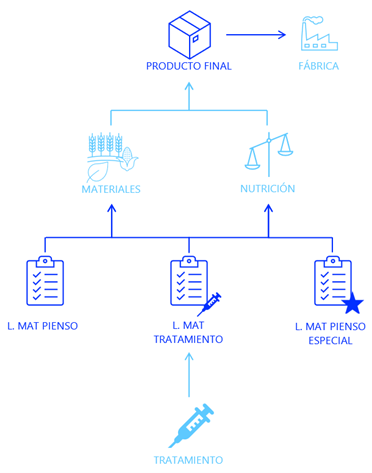
En esta ruta se describe el proceso de creación y gestión de las listas de materiales (L. MAT), un elemento fundamental para las operaciones de producción y otros procesos relacionados. Estas listas permiten definir, de forma estructurada, todos los ingredientes, materias primas y componentes necesarios para fabricar productos finales como piensos, tratamientos o mezclas especiales.
Su uso resulta especialmente relevante en las operaciones de fábrica, ya que facilitan la automatización de consumos, el control de cantidades requeridas y la verificación de la composición final de cada producto. Además, desempeñan un papel clave en la generación de recetas, al proporcionar una base técnica precisa y coherente para su elaboración. Las listas podrán clasificarse en piensos, tratamientos o piensos especiales, y cada una de ellas dispondrá de una pestaña general con información básica y otra dedicada a los parámetros nutricionales, útil para la elaboración de etiquetas y el control de valores técnicos. Antes de crear una lista de materiales, es imprescindible haber definido correctamente los productos que funcionarán como materias primas, incluyendo sus unidades de venta y demás configuraciones necesarias. Esto garantiza una gestión coherente, consistente y eficiente dentro del sistema.
2. Lista de material pienso
En este apartado se detallan los pasos necesarios para crear la Lista de materiales de productos del tipo Pienso dentro del grupo funcional correspondiente. Debido a la complejidad de estas listas y a la frecuencia con la que sus componentes pueden variar, la aplicación permite tanto la importación como la generación semiautomática de las listas. Por supuesto, también es posible crearlas de forma manual.
2.1 Formulaciones
Para facilitar la importación rápida de las formulaciones, es necesario definir previamente ciertos aspectos clave que permitan automatizar el proceso de forma eficiente. En paralelo a esta configuración, será necesaria la intervención del área de desarrollo para asegurar la correcta funcionalidad del proceso.
Para especificar el origen de extracción de las nuevas formulaciones del pienso, acceda desde el Menú principal al área de Configuración, y entre en el punto de menú Formulaciones.
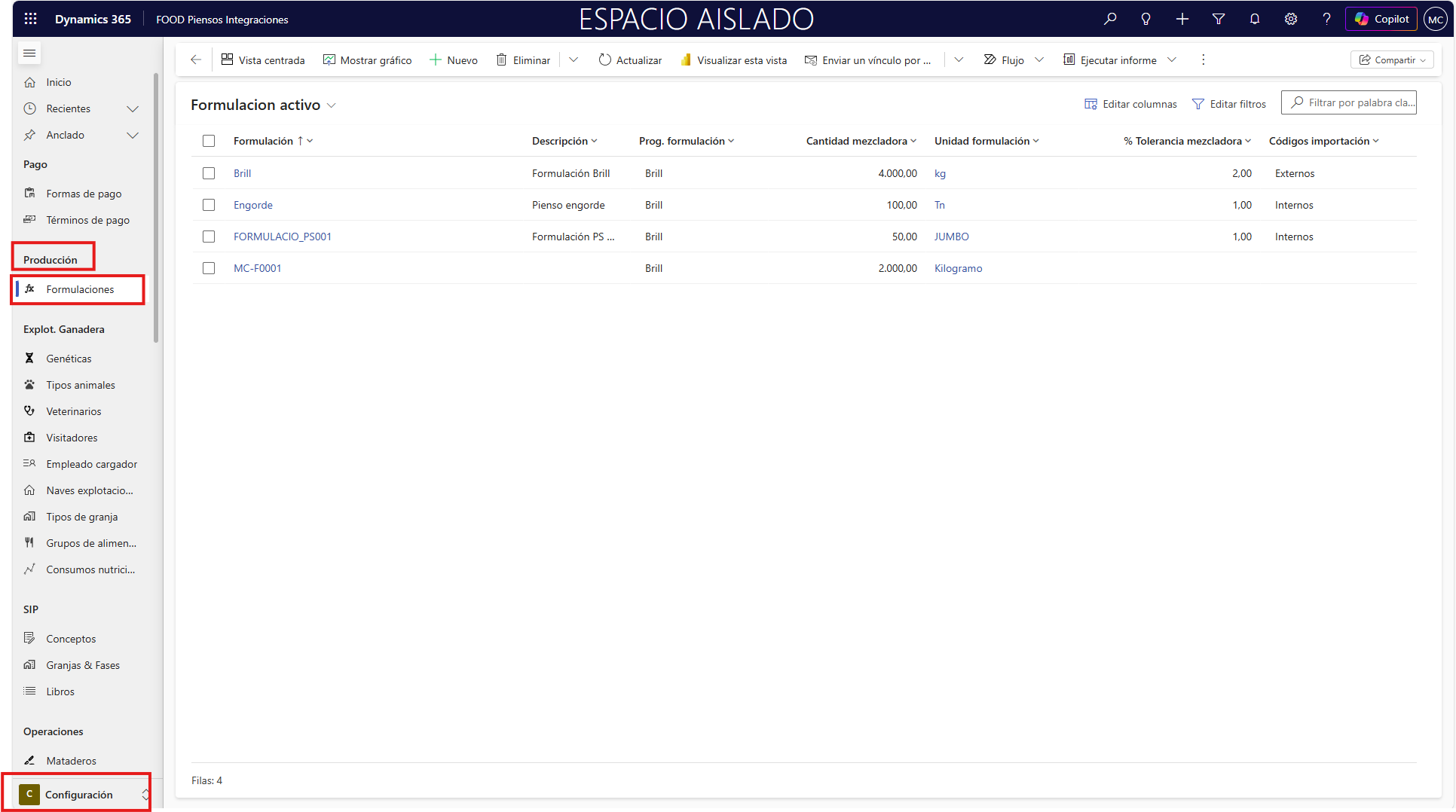
Una vez en el apartado indicado, se mostrará la configuración actual. Para visualizar una configuración específica, pulse sobre la línea deseada. En caso de necesitar crear una nueva configuración, será necesario contar con el apoyo del equipo de IFR.
Al seleccionar una formulación, se abrirá una ventana similar a la siguiente:
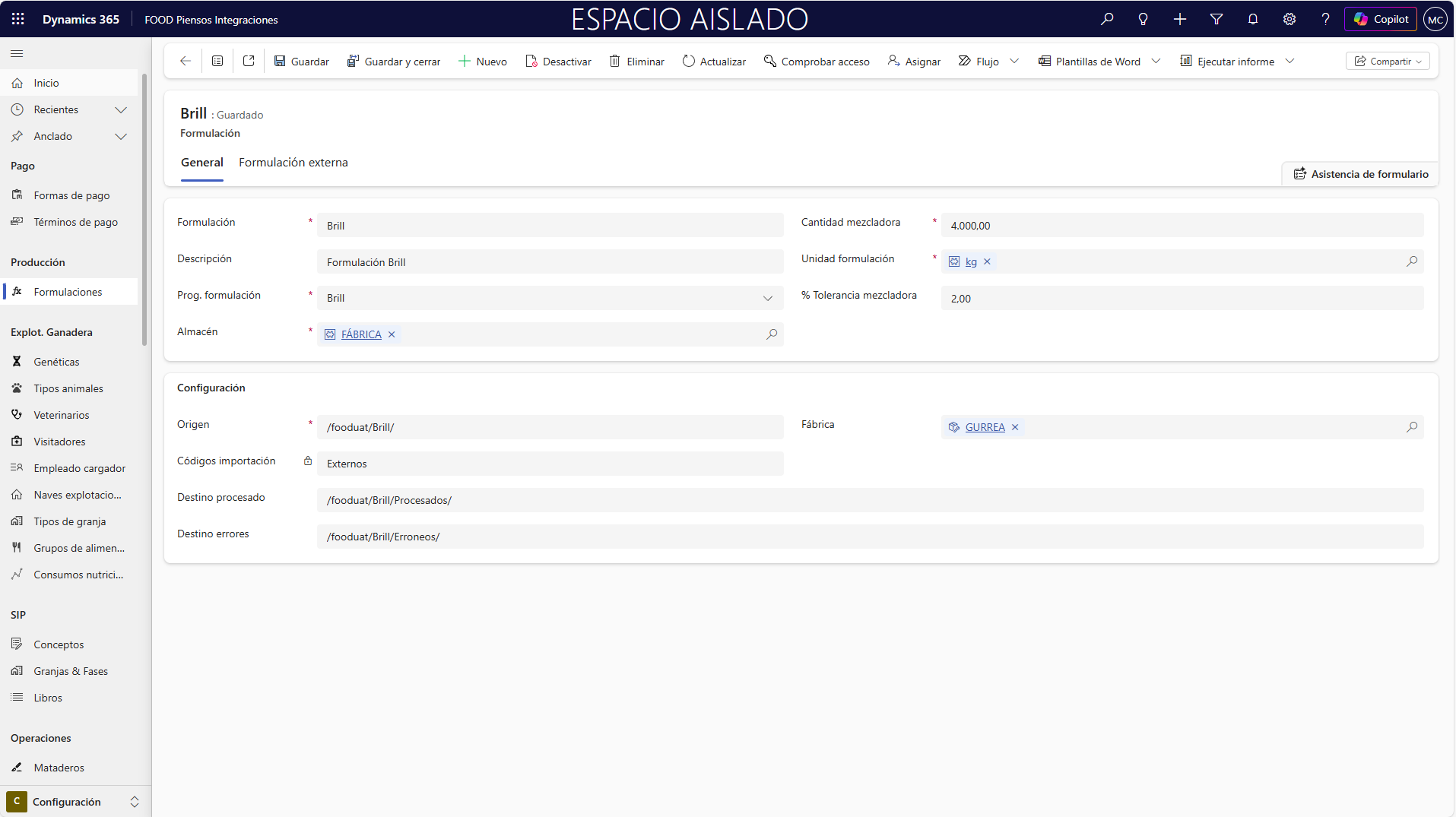
Se mostrará un conjunto de campos con la información previamente configurada, completada en base a los siguientes parámetros:
-
Formulación: Este campo indica la carpeta donde el sistema buscará los archivos de fórmulas que deben importarse. Es el “punto de entrada” de las formulaciones. Ejemplo: \ServidorFormulas\Entradas\Aves2026
-
Descripción: Campo de texto libre que permite añadir información descriptiva sobre la configuración. Sirve para identificar el origen, la finalidad o el contenido de la configuración de formulación. Ejemplo: Importación de fórmulas del programa FeedSoft para la línea de piensos de aves 2026
-
Prog. formulación: Campo donde el usuario selecciona el software o método de formulación utilizado para generar los archivos que se van a importar. El sistema puede tener varios programas configurados, cada uno con formatos, estructuras y reglas de interpretación distintas. Esto permite que el ERP lea los archivos correctamente según su origen. Ejemplo: Brill® Formulation
-
Almacén: Campo donde se selecciona el almacén físico del ERP asociado a esta configuración de formulación. Este almacén se utilizará como referencia para validar existencias, movimientos y disponibilidad de materias primas. Configuración > Operaciones > Almacenes.
Ejemplo: ALM‑MP‑01
-
Cantidad mezcladora: Informar con un valor numérico ya que este campo indica la capacidad de producción o volumen estándar del mezclador de la fábrica.Este valor determina la cantidad total de producto final que debe generar la fórmula al importarse. Ejemplo: 2.000
-
Unidad formulación: Define la unidad de medida asociada a la Cantidad mezcladora. Ejemplo: kg
-
% Tolerancia mezcladora: Informar con un valor numérico que indica la variación máxima permitida entre la cantidad objetivo y la cantidad real producida. Se utiliza para controlar desviaciones durante la fabricación. Ejemplo: 1,5
En la parte inferior de la ventana se mostrarán campos más técnicos relacionados con el proceso de importación y la gestión de archivos:
-
Origen: Este campo indica el directorio en el que se depositarán los archivos de formulación que deben ser importados por el sistema. El sistema revisa esta carpeta y detecta automáticamente los nuevos archivos para procesarlos. Es, por tanto, el punto de entrada del flujo de importación. Ejemplo: \ServidorFormulas\Entradas\LineaPorcino
-
Códigos importación: SEste campo permite indicar si los códigos incluidos en los archivos de formulación son internos del ERP o externos provenientes de un software de formulación. Esto define cómo debe interpretar el sistema los identificadores de productos e ingredientes. Ejemplo: Externos
-
Destino procesado: Este campo indica la carpeta a la que se moverán los archivos que el sistema haya leído y validado correctamente como fórmulas válidas. Sirve para dejar una trazabilidad clara de qué archivos ya fueron tratados con éxito. Ejemplo: \ServidorFormulas\Procesados_OK
-
Destino errores: Este campo define la carpeta en la que se guardarán los archivos que el sistema no haya podido procesar, ya sea por formato incorrecto, ingredientes inexistentes en el ERP, errores nutricionales o estructura inválida. Facilita identificar qué archivos requieren revisión o corrección. Ejemplo: \ServidorFormulas\Errores
-
Fábrica: Permite seleccionar la fábrica asociada a las fórmulas que se están importando. Debe seleccionarse entre las instalaciones configuradas con “Tipo instalación = Fábrica”. Esto determina dónde se aplicarán las recetas, ya que distintas fábricas pueden tener mezcladoras, capacidades o procesos distintos. A escoger entre las Instalaciones/equipamiento con Tipo instalación = Fábrica. Ejemplo: FZ‑01 – Fábrica Central Zaragoza
Además de los campos anteriores, se incluye información adicional en la segunda pestaña, Formulación externa. Esta le puede ser de ayuda para aquellas formulaciones de procedencia externa, en las que el identificador de algunos productos puede diferir del utilizado en el entorno (puede generar estas relaciones si lo desea).
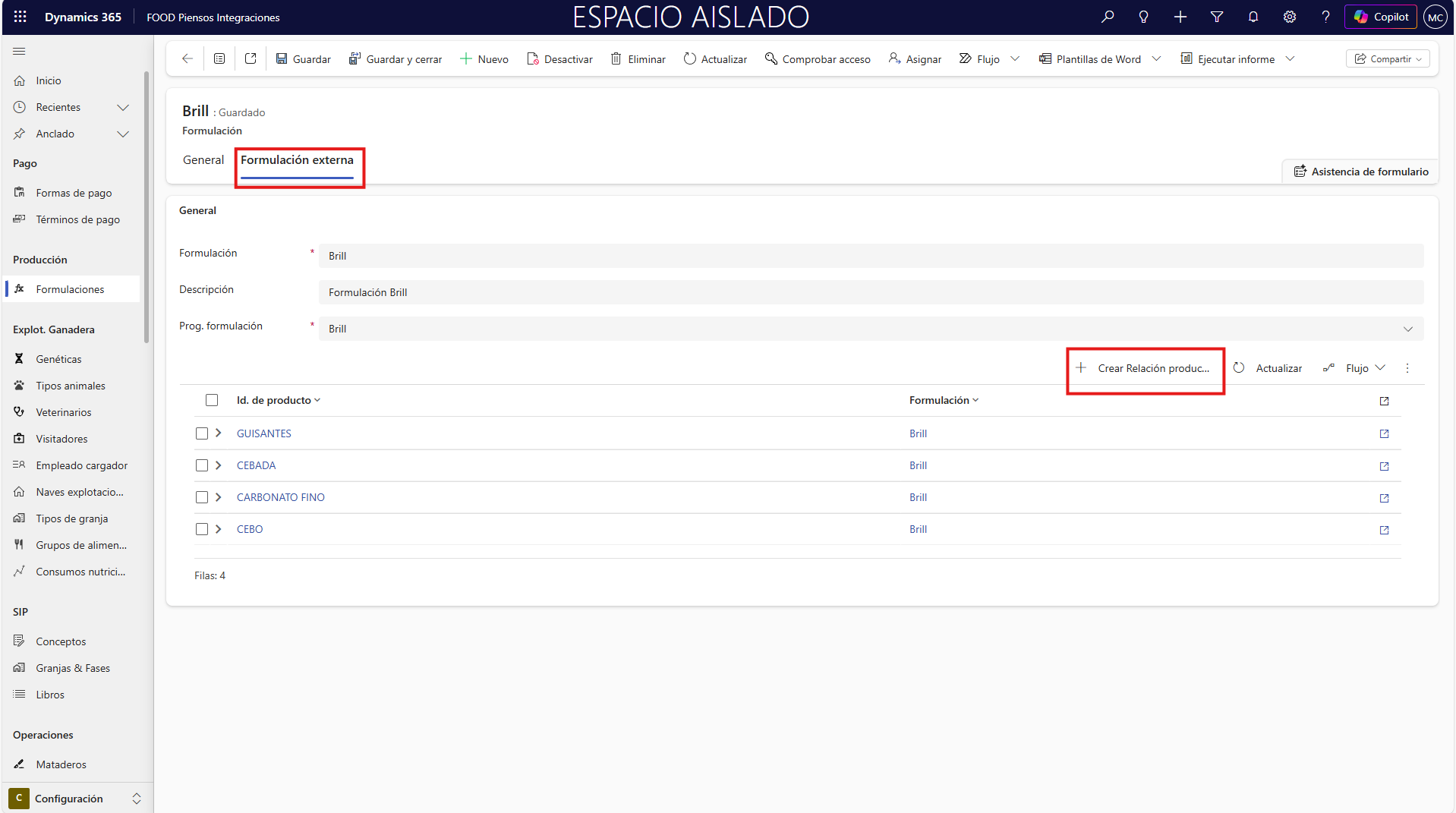
En la cabecera se mostrará información especificada en la primera pestaña. Justo debajo, se podrán generar las distintas líneas de relación entre productos. Para crear una nueva relación, pulse el botón Crear Relación producto, esto abrirá una nueva ventana.
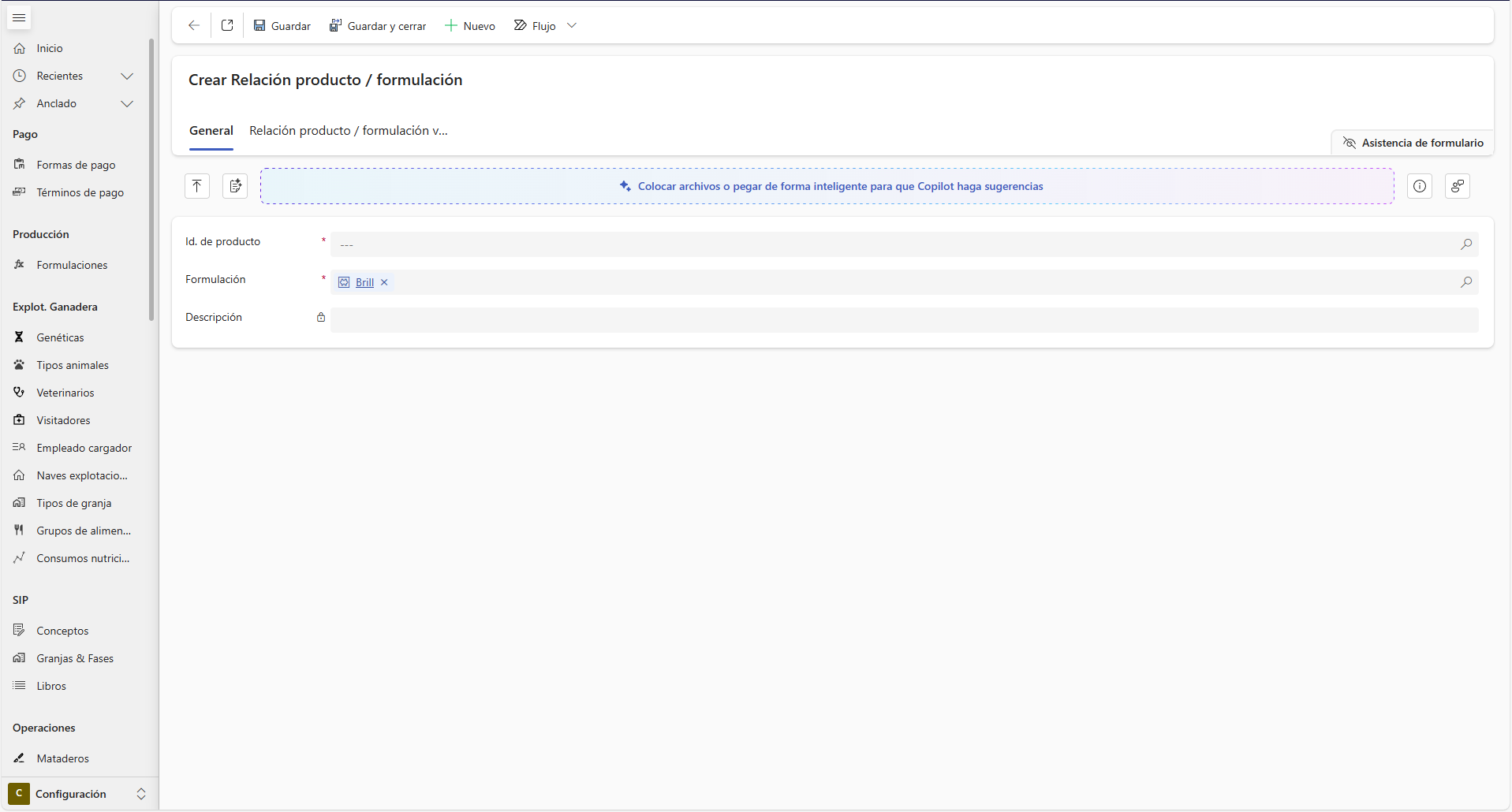
Se dividirá en dos pestañas distintas. Complete la información de la primera pestaña y pulse Guardar para habilitar la segunda.
-
Id. de producto:Campo que permite seleccionar el producto final al cual se le asociará la lista de materiales derivada de esta formulación. El sistema muestra únicamente los productos que ya están creados en el maestro de productos. Es un campo clave porque determina qué producto utilizará esta fórmula durante la fabricación. Se escogerá de entre los distintos “Productos” de la aplicación. Ejemplo: PONEDOR18
-
Formulación: Campo que se rellena automáticamente con el identificador de la formulación actualmente seleccionada en la pantalla anterior. El usuario no debe modificarlo. Sirve para mantener la trazabilidad entre la configuración de importación y la ficha específica del producto. Ejemplo: FeedSoft_Aves_2026
-
Descripción: Este campo se completa de manera automática al guardar la primera pestaña. Hereda la descripción definida en la configuración de la formulación. Su función es ofrecer al usuario un texto descriptivo claro sobre el lote de formulaciones. Ejemplo: Formulación línea aves – versión 2026 importada desde FeedSoft
Una vez guardada la información inicial, acceda a la segunda donde podrá generar las líneas de relación. Para vincular un producto externo nuevo, pulse Crear Relación producto. En la nueva ficha, introduzca el código externo asociado al producto. Finalice con Guardar y cerrar y añada tantos códigos externos como sea necesario.
De esta forma lo que se conseguirá es que, durante el proceso de importación, cuando se detecten esos códigos externos, el sistema los reconozca automáticamente y los asocie al producto interno correspondiente.
Regrese a la pantalla principal de la formulación con Guardar y cerrar. Púlselo nuevamente para salir completamente y volver al punto de menú. Con los directorios y relaciones definidos, podrá importar los archivos deseados en el entorno.
2.2 Importaciones formulaciones
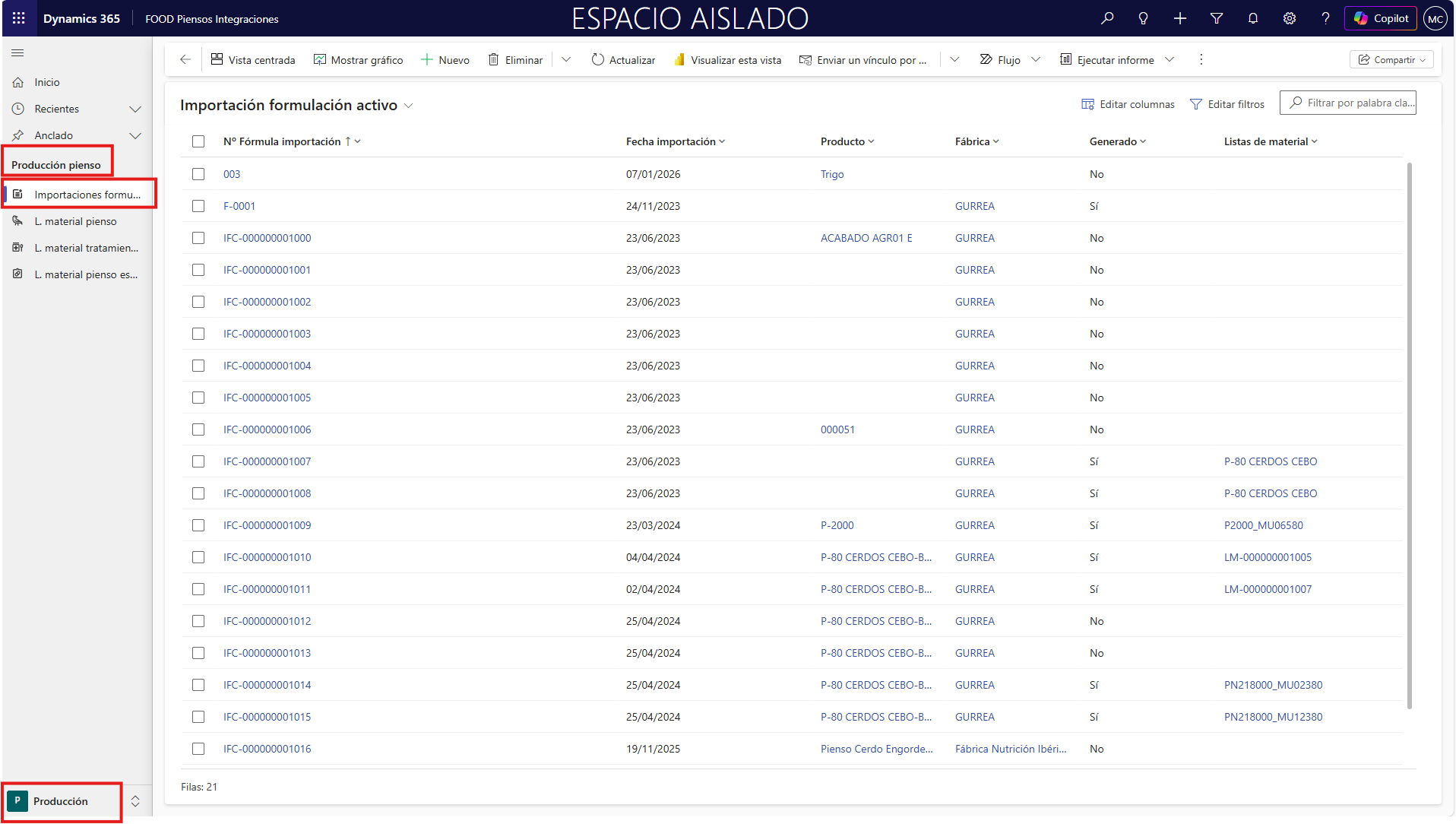
Una vez configurados todos los parámetros necesarios para la importación de archivos, el proceso de carga se gestionará desde el punto de menú Producción > Producción pienso > Importaciones formulaciones. Desde aquí se visualizarán las formulaciones importadas.
Desde el menú principal seleccione el área Producción, y pulse sobre Importaciones formulaciones. Se visualizarán todas las fórmulas que han sido importadas al sistema. Acceda a una importación específica.

-
Nº Fórmula importación: Número que se genera automáticamente cada vez que el sistema importa una fórmula. Funciona como identificador único para rastrear qué fórmula fue procesada, cuándo y con qué datos. Sirve para mantener trazabilidad interna y evitar duplicidades. Ejemplo: 000347
-
Fábrica: Campo que se completa automáticamente con la fábrica asignada previamente en la configuración de la formulación. Determina en qué instalación se utilizará esta fórmula para generar la lista de materiales. Ejemplo: PONEDOR18
-
Producto: Indica el producto final al que se asociará la lista de materiales generada desde la fórmula importada. Debe corresponder a un producto existente en el maestro de productos. Ejemplo: FZ‑01 — Fábrica Central Zaragoza
-
Cantidad por serie: Se infroma un valor numérico que representa la cantidad total de producto final que generará una serie o lote de fabricación según la fórmula importada. Normalmente coincide con la capacidad de la mezcladora. Ejemplo: 2.000
-
Fecha impoación: Fecha en la que el sistema ejecutó la importación de la fórmula. irve para trazabilidad y control de versiones de formulaciones. Ejemplo: 11/02/2026
-
Generado:Campo de solo lectura que indica si la lista de materiales (L. MAT) ya ha sido generada a partir de la fórmula importada. El valor cambiará automáticamente al crearla. Mostrará “Sí” al crear la lista de materiales.
Junto a la información mostrada en la pestaña General, también podrá observar en las otras dos pestañas, la lista de productos e ingredientes necesarios para producir el pienso, así como los valores nutricionales asociados a la formulación (recuerde que esta información se habrá completado automáticamente a partir de la importación).
Modifique los valores y campos que desee tanto de la cabecera como de las líneas. Una vez considere la información lista y valida, podrá proceder con la creación de su lista de materiales.
Del menú superior, pulse Crear Lista Material. El campo Generado mostrará el valor “Sí”, y en Producción > Producción pienso > L. material pienso podrá consultar la nueva lista de pienso.
Los campos de la lista serán muy similares al de las importaciones. Sin embargo, si desea conocer más en detalle el funcionamiento de las listas de materiales y los campos que las componen, continúe con la siguiente sección 2.3 Lista material pienso manual donde se explica el proceso de generación manual de una lista de piensos.
2.3 Lista material pienso manual
Además de la opción de importar fórmulas, existe la alternativa de generar manualmente una lista de piensos. Esto le permite crearlas desde cero sin necesidad de importar ningún archivo, y es el procedimiento habitual para tratamientos y piensos medicados.
Para acceder al espacio correspondiente, desde el Menú principal (1) seleccione el área Producción (2), y pulse L. material pienso (3).
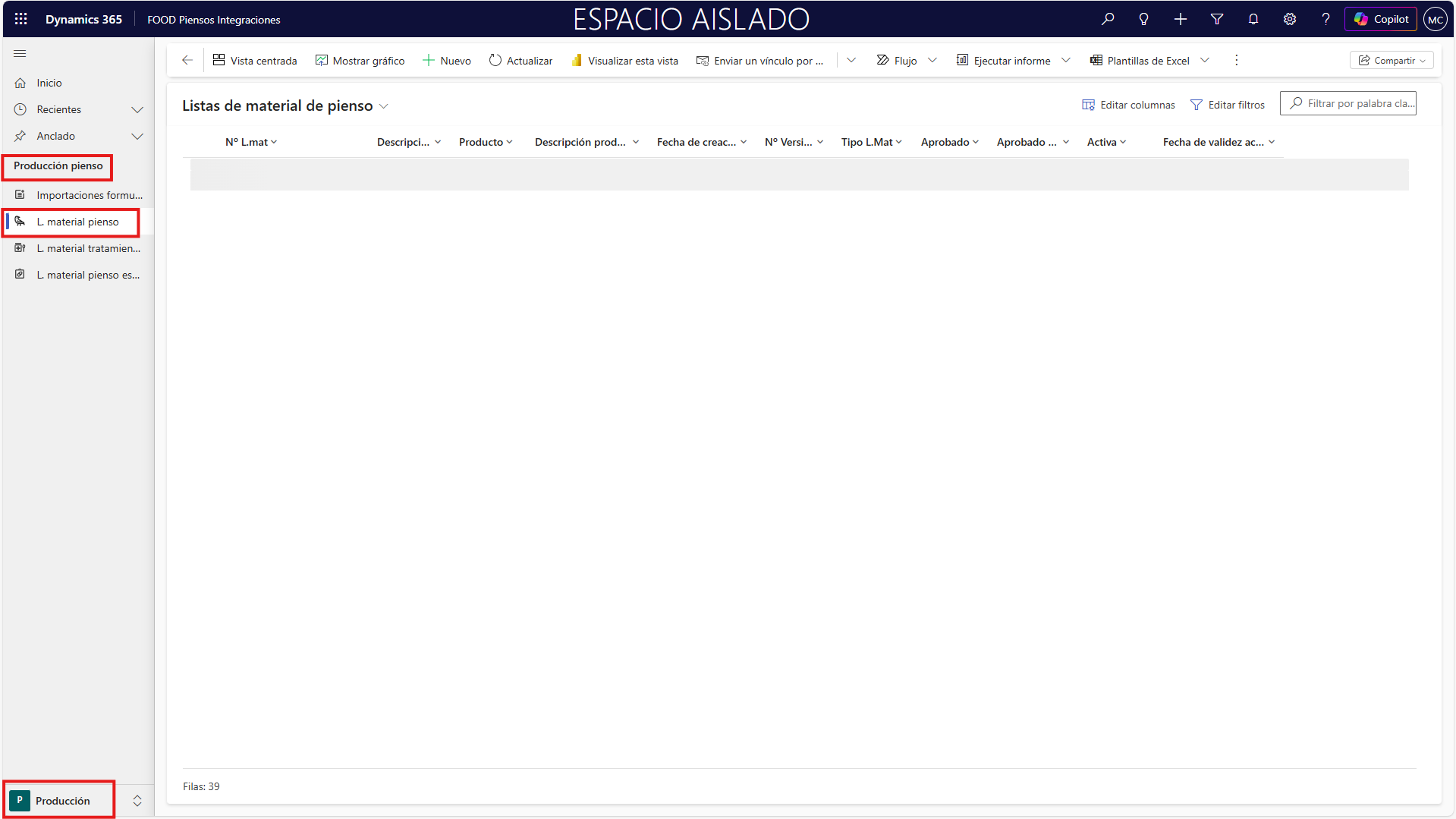
Para iniciar la creación de una nueva lista, pulse +Nuevo del menú superior. Esto abrirá una nueva ventana.
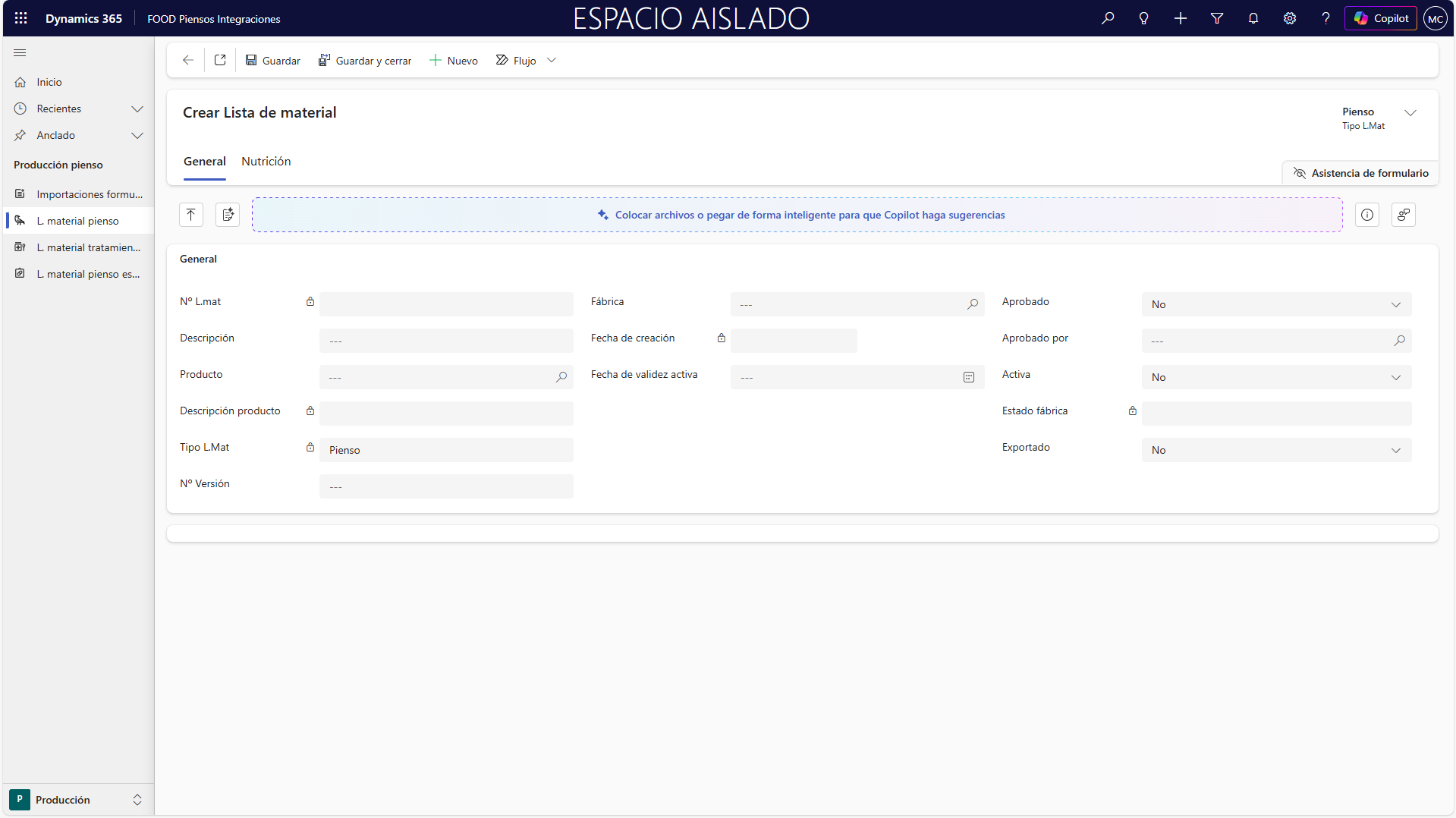
Estará formada por dos pestañas distintas. En la General, se deberán informar los datos principales de la lista.
-
Nº L.mat: Número único generado automáticamente por el sistema cuando se crea una nueva lista de materiales.Sirve para identificar la L. MAT de manera secuencial y sin duplicidades. Ejemplo: 001184
-
Producto: Se podrá escoger de entre los distintos Productos .Producto final para el cual se define la lista de materiales. Si el producto requiere una lista de materiales activa, esta se heredará automáticamente como referencia funcional para fabricación. Ejemplo: PONEDOR18
-
Tipo L.Mat: Categoría a la que pertenece la lista de materiales. Para este módulo, siempre será Pienso, ya que se utiliza para productos de alimentación animal. Ejemplo: Pienso
-
Fábrica: Permite seleccionar la instalación o equipamiento asociado a esta lista. Es un campo informativo, no funcional, y no afecta al proceso de fabricación. Ejemplo: FZ‑01 — Fábrica Central Zaragoza
-
Fecha de validez activa: Fecha a partir de la cual la lista de materiales entra en vigor. El campo es únicamente informativo y no afecta operativamente al sistema. Ejemplo: 01/03/2026
-
Aprobado: Indica si la L. MAT ha sido aprobada o no por el responsable correspondiente. Es un indicador visual, sin funcionalidad técnica vinculada. Seleccionar Sí en el desplegable.
-
Aprobado por: Se informará el usuario que ha validado la lista.
-
Activa: IIdentifica si la lista de materiales está activa dentro del sistema. Es un campo informativo sin funcionalidad directa.eleccionar Sí en el desplegable.
-
Estado fábrica: Campo que será funcional cuando exista una integración con un programa de control de fábrica. Permitirá indicar el estado de sincronización o uso de la receta en planta. Ejemplo: Pendiente de integración
-
Exportado: Campo funcional exclusivamente cuando exista una conexión con un programa externo de fábrica. Indicará si la receta ya ha sido exportada al sistema de planta.Ejemplo: No exportado
Una vez completados los campos, pulse Guardar. Se generará automáticamente el número de la lista y su fecha de creación. A partir de este momento, podrá proceder a la creación de las líneas de materiales.
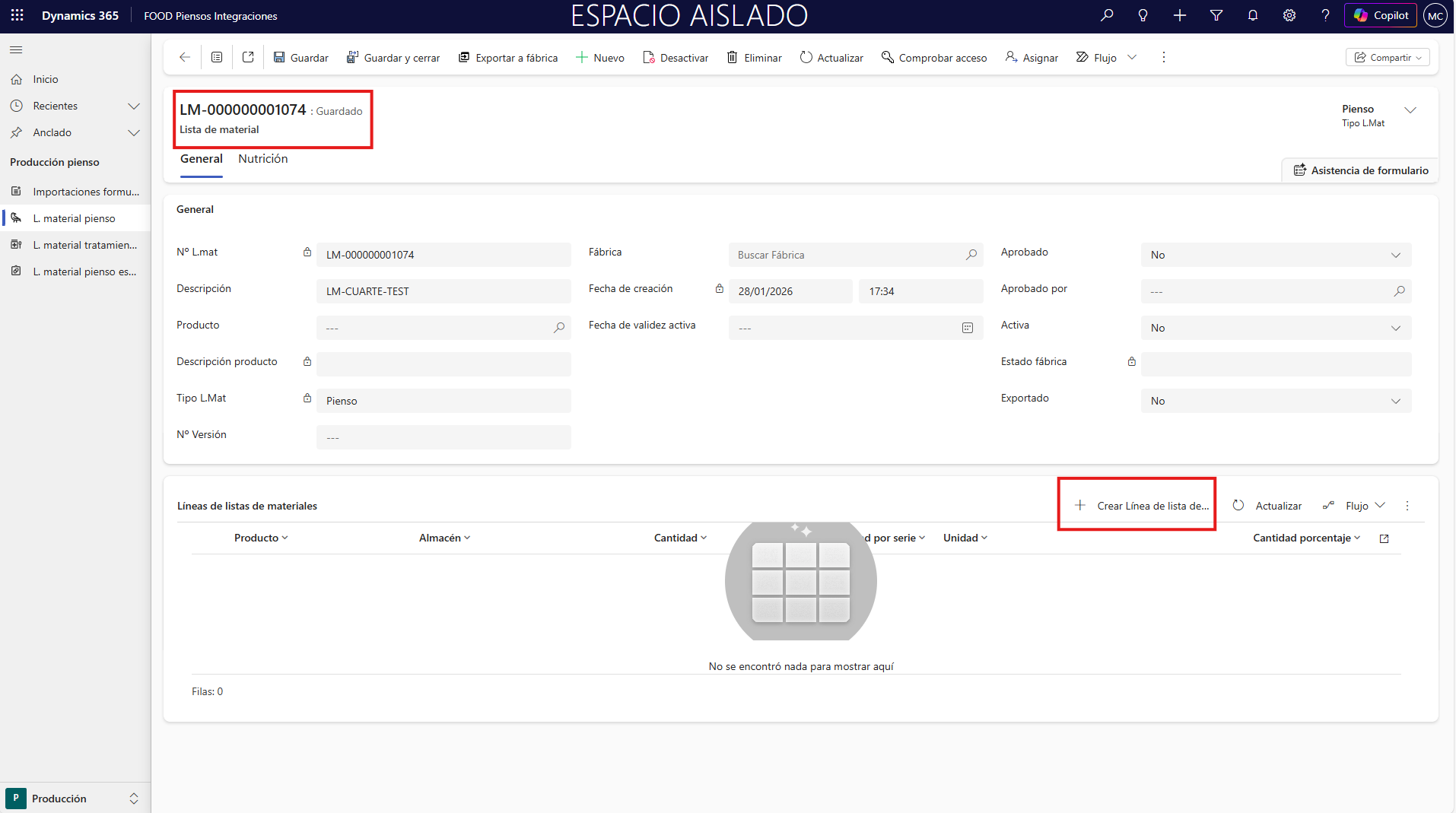
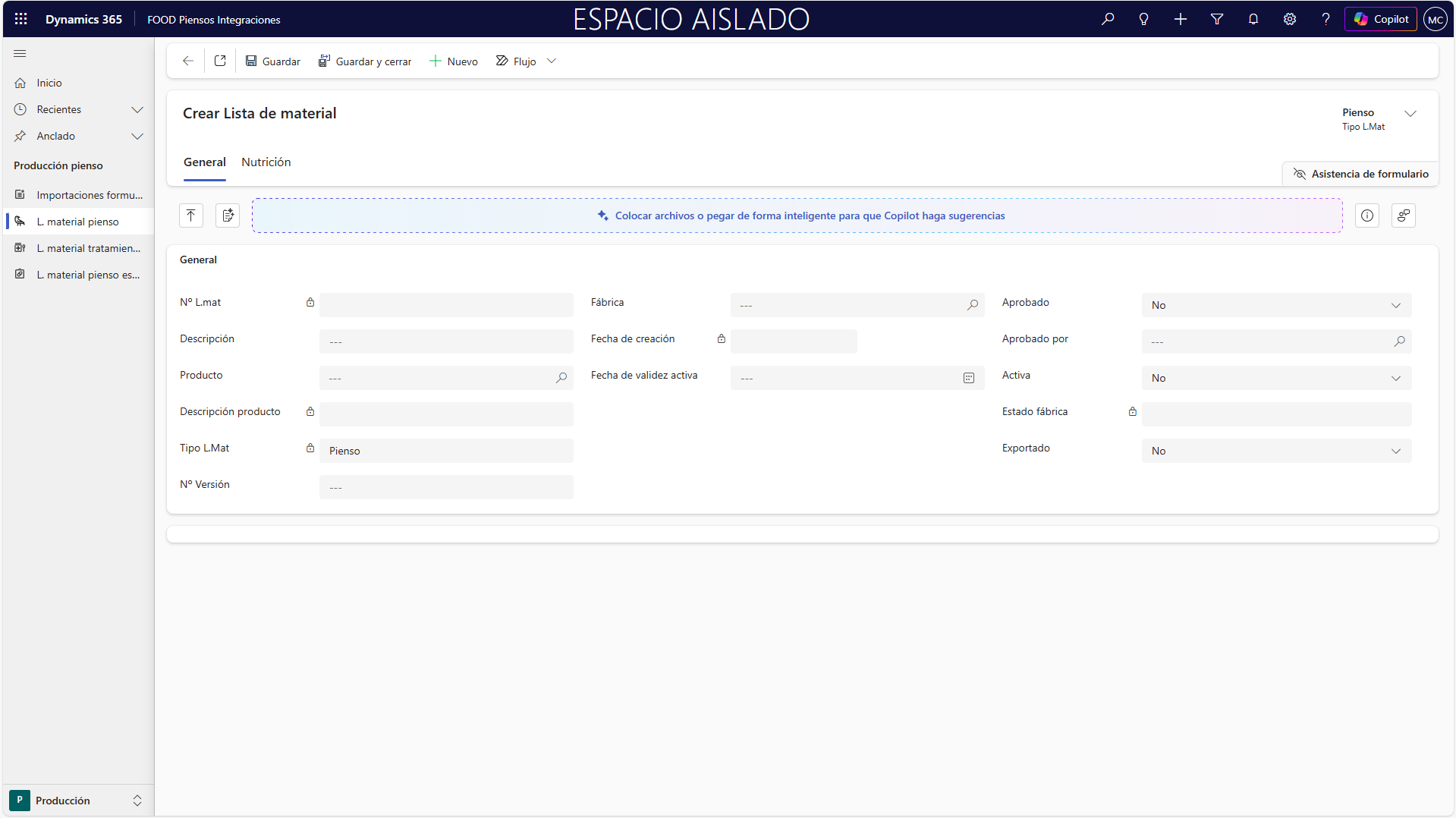
Para añadir los distintos materiales que compondrán la lista, pulse el botón Crear Línea de lista de material. Se abrirá una nueva ventana de creación donde podrá informar los detalles de cada componente.
-
Tipo línea: Indica el tipo de componente que se está añadiendo a la lista de materiales. Para las listas relacionadas con la fabricación de piensos, este valor siempre será Pienso. Ejemplo: Pienso
-
Producto: Permite seleccionar el producto o materia prima que participa en la fórmula. Sólo se mostrarán productos cuyo grupo funcional tenga el Tipo de artículo = Pienso o materias primas asociadas a esta categoría. Ejemplo: MAÍZ-001
-
Almacén: Indica el almacén desde el cual se tomará el producto para la fabricación. Se podrá seleccionar en Configuración > Operaciones > Almacenes.
Ejemplo: ALM‑MP‑01
-
Cantidad: Se introduce manualmente y representa la cantidad final obtenida de pienso correspondiente a la cantidad de producto gastado en esta línea. Ejemplo: 1.100
-
Cantidad por serie: Valor numérico que indica cuánta cantidad del producto se utiliza en una serie de producción. Es la cantidad real de materia prima consumida para fabricar la parte correspondiente del pienso final. Ejemplo: 550
-
Unidad: Unidad de medida asociada al producto. Este valor se hereda directamente de la unidad de venta definida en la ficha del producto. Ejemplo: kg
-
Cantidad porcentaje: Porcentaje que representa la proporción del producto respecto al total de la mezcla. Actualmente, el sistema no utiliza este valor para cálculos. La composición se basa únicamente en Cantidad y Cantidad por serie. El campo puede habilitarse si se decide trabajar con porcentajes. Ejemplo: 27,5%
-
Estado: Indica si la línea de la lista de materiales se encuentra activa o inactiva.cUna línea inactiva no participa en la fabricación del producto final. Ejemplo: Activa
Completados los distintos campos, pulse Guardar y cerrar. Puede repetir este proceso tantas veces como sea necesario para añadir todos los materiales requeridos.
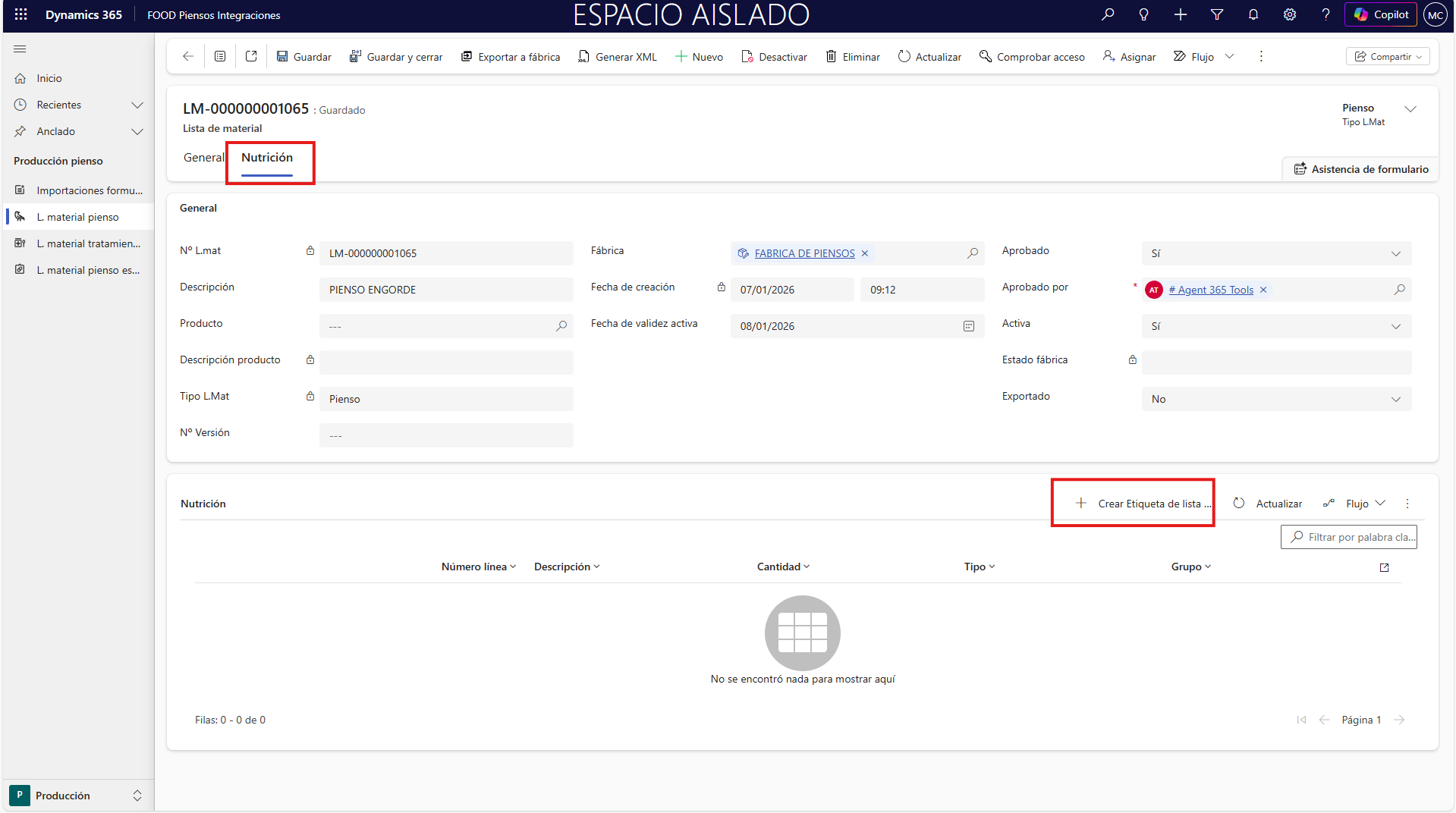
A continuación, acceda a la segunda pestaña, Nutrición.
La cabecera se heredará automáticamente de la primera pestaña, pero en sus líneas podrá añadir información específica para la etiqueta nutricional del pienso.
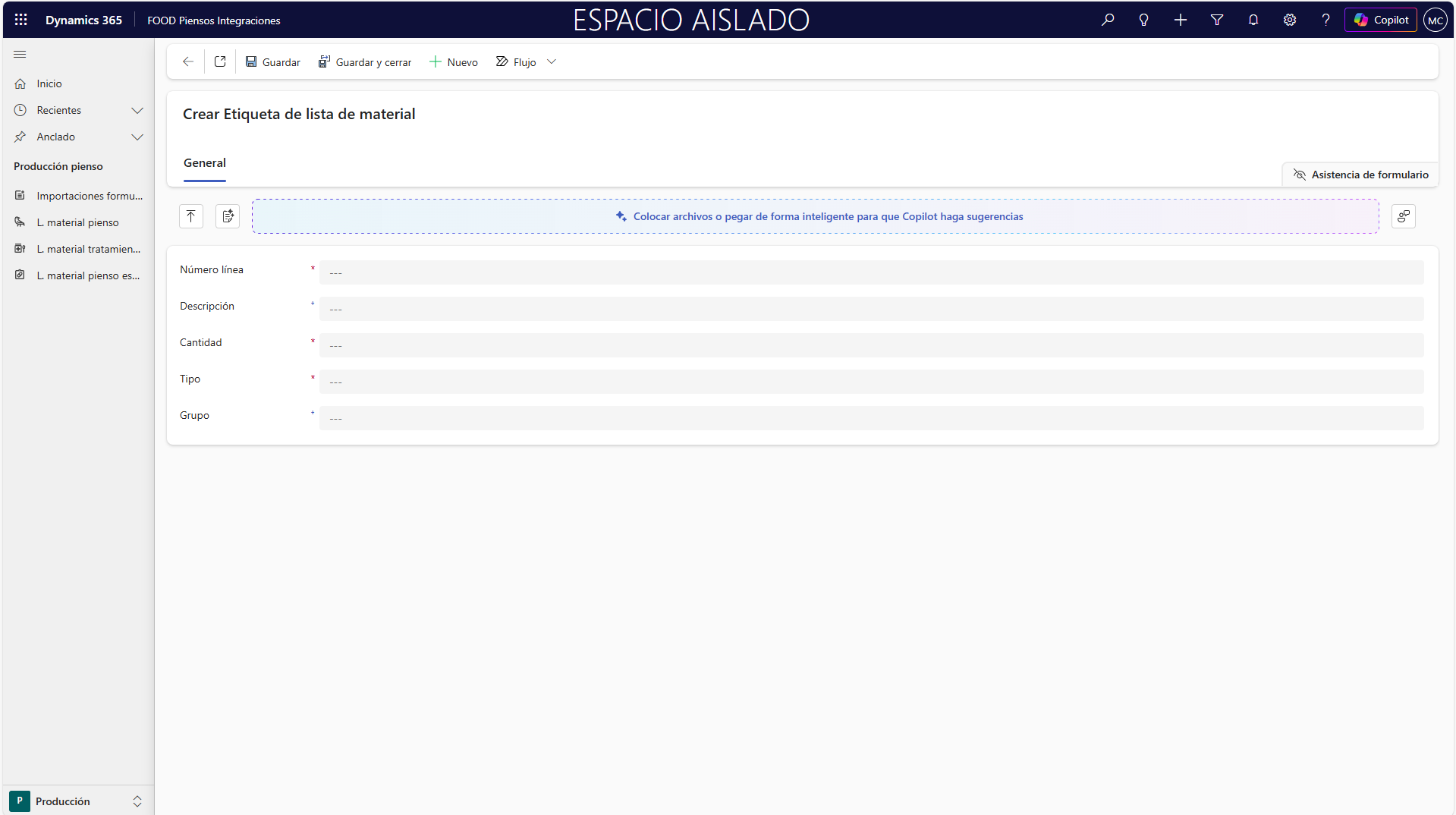
Seleccione Crear Etiqueta de lista de material situado encima de las líneas. Se abrirá una nueva ventana a completar con los datos correspondientes.
-
Número línea: Indica el orden en el que aparecerán las líneas dentro de la tabla. Se informa manualmente con un valor numérico y permite organizar la lectura y el procesamiento posterior de la información. Ejemplo: 10
-
Descripción:Campo de texto libre que permite describir el parámetro, ingrediente, categoría o valor que se está introduciendo en la línea. Su finalidad es ofrecer claridad al usuario sobre el contenido de la fila. Ejemplo: Proteína bruta total
-
Cantidad: Se podrá introducir un valor numérico. Permite introducir un valor numérico que representa la cantidad necesaria del elemento definido en la línea. La interpretación exacta dependerá del tipo de tabla en la que se esté trabajando. Ejemplo: 180
-
Tipo: Campo de texto libre utilizado normalmente para indicar la unidad de medida correspondiente a la cantidad introducida. Facilita la correcta interpretación del valor. Ejemplo: g/kg
-
Grupo: Descripción teórica Campo opcional que permite agrupar distintas líneas bajo una misma categoría. Es útil para organizar parámetros similares, facilitar la búsqueda y mejorar la estructura del informe. Ejemplo: Nutrientes esenciales
Complete la tabla y pulse Guardar y cerrar para confirmar la creación.
Repita este proceso tantas veces como sea necesario para añadir todas las etiquetas requeridas.
Una vez considere la información de la lista valida, podrá exportarse a fábrica para su uso y fabricación en la vida real. Para ello, pulse el botón Exportar a fábrica del menú superior. Si el sistema está correctamente vinculado con un programa de fábrica mediante los Dispositivos IDEMS en la Fábrica ( Entidades > Instalaciones > Instalaciones/equipamiento), Estado a fábrica cambiará su valor a “Pendiente exportar”. Al completarse el proceso, se actualizará a “Exportado”.
Este tipo de lista se utilizará como elemento dentro de las listas de piensos especiales. Además, también será útil para realizar operaciones de Producción a partir de materias primas. En los diarios de estas operaciones, se hará uso del campo Cantidad de las líneas de pienso para automatizar el proceso.
Las operaciones se explicarán más adelante en el manual. Las de Producción, concretamente en la ruta Entrada de diarios FOOD Piensos Integraciones.
3. Lista de material tratamientos
A continuación, se detallará el proceso de creación de las listas de materiales para los Tratamientos, utilizadas, entre otras cosas, para identificar los medicamentos incluidos en los piensos medicados dentro de las recetas.
Antes de poder generar una lista de materiales de este tipo, será necesario crear previamente los tratamientos que se utilizarán en la cabecera. Una vez definidos los tratamientos, se proseguirá con la creación de sus listas.
3.1 Tratamientos
Con el objetivo de crear los Tratamientos, diríjase al siguiente espacio siguiente: desde el Menú principal (1) seleccione el área Medicamento (2), y pulse Tratamientos (3).
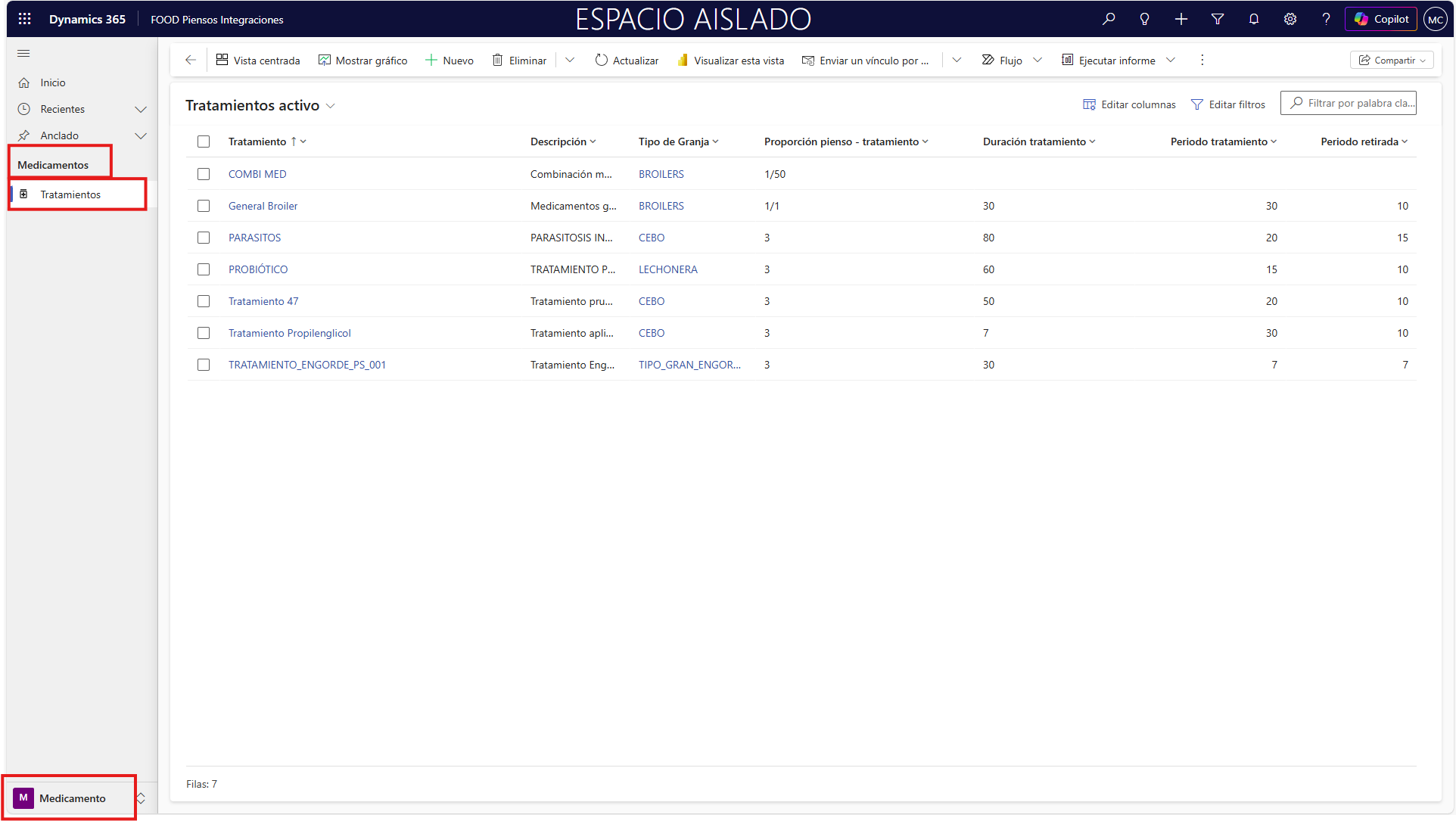
Para crear uno nuevo, seleccione el botón +Nuevo del menú superior. Esto abrirá una nueva ventana de creación.
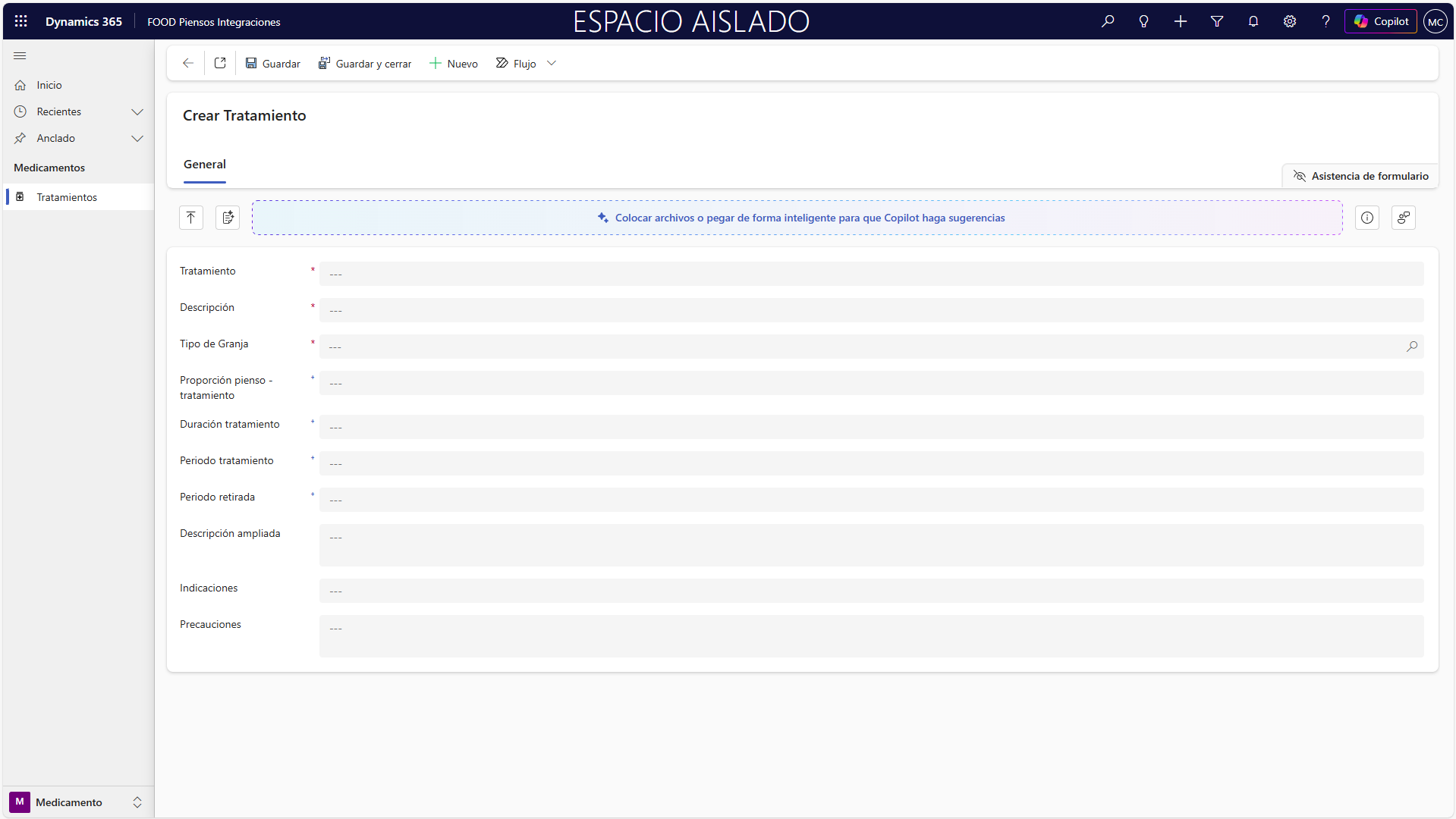
-
Tratamiento: dentificador único del tratamiento. Normalmente corresponde a un código interno que permite diferenciar cada tratamiento en el sistema. Ejemplo: TRT‑AMOX500
-
Descripción: Nombre descriptivo del tratamiento. Debe permitir reconocer fácilmente su finalidad o composición. Ejemplo: Amoxicilina 500 mg/kg — Uso en periodos de infección bacteriana
-
Tipo de Granja: Permite seleccionar el tipo de explotación ganadera al que se orienta el tratamiento. El sistema mostrará los Tipos de granja definidos, pero el campo es solo informativo, sin impacto funcional. Ejemplo: Broilers (Pollos de engorde)
-
Proporción pienso – tratamiento: Campo de texto libre que permite especificar la proporción en la que debe mezclarse el tratamiento con el pienso. No tiene funcionalidad automática; es una referencia para el usuario. Ejemplo: 1 kg de tratamiento por cada 1.000 kg de pienso
-
Duración tratamiento: Texto libre destinado a indicar la duración total del tratamiento. Es un campo meramente informativo. Ejemplo: 7 días consecutivos
-
Periodo tratamiento: Valor numérico que indica el número de días durante los cuales debe administrarse el tratamiento. Campo informativo sin cálculos asociados. Ejemplo: 7
-
Periodo retirada:Valor numérico que indica cuántos días deben transcurrir entre la finalización del tratamiento y el sacrificio del animal o la comercialización de productos derivados. Es una referencia sanitaria, también informativa. Ejemplo: 3
-
Descripción ampliada: Campo de texto libre para incluir detalles adicionales: modo de empleo, justificación técnica, pautas especiales, etc. Ejemplo: Disolver el tratamiento en la premezcla previa antes de añadir el resto de ingredientes. No usar en animales con historial de alergia a betalactámicos
-
Indicaciones: Texto libre donde se describen las situaciones clínicas o productivas en las que está indicado el tratamiento. Ejemplo: Indicado en casos de colibacilosis, infecciones respiratorias bacterianas y diarreas de origen bacteriano
-
Precauciones: Permite especificar advertencias, restricciones de uso o consideraciones de seguridad relativas al tratamiento.Ejemplo: No administrar junto con vacunas vivas atenuadas. Mantener fuera del alcance de los niños. Uso exclusivo bajo prescripción veterinaria
Se creará el tratamiento tras pulsar Guardar y cerrar.
3.2 Lista de material tratamientos
Una vez creado el tratamiento deseado, podrá generar su correspondiente lista de materiales. Desde el Menú principal (1) seleccione el área Producción (2), y pulse L. material tratamientos (3).
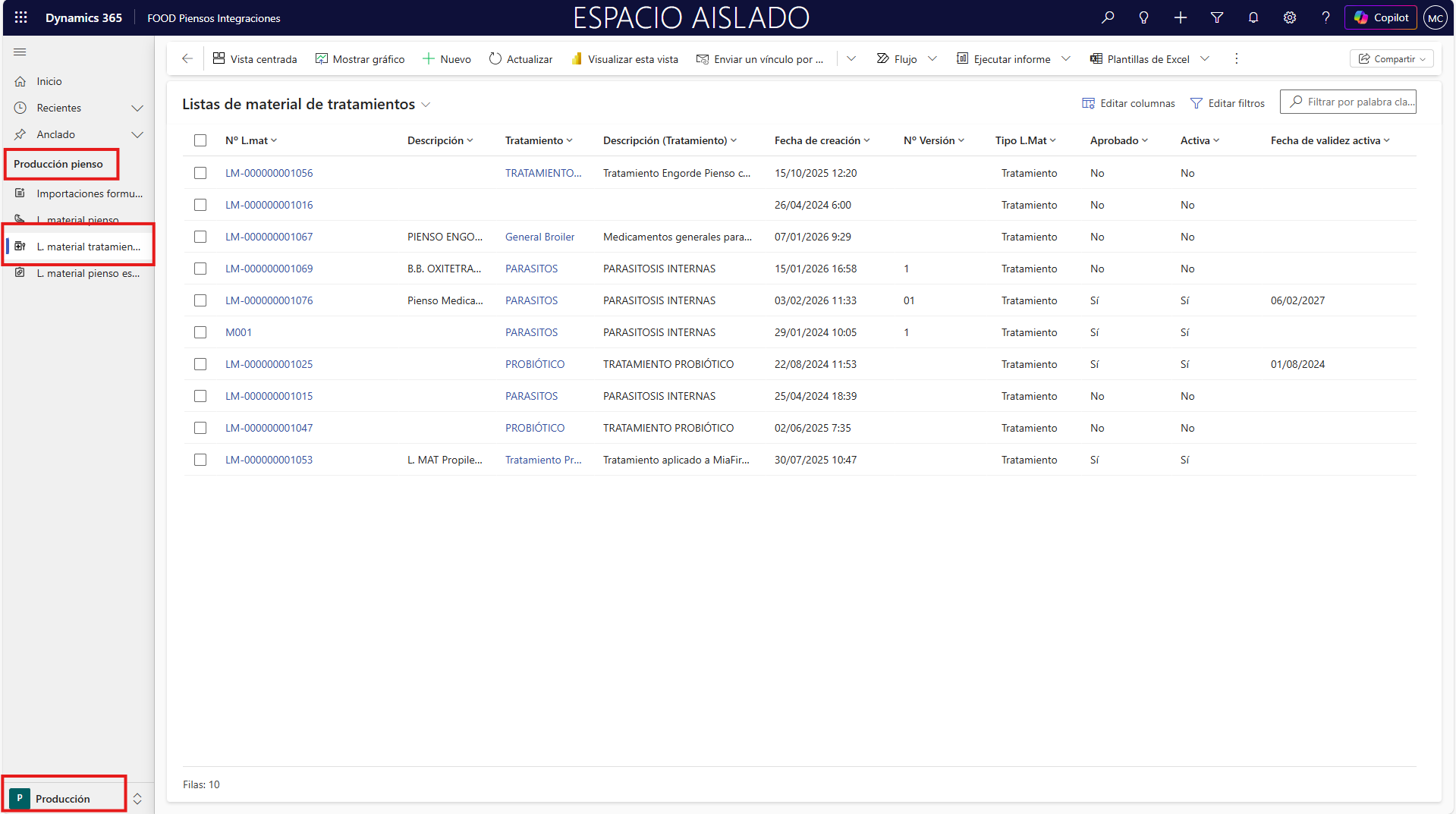
A continuación, pulse el botón +Nuevo del menú superior para iniciar la creación de una nueva lista. Se abrirá la siguiente ventana:
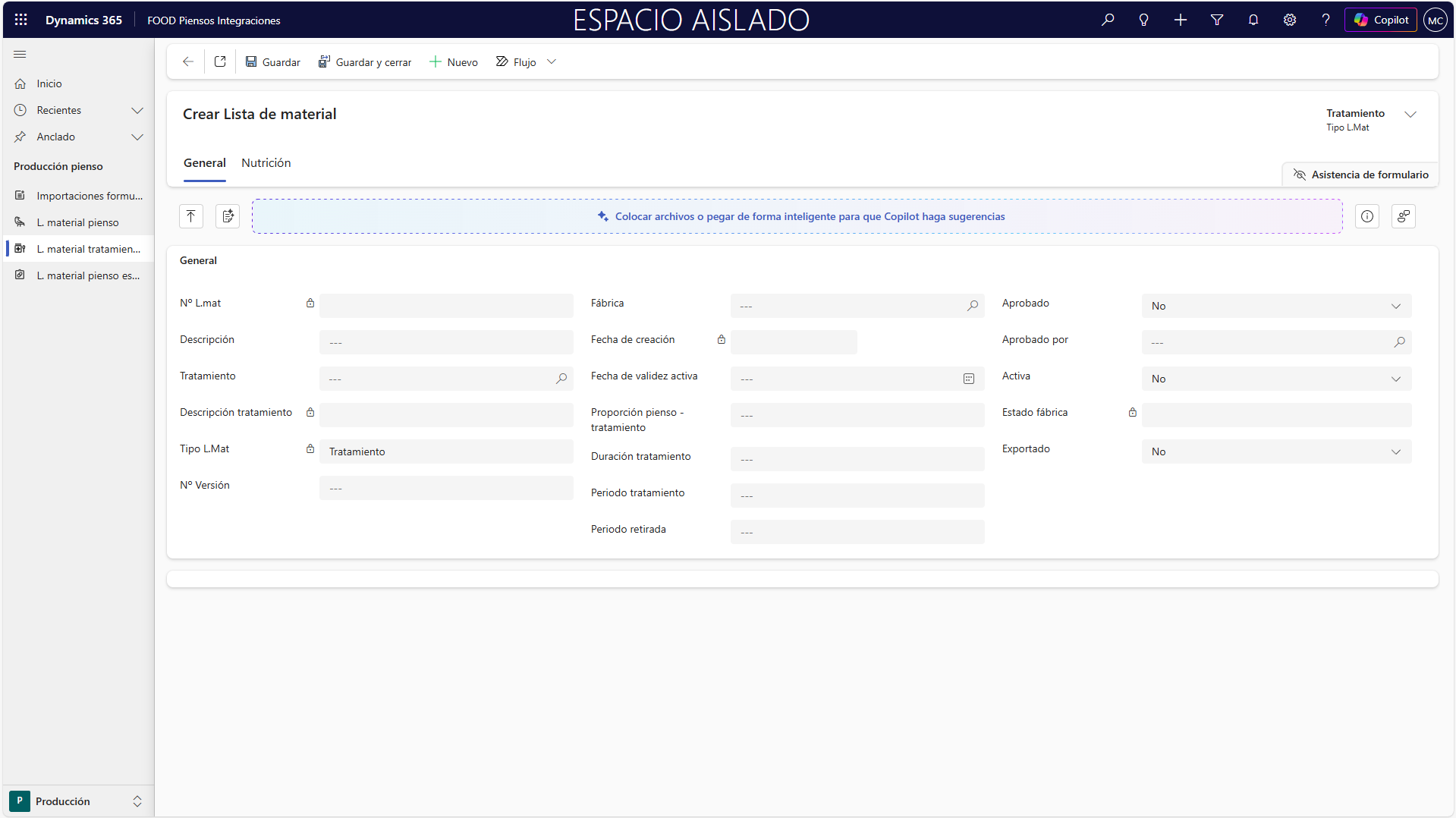
Estará formada por dos pestañas distintas. En la General, se deben informar los datos principales de la lista, que permitirán identificar y gestionar correctamente los tratamientos aplicados en los piensos medicados.
-
Nº L.mat: SNúmero único asignado automáticamente por el sistema al crear la lista de materiales del tratamiento. Garantiza la identificación inequívoca de cada L. MAT. Ejemplo: 000572
-
Tratamiento: Permite seleccionar el tratamiento al cual se vinculará esta lista de materiales. Si el tratamiento requiere lista de materiales activa, esta se aplicará automáticamente como referencia funcional. Ejemplo: TRT‑AMOX500 — Amoxicilina 500 mg/kg
-
Tipo L.Mat: Indica el tipo de lista de materiales. Para tratamientos, el valor siempre será Tratamiento. Ejemplo: Tratamiento
-
Fábrica: Indica la instalación o fábrica asociada a esta L. MAT.Es un campo informativo sin función operativa. Ejemplo: FZ‑01 — Fábrica Central Zaragoza
-
Fecha de validez activa: Fecha desde la cual la lista de materiales se considera vigente. No afecta a procesos automáticos; es meramente informativa. Ejemplo: 15/02/2026
-
Proporción pienso – tratamiento: SValor heredado del tratamiento que indica la proporción recomendada entre pienso y tratamiento. Puede modificarse manualmente y es un campo únicamente informativo. Ejemplo: 1 kg de tratamiento por cada 1.000 kg de pienso
-
Duración tratamiento: Se hereda de la ficha del tratamiento. Indica durante cuántos días debe administrarse el tratamiento. Puede editarse manualmente; campo informativo. Ejemplo: 7 días*
-
Periodo tratamiento: Número de días de administración continua del tratamiento. Es un dato informativo heredado, pero editable manualmente. Ejemplo: 7
-
Periodo retirada:Indica los días que deben transcurrir entre la finalización del tratamiento y el sacrificio o comercialización del producto animal. Heredado del tratamiento, editable y sin funcionalidad automática. Ejemplo: 3
-
Aprobado: Indica si la lista de materiales ha sido aprobada. Campo únicamente informativo. Ejemplo: Sí
-
Aprobado por: Identifica el usuario que aprobó la lista de materiales. Permite trazabilidad documental. Ejemplo: mcamps
-
Activa: Indica si la L. MAT está activa dentro del sistema. Campo informativo. Ejemplo: Sí
-
Estado fábrica:Campo funcional únicamente cuando exista integración con un programa de fábrica. Su función será indicar el estado de la receta en la planta. Ejemplo: Pendiente de integración
-
Exportado: Indica si la lista de materiales ya ha sido exportada al sistema de fábrica. Campo operativo solo si hay integración. Ejemplo: No exportado
Confirme la creación de la lista pulsando Guardar. Podrá observar cómo se genera automáticamente el número de la lista y su fecha de creación. Además, se habilitará la opción para añadir las líneas de materiales.
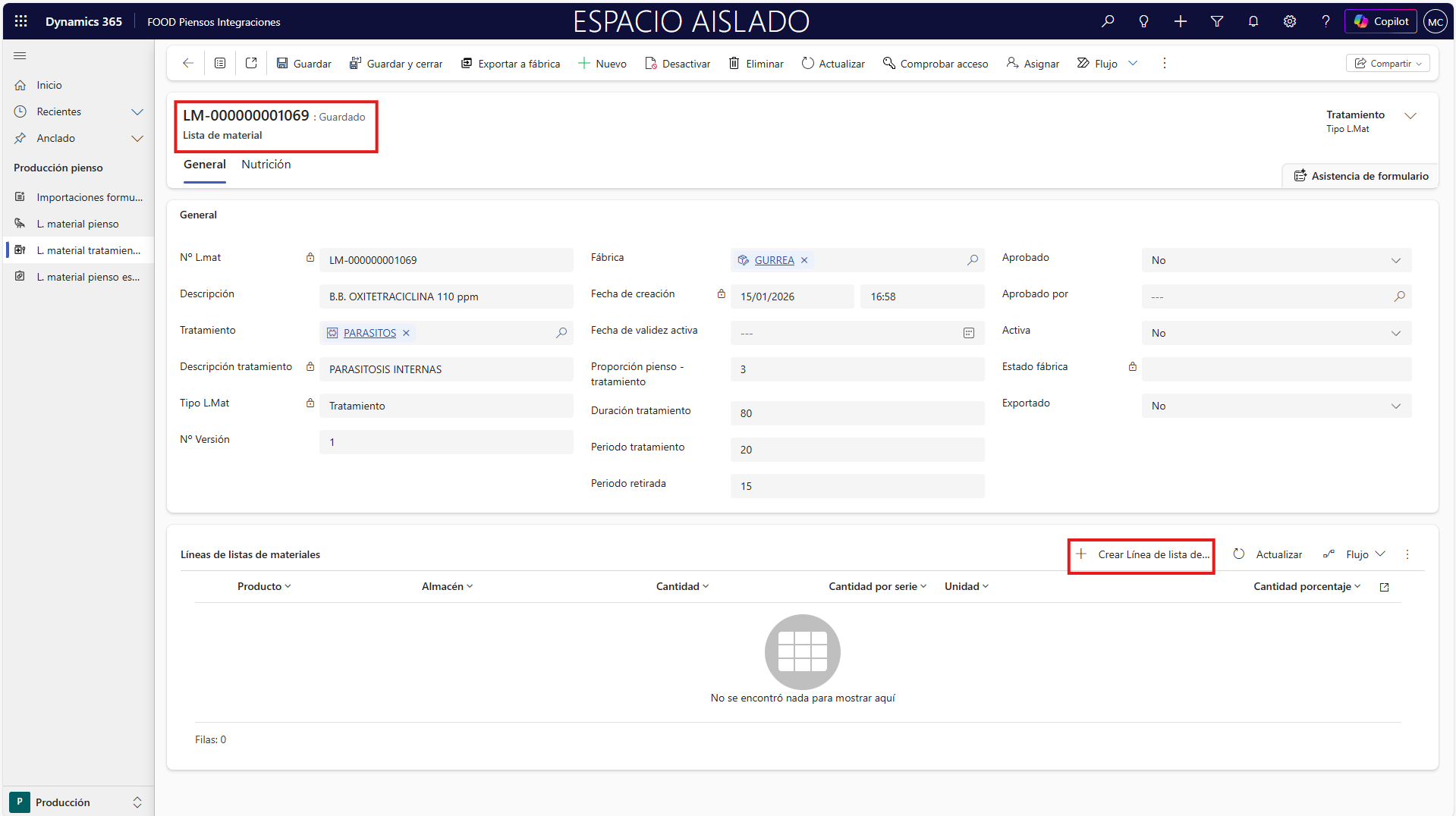
Para ello, pulse Crear Línea de lista de material, que abrirá una nueva ventana de creación.
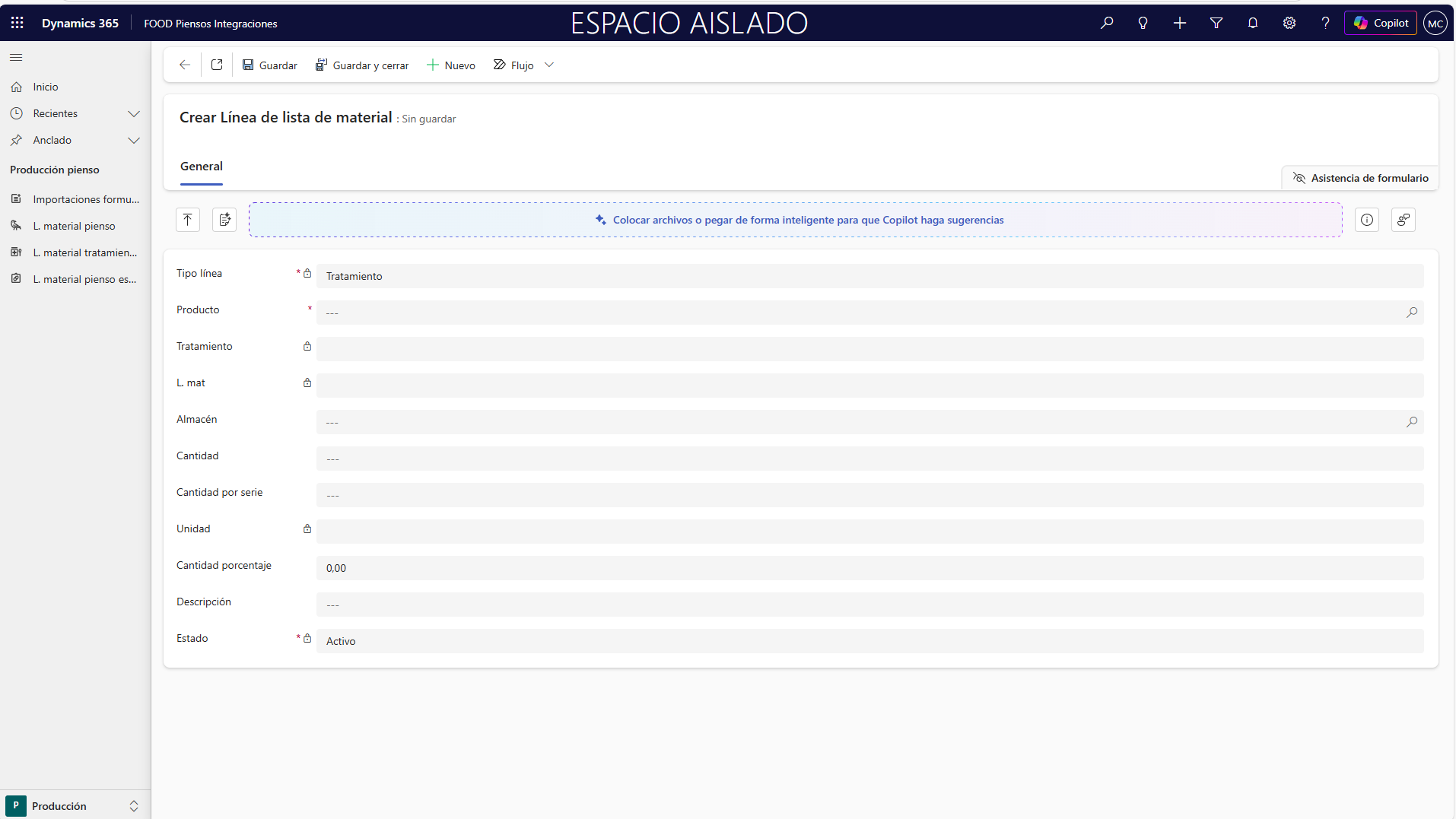
-
Tipo línea: Indica el tipo de línea que se está añadiendo a la lista. Para listas de materiales de tratamiento, el valor siempre será Tratamiento, ya que las líneas representan la incorporación del tratamiento al pienso u otro producto. Ejemplo: Tratamiento
-
Producto:Permite seleccionar el producto base sobre el cual se aplicará el tratamiento. Puede ser un pienso estándar, una mezcla o un producto autorizado en el sistema. Ejemplo: PONEDOR18
-
Tratamiento: Tras guardar la línea por primera vez, se habilita este campo para seleccionar el tratamiento específico que se usará. El sistema utilizará los datos del tratamiento para completar otros campos relacionados. Ejemplo: TRT‑AMOX500 — Amoxicilina 500 mg/kg
-
L.mat: Si el tratamiento seleccionado ya cuenta con su propia lista de materiales, este campo hereda automáticamente el Nº de L. MAT asociada. Esto permite mantener la trazabilidad entre la línea y la composición real del tratamiento. Ejemplo: 000572 (Número de L. MAT del tratamiento TRT‑AMOX500)
-
Almacén: Se escogerá entre los distintos “Almacenes” que estén dados de alta en el punto Configuración > Operaciones > Almacenes.
Ejemplo: ALM‑MP‑01 — Almacén Materias Primas Zaragoza
-
Cantidad: Valor numérico introducido manualmente que representa la cantidad de producto final obtenida, proporcional a la cantidad de producto gastado. Es uno de los dos valores usados realmente para cálculos. Ejemplo: 2.000
-
Cantidad por serie: Valor numérico que indica la cantidad del producto utilizado para obtener la Cantidad final indicada en la línea. Representa la cantidad real consumida por ciclo de mezcla. Ejemplo: 2 kg
-
Unidad: Unidad de medida heredada directamente de la unidad de venta del producto seleccionado. Permite interpretar correctamente la cantidad. Ejemplo: kg
-
Cantidad porcentaje: Representa el porcentaje del producto utilizado respecto al total del producto final. Actualmente no se usa para cálculos, pero puede habilitarse si se decide trabajar por porcentajes. Ejemplo: 0.10
-
Estado: SIndica si la línea está activa dentro de la lista de materiales. Las líneas inactivas no forman parte de la producción. Ejemplo: Activa
Una vez finalizada la creación de cada línea, pulse Guardar y cerrar.
Repita este proceso tantas veces como sea necesario para añadir todos los materiales requeridos.
Una vez completadas las líneas, acceda a la segunda pestaña de la lista, Nutrición.
En la cabecera de esta pestaña se heredará automáticamente de la información introducida en la pestaña General. En sus líneas, pero, podrá añadir la información específica que se mostrará en la etiqueta nutricional del tratamiento.
Seleccione Crear Etiqueta de lista de material situado encima de las líneas. Esto abrirá una nueva ventana a completar con los datos correspondientes.
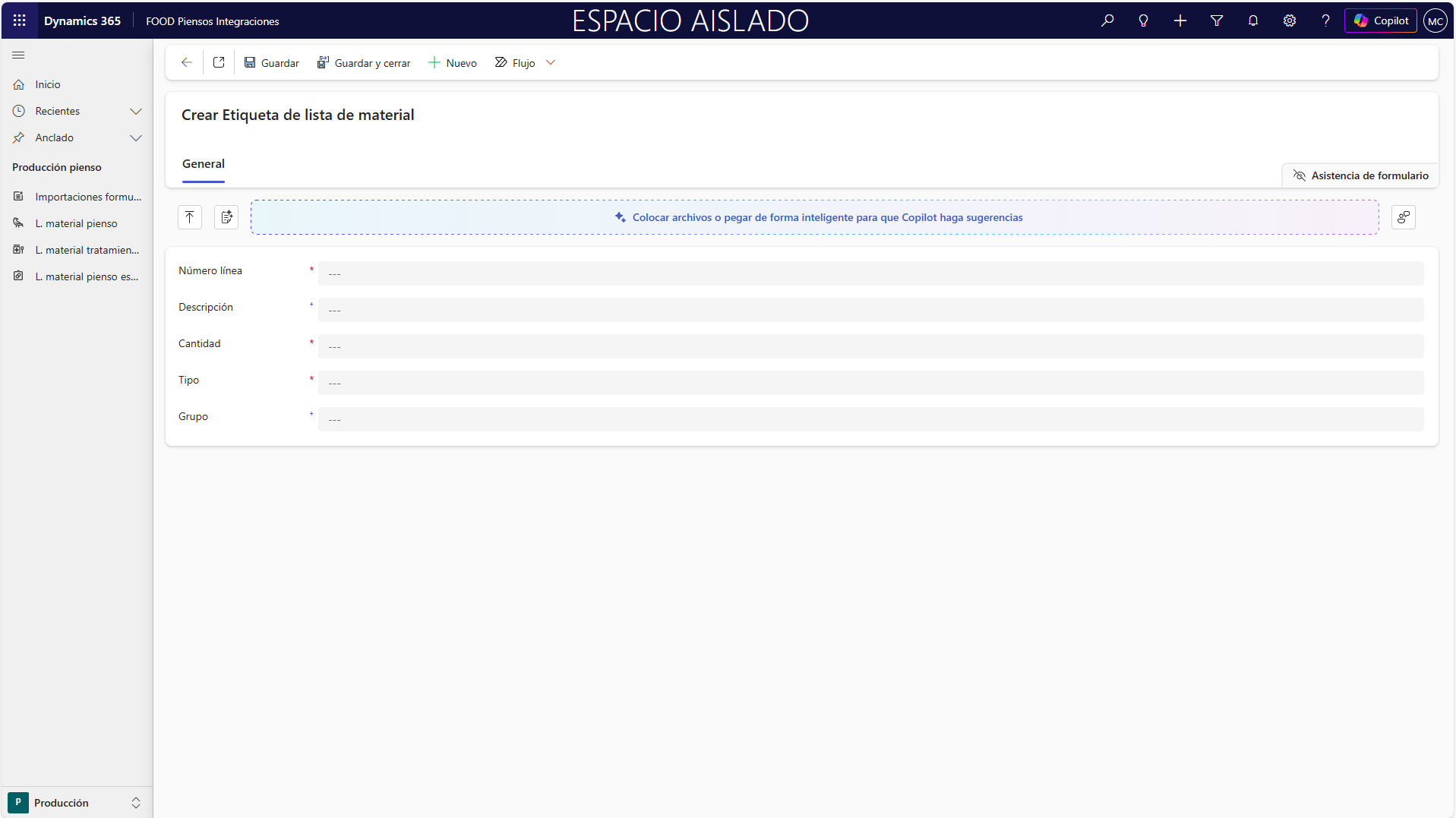
-
Número línea: Se informa manualmente con un valor numérico, que marcará el orden de las líneas.
-
Descripción: Se podrá introducir un texto libre.
-
Cantidad: Se podrá introducir un texto libre. Informar la cantidad necesaria para el producto.
Una vez considere la información de la lista valida, podrá exportarse a fábrica para su uso y fabricación en la vida real. Para ello, pulse el botón Exportar a fábrica del menú superior. Si el sistema está correctamente vinculado con un programa de fábrica mediante los Dispositivos IDEMS en la Fábrica ( Entidades > Instalaciones > Instalaciones/equipamiento), Estado a fábrica cambiará su valor a “Pendiente exportar”. Al completarse el proceso, se actualizará a “Exportado”.
4. Lista de material pienso especiales
En este módulo, se definen los pasos necesarios para crear la lista de materiales asociada a productos de tipo Especial. Estas listas permiten una mayor flexibilidad, ya que es posible mezclar distintos tipos de línea, incluyendo componentes de tipo pienso, tratamiento o producto.
Para acceder al espacio correspondiente, desde el Menú principal (1) seleccione el área Producción (2), y pulse L. material pienso especiales (3).

Una vez en el entorno adecuado, pulse +Nuevo en el menú superior. Se abrirá una nueva ventana.

La ventana de creación de la lista de materiales para piensos especiales está compuesta por dos pestañas.
En la pestaña General, se deben informar los datos principales de la lista, que permitirán identificar el producto de la lista y establecer su configuración básica.
-
Nº L.mat: Número único generado automáticamente por el sistema al crear una nueva lista de materiales. Permite identificar la L. MAT de forma secuencial y sin duplicidades. Ejemplo: 001245
-
Producto: Permite seleccionar el producto final afectado por la lista especial. Si el producto requiere lista activa, esta se aplicará automáticamente como referencia funcional para su fabricación. Ejemplo: PONEDOR18‑ESP — Pienso Ponedora 18% Especial Retirada
-
Tratamiento: Permite seleccionar un tratamiento asociado, aunque el campo es únicamente informativo. La funcionalidad real del tratamiento se gestiona en las líneas de la L. MAT.Ejemplo: TRT‑RET3 — Tratamiento periodo retirada 3 días
-
Tipo L.Mat: Tipo de lista de materiales que se está creando. Para esta pantalla, el valor siempre será Especial. Ejemplo: Especial
-
Fábrica: Instalación o equipamiento* asociado a la lista. Es un campo informativo que no tiene impacto funcional. Ejemplo: FZ‑01 — Fábrica Central Zaragoza
-
Fecha de validez activa: SPermite indicar la fecha desde la cual la lista será considerada vigente. El sistema no utiliza este campo para automatismos. Ejemplo: 20/02/2026
-
Proporción pienso – tratamiento: Valor heredado del tratamiento seleccionado. Campo únicamente informativo que describe la relación entre pienso y tratamiento. Ejemplo: 1 kg de tratamiento por cada 1.000 kg de pienso
-
Duración tratamiento: Texto libre heredado del tratamiento que indica durante cuántos días debe aplicarse. No se usa en cálculos ni afecta a la fabricación. Ejemplo: Duración recomendada: 5 días
-
Periodo tratamiento: Número de días dedicados a la administración del tratamiento. Campo informativo heredado, editable si es necesario.Ejemplo: 5
-
Periodo retirada: Indica el periodo de retirada del tratamiento antes de sacrificio o comercialización. Campo heredado, editable y sin funcionalidad automática. Ejemplo: 3
-
Aprobado: Indica si la lista de materiales ha sido aprobada. Campo únicamente informativo. Ejemplo: Sí
-
Aprobado por: Identifica el usuario que aprobó la lista de materiales. Permite trazabilidad documental. Ejemplo: mcamps
-
Activa: Indica si la L. MAT está activa dentro del sistema. Campo informativo. Ejemplo: Sí
-
Estado fábrica:Campo funcional únicamente cuando exista integración con un programa de fábrica. Su función será indicar el estado de la receta en la planta. Ejemplo: Pendiente de integración
-
Exportado: Indica si la lista de materiales ya ha sido exportada al sistema de fábrica. Campo operativo solo si hay integración. Ejemplo: No exportado
Una vez completada la información principal, pulse Guardar para confirmar la creación de la lista. Observará cómo se generará automáticamente el número de la lista y su fecha de creación. Además, se habilitará la opción para añadir las líneas de materiales.

Pulse Crear Línea de lista de material para hacerlo. Se abrirá una nueva ventana de creación.

-
Tipo línea:Define el tipo de contenido que tendrá la línea. Puede ser Pienso, Tratamiento o Producto, en función del elemento que se quiera añadir a la L. MAT. Ejemplo: Producto
-
Producto: A escoger entre Pienso, Tratamiento o Producto. Si es Tipo línea = Producto, permite seleccionar uno de los productos creados en el sistema. Si es Tipo línea = Pienso, mostrará la lista de materiales de tipo pienso disponibles. Ejemplo: PONEDOR18
-
Tratamiento:Solo aparece cuando Tipo línea = Tratamiento. Muestra únicamente los tratamientos existentes en el sistema. Ejemplo: TRT‑RET3
-
L.mat: Si la línea es de tipo Tratamiento y el tratamiento tiene una lista de materiales asociada, este campo heredará automáticamente el Nº L.mat correspondiente. Ejemplo: 001245
-
Almacén: Se escogerá entre los distintos “Almacenes” que estén dados de alta en el punto Configuración > Operaciones > Almacenes.
Ejemplo: ALM‑FZ01 — Almacén Fábrica Central Zaragoza
-
Cantidad: Cantidad final obtenida fruto del consumo del producto o pienso. Se informa manualmente. Ejemplo: 25.000
-
Cantidad por serie: Cantidad de producto consumido para obtener la cantidad final. También se informa manualmente. Ejemplo: 5.000
-
Unidad:Hereda la Unidad de venta del producto seleccionado en la línea. Ejemplo: kg
-
Cantidad porcentaje: Indica el porcentaje del producto utilizado respecto al total. Actualmente no interviene en los cálculos salvo que se habilite expresamente. En caso de necesitar indicar los valores usando porcentajes, se podría habilitar. Ejemplo: 2%
-
Estado: Define si la línea está activa o no dentro de la L. MAT.
Para finalizar la creación de la línea, pulse Guardar y cerrar. Repita este proceso tantas veces como sea necesario. Ejemplo: Activa%
Para este tipo de listas, se recomienda introducir el valor “1,00” en los campos Cantidad y Cantidad por serie. Esta práctica facilita el cálculo de dosis y cantidades tanto de medicamentos como de piensos, delegando el uso de porcentajes en las sublistas correspondientes.
De este modo, se evitan errores comunes de sobrecálculo al especificar cantidades en las sublistas de tratamientos y piensos, y volver a indicarlas incorrectamente en las listas de pienso especial.
A continuación, acceda a la segunda pestaña Nutrición.
La cabecera se heredará automáticamente desde la primera pestaña. Sin embargo, en las líneas podrá añadirse información específica relacionada con la etiqueta.
Seleccione Crear Etiqueta de lista de material en el menú de las líneas. Se abrirá una nueva ventana a completar.


- Número línea: Se informa manualmente con un valor numérico, que marcará el orden de las líneas.
- Descripción: Se podrá introducir un texto libre.
- Cantidad: Se podrá introducir un texto libre. Informar la cantidad necesaria para el producto.
- Tipo: Se podrá introducir un texto libre. Usado para informar la unidad de mesura.
- Grupo: Se podrá introducir un texto libre. Usado para agrupar distintas líneas en este apartado.
Una vez completada la tabla con la información nutricional, pulse Guardar y cerrar para confirmar la creación.
Puede repetir este proceso tantas veces como sea necesario para añadir toda la información requerida.
Una vez considere la información de la lista valida, podrá exportarse a fábrica para su uso y fabricación en la vida real. Para ello, pulse el botón Exportar a fábrica del menú superior. Si el sistema está correctamente vinculado con un programa de fábrica mediante los Dispositivos IDEMS en la Fábrica ( Entidades > Instalaciones > Instalaciones/equipamiento ), Estado a fábrica cambiará su valor a “Pendiente exportar”. Al completarse el proceso, se actualizará a “Exportado”.
Una de las funcionalidades que presentan estas listas, son la generación de recetas desde los diarios de operaciones. En caso de desearlo, aprenda más sobre ello en la ruta Recetas FOOD Piensos Integraciones.
Terminada la ruta, siga su aprendizaje accediendo a la ruta Contratos Mat. Prima FOOD Piensos Integraciones.