Explotaciones ganaderas
1. Introducción
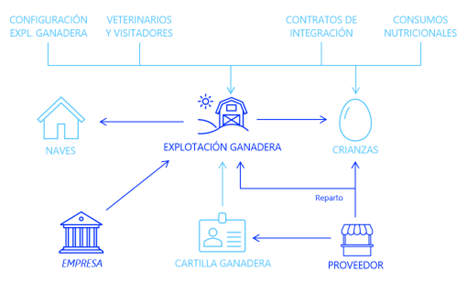
Las explotaciones ganaderas constituyen un elemento esencial dentro de la aplicación, ya que permiten estructurar, organizar y controlar todas las operaciones vinculadas a la actividad ganadera real. Desde ellas se gestionan los animales, las crianzas, los movimientos internos, los consumos nutricionales y todos los procesos productivos asociados. Una configuración correcta garantiza la eficiencia operativa, la trazabilidad completa y la coherencia de los datos utilizados en cada módulo.
Para asegurar un funcionamiento adecuado, la aplicación requiere seguir una serie de pasos previos que establecen los elementos fundamentales antes de crear la explotación. Estos pasos iniciales permiten configurar todos los componentes relacionados —como los veterinarios, los consumos nutricionales y los contratos de integración— evitando inconsistencias y asegurando que todos los módulos estén alineados con la operativa real.
La ruta de configuración comienza por el área de Configuración, donde se crean:
- Veterinarios, profesionales responsables del control sanitario.
- Consumos nutricionales, necesarios para gestionar el pienso suministrado en las naves.
- Contratos de integración, que definen condiciones económicas y parámetros productivos.
- Cartillas, documentación sanitaria obligatoria en determinadas explotaciones.
Una vez definidos estos elementos, se procede con la creación de las explotaciones ganaderas. Dentro de cada explotación podrá configurarse su estructura: las naves y las crianzas asociadas. Estas crianzas representan grupos de animales gestionados de forma homogénea —mismo estado productivo, sanitario y nutricional— y son clave para el seguimiento del ciclo productivo.
Finalmente, la ruta concluye con la liquidación de las crianzas, proceso que cierra el ciclo productivo y genera los resultados económicos correspondientes.
2. Configuración Explot. Ganadera
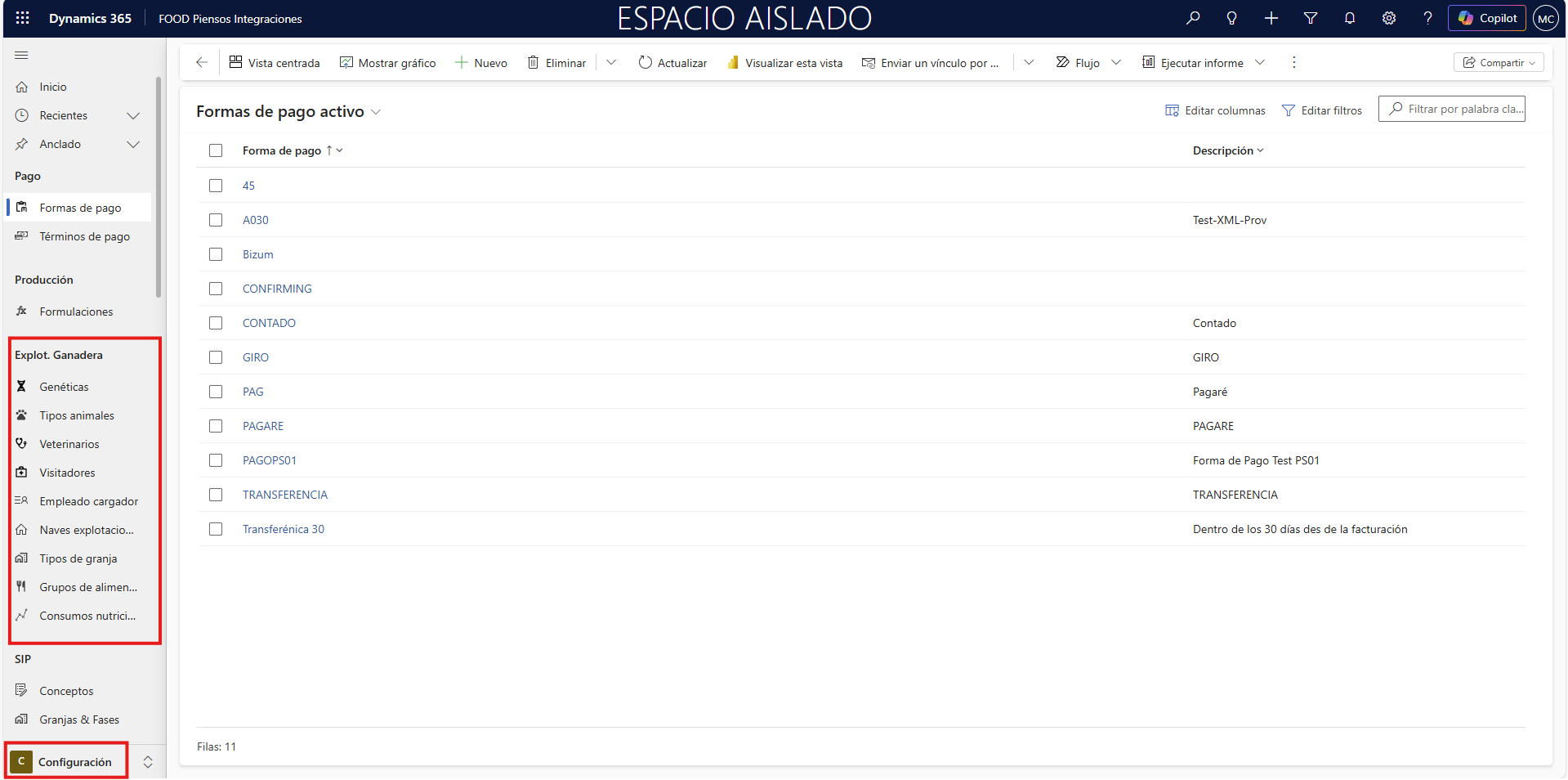
Este primer módulo abastece la gran mayoría de campos necesarios para la creación de las explotaciones ganaderas. Todos los elementos se encuentran dentro del área principal de Configuración.
Desde el Menú principal, seleccione Configuración. A continuación, diríjase a la sección Explot. Ganadera, donde se encuentran los componentes previos necesarios para construir la explotación y sus crianzas.
2.1 Genéticas
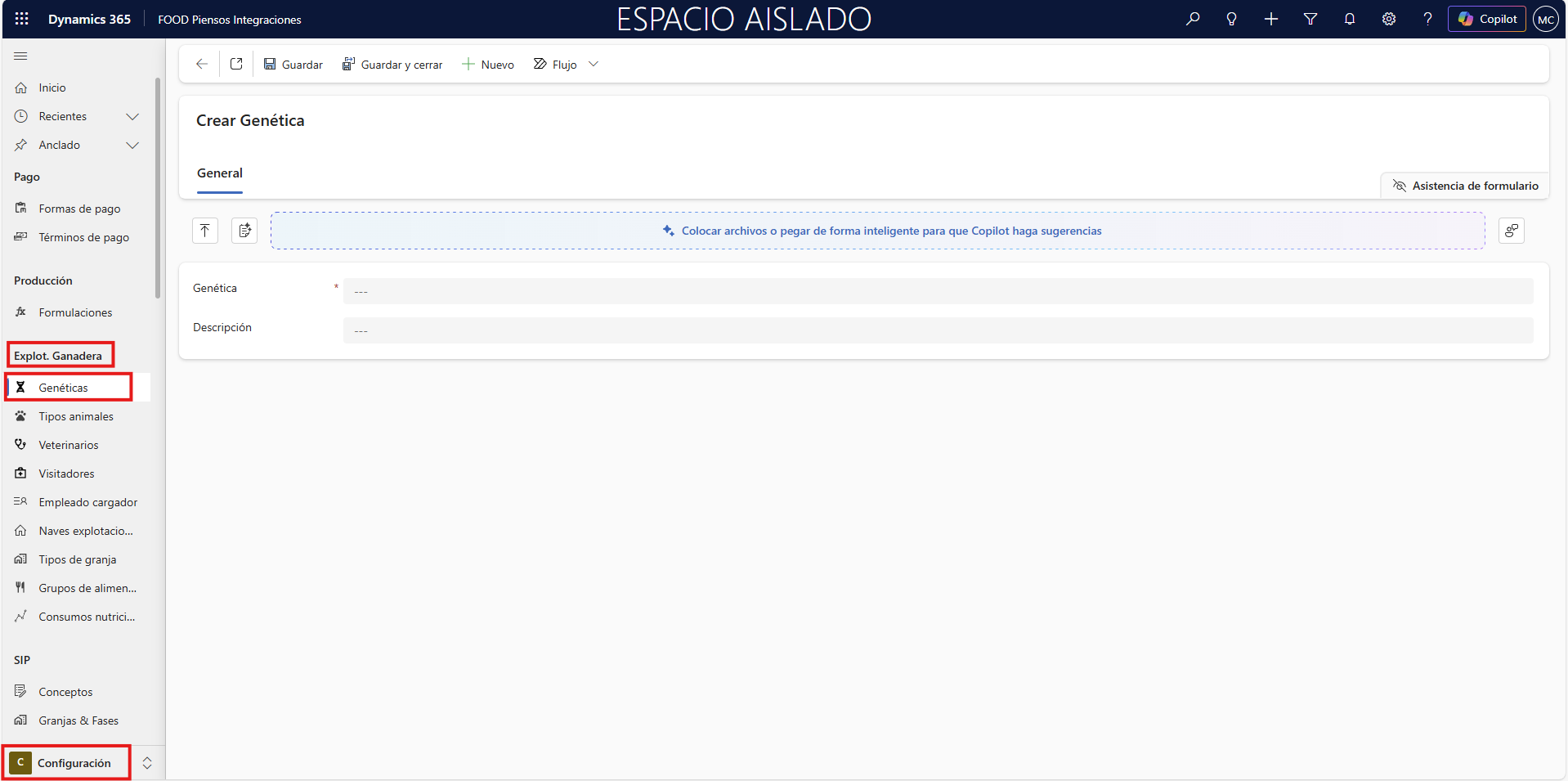
El primer elemento que encontrará es Genéticas. Aunque no pertenecen directamente a la explotación, pueden asociarse a las crianzas, permitiendo analizar resultados productivos basados en la genética de origen.
Para acceder, siga la ruta
Configuración > Explot. Ganadera > Genéticas.
Pulse +Nuevo para crear una genética.

-
Genética: Indica la línea genética o cruce comercial del animal.
Ejemplo: PIC 408 -
Descripción: Información adicional sobre características, comportamiento o uso recomendado.
Ejemplo: Línea de alto rendimiento para transición y engorde.
Pulse Guardar y cerrar.
2.2 Tipos de granja
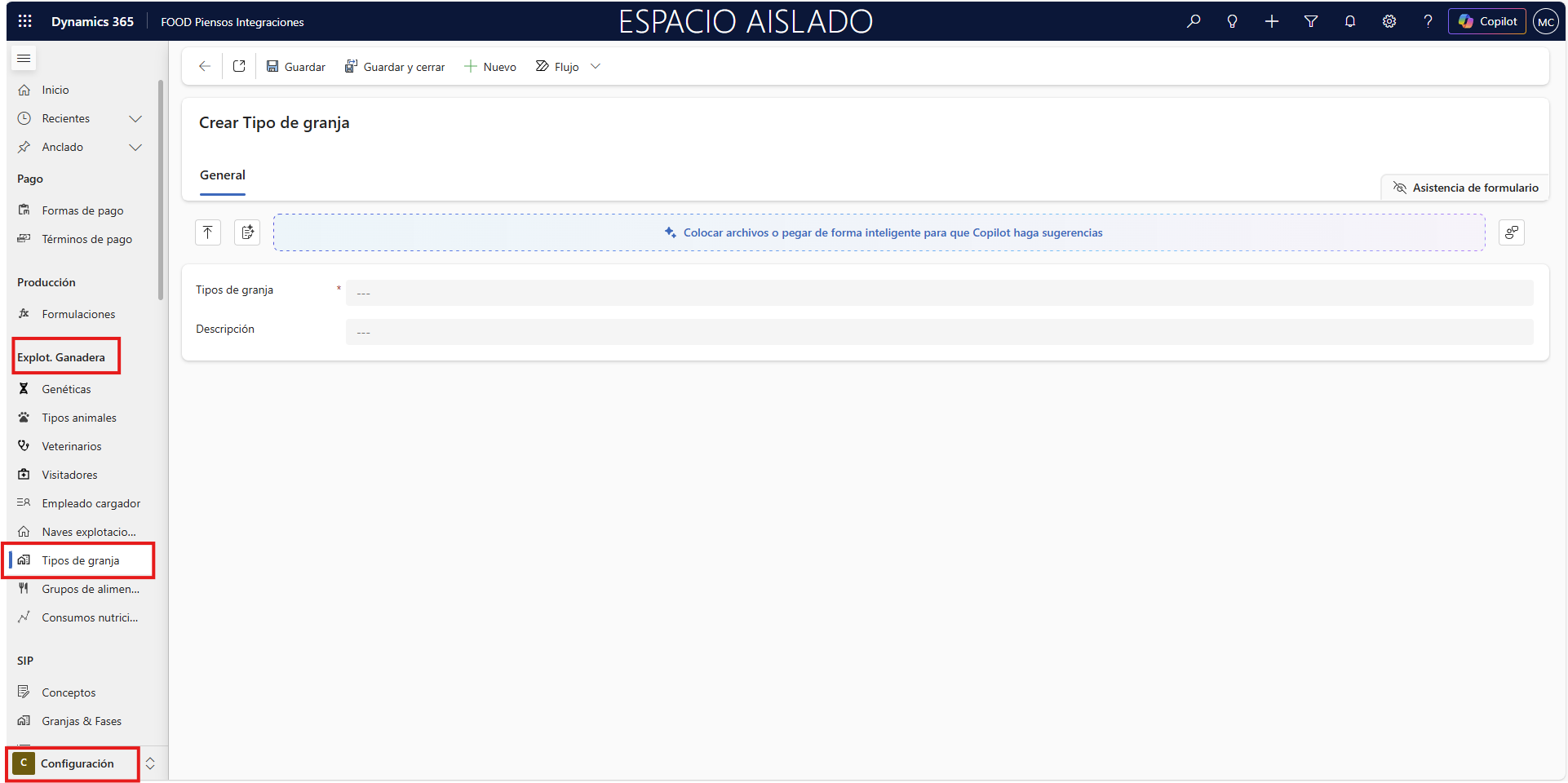
Los Tipos de granja permiten clasificar las explotaciones según su actividad productiva. Aunque no es un campo obligatorio, su correcta definición mejora la identificación y análisis de costes.
Ruta: Configuración > Explot. Ganadera > Tipos de granja
Pulse +Nuevo.
-
Tipos de granja: Clasificación principal.
Ejemplo: Cebo intensivo -
Descripción: Detalle complementario.
Ejemplo: Explotación de porcino en fase 20–110 kg.
Pulse Guardar y cerrar.
Estos valores se utilizan en el proceso de reparto de costes. Si la descripción queda vacía, dificultará su correcta selección en el módulo de Reparto de Costes.
Los campos Tipos animales y Grupos de alimentaciones se describen brevemente en este módulo,
pero están explicados en profundidad en:
**/docs/Piensos-y-ganadería/Configuración-inicial/3.-Productos **
2.3 Tipos animales
Los Tipos animales pueden definirse tanto en la explotación como en las crianzas.
Su configuración afecta directamente a filtrados posteriores, especialmente en operaciones de compra o venta animal.
Ruta:
Configuración > Explot. Ganadera > Tipos animales
Pulse +Nuevo.
-
Tipo de animal: Clasificación principal.
Ejemplo: Porcino – Lechón -
Descripción: Detalle que concreta el rango o etapa del animal.
Ejemplo: Animales desde destete hasta 20 kg.
Pulse Guardar y cerrar.
Si se informa en las crianzas, este campo filtrará los productos disponibles en Compra animal.
2.4 Grupos de alimentaciones
Los Grupos de alimentación clasifican los piensos utilizados en consumos nutricionales.
No son obligatorios, pero su correcta configuración evita errores durante la aplicación de consumos.
Ruta:
Configuración > Explot. Ganadera > Grupos de alimentaciones
Pulse +Nuevo.
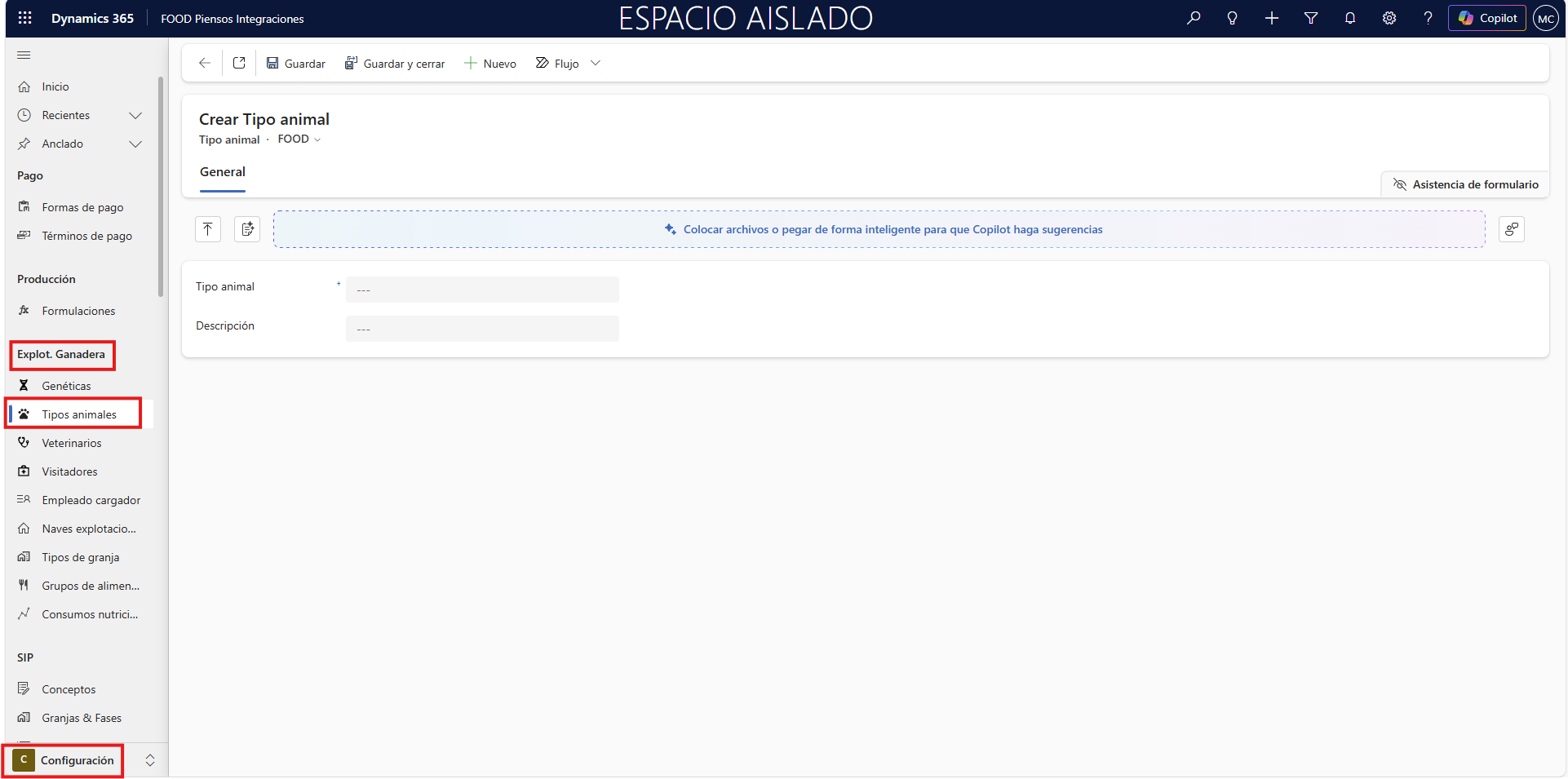
-
Grupo de alimentación: Clasificación nutricional.
Ejemplo: Lechones – Iniciación -
Descripción: Explicación de la etapa productiva a la que aplica.
Ejemplo: Piensos destinados a animales de 6–9 kg.
Pulse Guardar y cerrar.
3. Consumos nutricionales
Los Consumos nutricionales pueden configurarse tanto a nivel de explotación como en las crianzas.
Definen qué productos se suministran y en qué cantidad.
Ruta: Menú principal → Configuración → Consumos nutricionales.
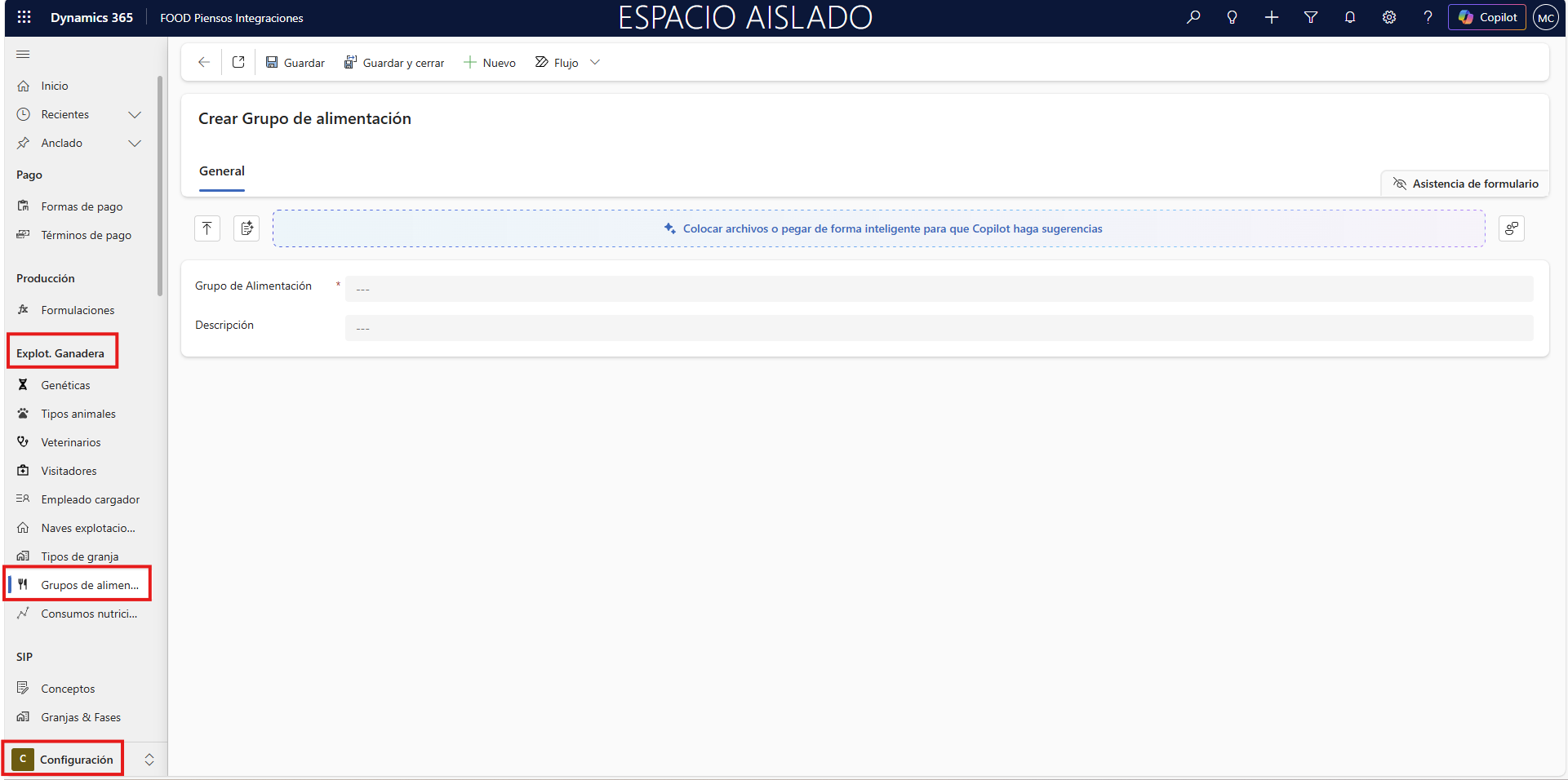
Pulse +Nuevo
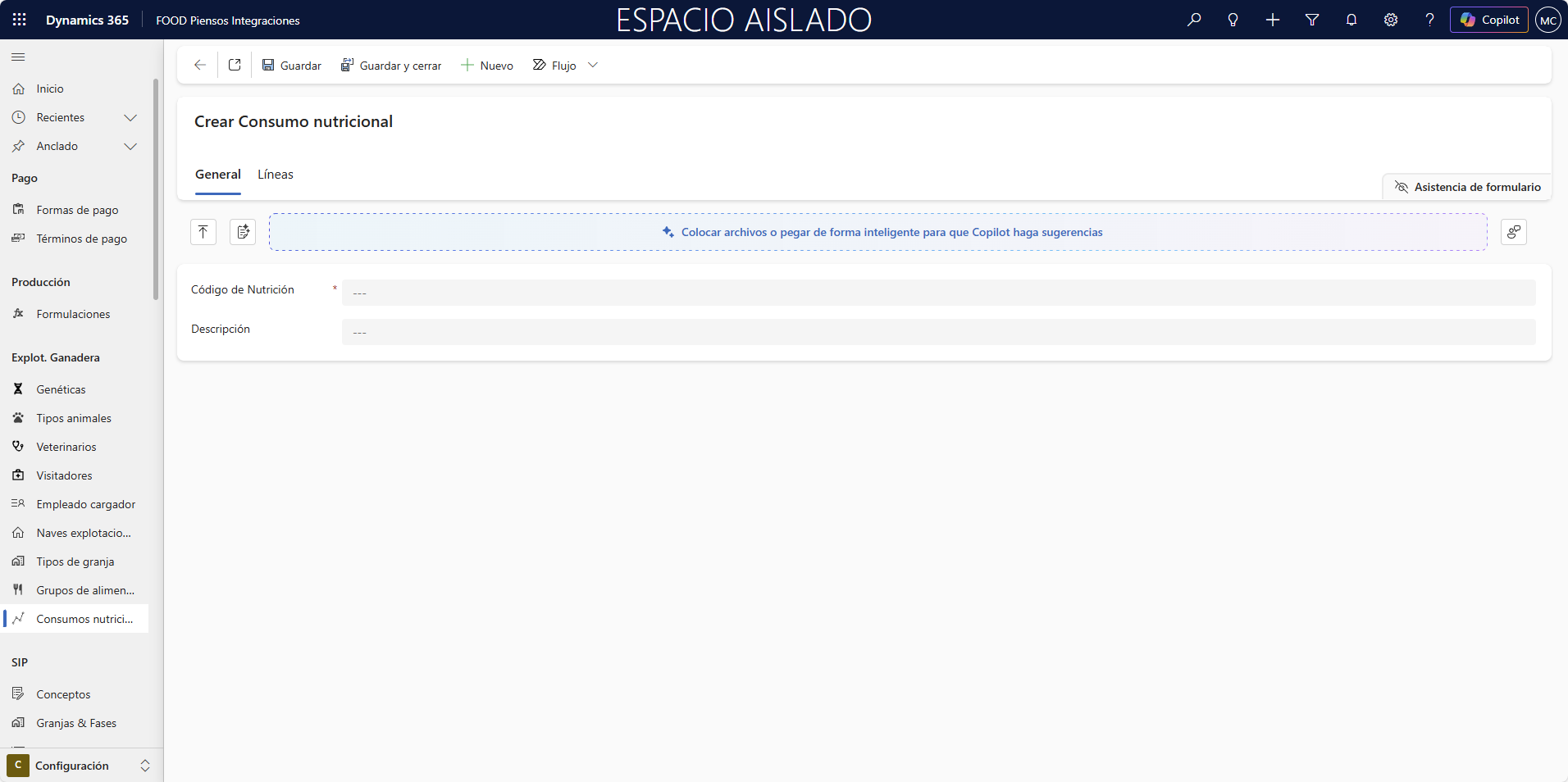
Se abrirá una ventana con los siguientes campos:
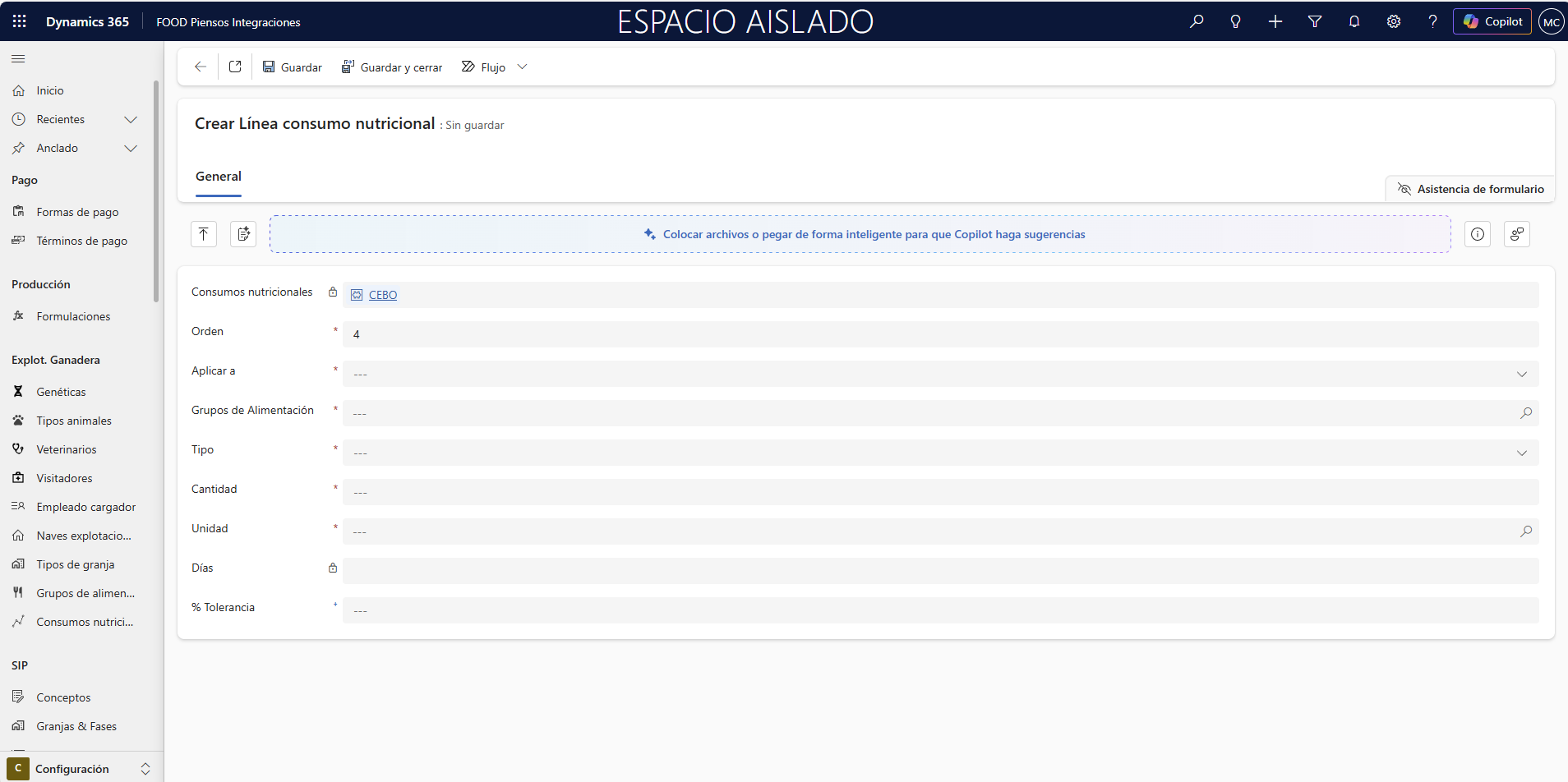
-
Consumos nutricionales: Código identificativo que el sistema genera automáticamente para cada registro. Sirve como referencia única para clasificar, consultar y relacionar configuraciones nutricionales dentro del sistema.
Ejemplo: CN-LECH-2026 -
Orden: Número que determina la posición o prioridad de la línea dentro del listado. Permite organizar la secuencia en la que se aplicarán los consumos configurados.
-
Aplicar a: Indica el ámbito de aplicación del consumo nutricional.
- Tabla: Producto concreto
- Grupo: Grupo de alimentación
-
Producto / Grupo alimentación: Elemento al que se aplicará el consumo nutricional.
Ejemplo: Pienso iniciación PFI 18% -
Tipo: Indica el método de cálculo del consumo nutricional. Las opciones más habituales son:
- Total: El consumo se expresa como una cantidad total.
- Días: El consumo se expresa como cantidad diaria multiplicada por los días configurados.
Ejemplo: Días
-
Cantidad: Valor numérico que representa la cantidad de consumo aplicable según el tipo seleccionado.
Ejemplo: 0,80 kg/día -
Unidad: Unidad de medida utilizada para expresar la cantidad configurada.
Ejemplo: kg -
Días: Número de días durante los cuales se aplicará el consumo nutricional.
Ejemplo: 14 -
% Tolerancia: Porcentaje que define el margen permitido entre el consumo teórico y el real.
Ejemplo: 10%
Pulse Guardar y cerrar.
Los consumos se aplicarán automáticamente en:
Aplicar Consumo Nutricional FOOD Piensos Integraciones
4. Veterinarios y visitadores
Los Veterinarios y Visitadores son perfiles esenciales en FoodForward Piensos Integraciones…
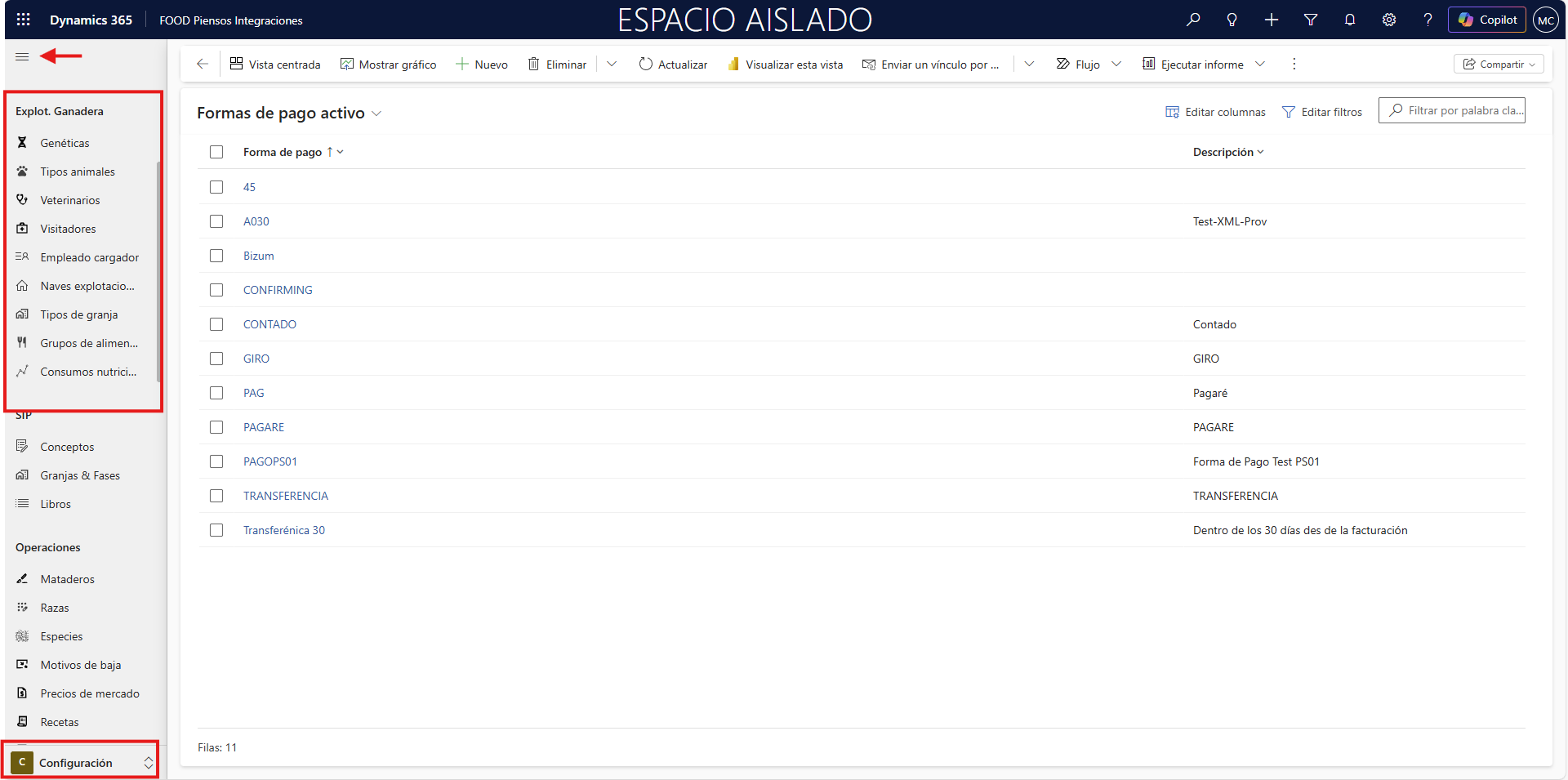
4.1 Veterinarios
Ruta: Configuración > Explot. Ganadera > Veterinarios
Pulse +Nuevo.
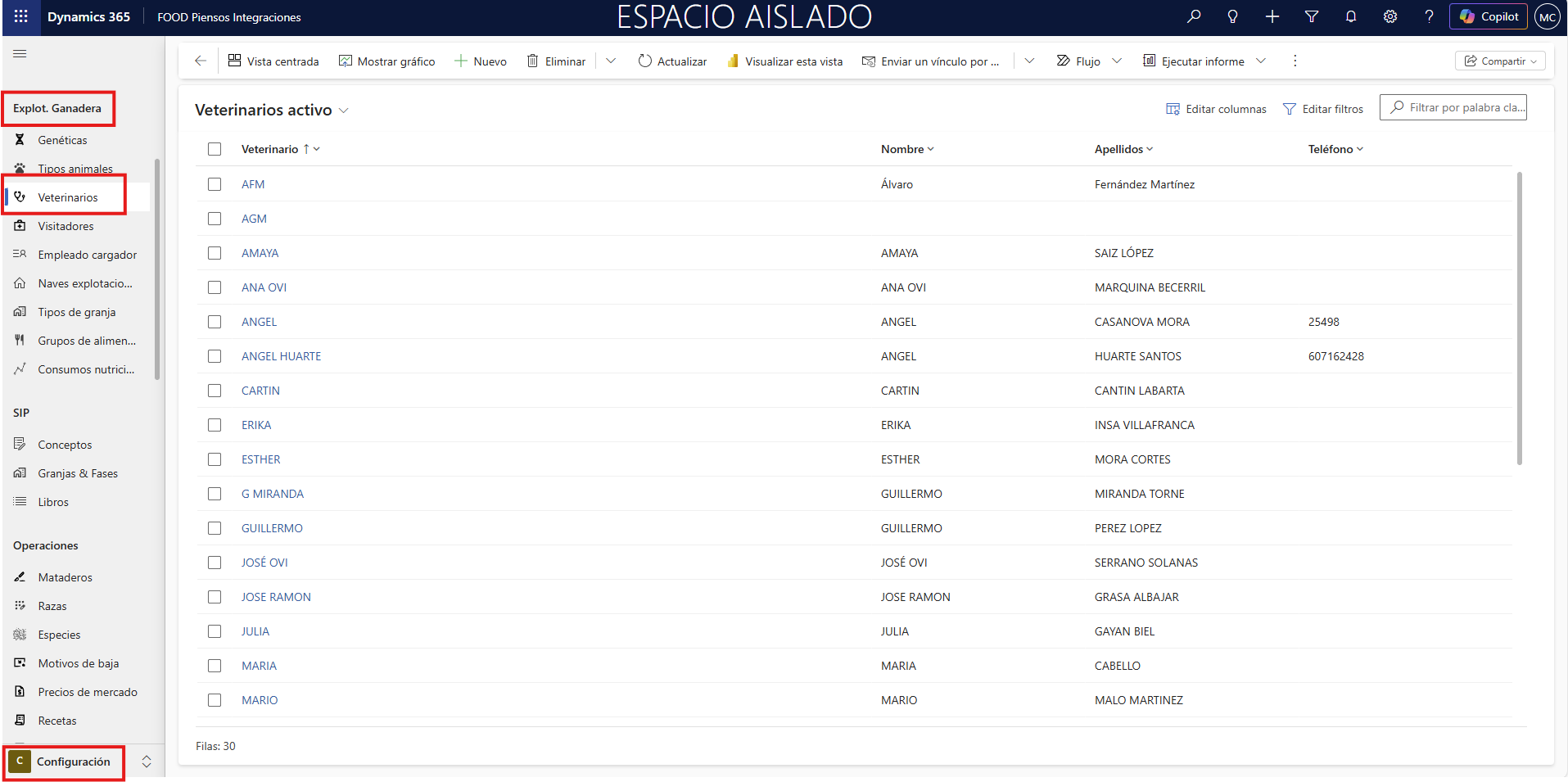
Ventana general:
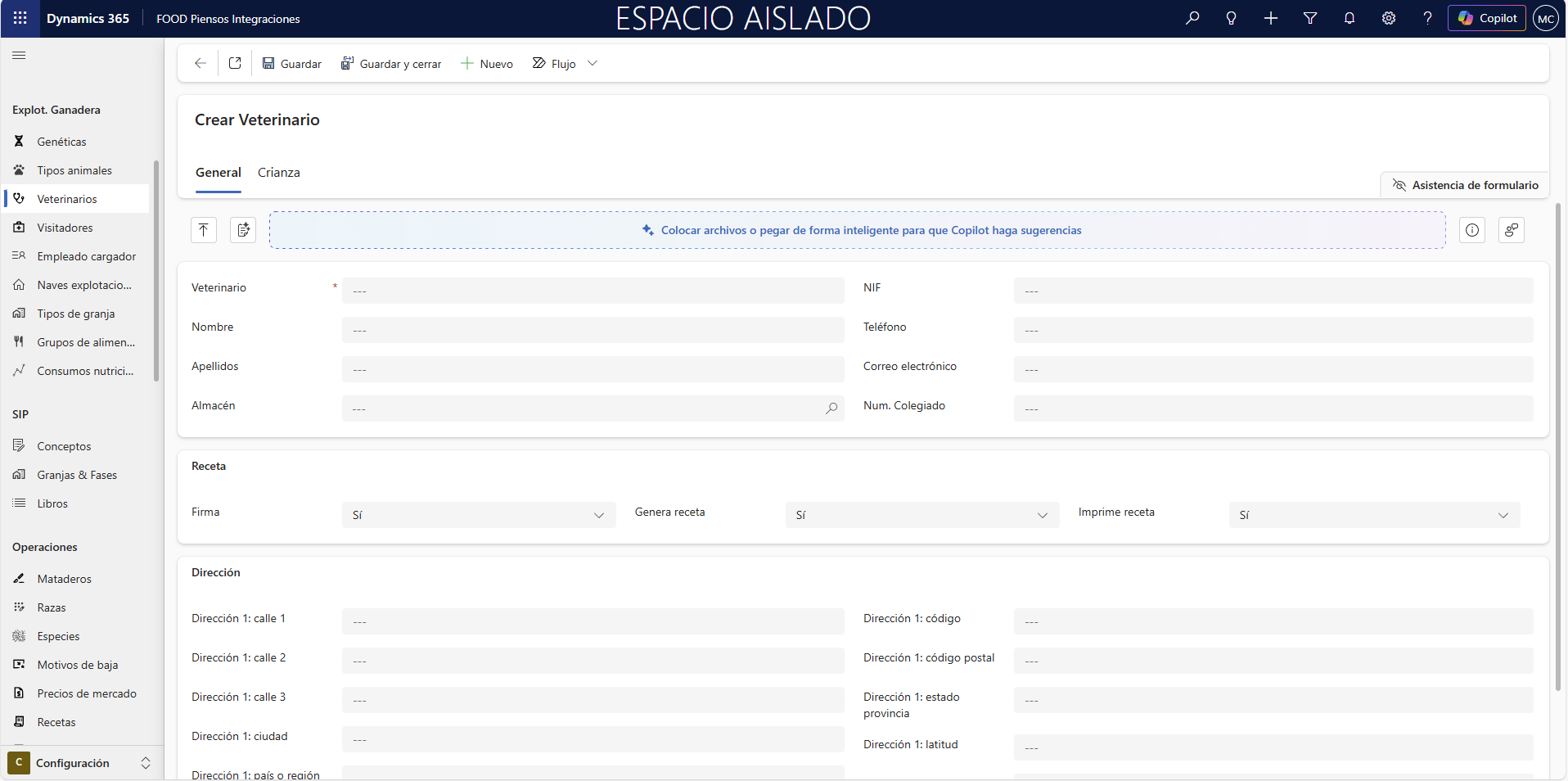
Campos principales:
-
Veterinario: Profesional asociado a la explotación para controles sanitarios y gestión zootécnica.
Ejemplo: VET-JMARTÍ -
Almacén: Almacén asignado para operaciones de “Entrega veterinario” y control logístico.
Ejemplo: ALM-VET-01
Configuraciones adicionales: permisos de firma e impresión de recetas.

Dirección física:
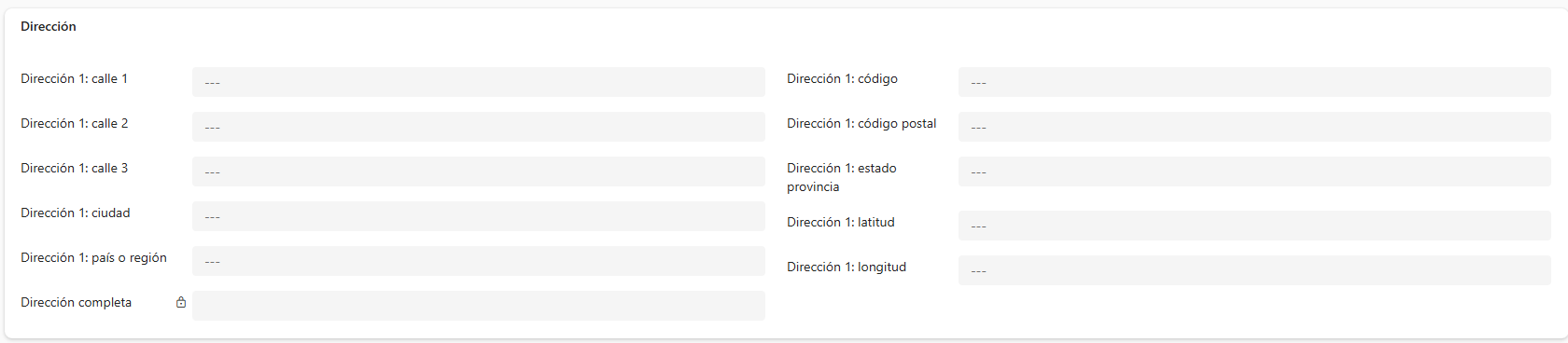
Dirección completa generada automáticamente.
Pulse Guardar para habilitar Crianza.
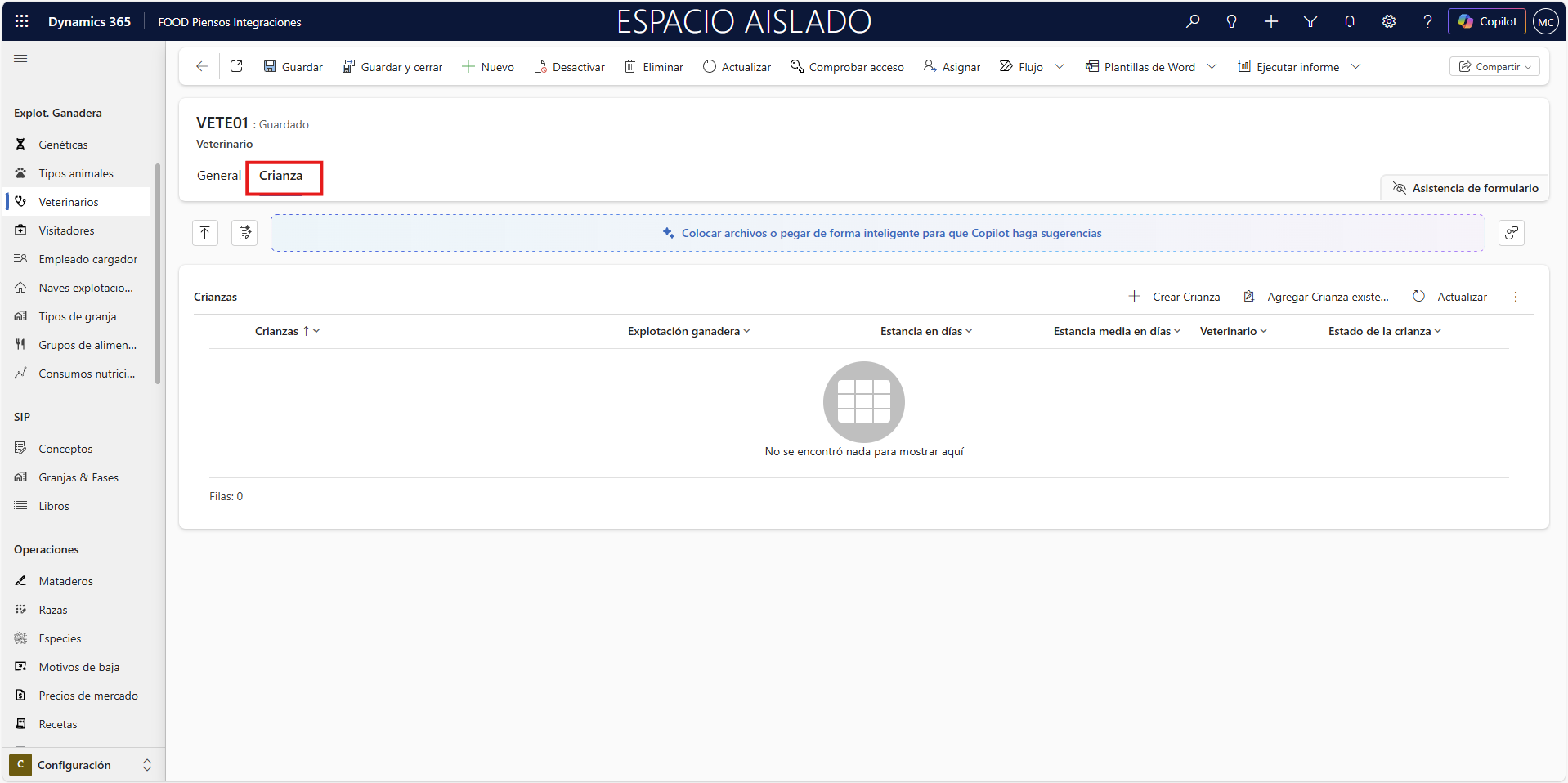
Se recomienda NO asociar crianzas todavía; hacerlo después desde la propia crianza.
Si desea asociar una crianza existente:
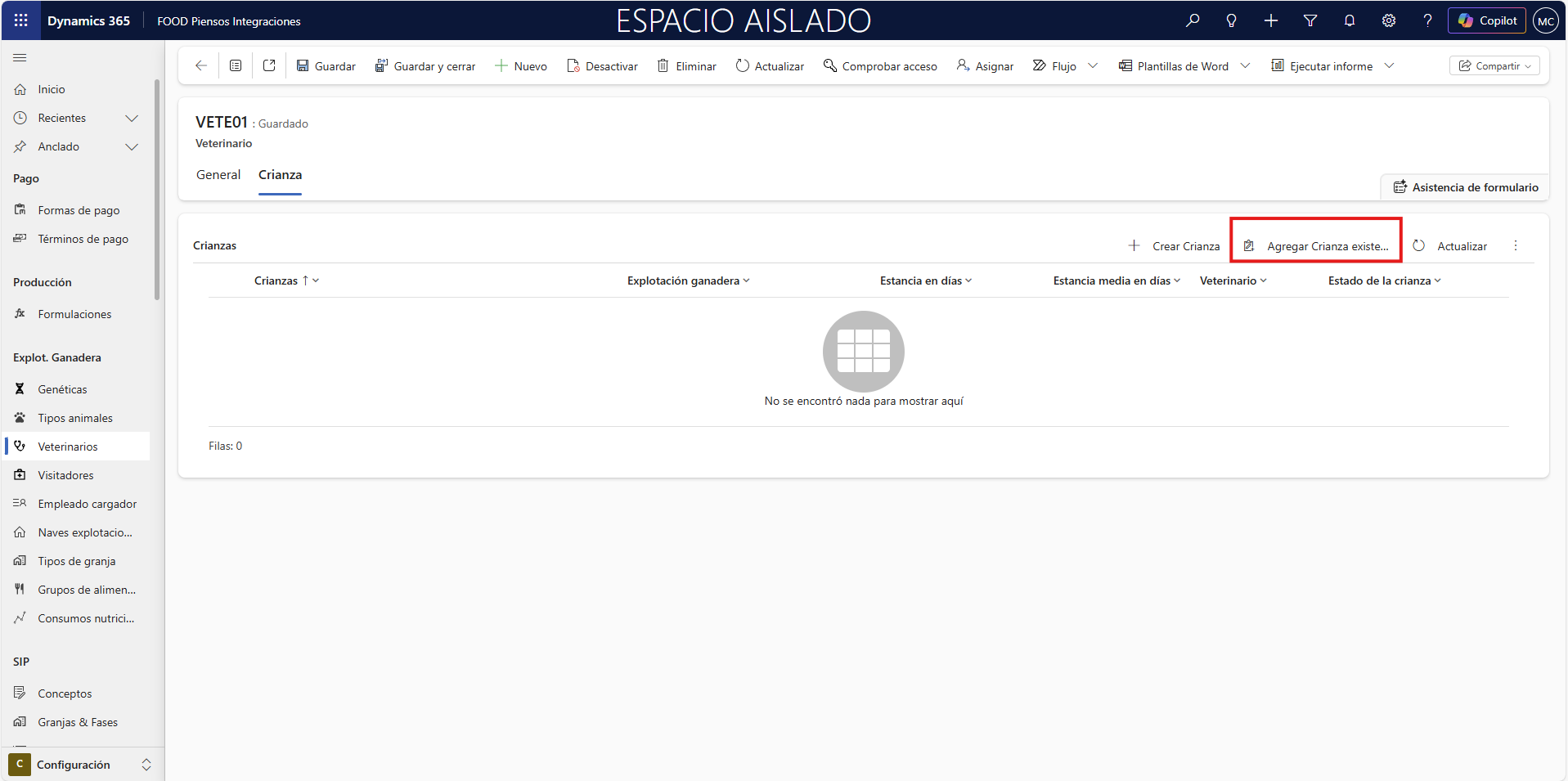
Seleccione y pulse Agregar.
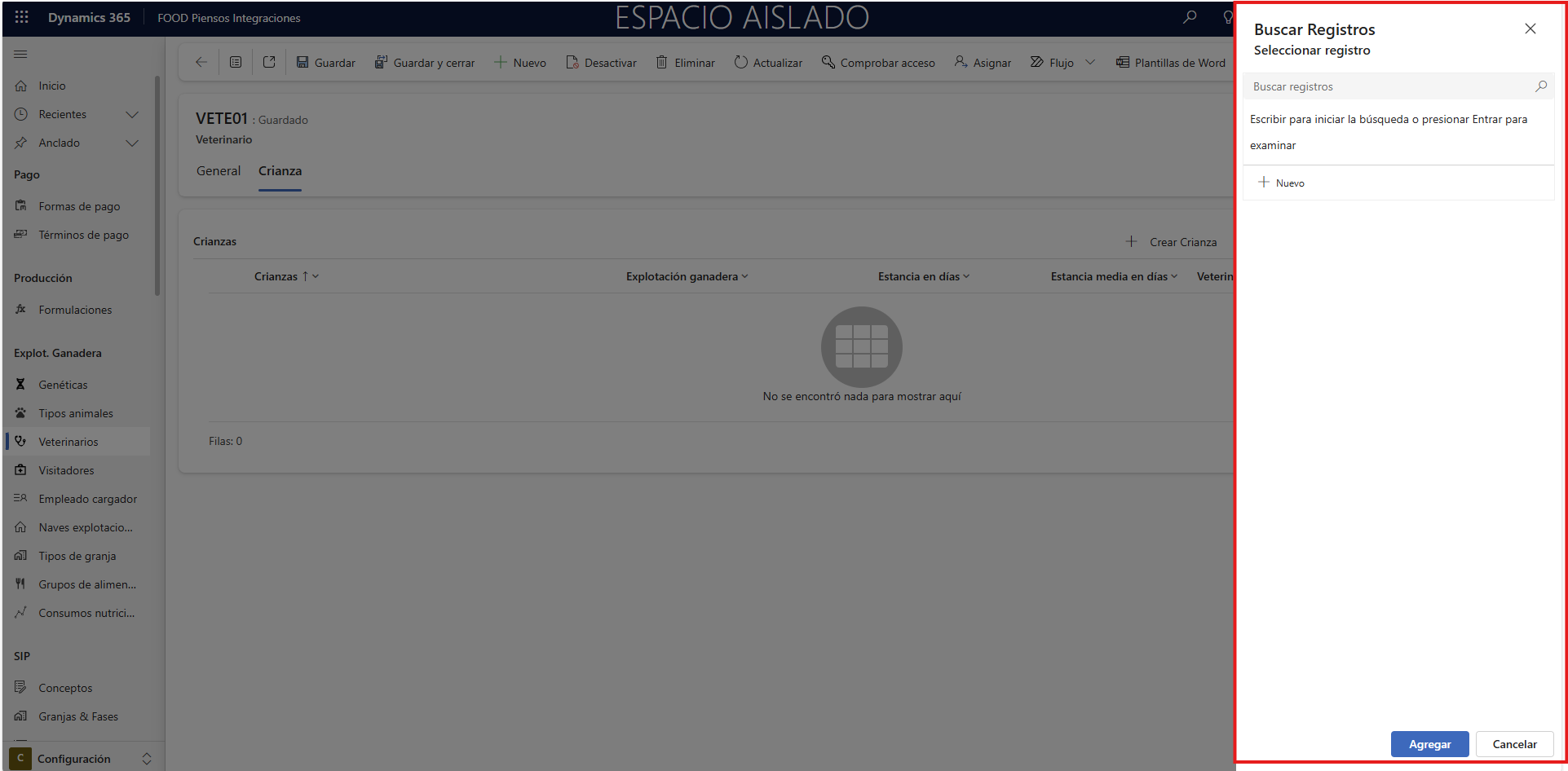
Termine con Guardar y cerrar.
4.2 Visitadores
Ruta: Configuración > Explot. Ganadera > Visitadores
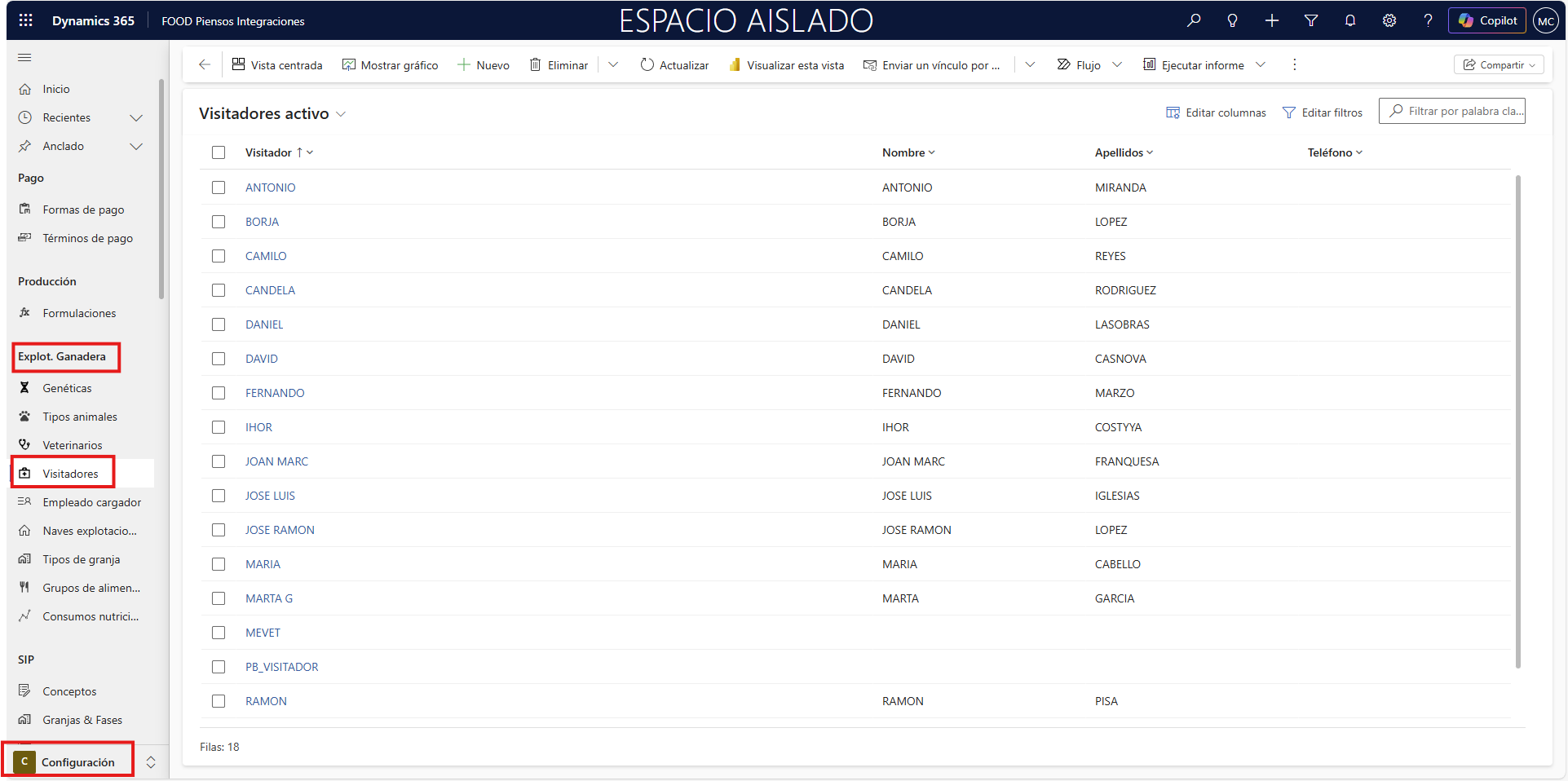
Pulse +Nuevo.
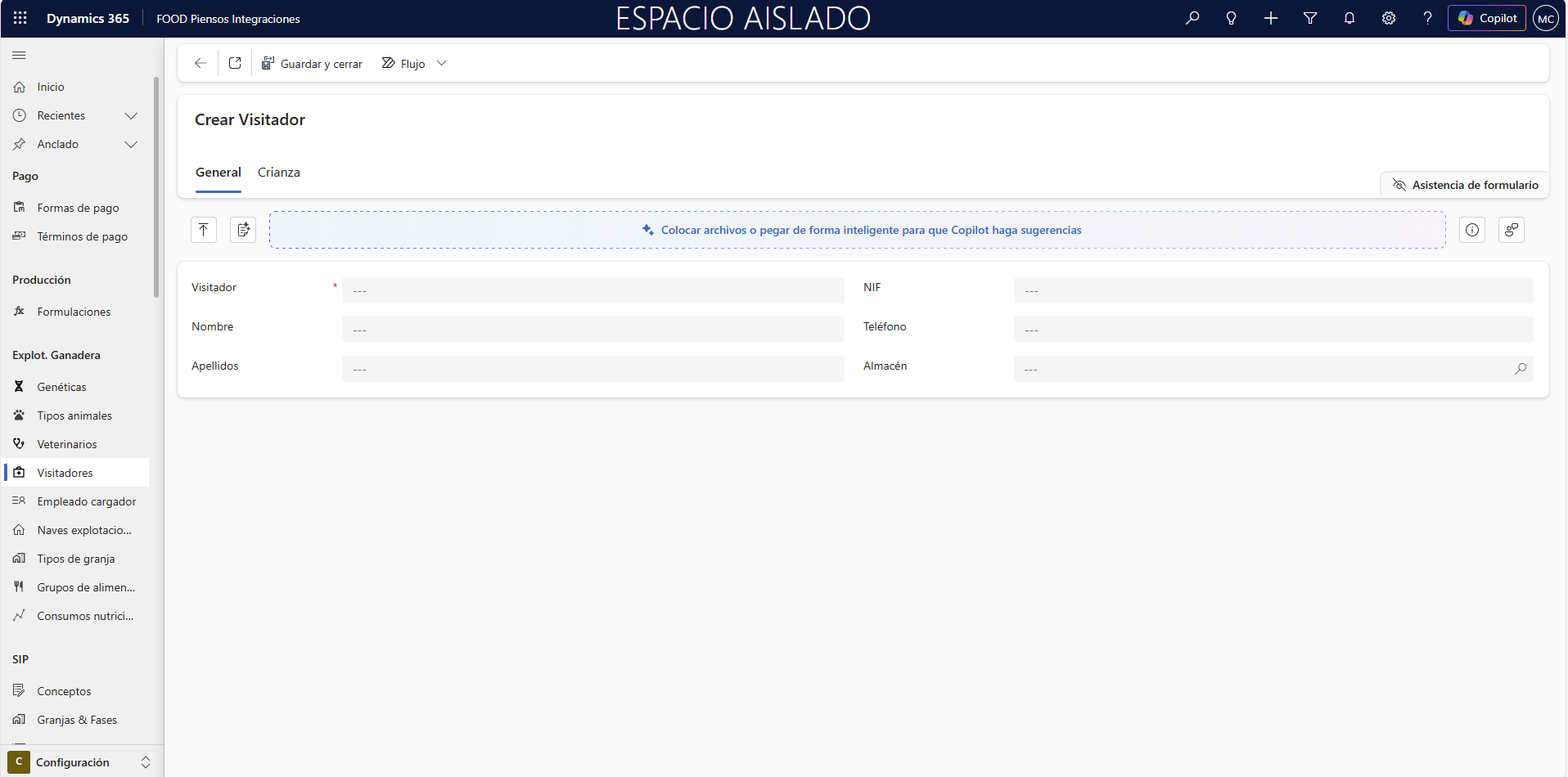
Campos principales:
-
Visitador: Responsable técnico o comercial.
Ejemplo: VIS-MLOPEZ -
Almacén: Almacén asignado.
Ejemplo: ALM-VET-01
Asignación de crianzas:
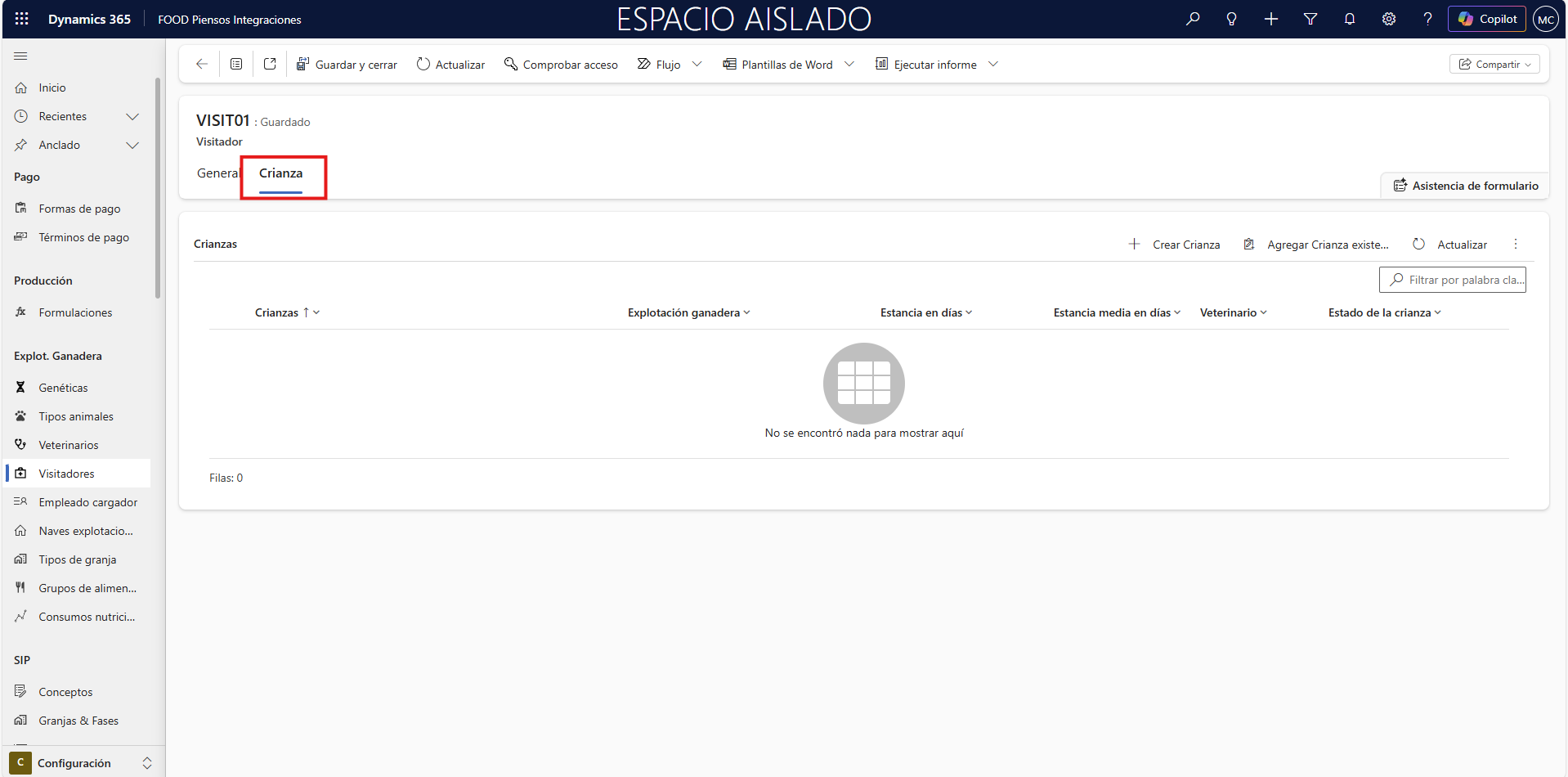
Misma recomendación: asignar desde la crianza.
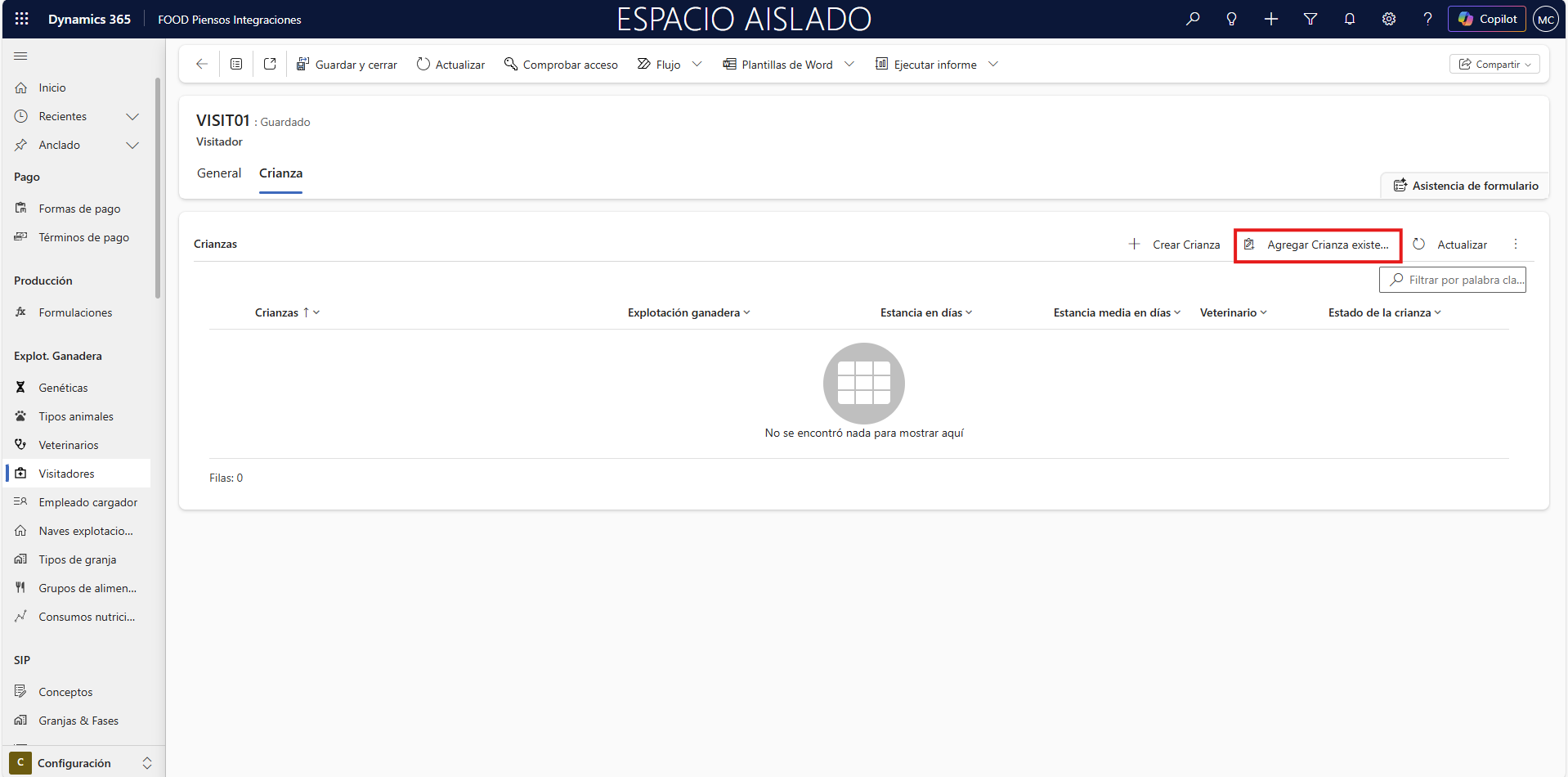
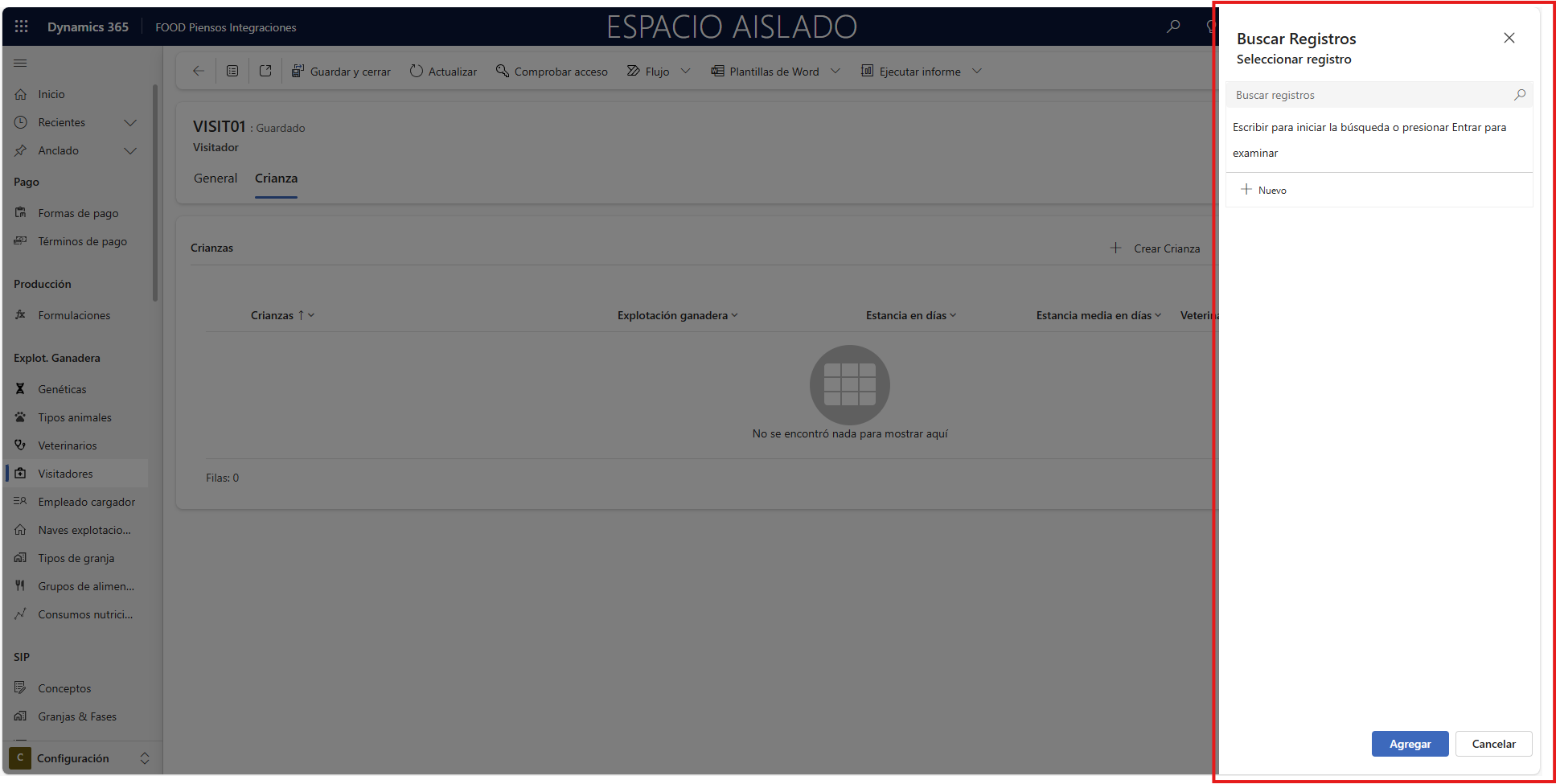
Finalice con Guardar y cerrar.
5. Empleado cargador
Los empleados cargadores son perfiles operativos asociados a las crianzas dentro de FoodForward Piensos Integraciones. Su función es identificar al personal responsable de las tareas de carga o preparación de animales para su salida de la explotación.
Una vez asignados a la crianza, estos empleados se heredan automáticamente en las operaciones de Venta Animal, quedando registrados de forma directa en la transacción. Esto garantiza:
- la correcta identificación del personal participante,
- la trazabilidad operativa de cada movimiento,
- la coherencia entre la información de la crianza y las ventas realizadas.
Este comportamiento permite automatizar el registro, evitar errores manuales y asegurar que toda operación de Venta Animal disponga del responsable asignado.
Ruta: Menú → Configuración → Explot. Ganadera → Empleado cargador
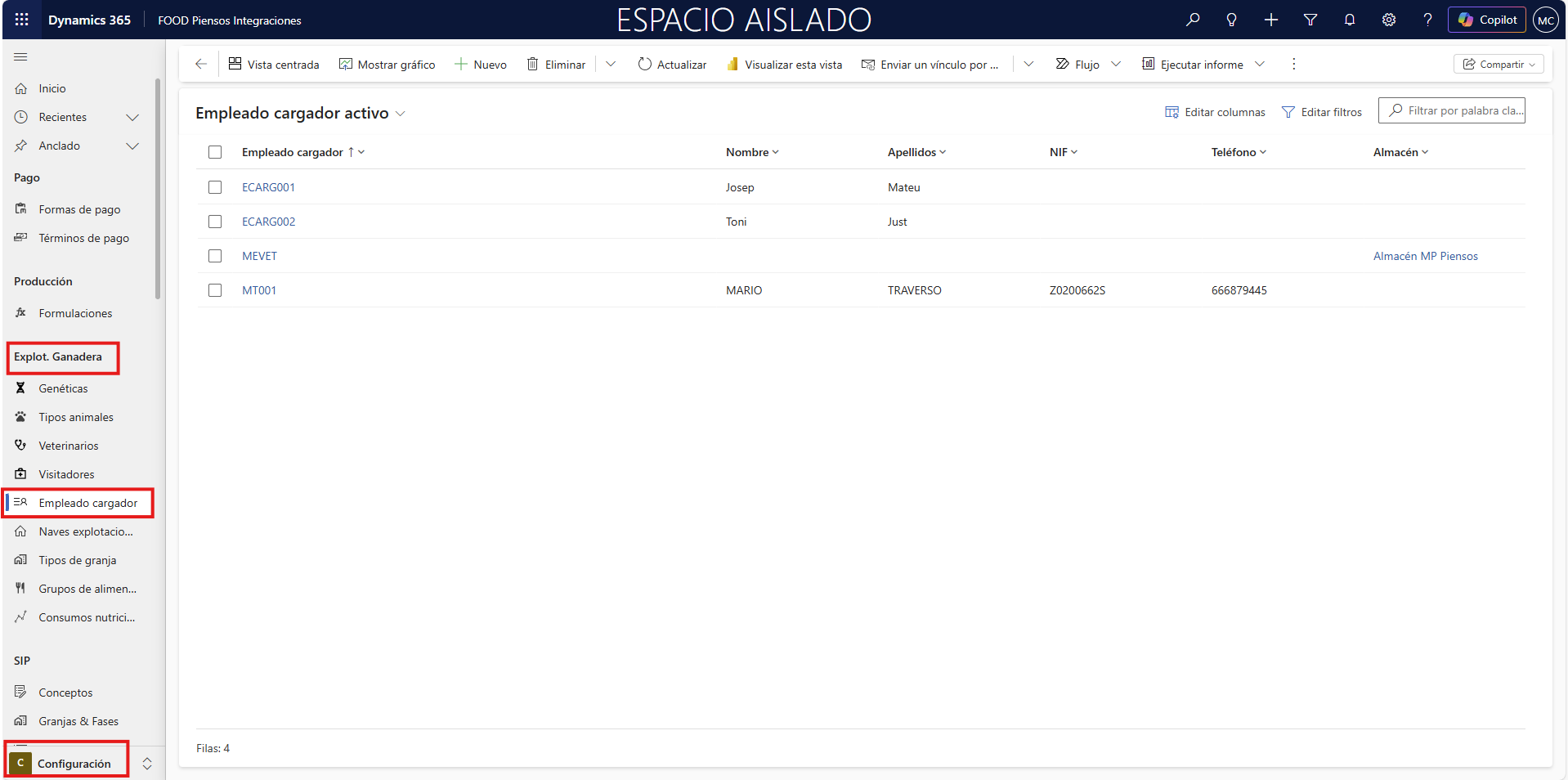
Pulse +Nuevo.
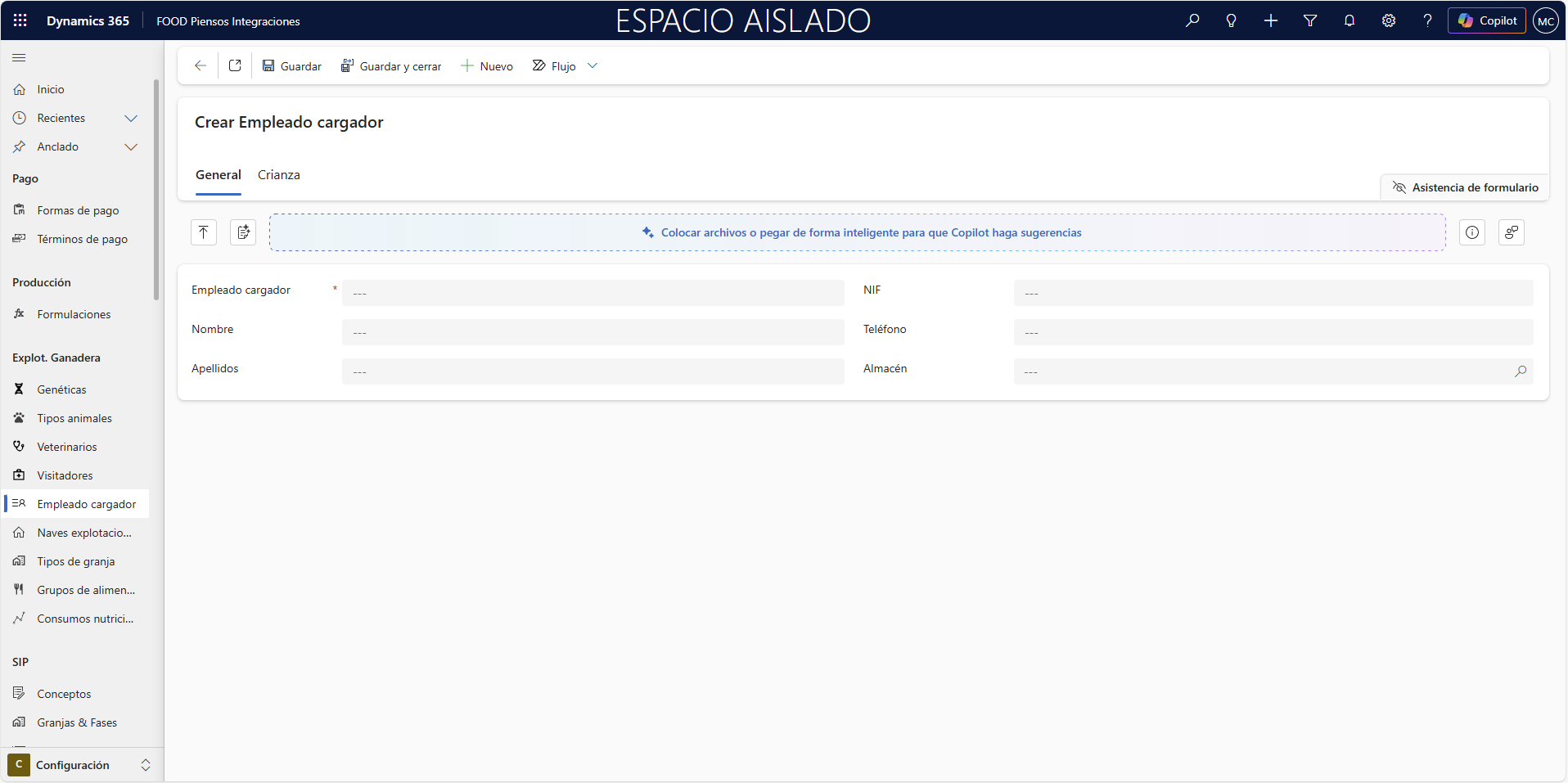
Campos:
-
Empleado cargador: Persona responsable de realizar la carga física de producto o animales en la explotación.
Ejemplo: CAR-JROIG -
Almacén: Almacén asociado para movimientos logísticos relacionados con la carga.
Ejemplo: ALM-CARGA-01
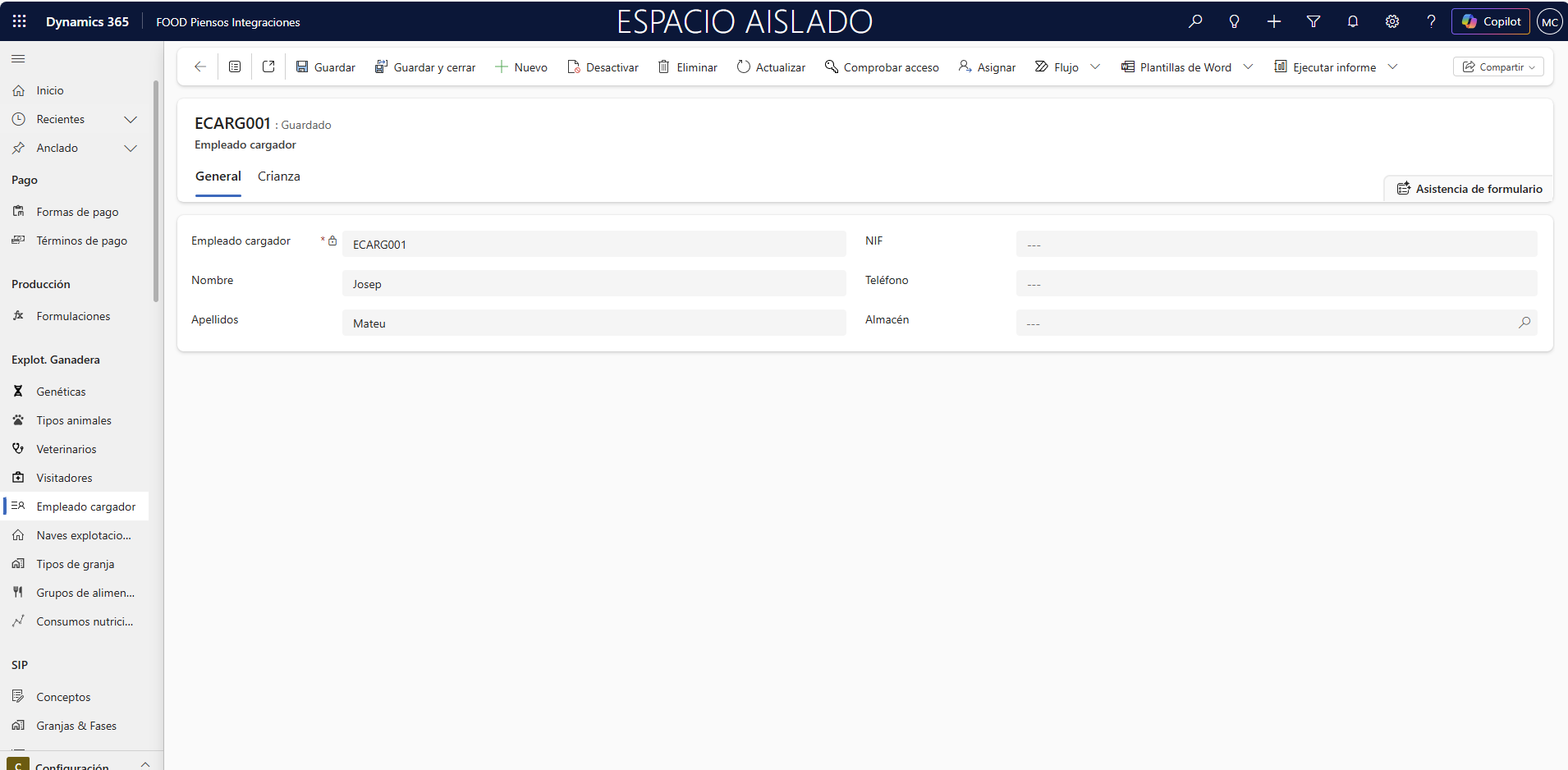
En la pestaña Crianza, podrá visualizar movimientos donde participó el empleado.
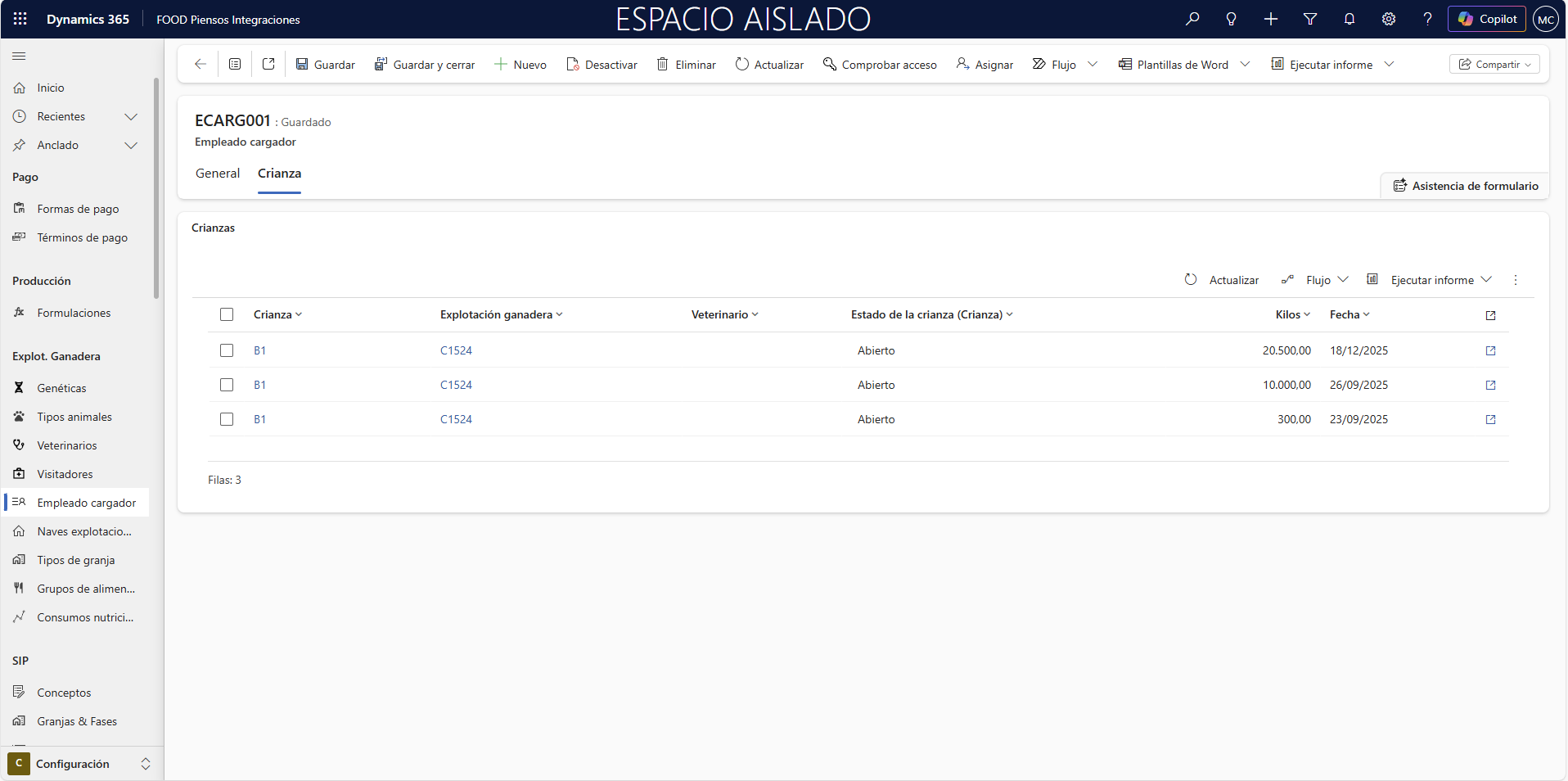
Los campos de la línea representan:
-
Crianza: Identificador único de la crianza activa.
Ejemplo: CR-LECH-2026-01 -
Explotación ganadera: Explotación a la que pertenece la crianza.
Ejemplo: EXP-LAMASIA-001 -
Veterinario: Profesional asignado como responsable sanitario.
Ejemplo: VET-JMARTÍ -
Estado de la crianza: Situación operativa.
Ejemplo: Abierto -
Kilos: Peso total registrado.
Ejemplo: 18.450 kg -
Fecha: Fecha del registro.
Ejemplo: 28/02/2026
Para que el empleado cargador registre datos automáticamente, debe estar asignado a la crianza antes de realizar la operación.
Termine con Guardar y cerrar.
6. Contratos de integración
Los contratos de integración son un elemento clave en FoodForward Piensos Integraciones, ya que permiten determinar los importes económicos asociados a la liquidación de crianzas.
A través de estos contratos, el sistema puede calcular de manera automática los conceptos incluidos en las liquidaciones, tales como:
- costes asumidos por la integradora,
- aportaciones del integrador,
- costes repercutidos al ganadero,
- bonificaciones o penalizaciones,
- criterios de peso, rendimiento o mortalidad,
- importes variables según genética, fase o indicadores productivos.
Esto garantiza que los resultados económicos del ciclo productivo se generen de forma coherente, trazable y automática, evitando errores manuales y asegurando criterios homogéneos en todas las explotaciones.
Ruta: Explot. Ganadera > Común > Contratos de integración
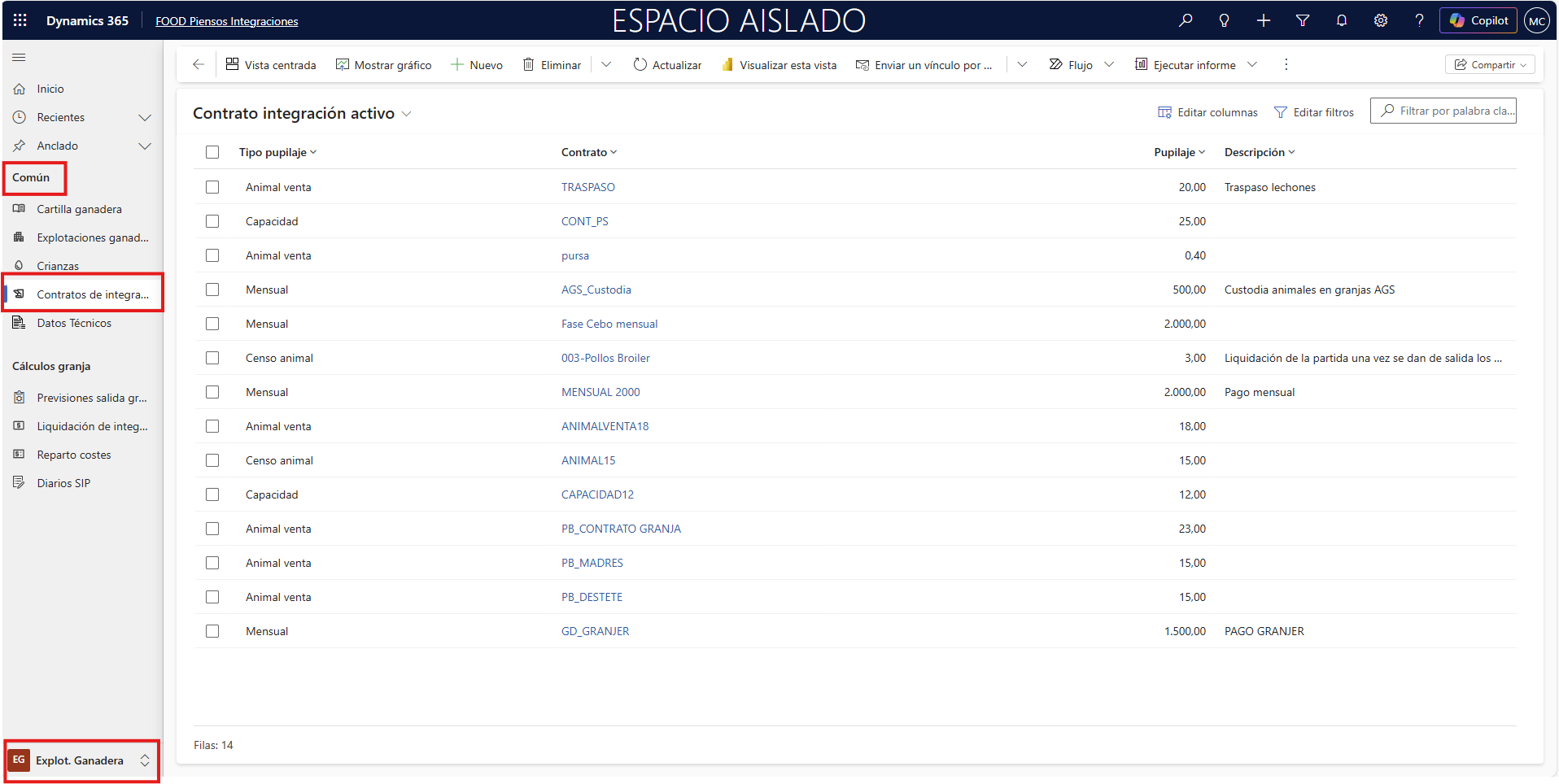
Pulse +Nuevo:
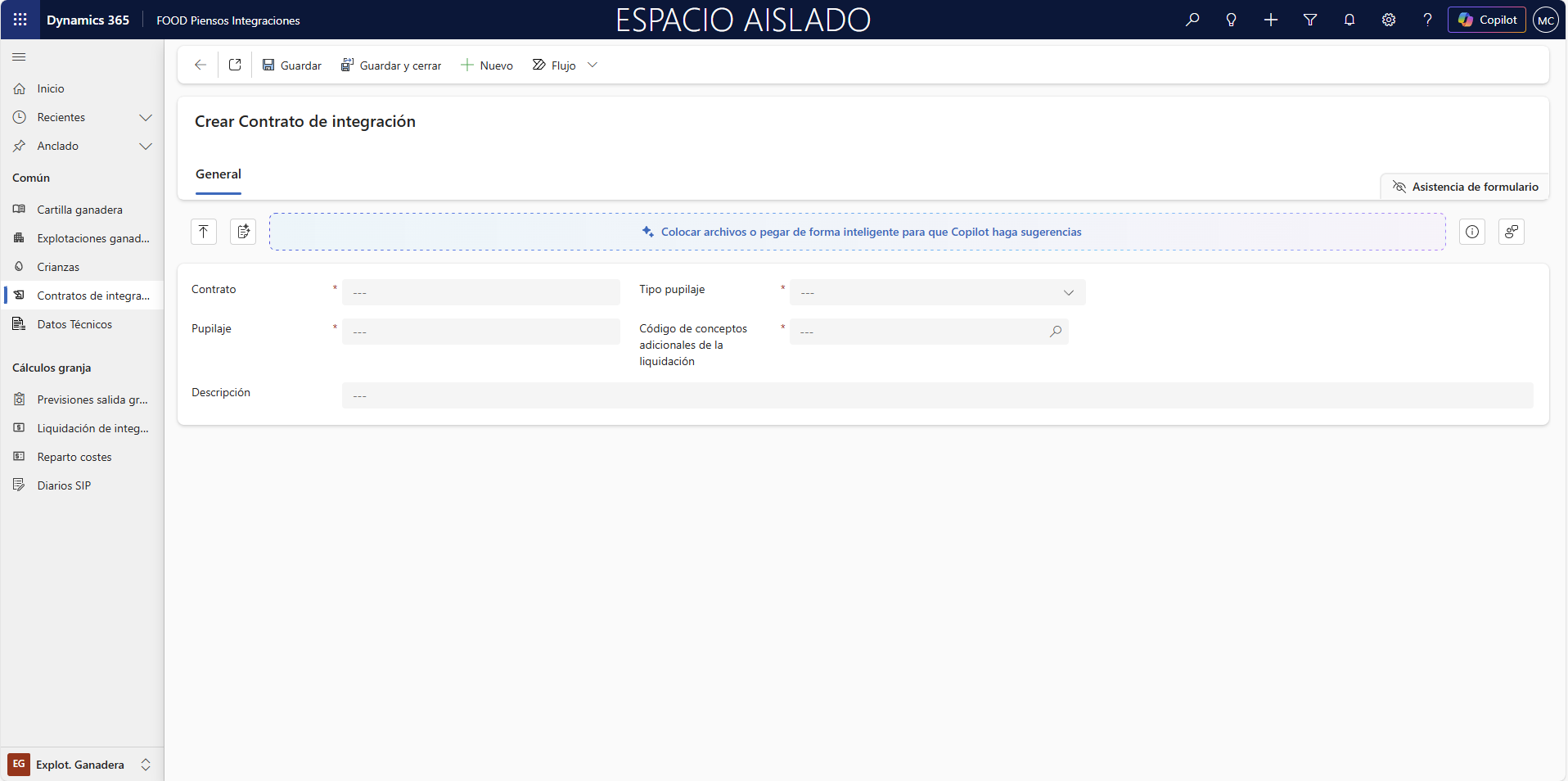
A continuación se describen los campos principales que deben informarse dentro de un Contrato de integración.
Estos datos determinarán el cálculo económico aplicado posteriormente en las liquidaciones de crianzas:
-
Contrato: Identificador único asignado al contrato de integración.
Debe permitir reconocer especie, fase o campaña.
Ejemplo: CT-POR-LECH-2026 -
Tipo pupilaje: Determina el método de cálculo aplicado:
- Mensual: Importe fijo mensual.
- Censo animal: (Salidas – Entradas) × Pupilaje
- Capacidad: Capacidad real × Importe pupilaje
- Animal venta: Animales vendidos × Importe pupilaje
- Traspaso animal: Animales traspasados × Importe pupilaje
Funcionalidad Tipo de pupilaje: Traspaso animal
Una vez se asigne este contrato de Tipo de pupilaje: Traspaso animal a la crianza correspondiente, En el momento de lanzar el cálculo de la liquidación de integraciones, el proceso deberá calcular el nº de animales salientes de la crianza para el rango de fechas informado.
-
Pupilaje: Importe base para el cálculo económico.
Ejemplo: 2,50 € -
Código de conceptos adicionales:
Es el concepto usado durante la liquidación.
Determina si se aplicará como coste, ingreso o devengo según la configuración en:
Menú principal → Configuración → Operaciones → Conceptos adicionales
Configuración de Conceptos adicionales
- Concepto contrato: Código único enlazado al cálculo de liquidación.
- Descripción: Explica el propósito del concepto.
- Tipo de concepto: Integración, Sanidad, Transporte, Pienso, etc.
- Dirección de concepto:
- Coste
- Ingreso
- Devengo (Accrual)
- Descripción: Texto que explica el propósito del concepto dentro de la liquidación.
Estos contratos se utilizan posteriormente en:
Módulo 9. Liquidaciones
7. Cartilla ganadera
En este módulo se detallan los pasos necesarios para la correcta creación y gestión de las cartillas ganaderas, un elemento imprescindible para iniciar el proceso de alta de explotaciones ganaderas dentro del sistema.
La cartilla ganadera actúa como documento base sobre el que se asociarán posteriormente una o varias explotaciones, y contiene la información oficial que identifica a la granja ante la administración. Su correcta configuración permite garantizar trazabilidad, coherencia en la gestión de explotaciones y una integración adecuada con los procesos sanitarios, productivos y administrativos.
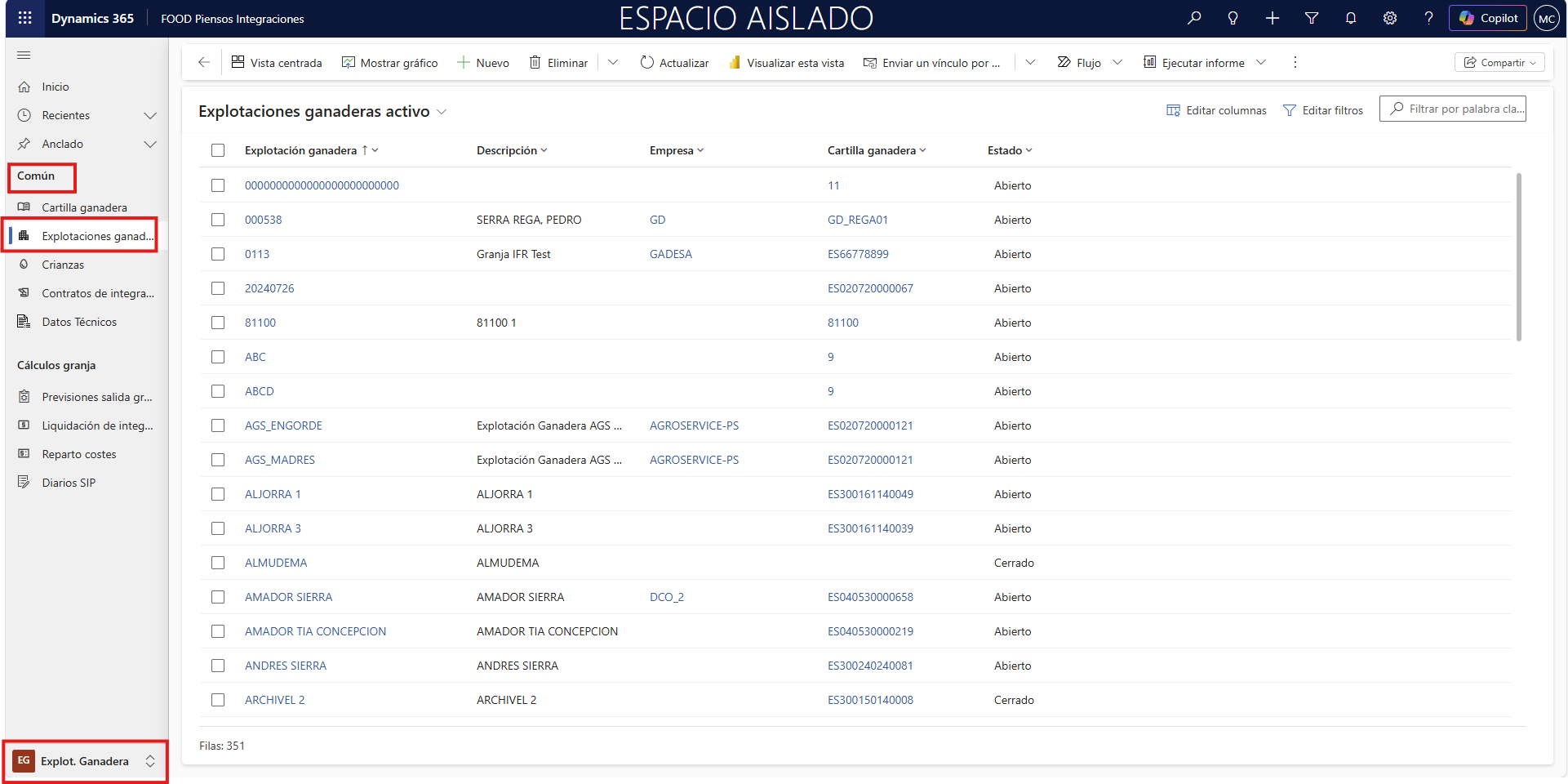
Para acceder al área correspondiente, pulse el Menú principal, situado en la parte inferior izquierda de la pantalla. A continuación, seleccione el área Explot. Ganadera. En el menú mostrado, acceda a Cartilla ganadera, ubicado dentro de la sección Común.
Recuerde que, si el menú no se encuentra desplegado, puede mostrarlo pulsando ☰ en la parte superior izquierda.
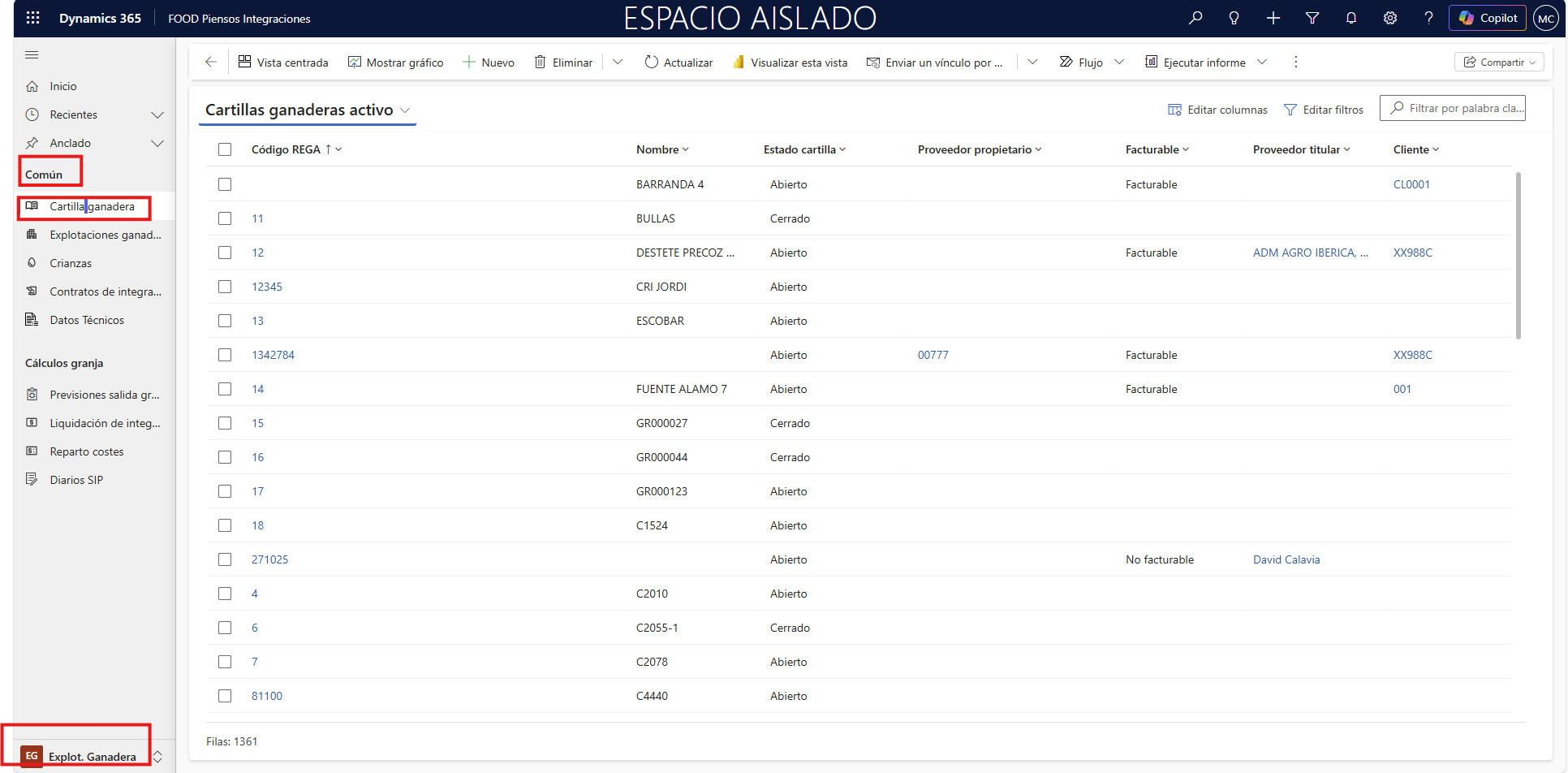
Una vez en la ventana de cartillas, para crear una nueva pulse el botón +Nuevo. Esto abrirá la siguiente ventana:
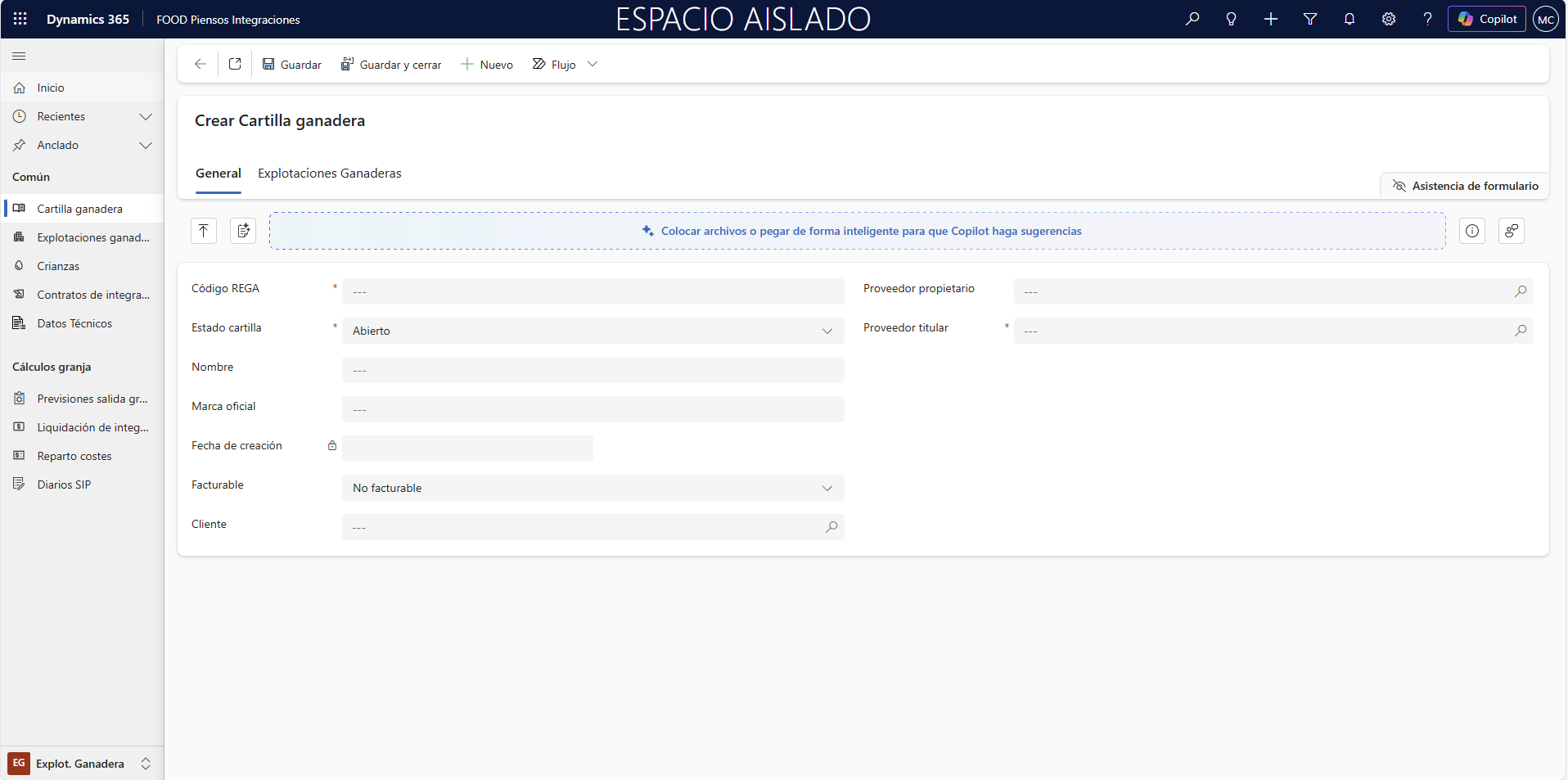
En la pestaña General, complete los datos solicitados:
-
Código REGA: Identificador oficial asignado a la explotación ganadera dentro del Registro General de Explotaciones Ganaderas (REGA).
Ejemplo: ES090123450067 -
Estado cartilla:
- Abierto
- Cerrado
- Integrado
Ejemplo: Sí
-
Cliente: Si Integrado = No, seleccione una cuenta con tipo de relación Cliente.
-
Proveedor propietario: Si Integrado = Sí, seleccione una cuenta con tipo Proveedor.
Ejemplo: PR001 – AgroPorc SA -
Proveedor titular: Se utiliza para determinar repartos.
Ejemplo: PR001 – AgroPorc SA
La asignación del Proveedor titular es fundamental porque, en ausencia de reparto configurado, es el proveedor que se usará para la liquidación.
Si necesita crear Clientes o Proveedores, consulte:
Cuentas FOOD Piensos Integraciones
7.1 Pestaña Explotaciones ganaderas
Desde esta pestaña podrá visualizar las explotaciones asociadas a la cartilla y asignar nuevas si es necesario.
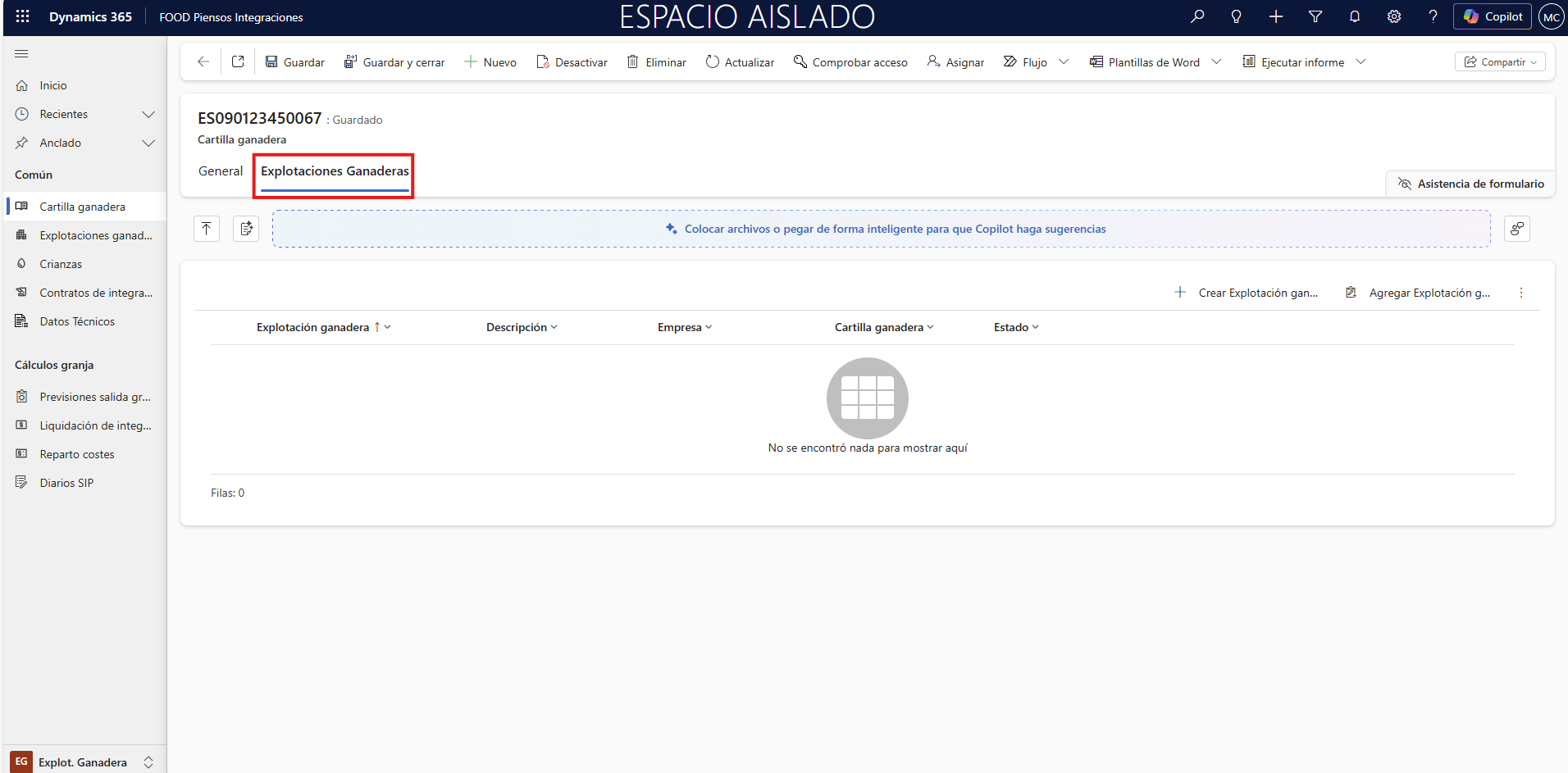
Cree primero la cartilla, guárdela sin asignar explotaciones y posteriormente asóciela desde la propia explotación.
Para asignar una explotación pulse Agregar Explotación:
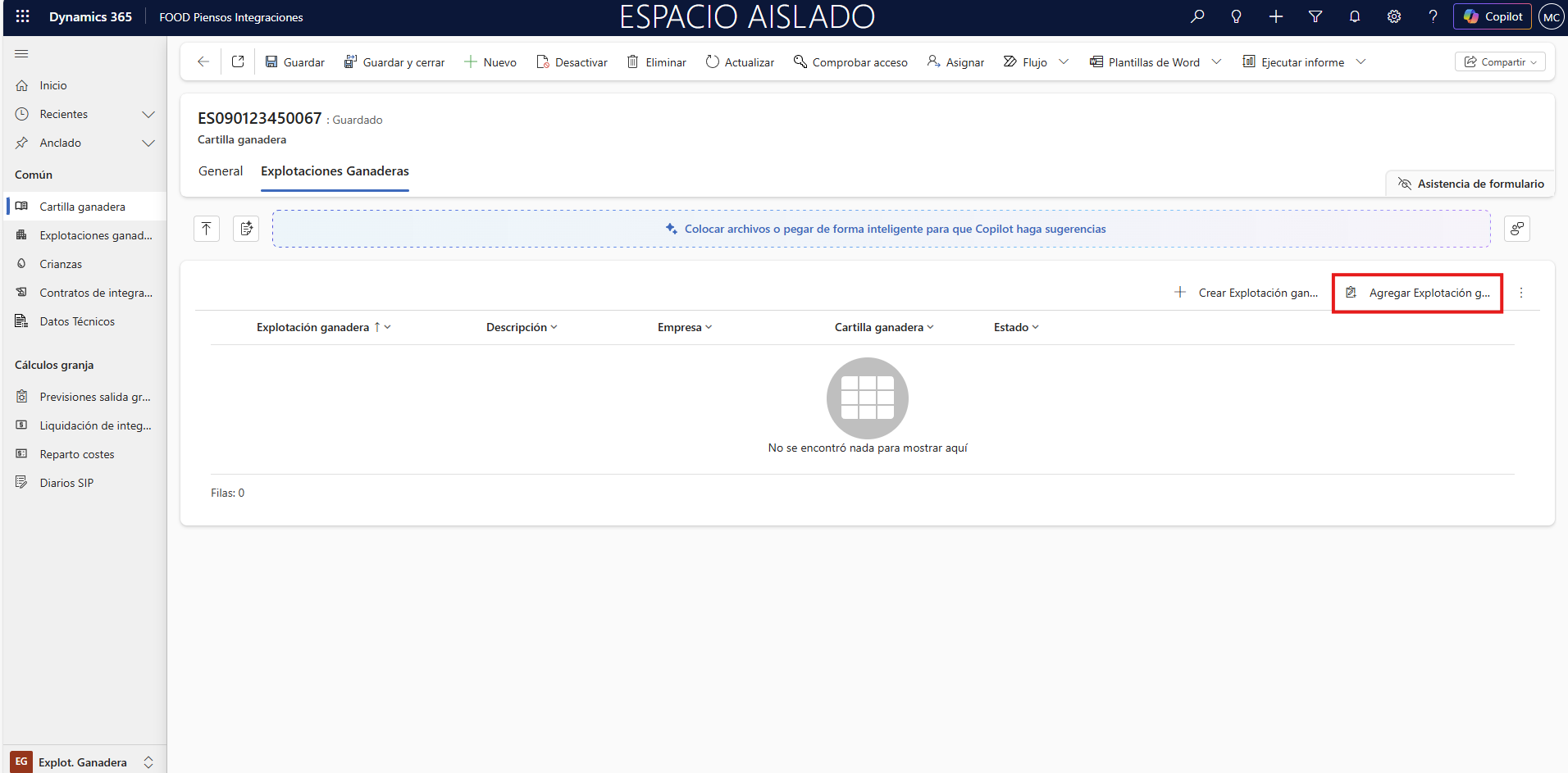
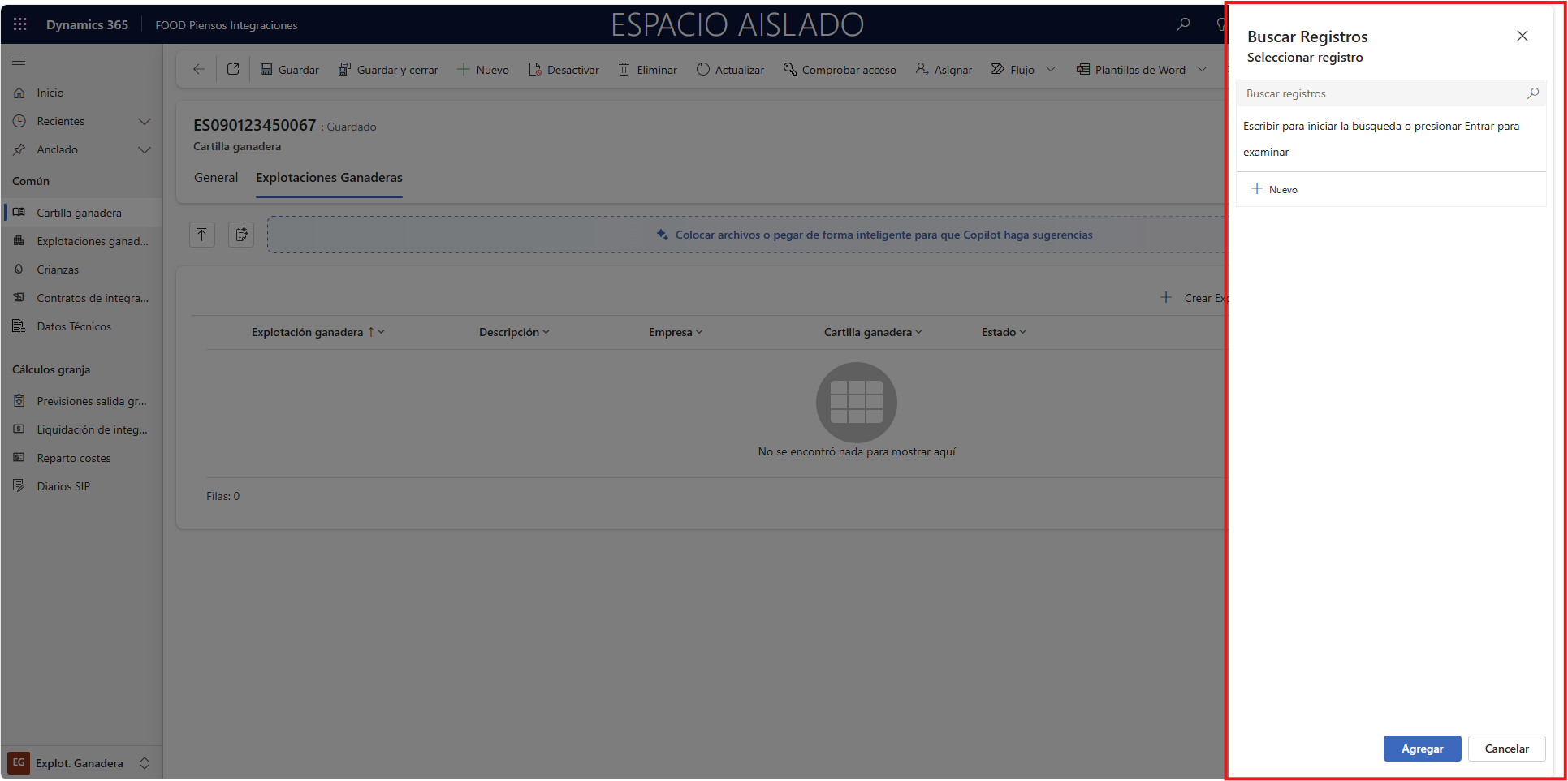
Seleccione la explotación y pulse Agregar.
Si la explotación aún no existe, puede crearla desde esta pantalla mediante Crear Explotación ganadera, que abre el panel guiado:
Módulo 8. Explotaciones Ganaderas
Finalmente, pulse Guardar y cerrar.
8. Explotaciones Ganaderas
En este módulo se detalla la creación y gestión de las explotaciones ganaderas, uno de los elementos centrales del proceso productivo dentro de FoodForward Piensos Integraciones. Si ha seguido los módulos anteriores, ya dispondrá de todos los elementos necesarios para completar su configuración correctamente (cartilla, veterinarios, visitadores, consumos nutricionales, contratos de integración, tipos animales y demás campos relacionados).
Aun así, si necesita volver a consultar algún punto, encontrará enlaces directos dentro del texto para facilitar la navegación.
Las explotaciones ganaderas se gestionan desde el menú:
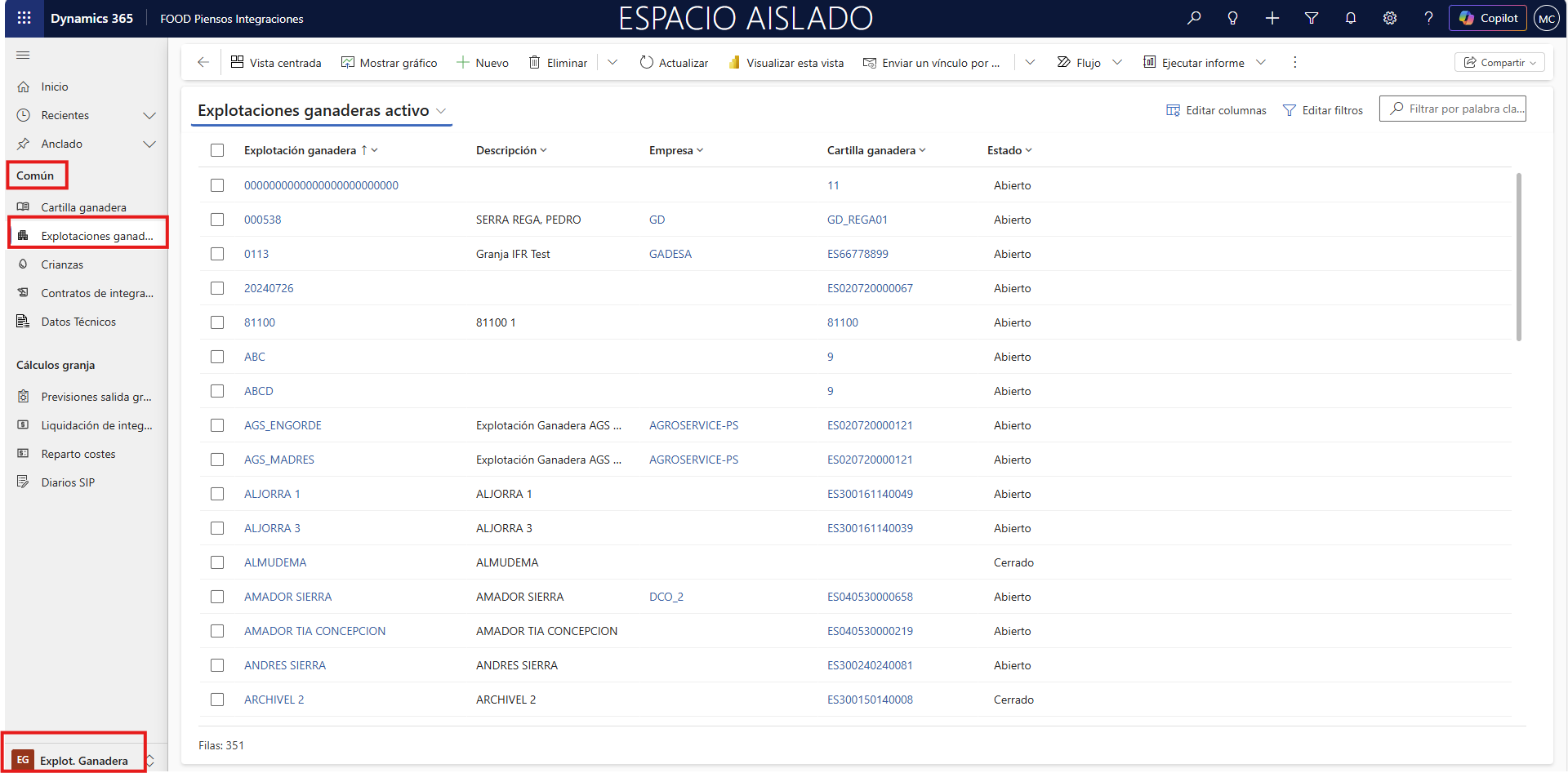
Para acceder, pulse el Menú principal, seleccione Explot. Ganaderay vaya a Explotaciones ganaderas dentro de la sección Común.
Si el menú está contraído, pulse ☰ para desplegarlo.
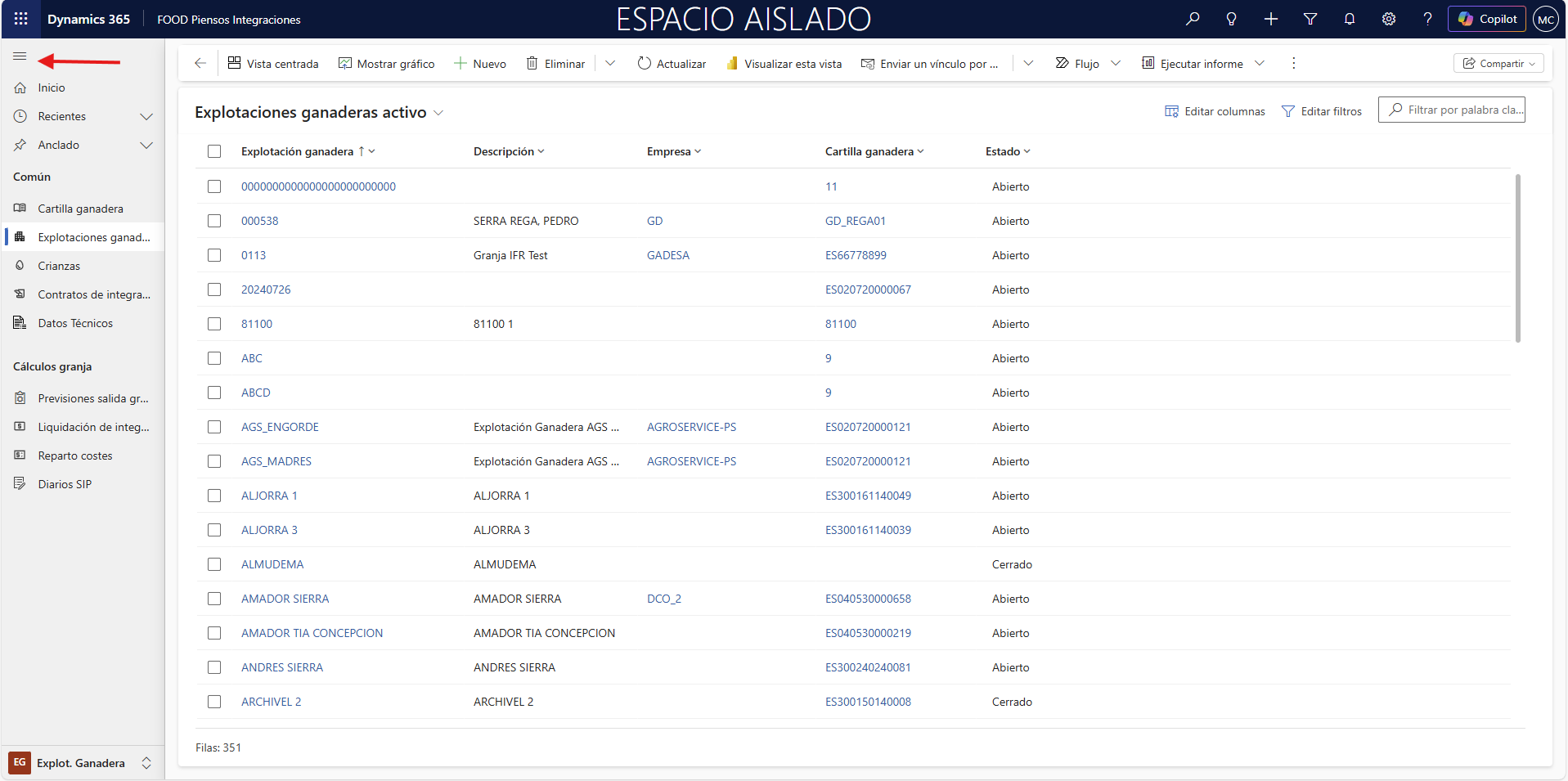
Pulse +Nuevo para crear una nueva explotación:
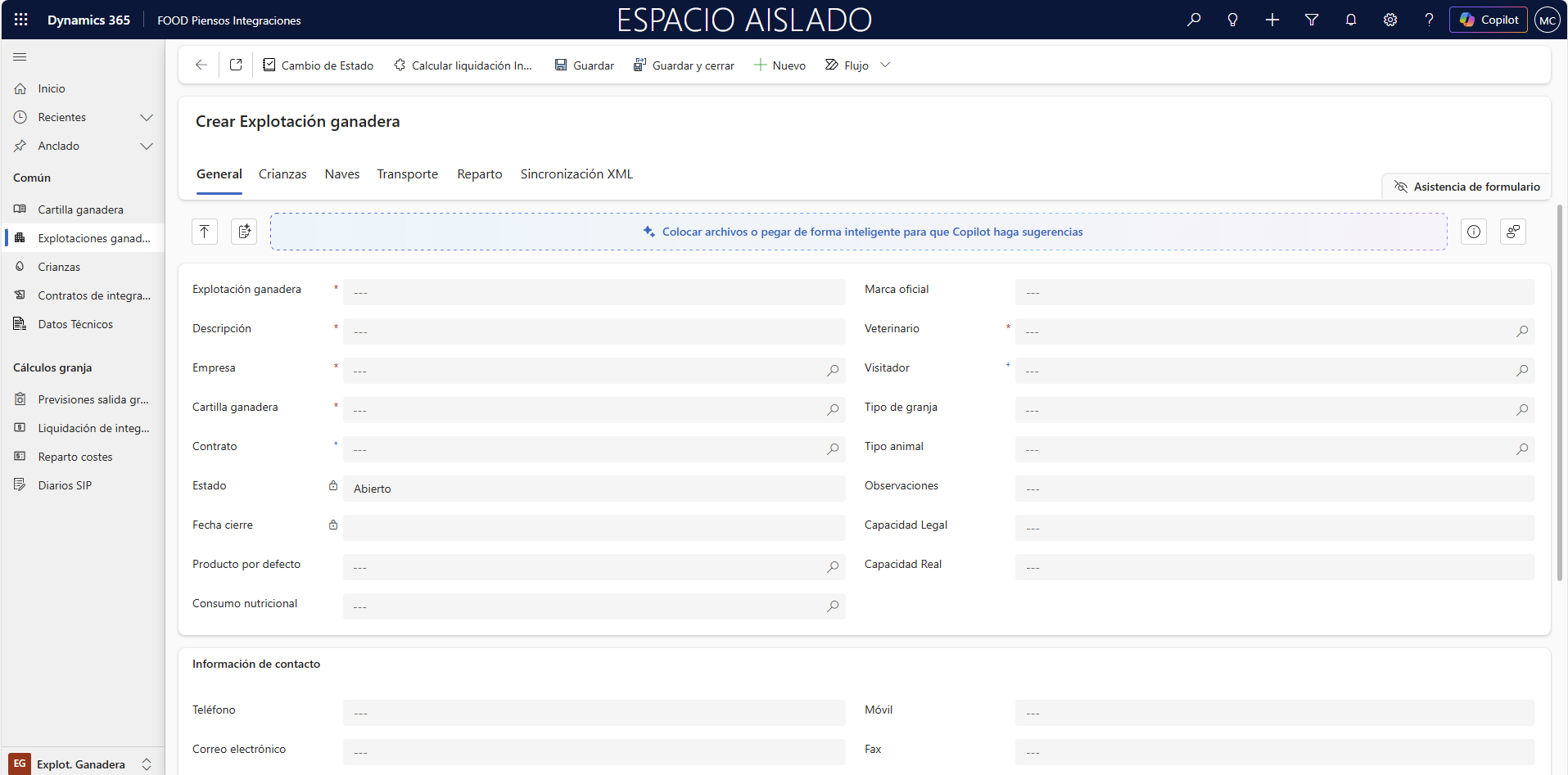
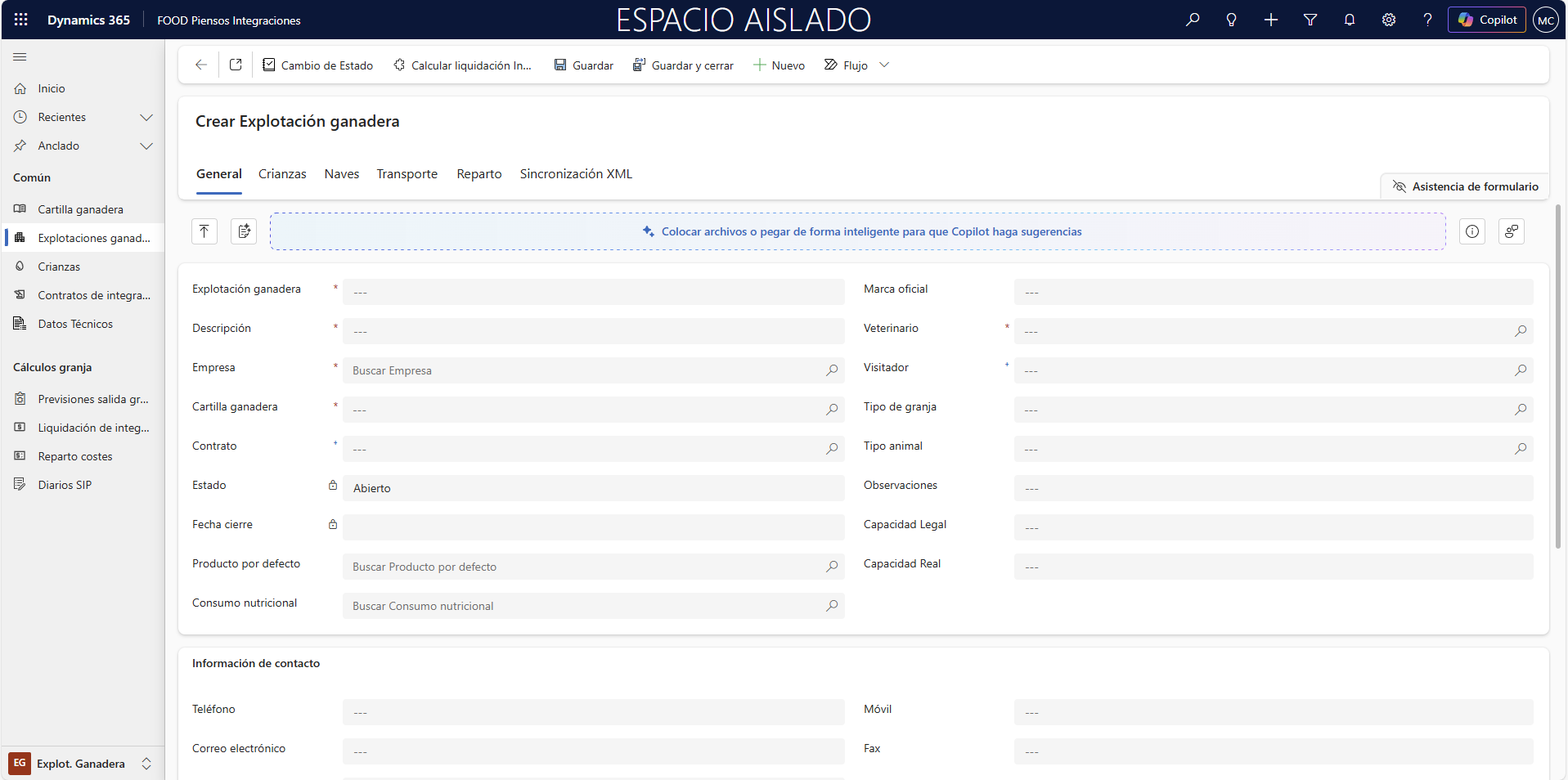
La pantalla de creación se divide en cinco pestañas:
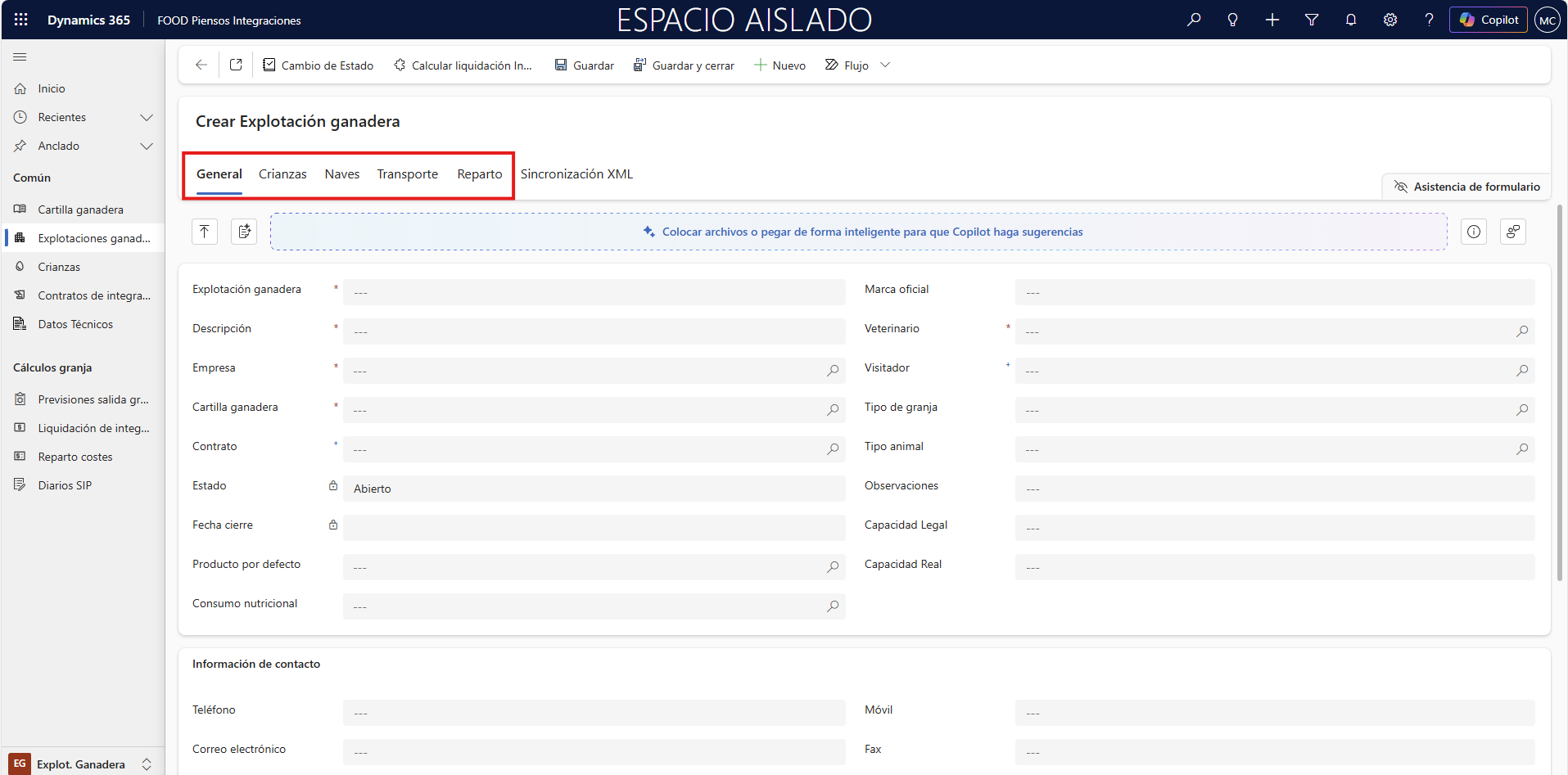
8.1 General
En la pestaña General se encuentra toda la información básica de la explotación ganadera, organizada en tres tablas:
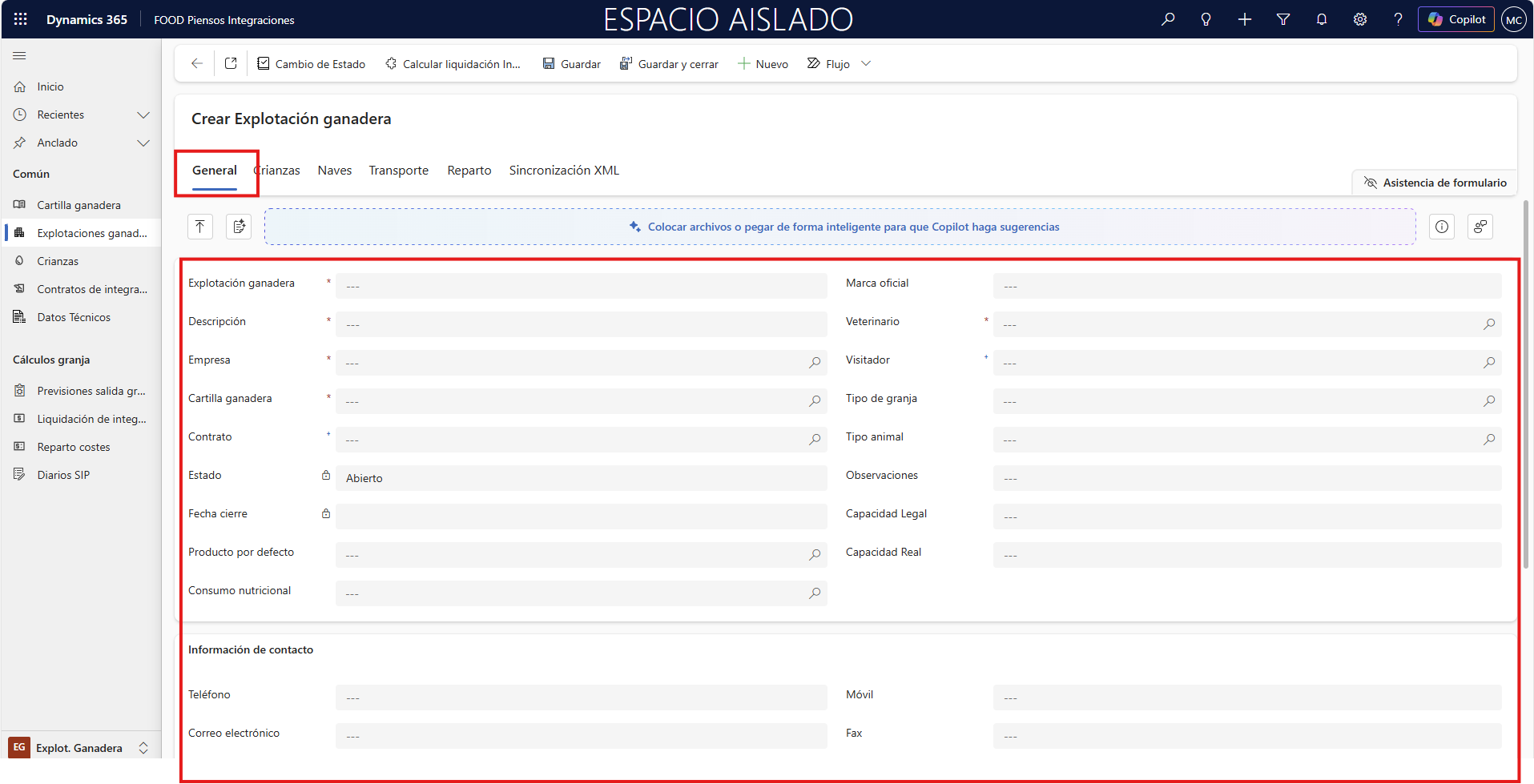
Tabla superior — Información principal
-
Explotación ganadera: Código identificativo.
Ejemplo: EXP-LAMASIA-001 -
Descripción: Nombre descriptivo.
Ejemplo: Granja La Masía – Cebo porcino -
Empresa: Empresa propietaria (Intercompany).
Ejemplo: PFI -
Cartilla ganadera: Seleccionar entre las cartillas con Estado = Abierto.
Ejemplo: ES090123450067 -
Contrato: Seleccionar un contrato activo.
Ejemplo: CT-POR-LECH-2026 -
Estado:
- Abierto
- Cerrado
-
Fecha cierre: Rellenada automáticamente al cerrar.
-
Producto por defecto: Campo informativo sin funcionalidad.
Ejemplo: Pienso iniciación PFI 18% -
Consumo nutricional: Seleccionar consumo.
Ejemplo: CN-LECH-2026 -
Veterinario: Escoger desde
Configuración > Explot. Ganadera > Veterinarios
Ejemplo: VET-JMARTÍ -
Visitador: Escoger desde Visitadores.
Ejemplo: VIS-LGARCIA -
Capacidad Legal: Autorización oficial.
Ejemplo: 2.500 -
Capacidad Real: Capacidad física para contratos.
Ejemplo: 2.300
Para modificar el estado pulse Cambio de Estado:
Confirme el nuevo estado y la fecha de cierre.
Tabla de datos de contacto

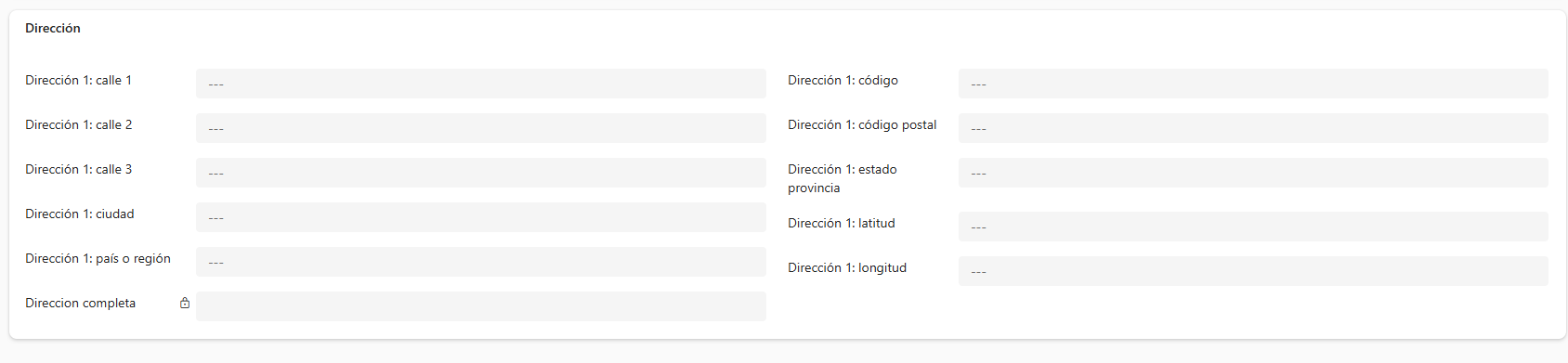
Tabla de dirección
Generación automática del campo “Dirección completa”:
calle 1 - calle 2 - calle 3 - ciudad - estado/provincia - país/región
Pulse Guardar para continuar.
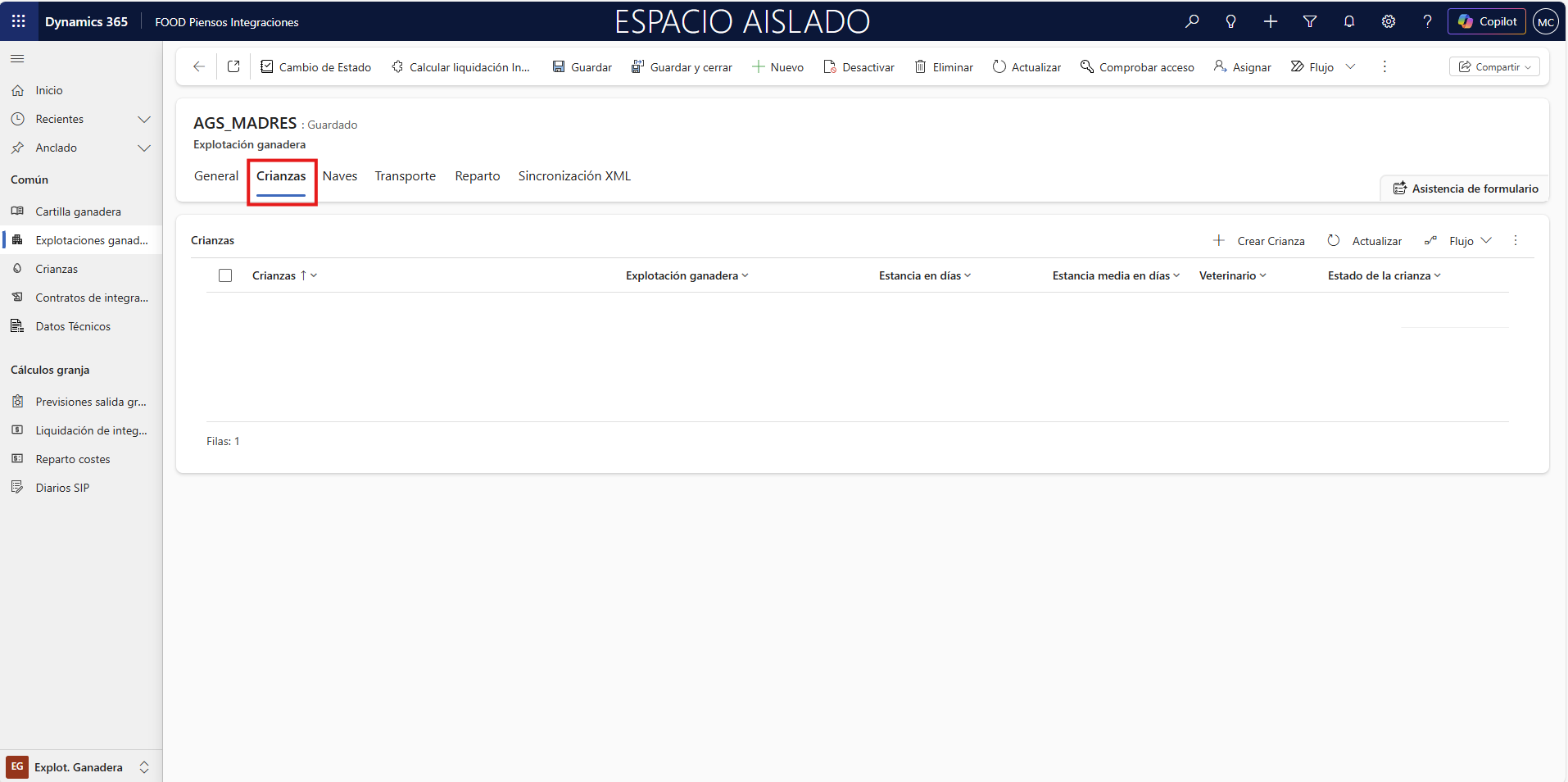
8.2 Crianzas
Una vez guardada la explotación puede crear sus crianzas desde la pestaña Crianzas:
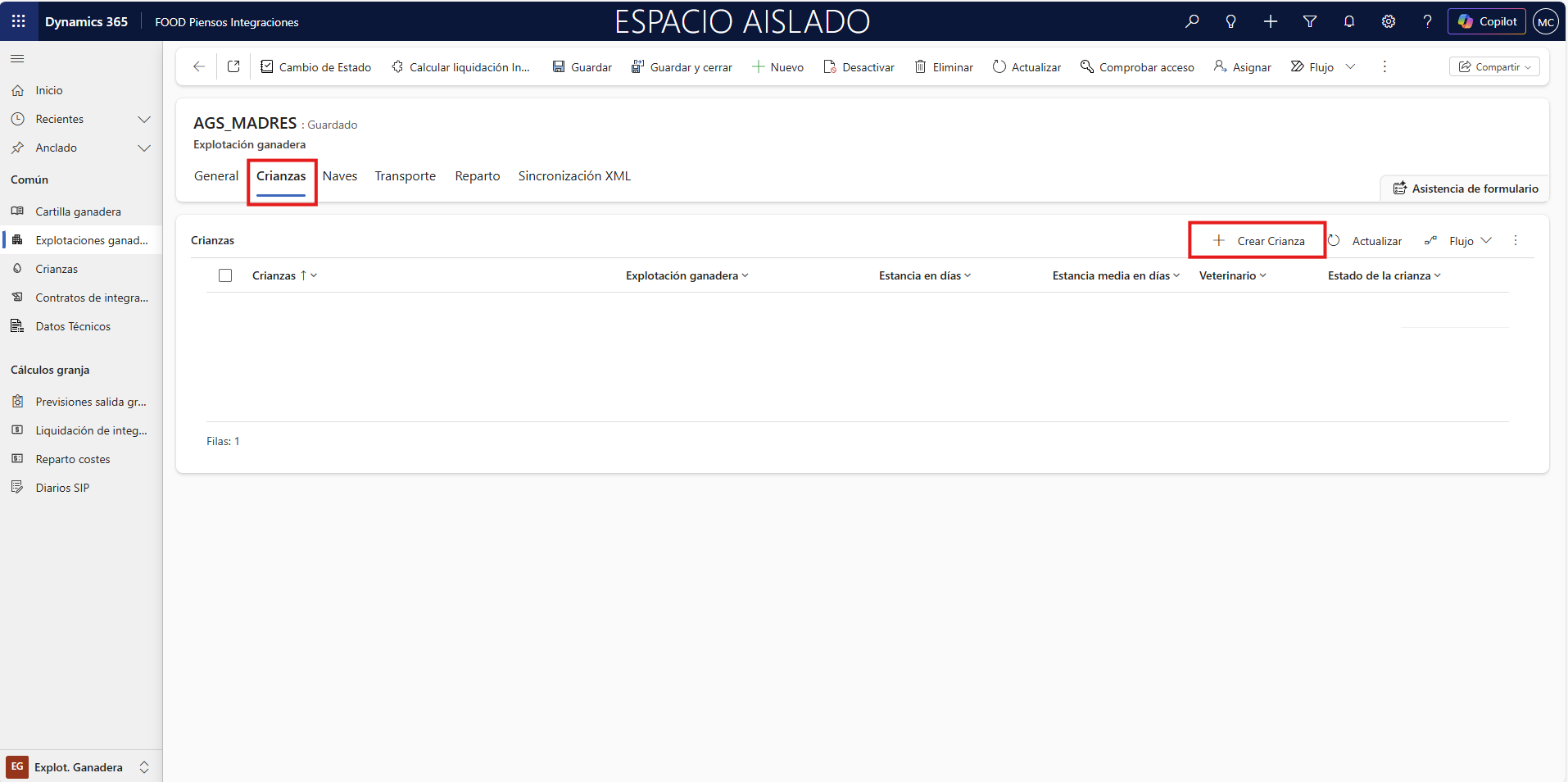
Pulse Crear Crianza:
Los campos principales heredarán información de la explotación (explotación, veterinario, visitador, tipo animal…):
La pantalla de creación se divide en cinco pestañas:
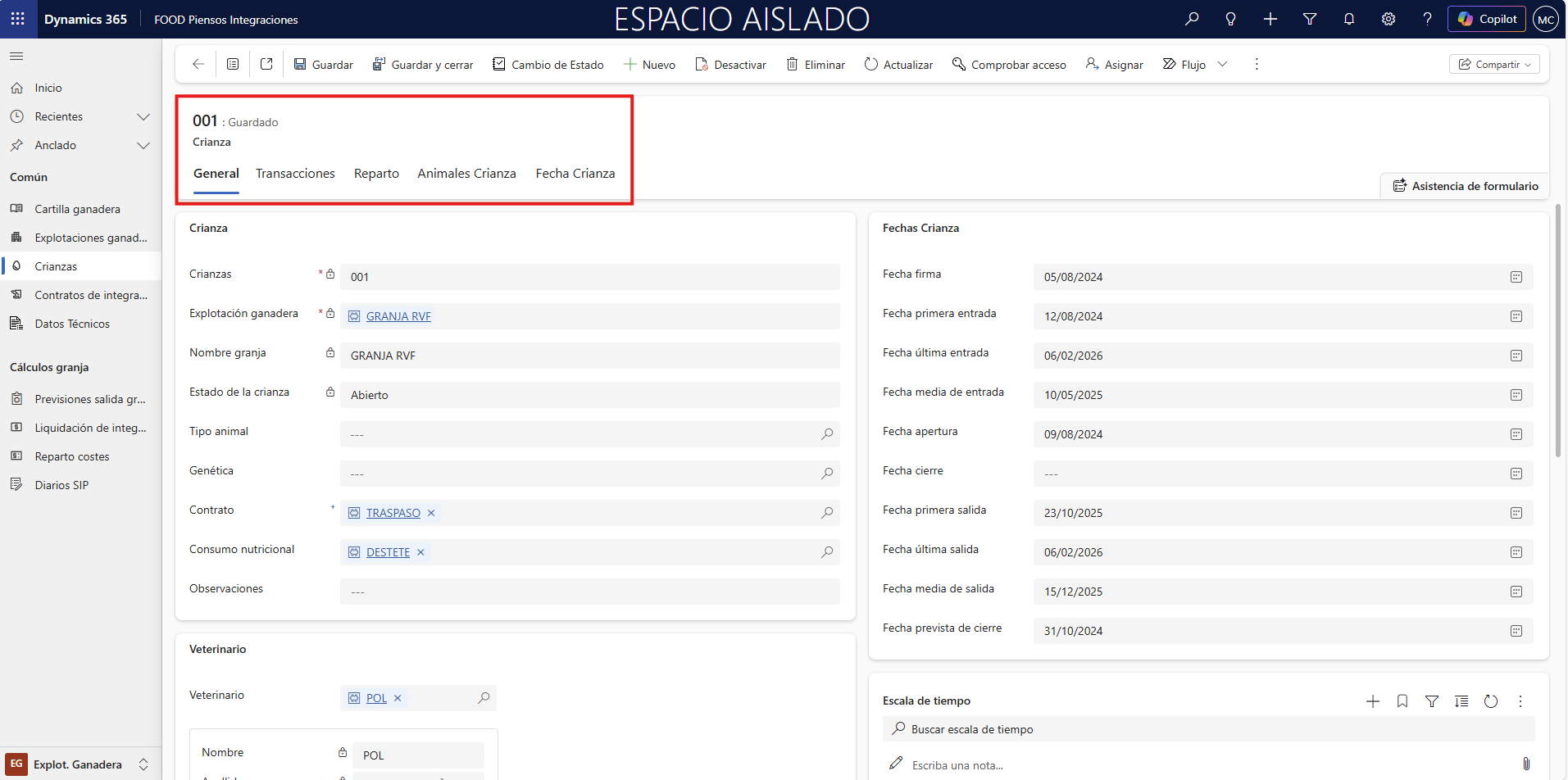
8.2.1 Pestaña General
-
Crianza
Ejemplo: CR-LECH-2026-01 -
Explotación ganadera: Debe estar en Estado = Abierto.
-
Nombre granja: Se hereda automáticamente.
-
Estado de la crianza: Abierto / Cerrado / En liquidación.
-
Tipo animal
Ejemplo: Porcino-lechón -
Genética
Ejemplo: PIC 408 -
Contrato
Ejemplo: CT-POR-LECH-2026 -
Consumo nutricional
Ejemplo: CN-LECH-2026 - Observaciones
Fechas relevantes:
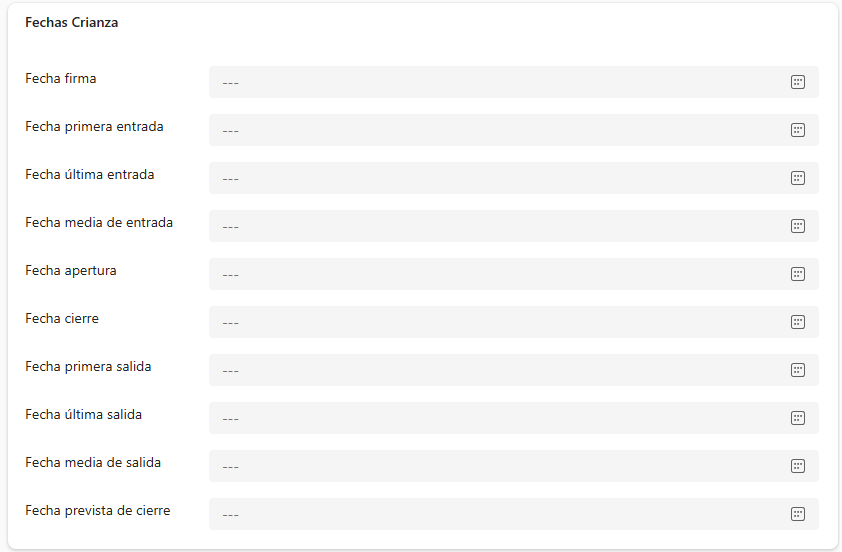
Asignación de responsables:
- Veterinario
- Visitador
- Empleado cargador
Valores productivos manuales:
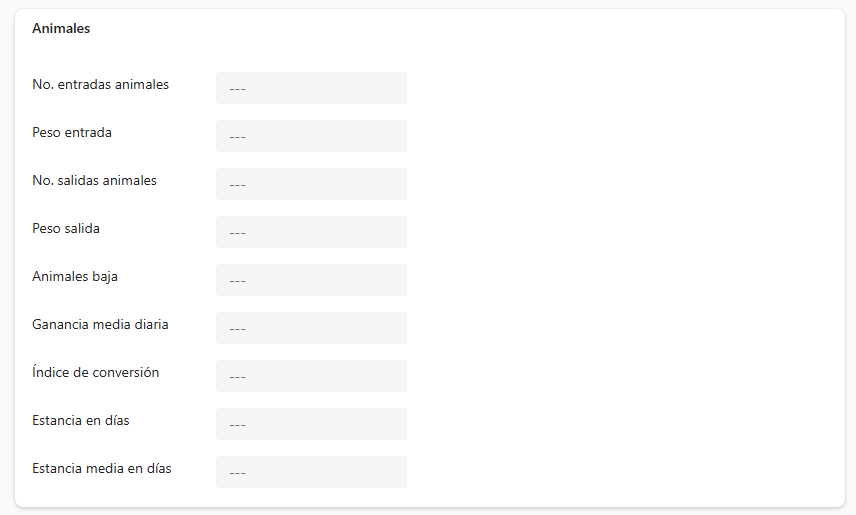
Pulse Guardar.
Links útiles:
Transacciones
En la pestaña Transacciones podrá consultar todos los movimientos asociados a la crianza:
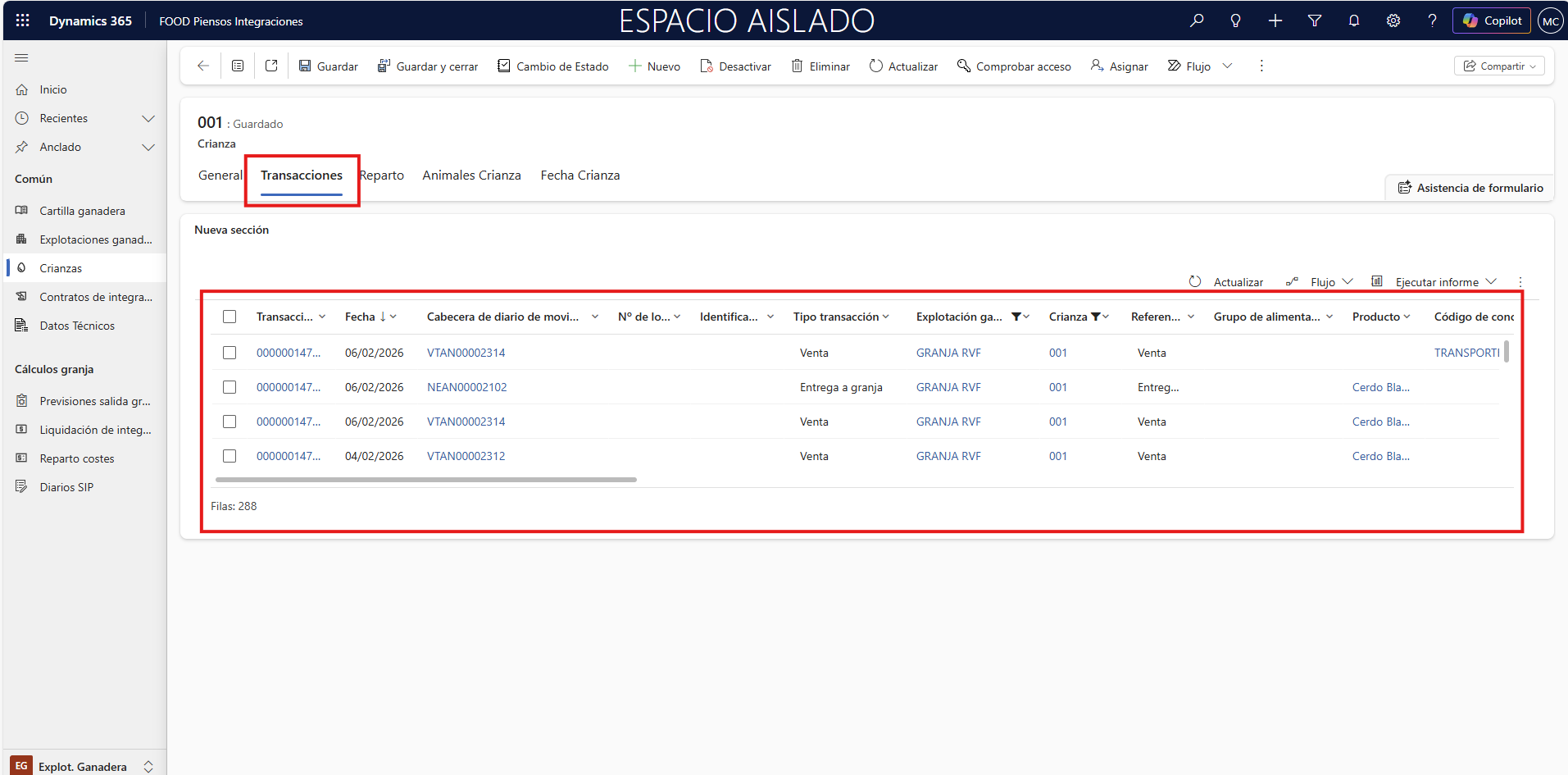
Campos principales:
- Transacción
- Cabecera de diario de movimiento (número de diario)
Las transacciones completas pueden consultarse también desde: Operaciones > Consultas > Transacciones
Reparto
La pestaña Reparto muestra la distribución de porcentajes aplicados a la crianza para liquidaciones y repartos de coste:
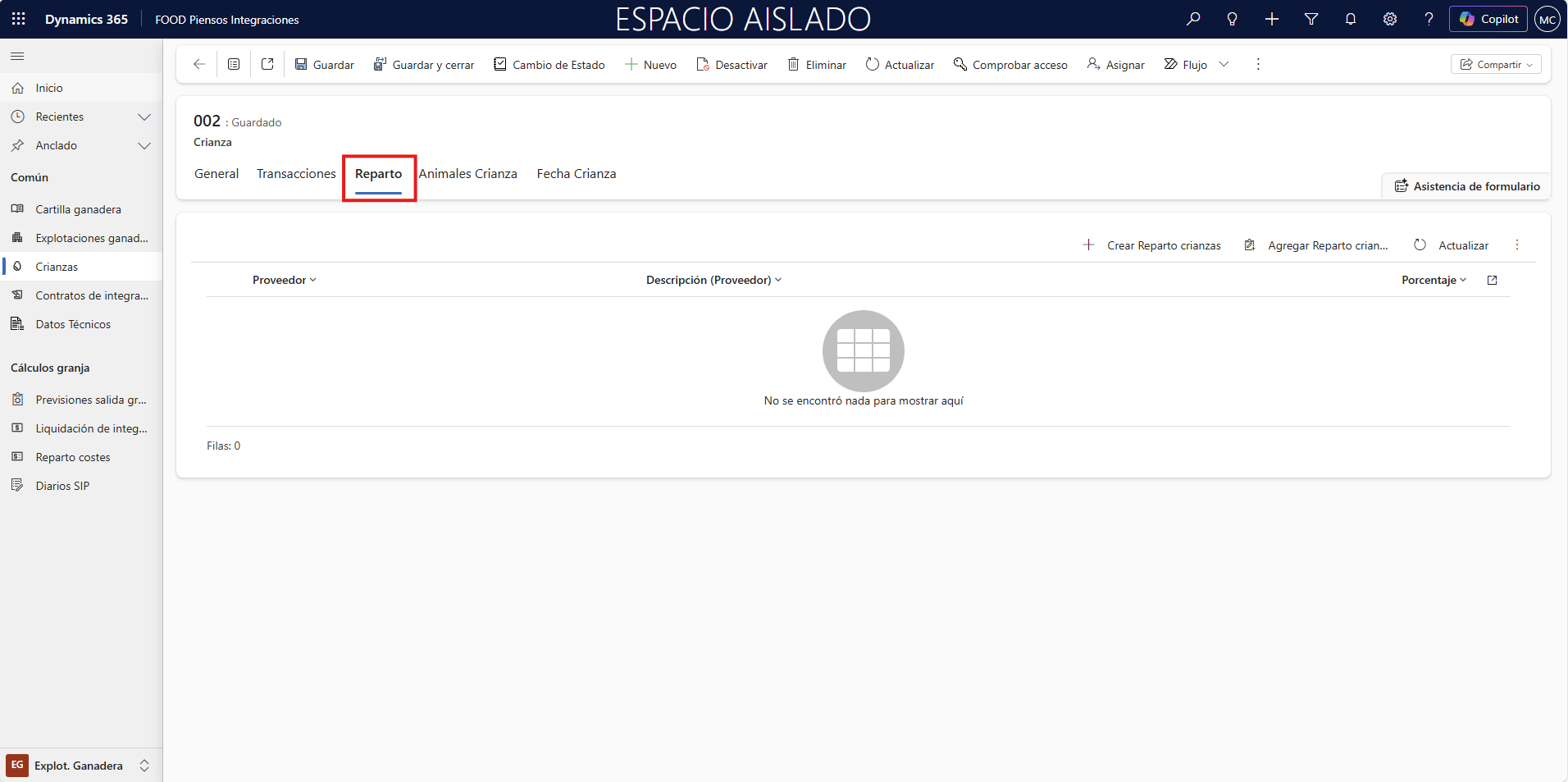
En caso de conflicto prevalece el reparto definido en la crianza sobre el de la explotación.
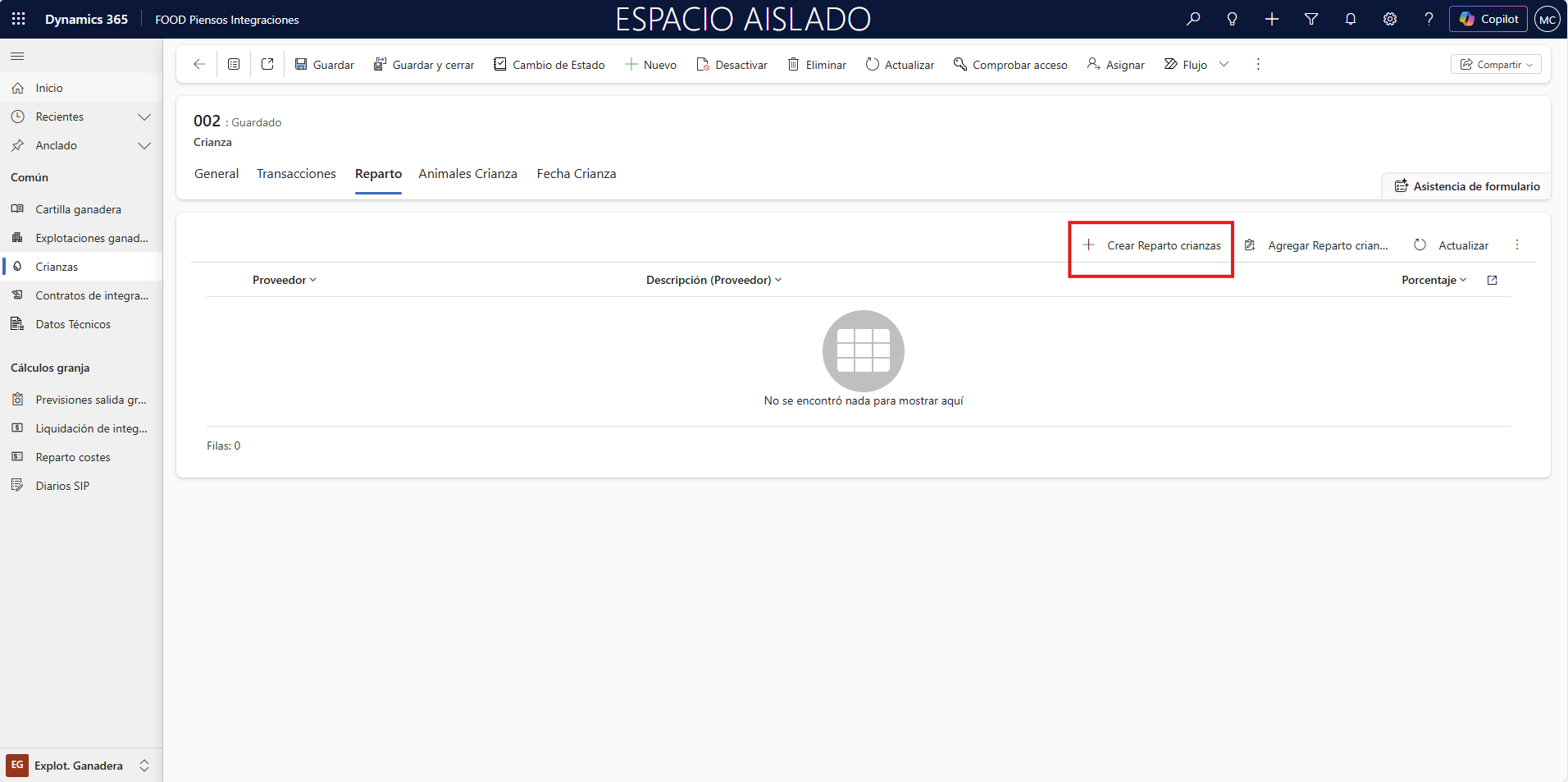
Para crear uno pulse Crear Reparto:
Complete proveedor y porcentaje:
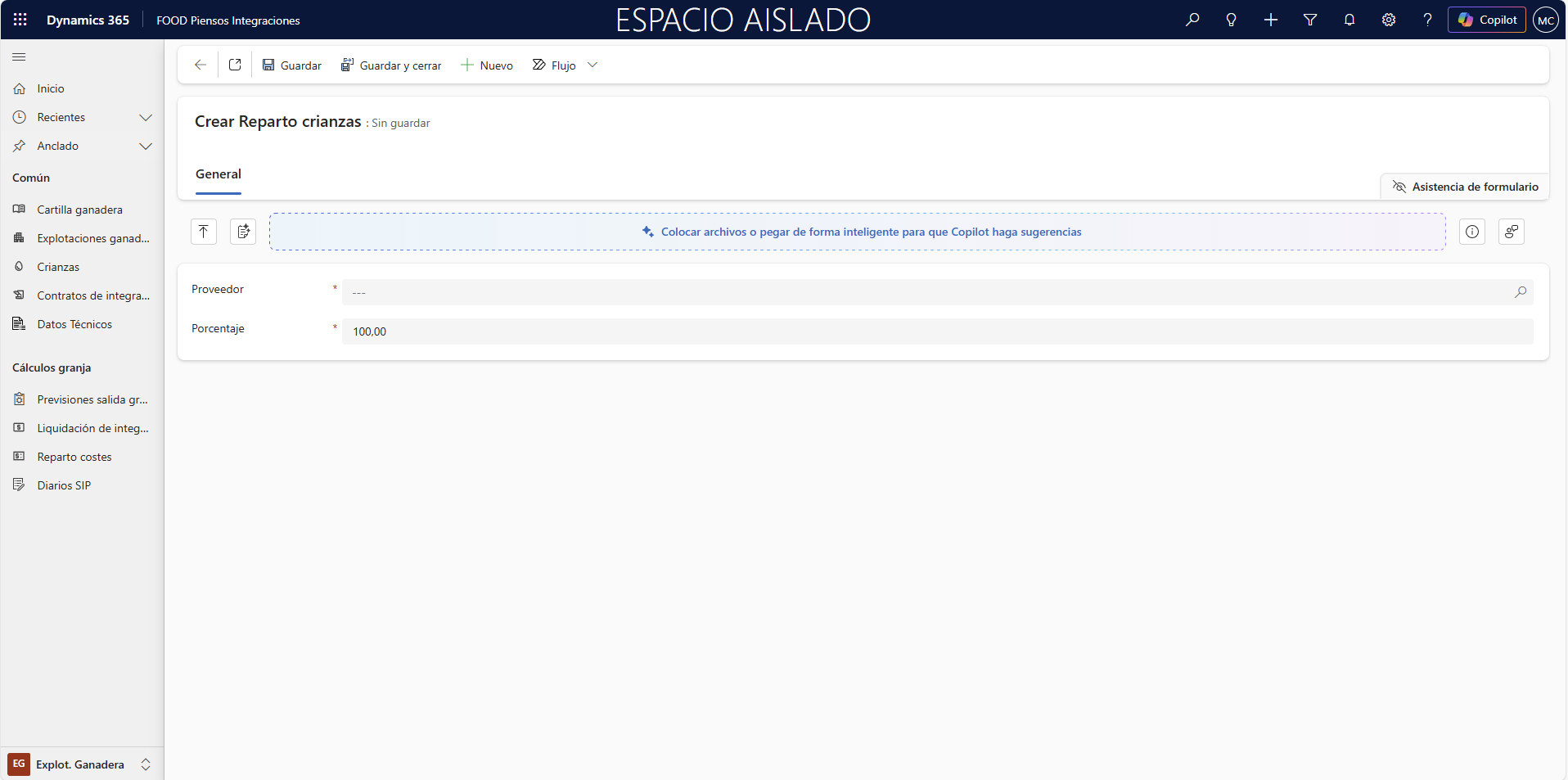
Puede crear tantos como necesite siempre que el total sea < 100%.
Punto menú Crianzas
También puede crear crianzas desde: Explot. Ganadera > Crianzas
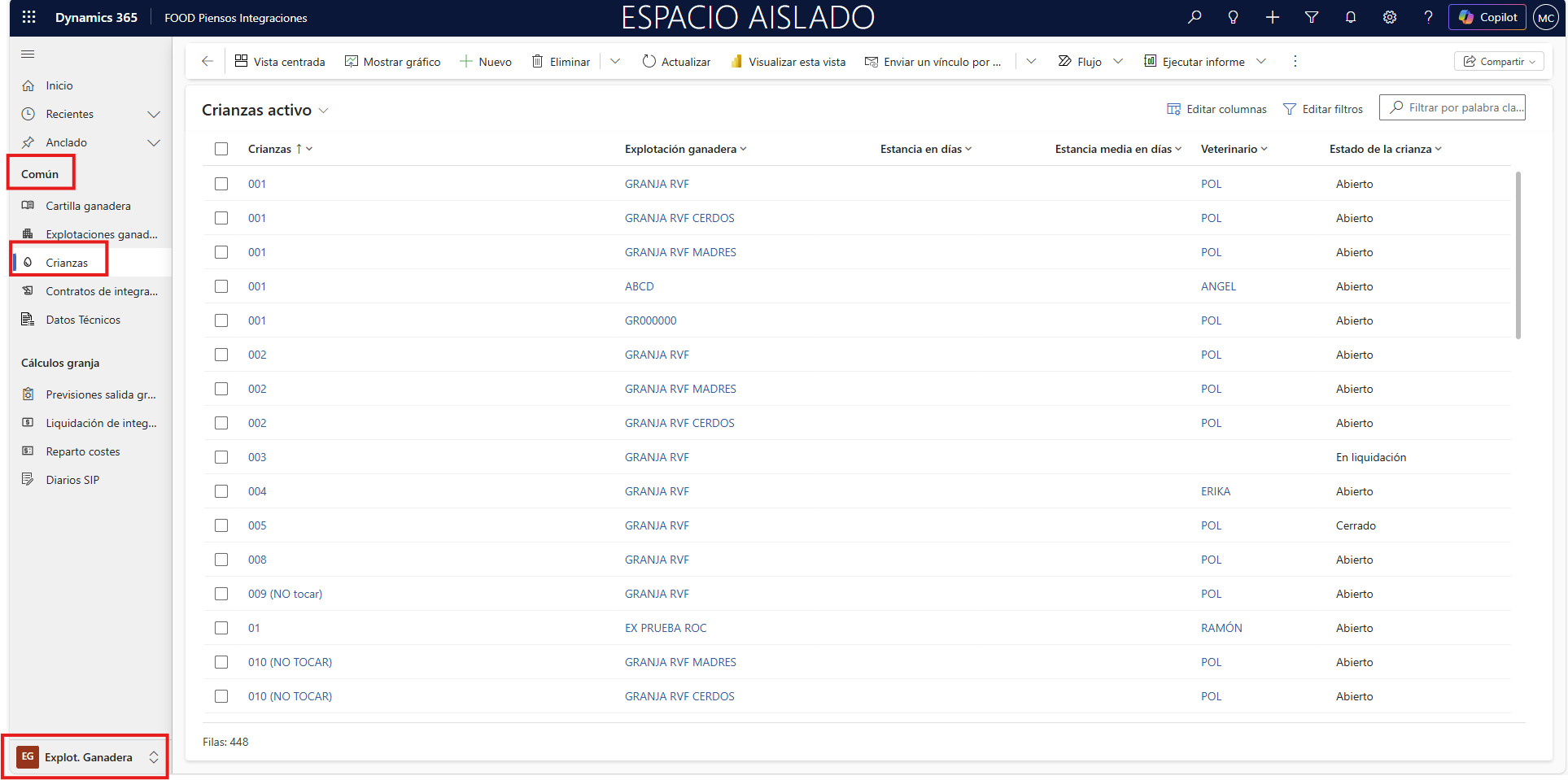
Allí deberá completar todos los campos manualmente, ya que no se heredará información de una explotación.
8.3 Naves
La pestaña Naves muestra las naves vinculadas a la explotación:
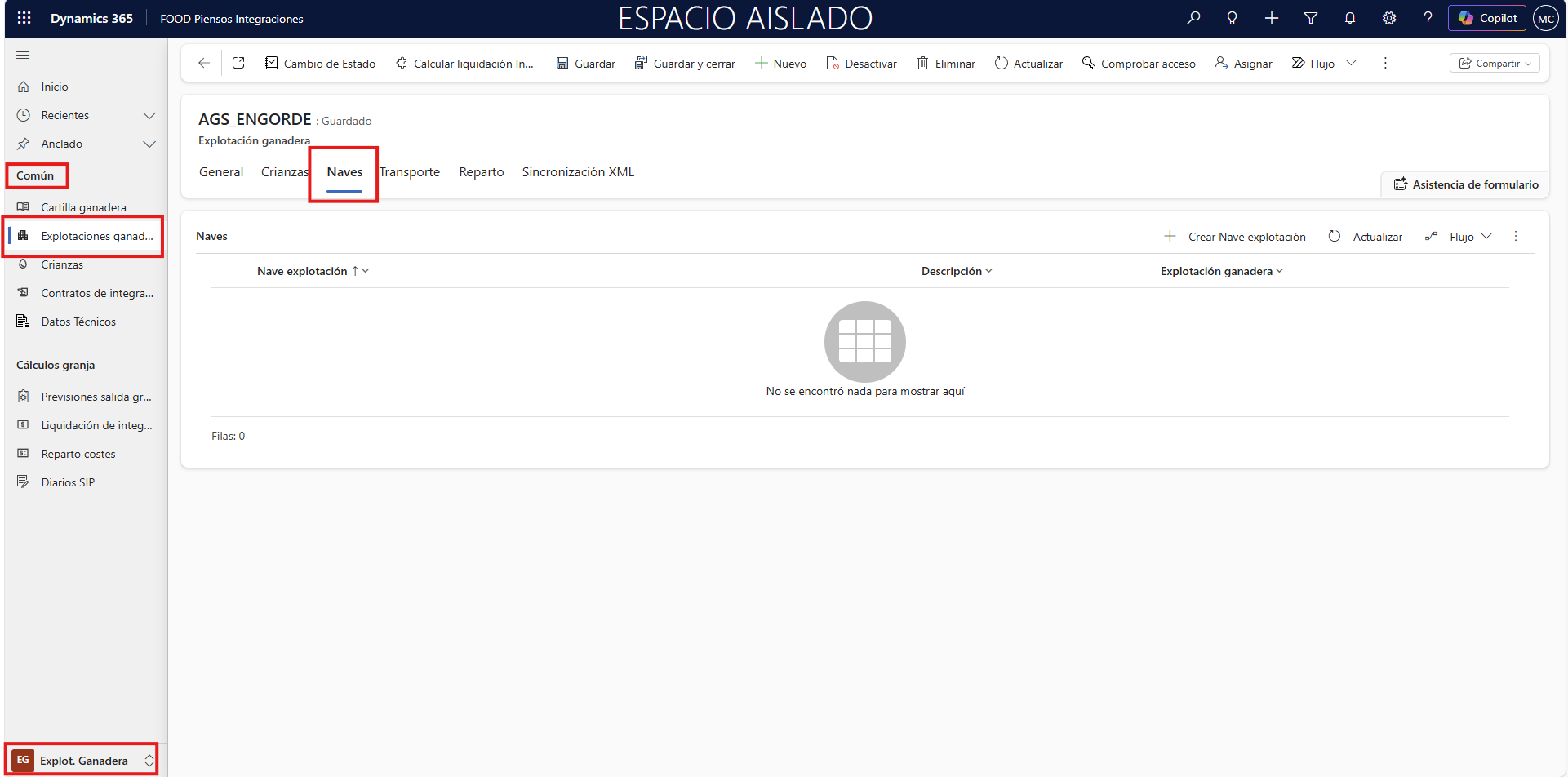
Pulse Crear Nave Explotación:
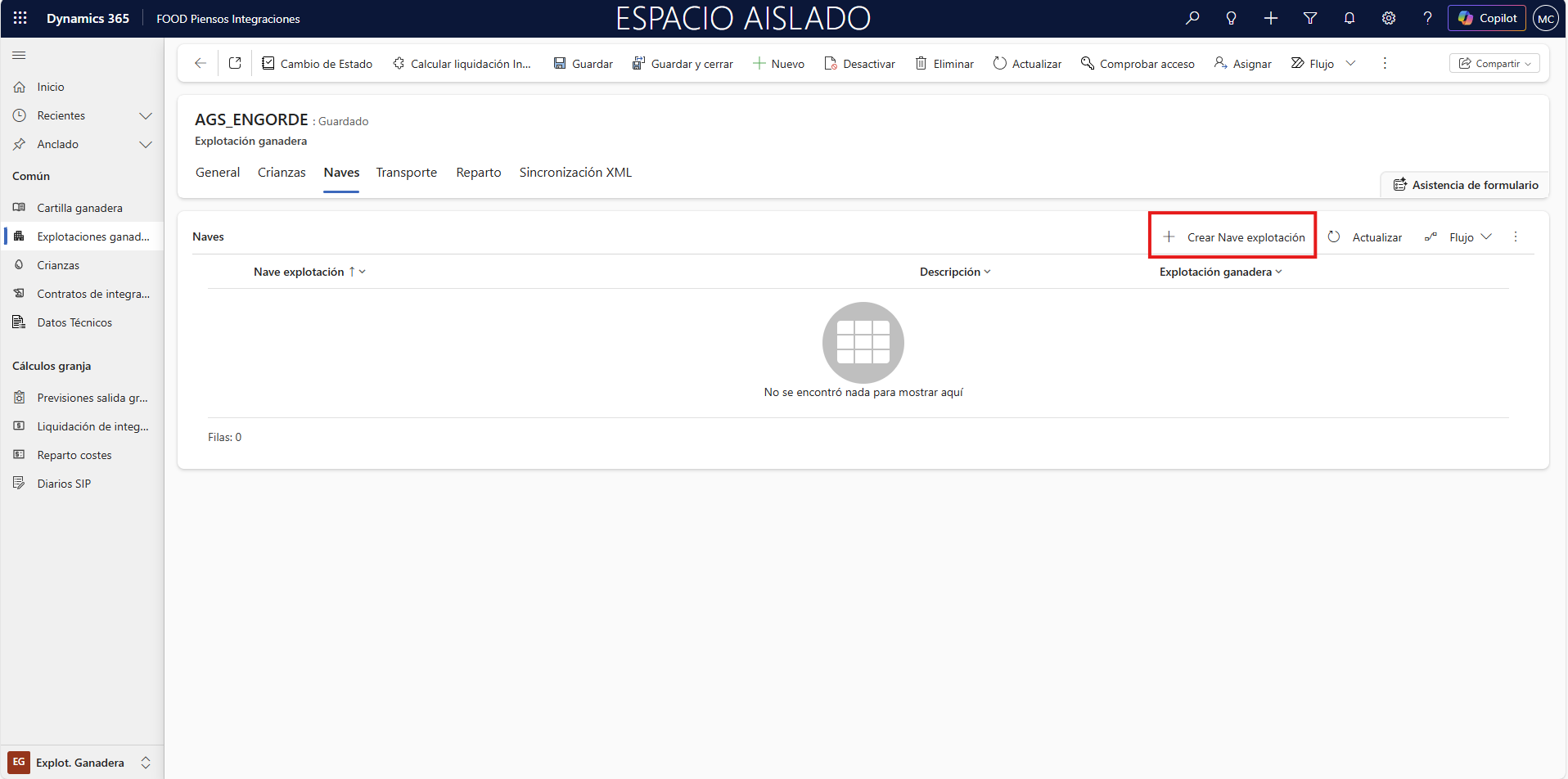
La explotación se heredará automáticamente.
También puede gestionar todas las naves desde: Configuración > Explot. Ganadera > Naves explotaciones
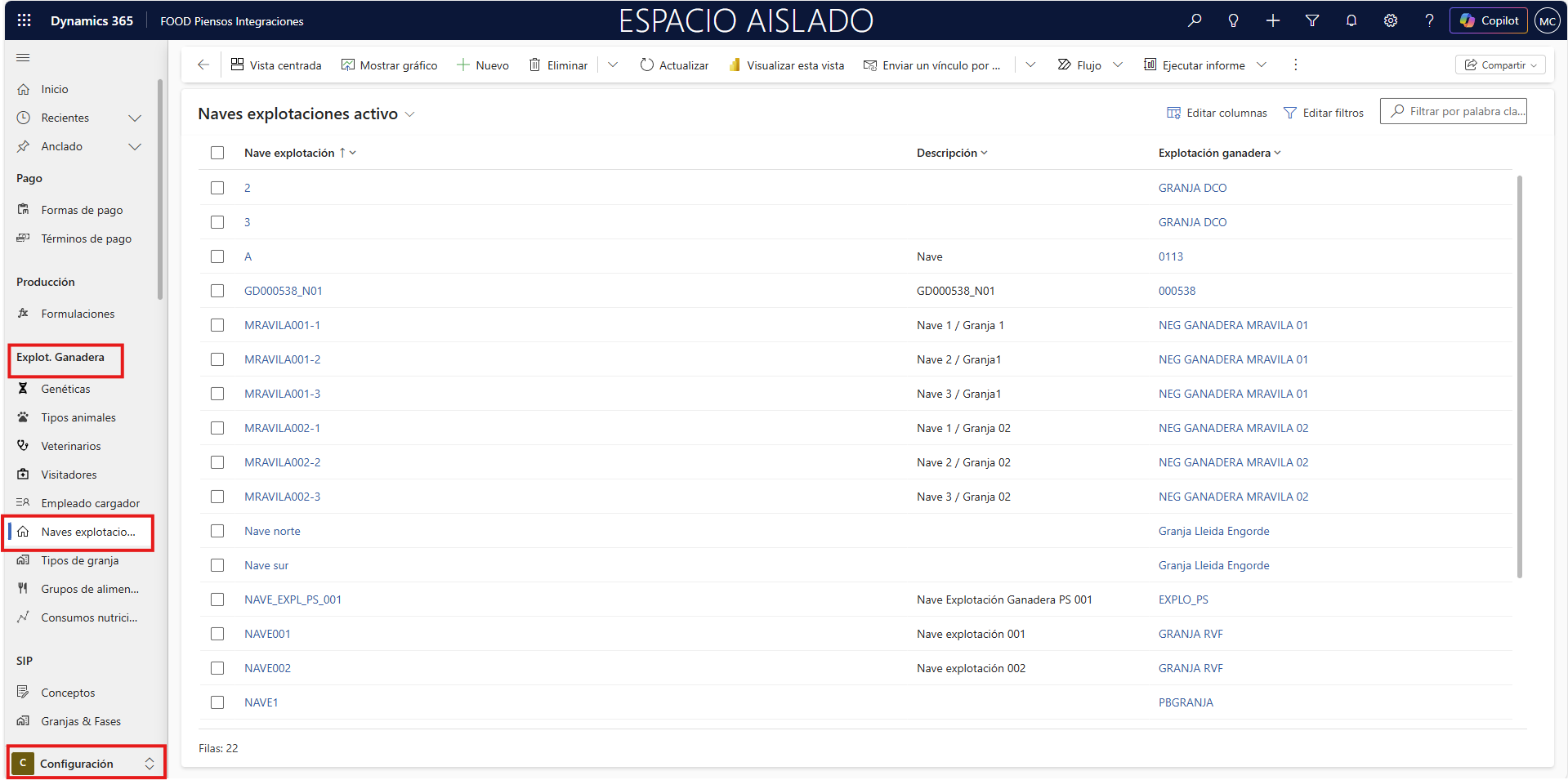
Si crea una nave desde este punto deberá seleccionar manualmente la explotación.
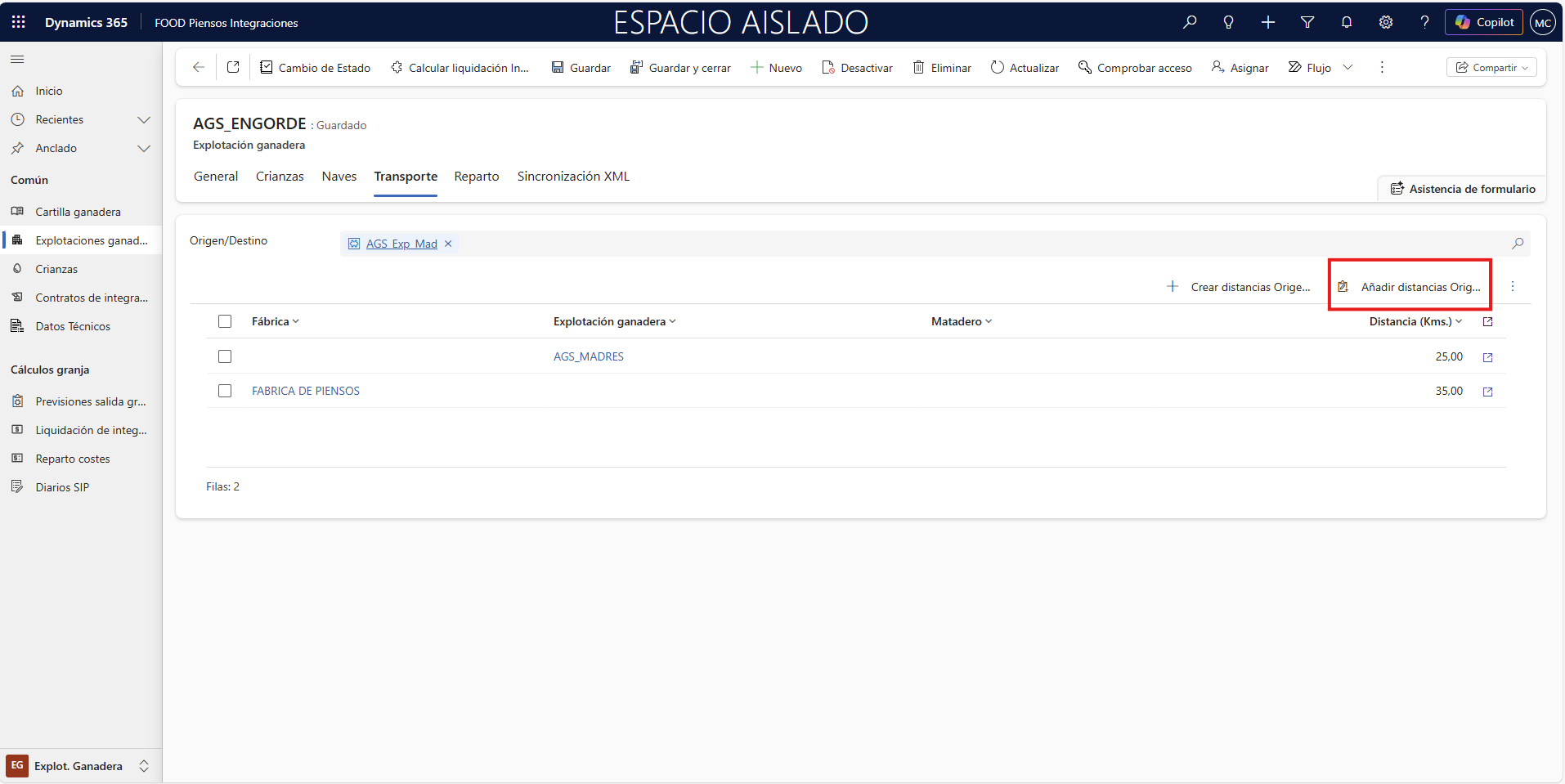
8.4 Transporte
La pestaña Transporte permite registrar la distancia desde la explotación a fábricas, mataderos u otras explotaciones:
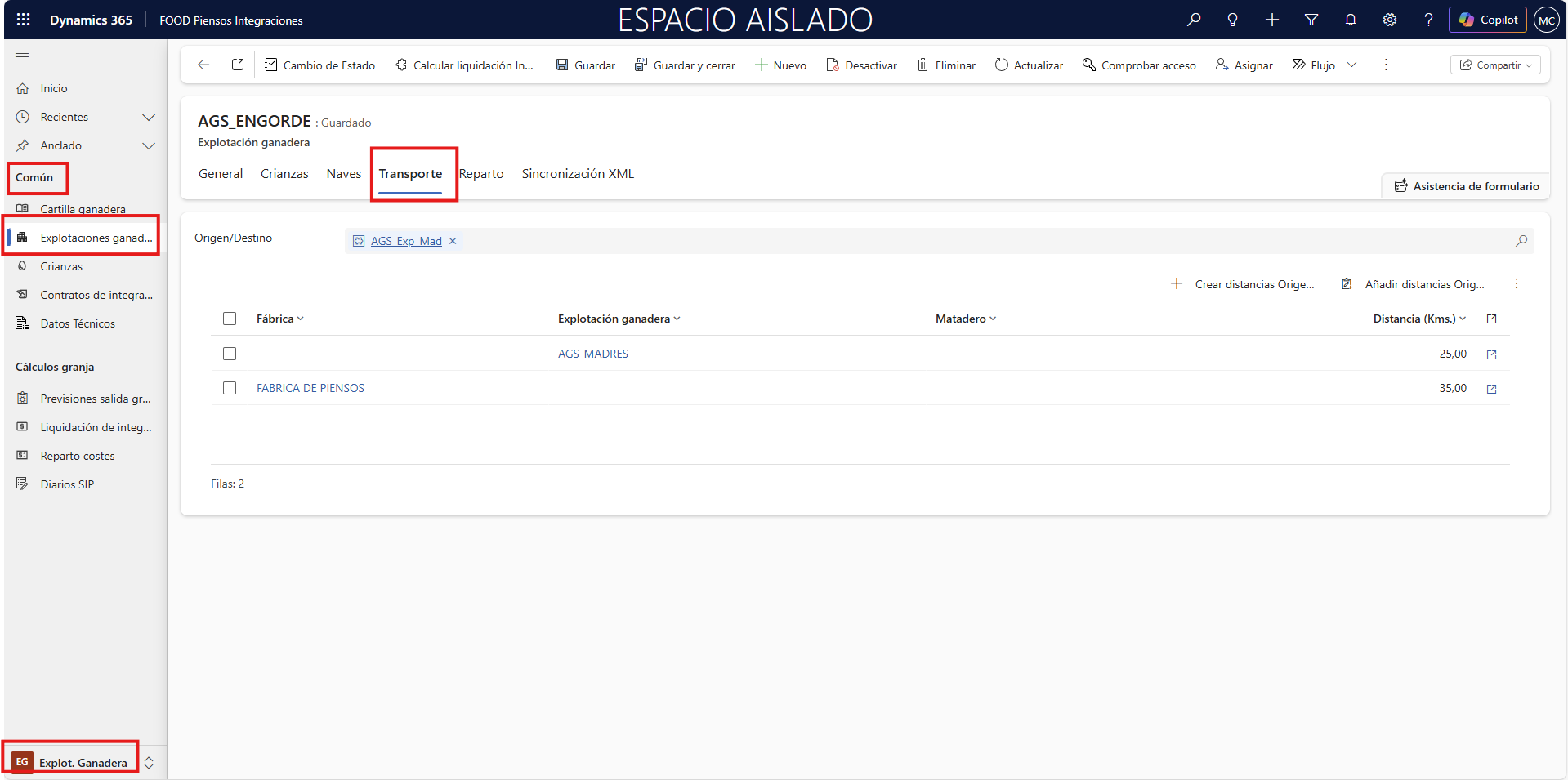
Pulse Crear distancias Origen/Destino:
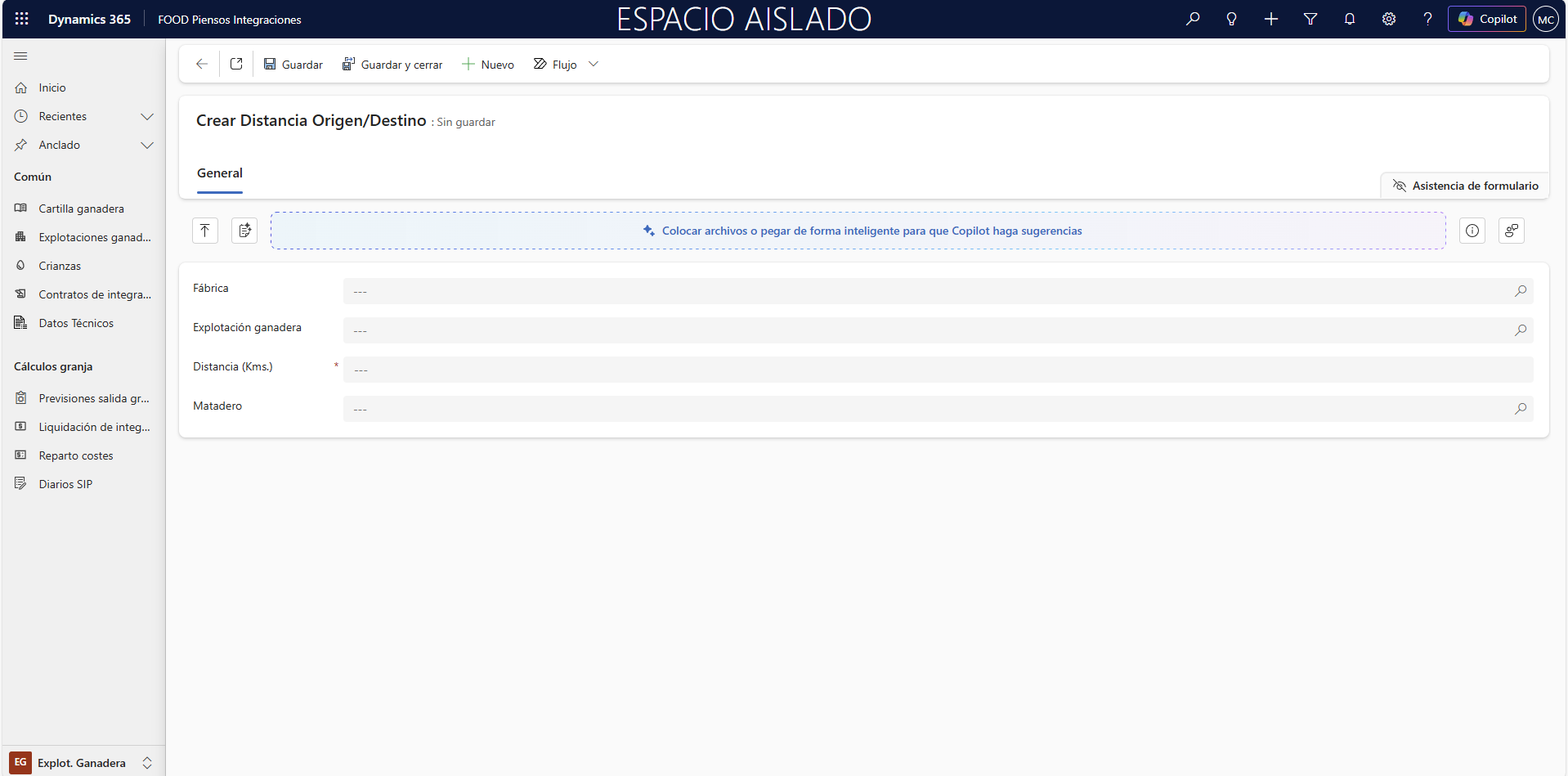
Complete:
-
Fábrica
Ejemplo: AGS_Fábrica de pienso -
Explotación ganadera
Ejemplo: AGS_ENGORDE -
Distancia (Kms.)
Ejemplo: 50 km -
Matadero: Seleccionable si la cuenta tiene “Matadero = Sí”.
Solo puede seleccionarse uno de estos tres elementos como destino.
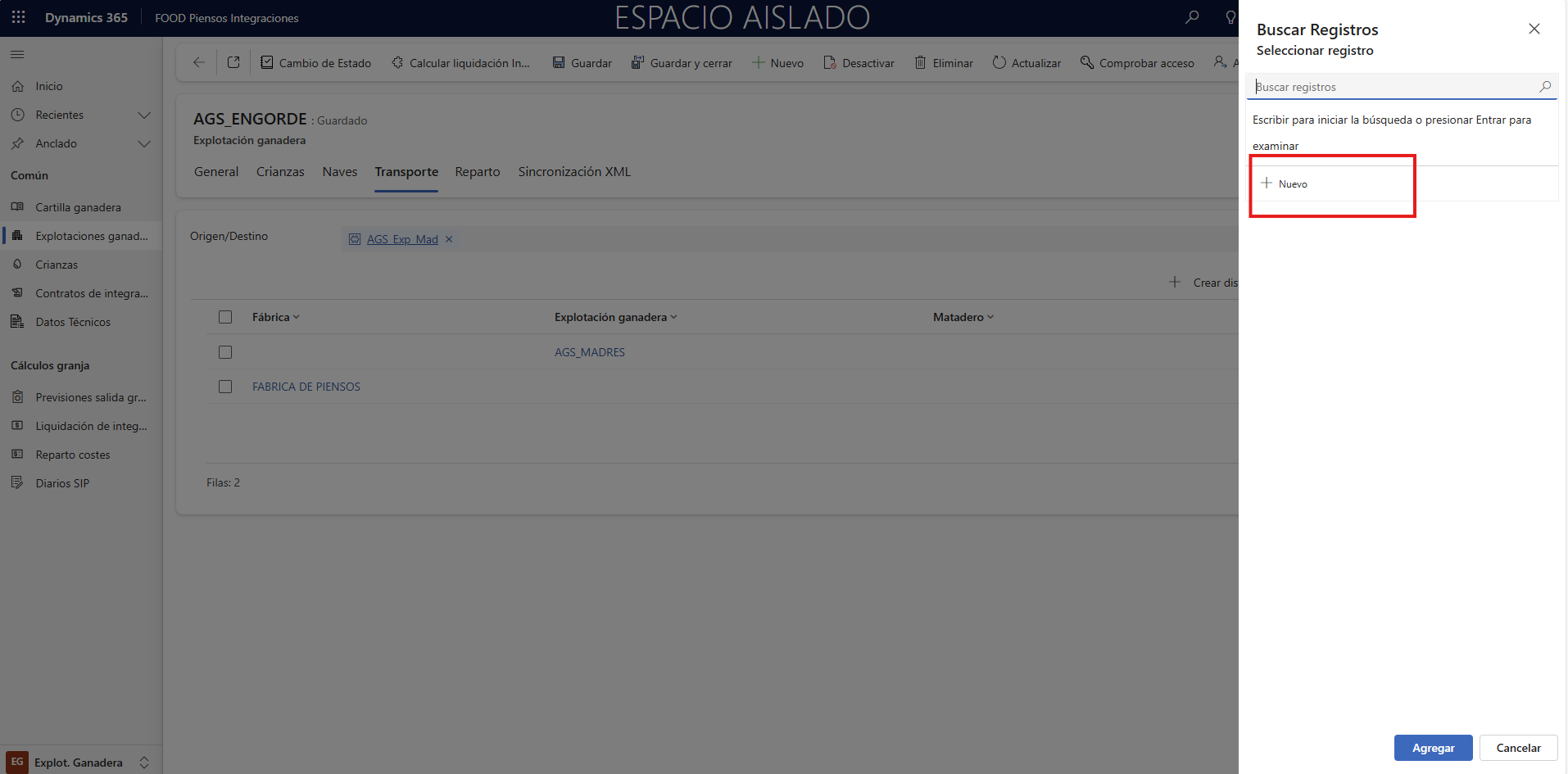
También puede agregar distancias ya creadas mediante
Añadir distancias Origen/Destino.
Si usa tarifas de Origen/Destino, puede indicar la zona de la explotación:

>
8.5 Reparto
En esta pestaña se definen los proveedores que participan en la explotación y los porcentajes de reparto aplicables:
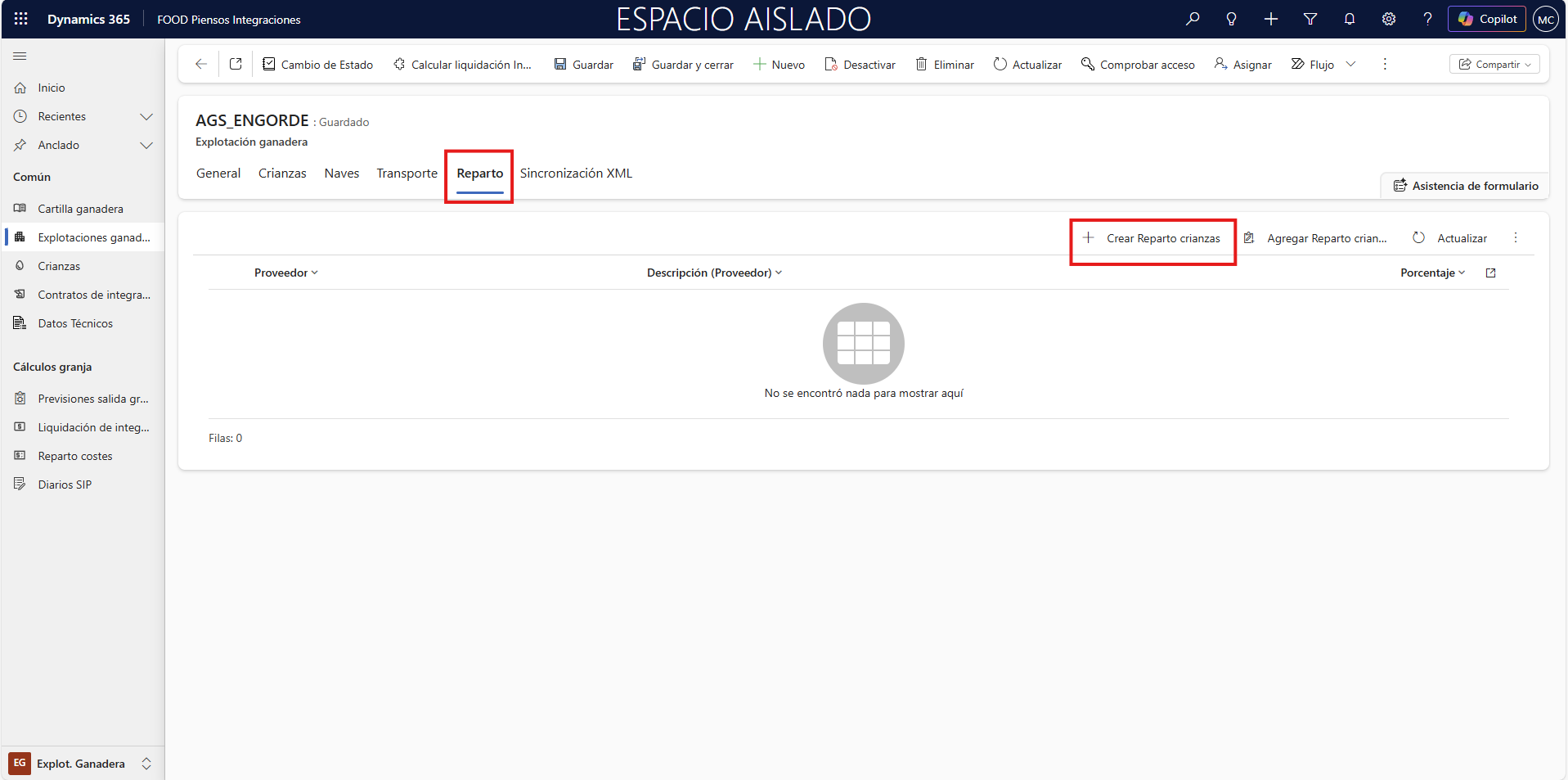
En caso de conflicto entre valores de explotación y crianza prevalece la crianza.
Pulse Crear Reparto crianzas:

Introduzca proveedor y porcentaje:
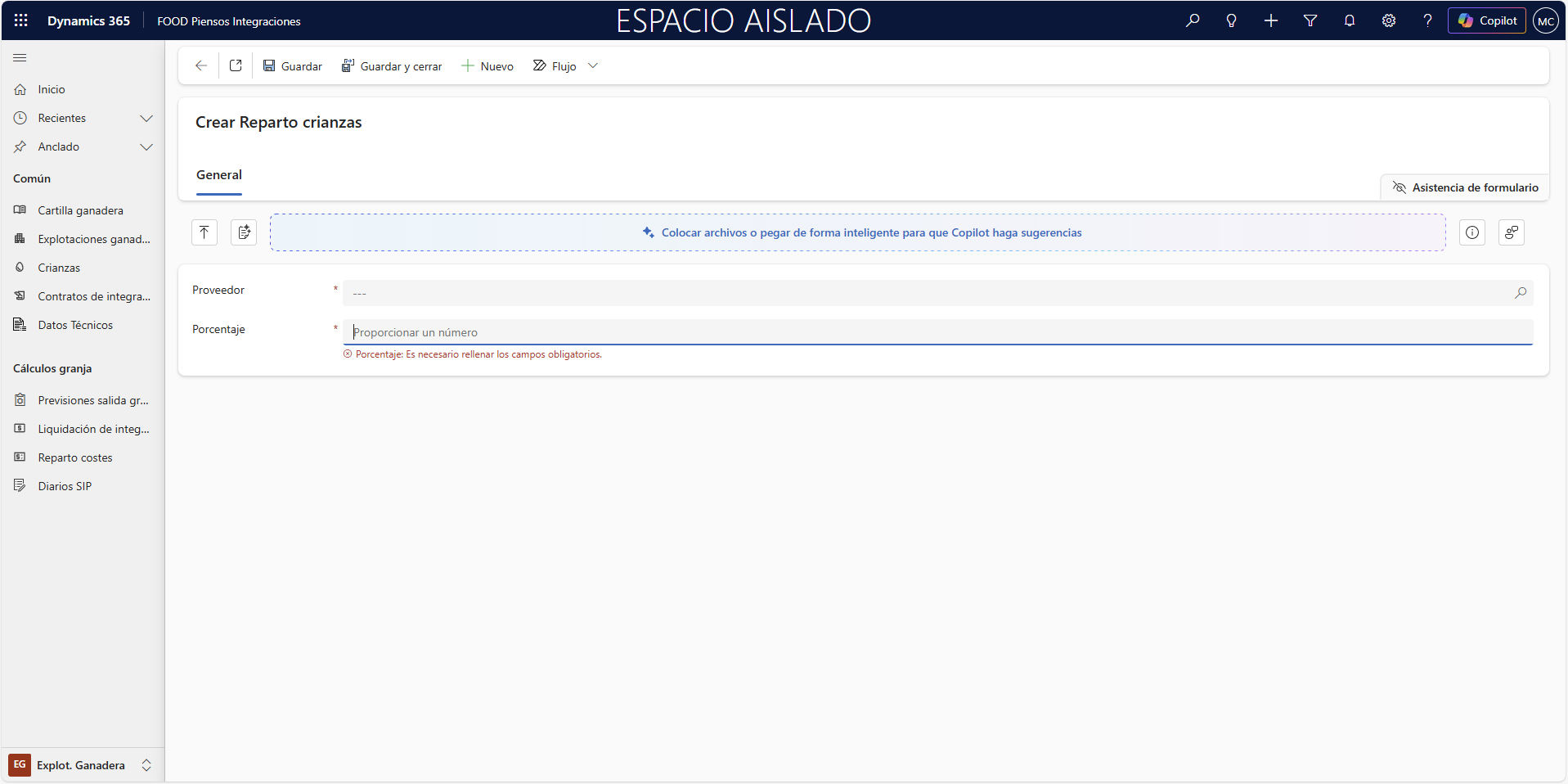
La suma de porcentajes debe ser inferior al 100%.
Una vez configurado todo, pulse Guardar y cerrar para finalizar.
9. Liquidaciones
Con las explotaciones ganaderas y sus crianzas correctamente configuradas, es posible proceder al proceso de liquidación de integración. Las liquidaciones permiten calcular los importes económicos que corresponden a cada crianza según los criterios establecidos en los Contratos de integración, ya sean importes por animal, por capacidad, por censo o importe fijo mensual.
Las liquidaciones pueden ejecutarse desde dos puntos distintos de la aplicación:
- Desde la propia explotación ganadera, filtrando solo sus crianzas.
- Desde el apartado general de liquidaciones, que permite consultar y generar liquidaciones de cualquier explotación o ciclo.
Ambos métodos generan el mismo tipo de documento final: una liquidación con sus líneas calculadas y el reparto correspondiente.
9.1 Opción Explotación Ganadera
El primer método consiste en liquidar directamente desde una explotación concreta. Para ello, acceda siguiendo la ruta Menú principal, Área Explot. Ganadera y Explotaciones ganaderas.
Seleccione la explotación ganadera deseada. Una vez dentro, pulse: Calcular Liquidación Integración
Se abrirá la siguiente pantalla:
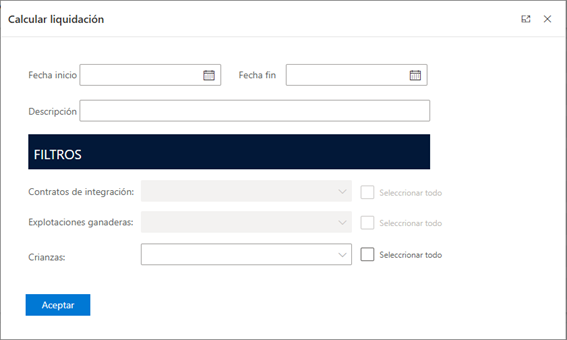
Complete los siguientes campos:
-
Fecha inicio: Inicio del periodo a liquidar.
Ejemplo: 01/01/2026 -
Fecha fin: Fin del periodo a liquidar.
Ejemplo: 31/01/2026 -
Descripción: Texto identificativo opcional.
-
Contratos de integración: No editable. Se utilizará:
- el contrato de la crianza, si lo tiene;
- y si no, el contrato de la explotación.
-
Explotaciones ganaderas: No editable. Será la explotación desde donde se calculó.
-
Crianzas: Lista filtrada automáticamente con aquellas crianzas cuyo Estado = Abierto o En liquidación.
En esta ventana solo se puede filtrar.
No se pueden modificar datos desde aquí.
Cualquier corrección debe hacerse directamente en la explotación o en la crianza.
Pulse Aceptar para generar la liquidación.
Los importes obtenidos dependerán del tipo de pupilaje configurado en el contrato (ver Módulo 6).
El sistema generará automáticamente la liquidación y la mostrará en pantalla.
9.1.1 Liquidación de integración
La ventana de liquidación está dividida en dos pestañas:
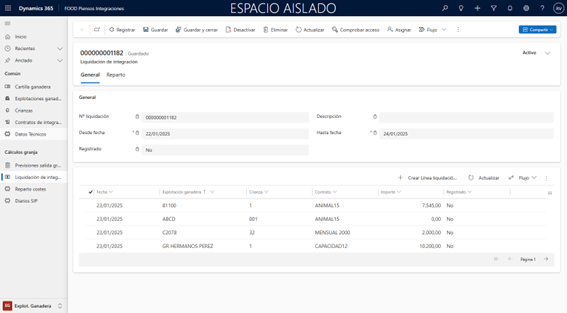
9.1.2 Pestaña General**
Contiene dos tablas:
Tabla 1 — Información general
- Nº liquidación: Secuencia generada automáticamente.
- Registrado: Mostrará “Sí” una vez registrada.
Tabla 2 — Líneas calculadas
Para cada crianza liquidada se muestran:
- Fecha: Fecha de generación.
- Explotación ganadera
- Crianza
- Contrato: Contrato de integración aplicado.
- Importe: Resultado del cálculo según el contrato.
- Registrado: Campo sin relevancia (consultar cabecera).
9.1.3 Pestaña Reparto**
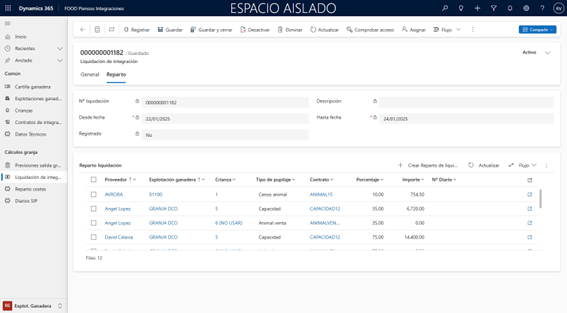
Aquí se detalla cómo se reparte el importe de la liquidación entre los distintos proveedores participantes según los porcentajes definidos:
- Proveedor
- Explotación Ganadera
- Crianza
- Tipo de pupilaje
- Contrato
- Porcentaje
- Importe: Importe × Porcentaje
- Nº Diario: Número del parte creado automáticamente.
Prioridad en la obtención del reparto:
- Reparto de la Crianza (si existe)
- Reparto de la Explotación ganadera
- Proveedor titular de la cartilla ganadera (si no hay repartos anteriores)
9.1.4 Registrar la liquidación
Pulse Registrar.
Se generará automáticamente un parte (diario) por cada línea del reparto. El número de parte aparecerá en el campo Nº Diario.
Pulse Guardar y cerrar para finalizar.
9.2 Opción General
El segundo método permite visualizar todas las liquidaciones, tanto actuales como pasadas, y generar nuevas sin entrar en una explotación concreta.
Ruta:
- Menú principal (1)
- Área Explot. Ganadera (2)
- Liquidación de integraciones (3)
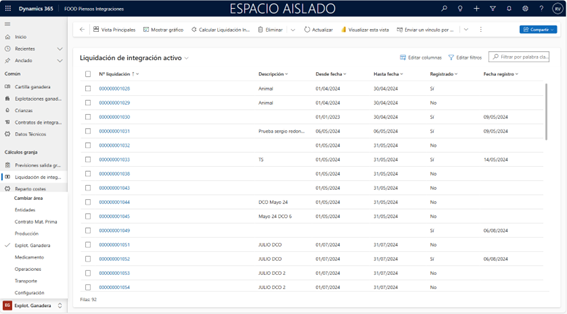
Pulse Calcular Liquidación Integración para crear una nueva liquidación.
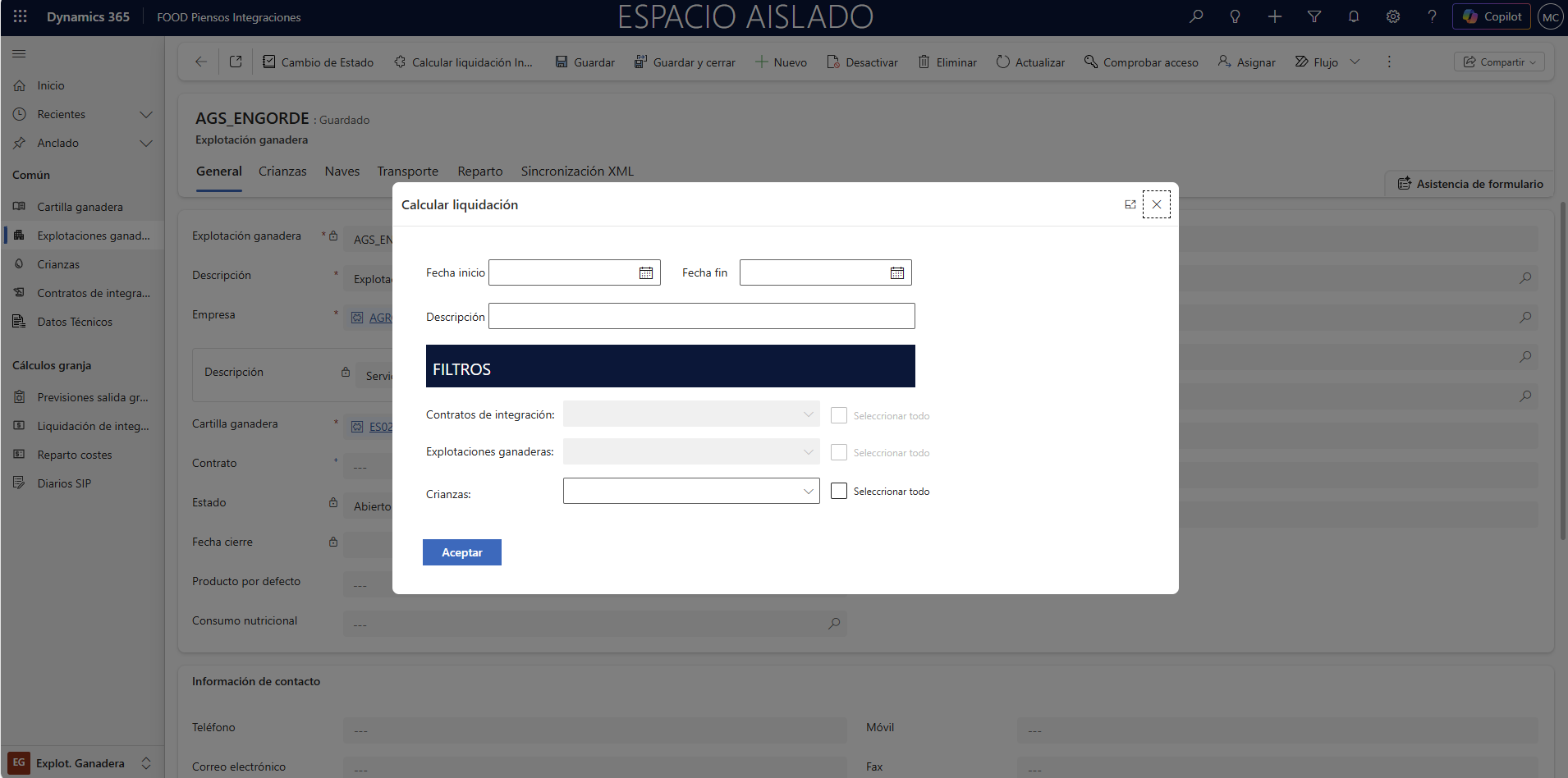
Complete los siguientes campos:
- Fecha inicio
- Fecha fin
- Descripción
-
Contratos de integración:
Puede seleccionar uno concreto.
Filtrará únicamente las crianzas asociadas a dicho contrato. -
Explotaciones ganaderas:
Permite filtrar por explotación. -
Crianzas:
Mostrará todas las que estén Abiertas o En liquidación,
y si se selecciona explotación, solo mostrará las correspondientes a esa.
Igual que antes, aquí solo se filtra.
Los datos se modifican desde explotación o crianza.
Pulse Aceptar para generar la liquidación.
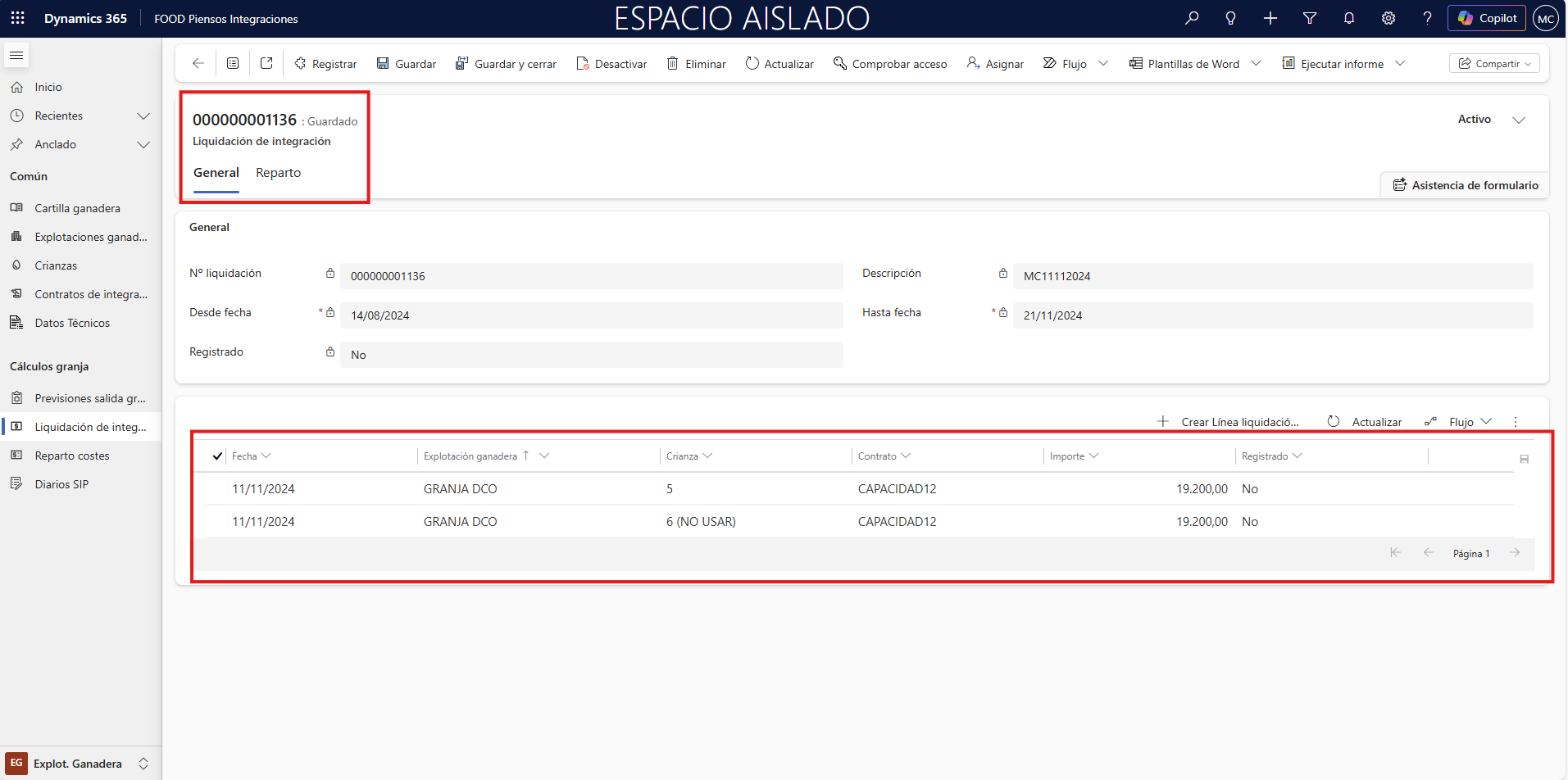
El formato es idéntico al de la liquidación generada desde una explotación.