Productos
1. Introducción
En esta ruta se desc ribirá el proceso completo de creación y configuración de los productos, junto con la definición de su grupo funcional, la gestión de unidades, conversiones, campos adicionales y otros elementos clave para garantizar su correcta implementación en la solución.
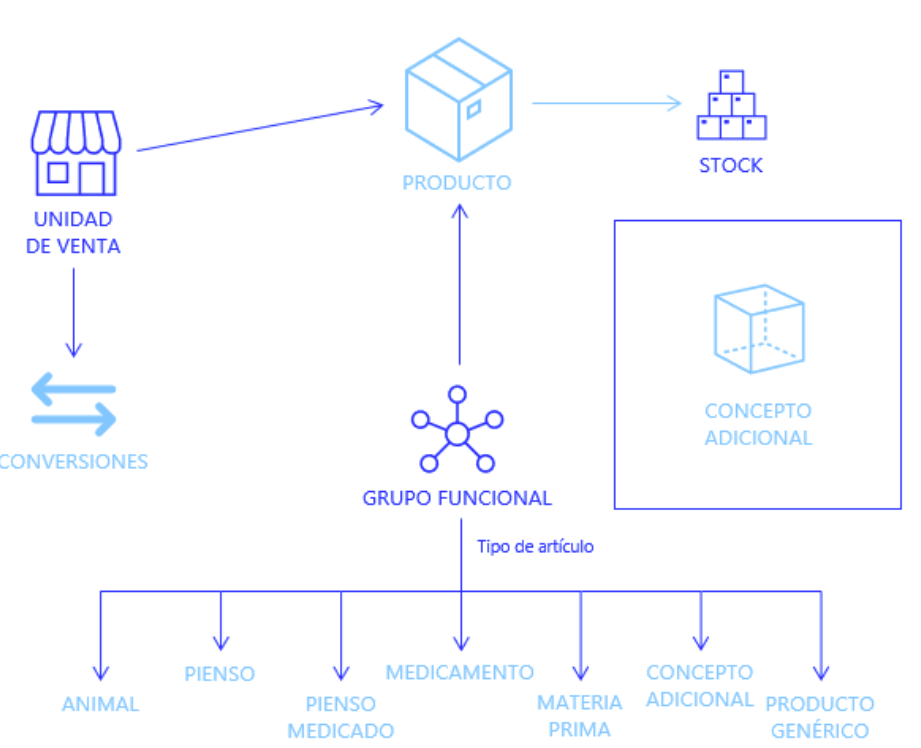
Un producto representa cualquier bien o servicio con el que la empresa interactúe —piensos, animales, materias primas, medicamentos, conceptos adicionales, entre otros—, por lo que constituye un componente esencial en la gestión operativa, logística y comercial. Su correcta definición es fundamental para asegurar la coherencia en los procesos posteriores (operaciones, consumos, ventas, compras, transporte, stock…).
Antes de crear productos es necesario definir elementos previos como las unidades de venta, los grupos funcionales y ciertos valores adicionales que permitirán filtrar correctamente los productos en los distintos procesos. Estos elementos actúan como base para garantizar que cada producto se comporta adecuadamente dentro del sistema.
La definición del grupo funcional será especialmente relevante, ya que determinará el comportamiento del producto dentro de FoodForward Piensos Integraciones. Este campo actúa como un filtro que controla qué productos pueden utilizarse en cada proceso, evitando errores operativos y garantizando que solo se seleccione la información pertinente según el contexto.
Por último, se explicarán los conceptos adicionales y los diferentes tipos que pueden asociarse a los productos, lo cual permitirá adaptar su comportamiento a las necesidades específicas de cada operación, proceso o departamento.
2. Unidades
Las unidades de venta representan la medida en la que se cuantifica un producto durante transacciones o movimientos. Son fundamentales para asegurar la coherencia en toda la aplicación: operaciones, stock, consumos y listados.
Ejemplos típicos pueden incluir:
-
Kg: Para piensos o materias primas.
Ejemplo: Venta de pienso — Kg -
Saco: Para productos envasados.
Ejemplo: Sacos de 25 kg -
Unidad: Para medicamentos o artículos individuales.
Ejemplo: Unidad de medicamento
Para crear unidades, desde el Menú principal seleccione Entidades y acceda a Unidades de venta.
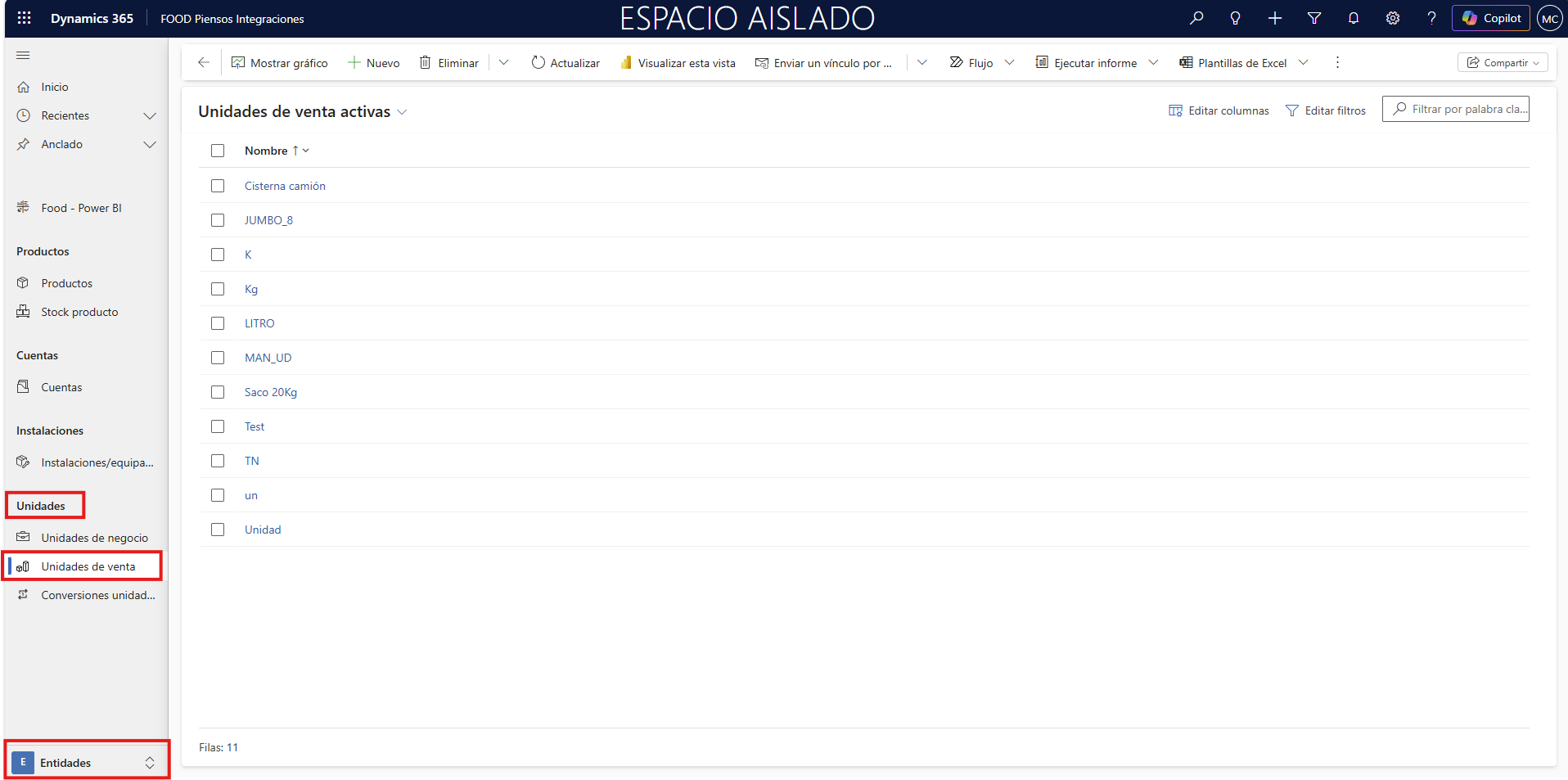
Pulse +Nuevo para abrir el panel de creación:
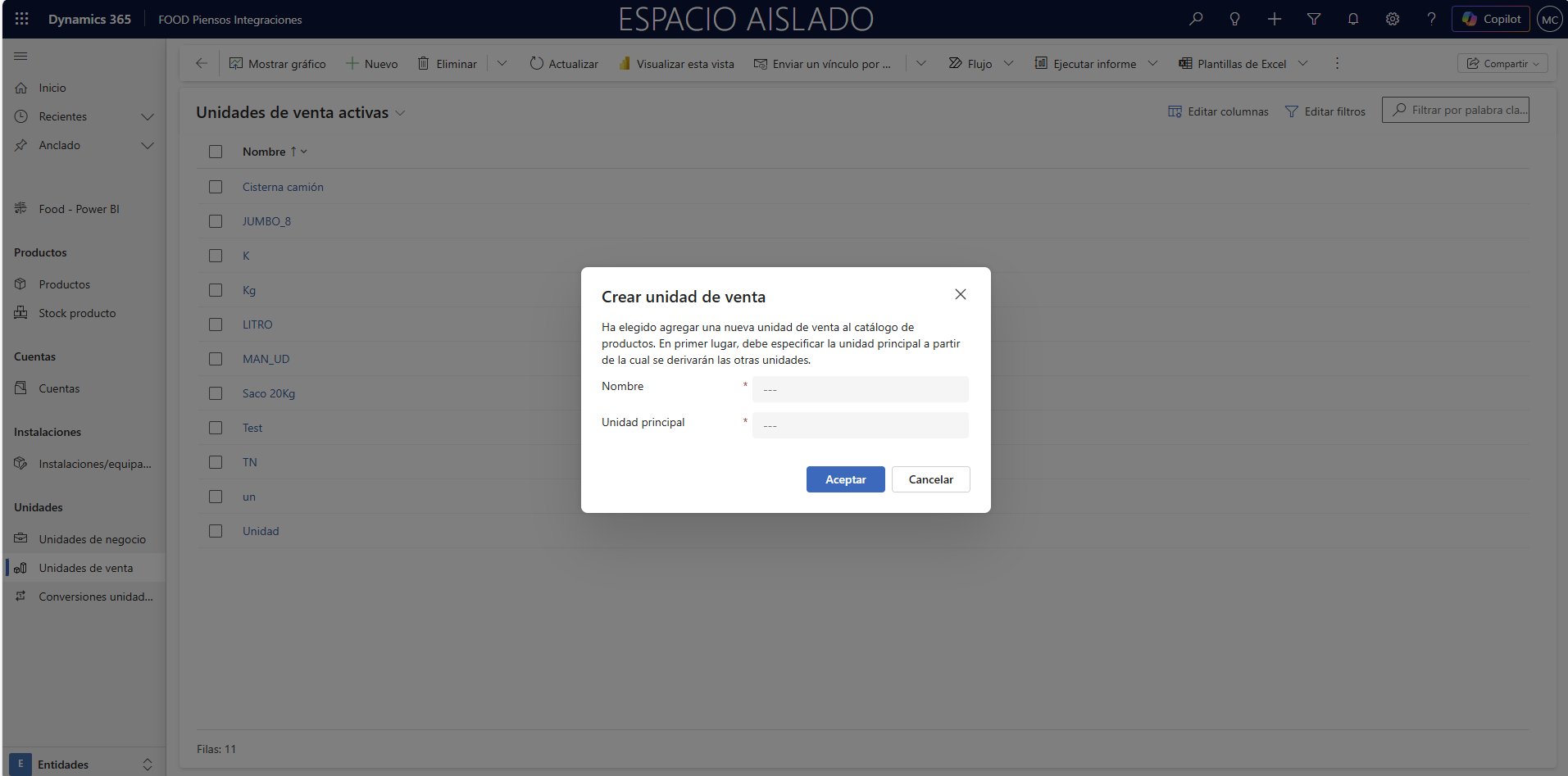
Complete los siguientes campos:
-
Nombre: Identificador visible de la unidad.
Ejemplo: Kg -
Unidad principal: Campo del estándar sin funcionalidad en Piensos.
Ejemplo: Kg
Pulse Aceptar para crear la unidad.
2.1 Conversión unidades
Para trabajar correctamente con productos que pueden expresarse en distintas unidades (por ejemplo, sacos y kilos), debe configurarse la conversión de unidades.
Desde el menú: Entidades > Unidades > Conversiones unidades venta
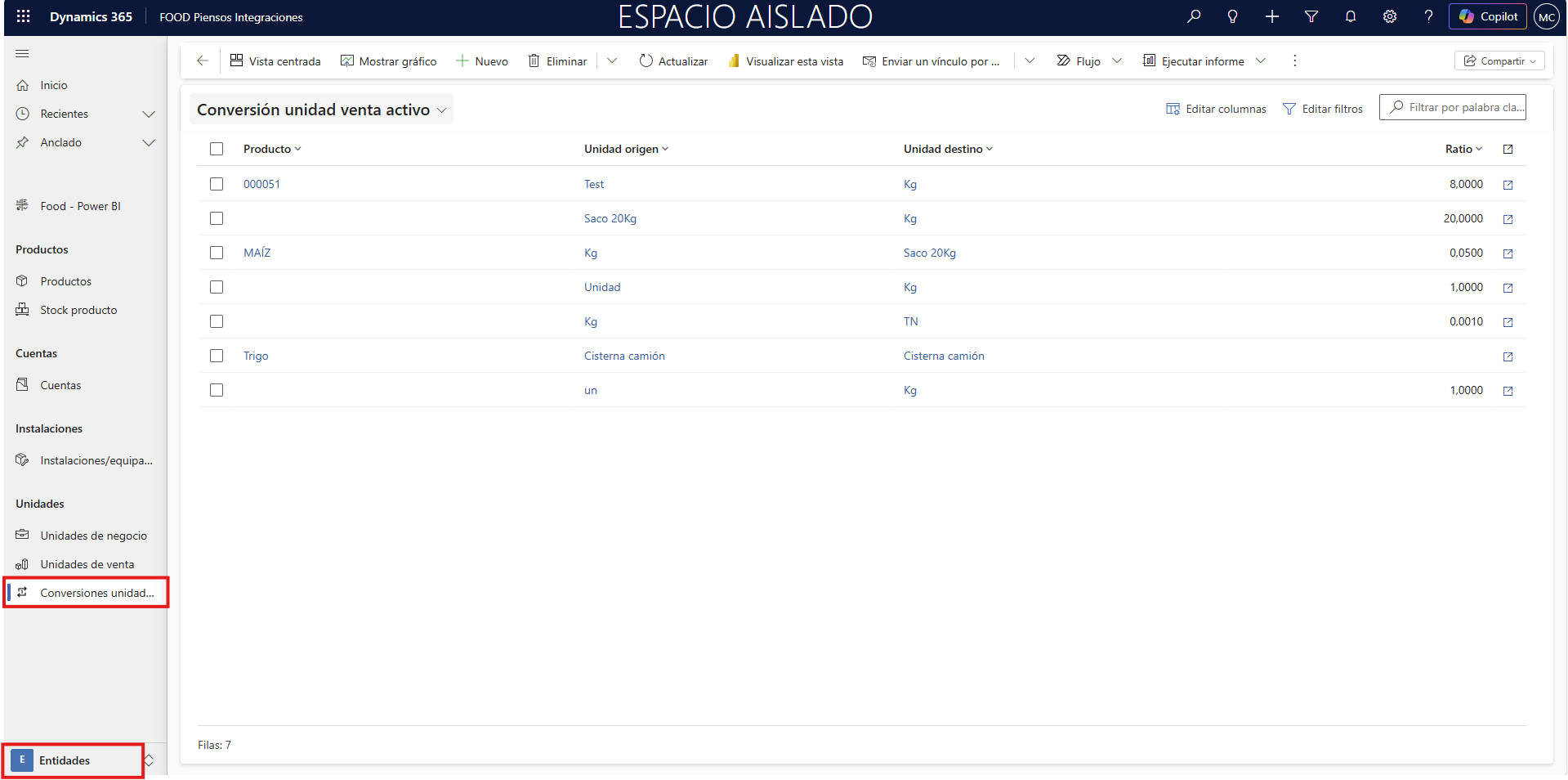
Pulse +Nuevo para crear una conversión:
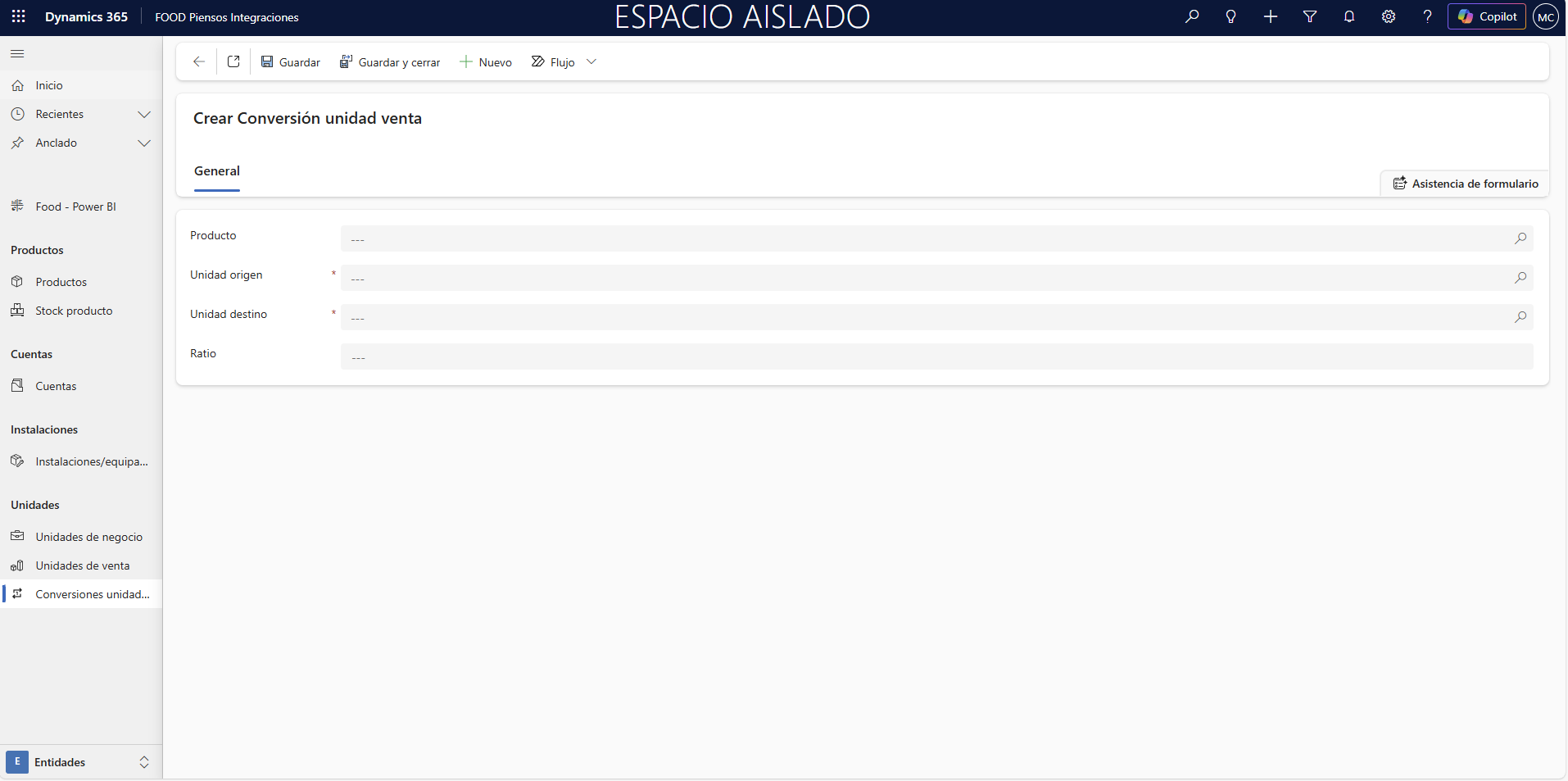
Complete:
-
Producto: A escoger entre los Productos previamente creados en el entorno.
Ejemplo: Pienso iniciación lechones PFI 18% -
Unidad origen: Unidad inicial desde la que parte la conversión.
Ejemplo: Saco -
Unidad destino: Unidad final en la que se quiere convertir la unidad origen.
Ejemplo: Kg -
Ratio: Número que indica cuántas unidades destino equivalen a 1 unidad origen (conversión).
Ejemplo: 1 saco = 25 kg
Pulse Guardar y cerrar.
3. Grupo funcional
El grupo funcional es uno de los campos más importantes en la clasificación de productos dentro de FoodForward Piensos Integraciones. Este parámetro determina cómo se comportará un producto dentro del sistema y en qué procesos podrá utilizarse. Su correcta elección garantiza que el producto se integre adecuadamente en los flujos operativos, de fabricación, nutrición, sanidad y logística.
En función del grupo funcional seleccionado, el sistema activará campos específicos, validaciones automáticas y reglas de uso que condicionan todo el ciclo de vida del producto.
Por ejemplo:
- Pienso: Permitirá usar el producto en consumos nutricionales, fabricación, entregas de pienso.
- Medicamento: Activará campos específicos como Especie o Receta.
- Materia prima: Permite definir lotes, secuencia automática, almacén obligatorio.
- Animal: Permite asociar tipo de animal y amortización.
Para acceder: Menú principal → Configuración → Operaciones → Grupos funcionales.
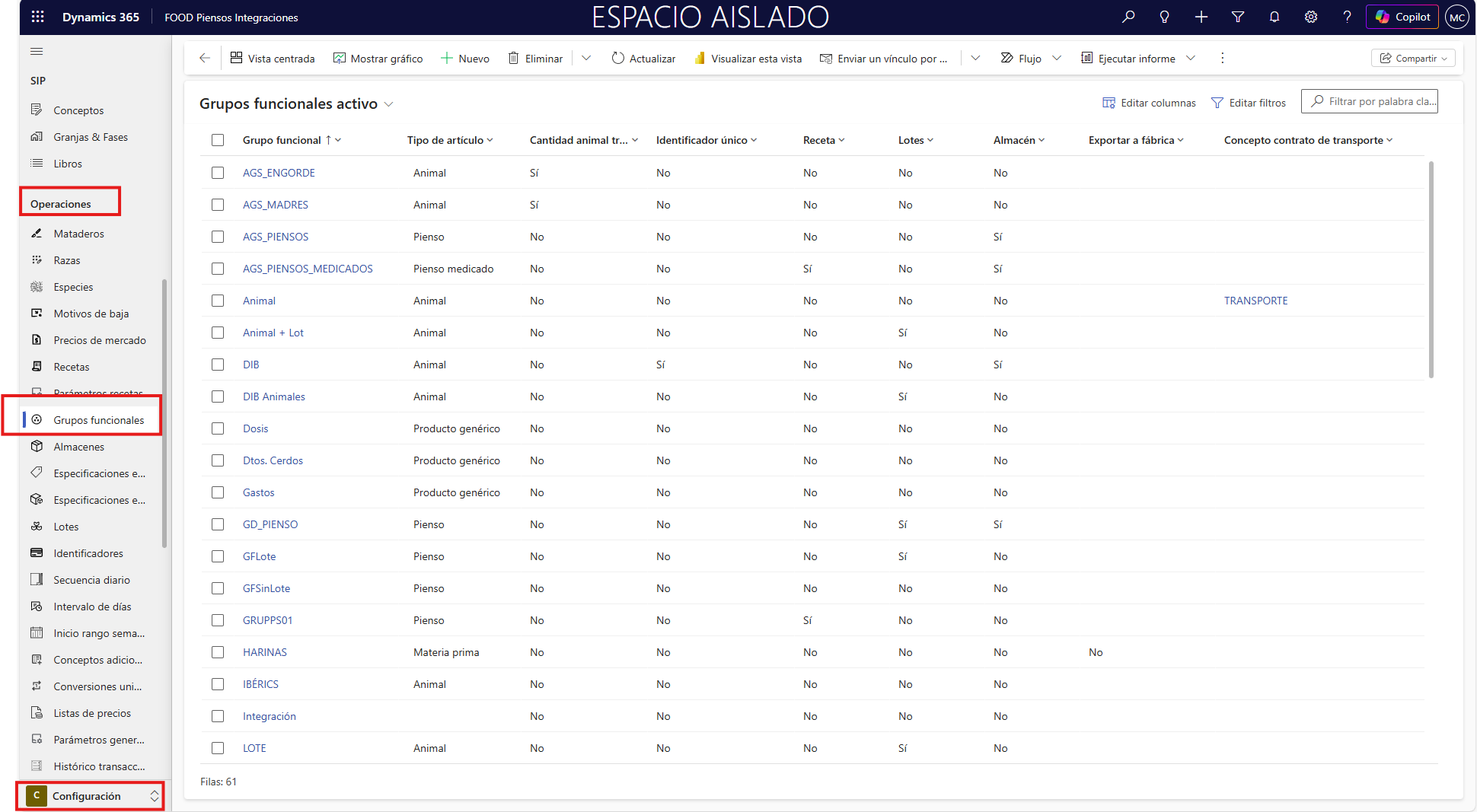
Pulse +Nuevo:
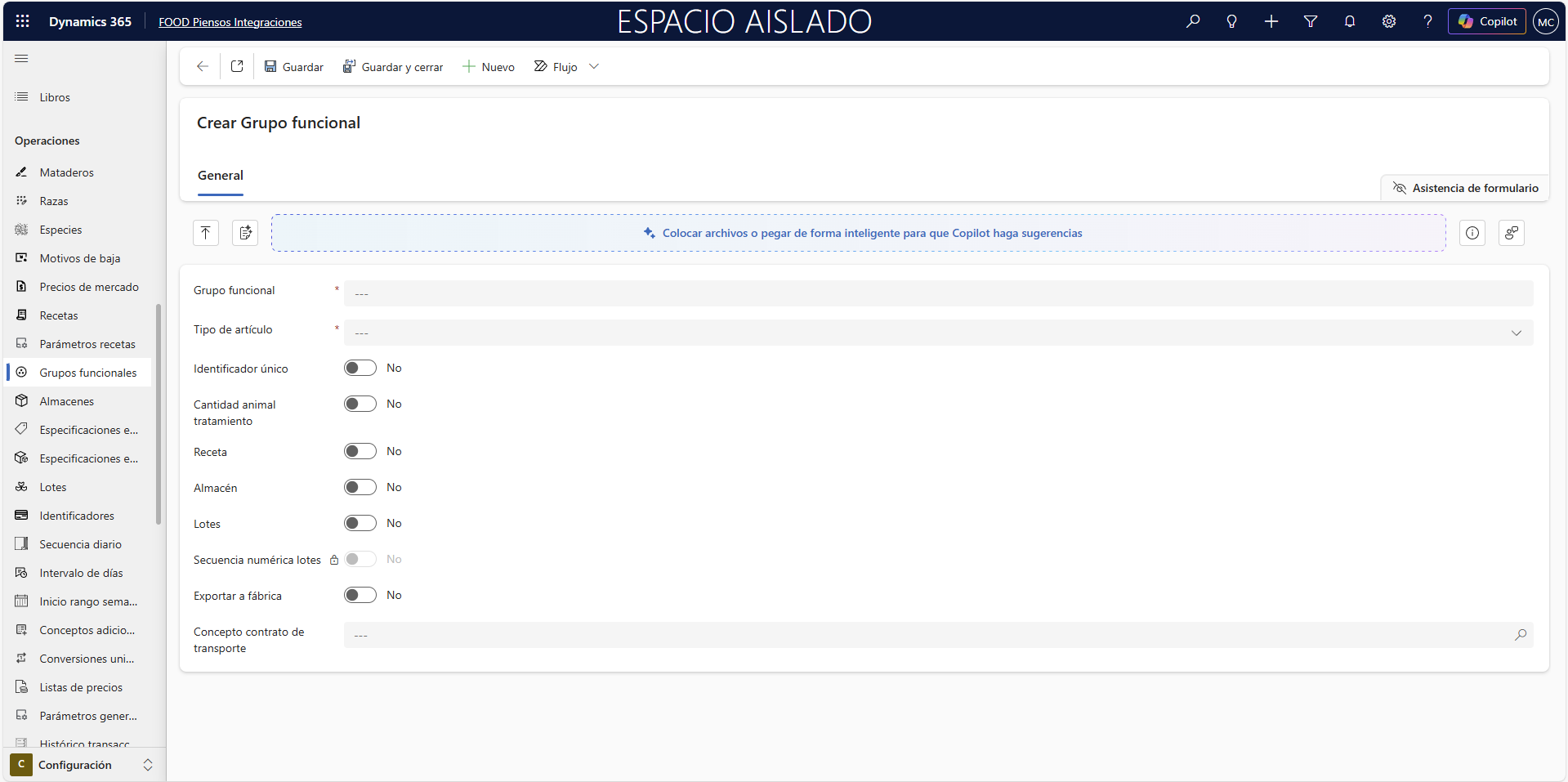
Complete:
-
Grupo funcional: campo de texto libre donde podremos indicar el nombre identificativo del grupo. Ejemplo: Pienso sólido
-
Tipo de artículo: Define la naturaleza del producto. Ejemplos por tipo:
- Animal: Cerdas, lechones, reproductoras.
- Pienso: Piensos no medicados.
- Pienso medicado: Mezclas con medicamento.
- Medicamento: Aditivos, antibióticos.
- Materia prima: Grano, harinas, aditivos simples.
Botones de comportamiento:
-
Identificador único: Actívelo para productos que requieren trazabilidad unitaria (ej. animales, medicamentos específicos o activos individuales).
Permite un control detallado por unidad. -
Cantidad animal tratamiento: Se utiliza cuando el producto debe registrar cuántos animales han sido tratados o expuestos.
Es clave para medicamentos, piensos medicados o productos sanitarios. -
Receta: Muestra y permite gestionar la receta veterinaria asociada. Se aplica en medicamentos y piensos medicados.
-
Almacén: Indica que el producto debe estar asociado a un almacén en todas las operaciones.
Es obligatorio para materias primas y productos con control de stock estricto. -
Lotes: Permite activar la gestión de lotes, necesaria para materias primas, medicamentos o productos que requieren trazabilidad lote a lote.
-
Secuencia numérica lotes: Habilita la generación automática de lotes, siguiendo una secuencia definida. Facilita la entrada rápida y evita duplicidades.
-
Madre y amortizables: Exclusivo para productos del tipo Animal.
Permite gestionar animales catalogados como madres, así como su amortización contable y su ciclo de vida.
Pulse Guardar y cerrar.
4. Campos adicionales
Para poder completar correctamente la configuración de productos, es necesario definir varios campos adicionales según su uso en operativa de explotación ganadera y procesos industriales.
Estos campos se encuentran en: Configuración → Explot. Ganadera / Operaciones
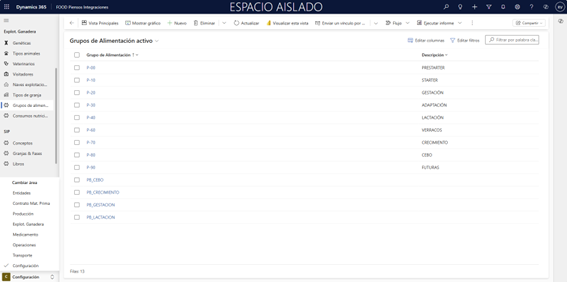
4.1 Grupo de alimentación
El grupo de alimentación permite clasificar los productos destinados a la nutrición animal según la fase productiva, especie o estado fisiológico al que van dirigidos. Esta clasificación es especialmente útil para los procesos de nutrición, consumos y planificación técnica, ya que facilita la selección correcta del pienso en función del tipo de explotación o etapa productiva.
Ruta: Configuración > Explot. Ganadera > Grupos de alimentaciones
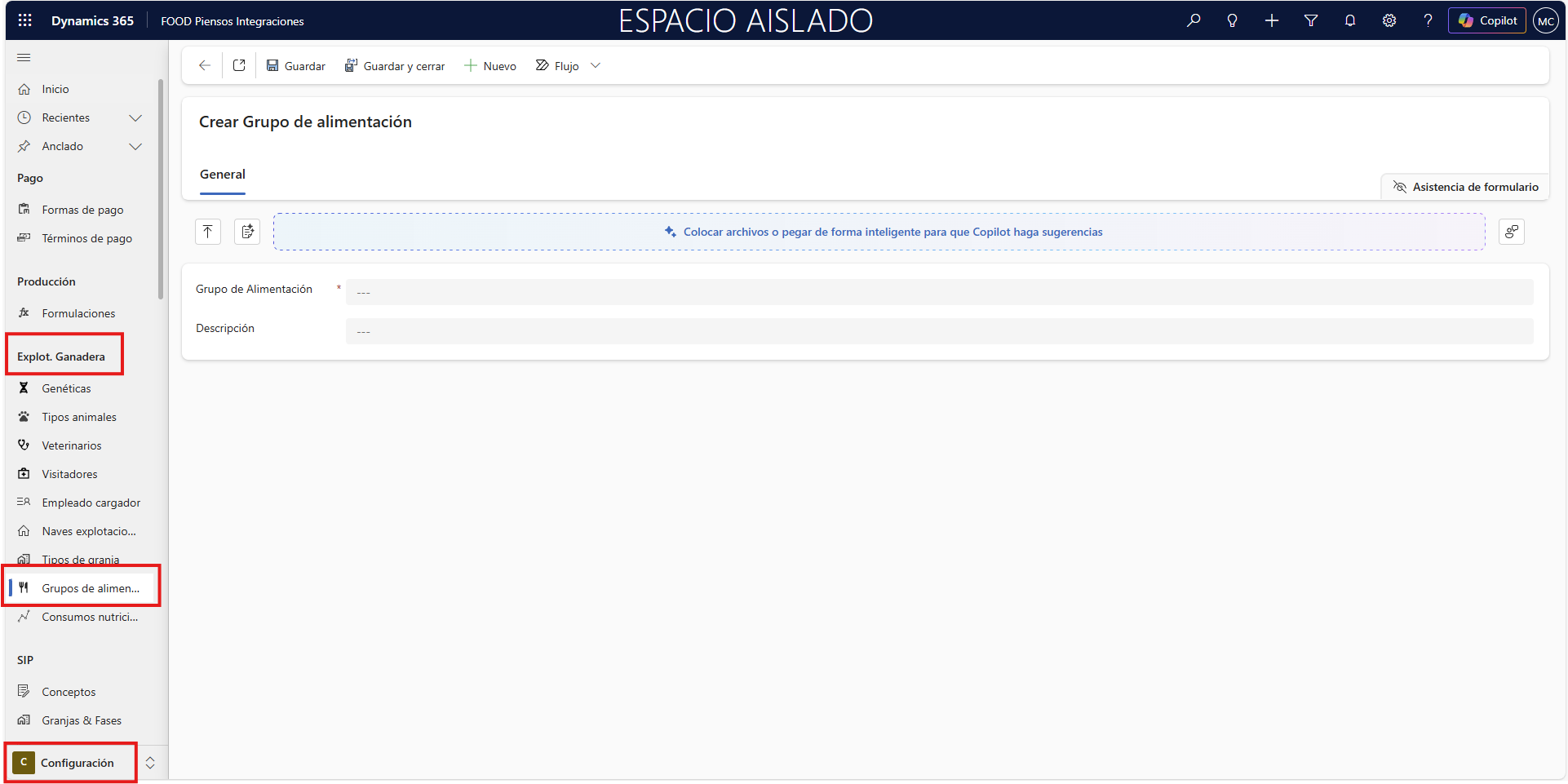
Complete:
-
Grupo de alimentación: A modo orientativo, algunos grupos habituales son:
Ejemplos:- Lechones – iniciación. Pensado para animales jóvenes en sus primeras fases, cuando requieren fórmulas altamente digestibles y equilibradas.
- Cerdas – gestación. Utilizado para hembras gestantes, con valores nutricionales adaptados al desarrollo fetal y mantenimiento corporal.
- Cerdas – lactación. Enfocado a la producción de leche y al soporte energético durante el periodo de lactación.
- Porcino – engorde. Diseñado para animales en fase final, con niveles ajustados de energía y proteína orientados al rendimiento y ganancia de peso.
-
Descripción: Campo de texto libre que permite detallar la finalidad técnica o nutricional del pienso dentro del grupo seleccionado. Debe ser breve, clara y facilitar su identificación en procesos operativos.
Ejemplo: Pienso diseñado para lechones en fase de iniciación, con alta digestibilidad y aporte proteico adaptado al arranque.
Pulse Guardar y cerrar.
4.2 Tipo animal
Solo para productos cuyo grupo funcional sea Animal.
Ruta: Configuración > Explot. Ganadera > Tipos animales
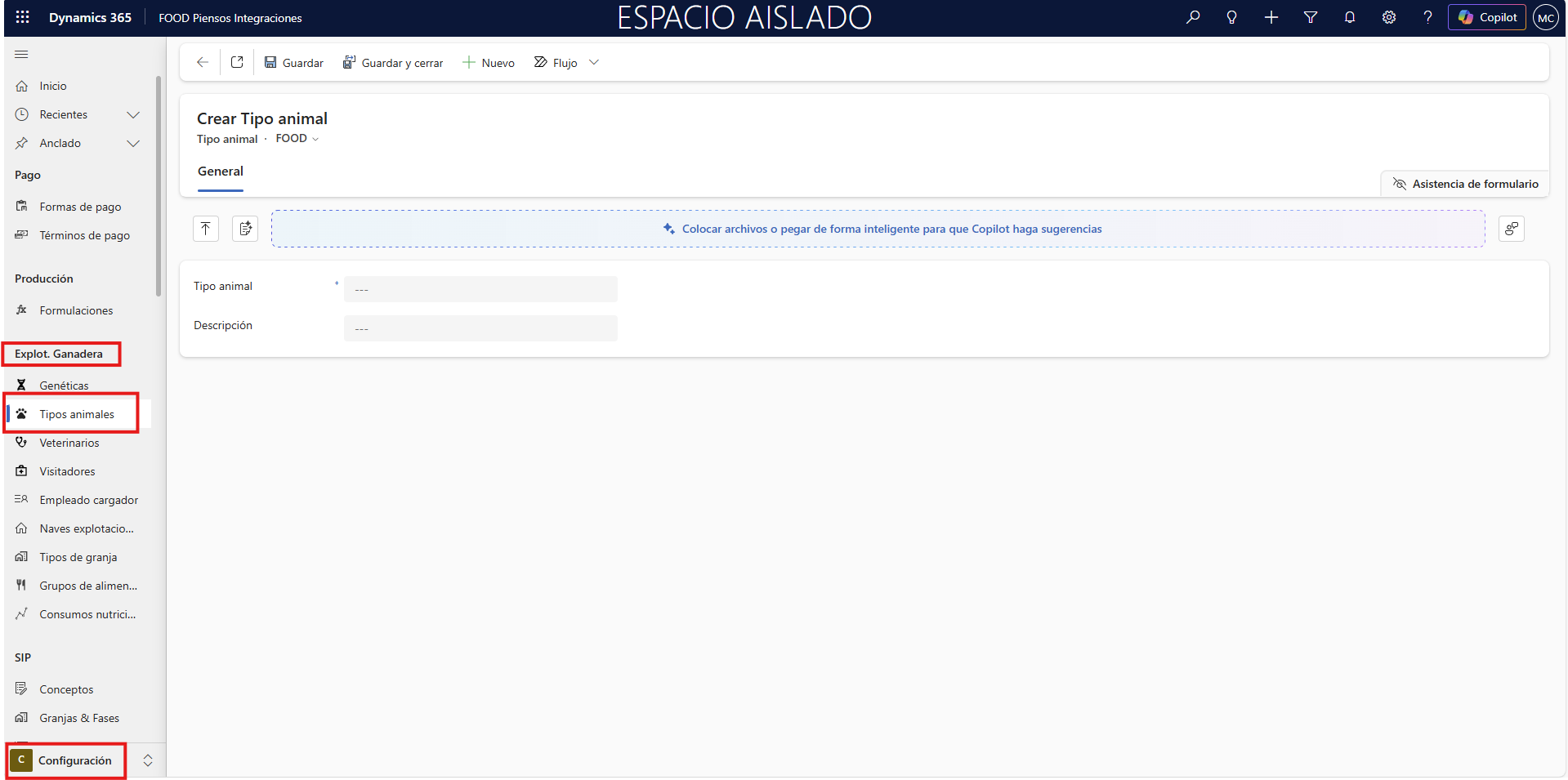
Complete:
-
Tipo animal:
Ejemplos:- Porcino – lechón
- Porcino – engorde
- Porcino – reproductora
-
Descripción:
Ejemplo: Animales desde destete hasta transición.
Pulse Guardar y cerrar.
4.3 Especie
Solo aparece en productos de tipo Medicamento o Pienso medicado.
Ruta: Configuración > Operaciones > Especies
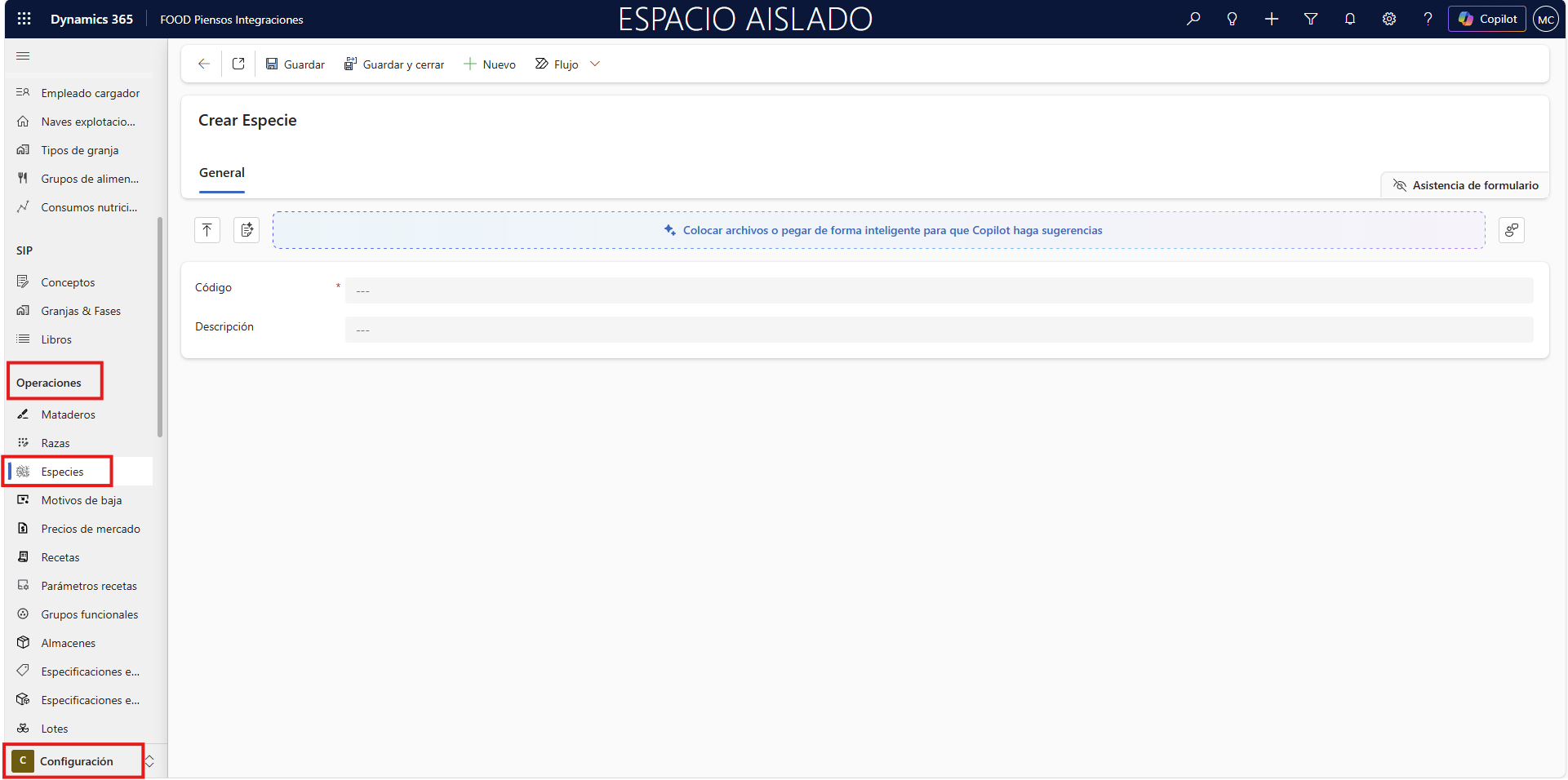
Complete:
-
Código: Identificador corto del tipo animal.
Ejemplo: CER -
Descripción: Nombre descriptivo del tipo animal.
Ejemplo: Cerdo
Pulse Guardar y cerrar.
4.4 Lista de precios
Las listas de precios permiten definir los importes aplicables por producto durante operaciones comerciales o internas. Establecer una lista predeterminada garantiza que los nuevos productos queden automáticamente vinculados a una estructura de precios base, evitando inconsistencias en ventas, compras o procesos posteriores.
Es recomendable crear una lista por ejercicio o campaña, de forma que los precios queden organizados y actualizados de manera anual.
Ruta: Configuración > Operaciones > Listas de precios
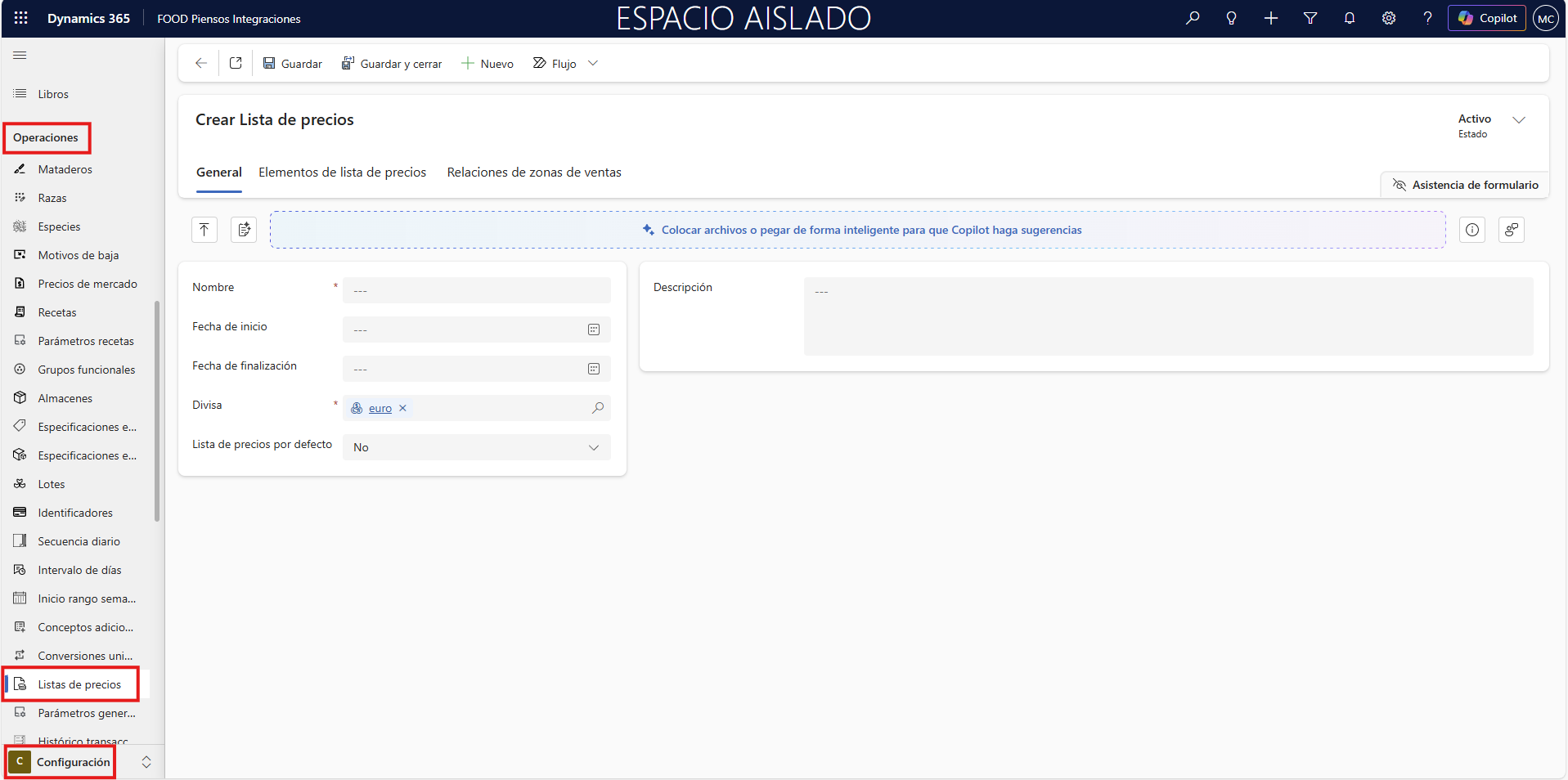
Complete:
-
Nombre: Identificador único de la lista. Debe permitir reconocer su rango de aplicación (año, tipo de producto, área…).
Ejemplo: LP-PFI-2026 -
Fecha de inicio: Determina la fecha a partir de la cual la lista entra en vigor. Las operaciones anteriores no utilizarán esta lista.
Ejemplo: 01/01/2026 -
Fecha de finalización: Fecha límite de validez de la lista. Tras esta fecha deberá crearse una nueva o extender la existente.
Ejemplo: 31/12/2026 -
Lista de precios por defecto: Permite marcar esta lista como predeterminada. Cuando está activa, los productos nuevos se asociarán automáticamente a ella.
Ejemplo: Sí
Pulse Guardar.
En Elementos de lista de precios, pulse Crear Elemento.
Ejemplos:- Pienso iniciación lechones PFI 18%: 0,55 €/kg
- Pienso transición PTF 16%: 0,48 €/kg
Estos precios se heredarán en operaciones como:
- Entrega de pienso
- Pienso medicado
- Medicamentos
- Venta de pienso
- Entrega directa
Pulse Guardar y cerrar para finalizar.
5. Productos
Llegados a este punto, y con los pasos previos correctamente configurados, dispondrá de todos los campos necesarios para crear productos de forma adecuada, evitando errores y asegurando que cada producto pueda emplearse correctamente en los distintos procesos de FoodForward Piensos Integraciones.
Si en cualquier momento duda sobre un campo o no recuerda su propósito, puede volver a consultar las secciones anteriores. A lo largo del módulo se incluyen enlaces directos para facilitar la navegación.
Los productos se gestionan desde el menú:
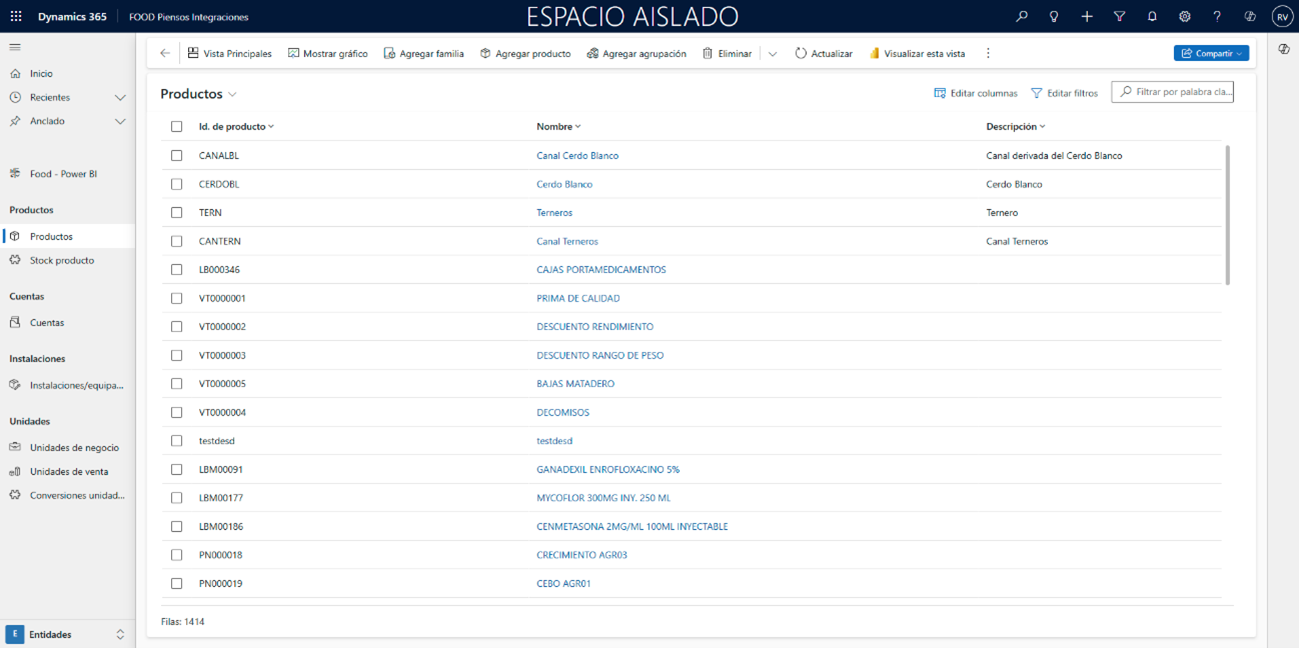
Acceda desde el Menú principal, seleccione Entidades y, dentro de la sección Productos, pulse Productos.
Recuerde que si el menú está contraído, puede desplegarlo pulsando ☰.
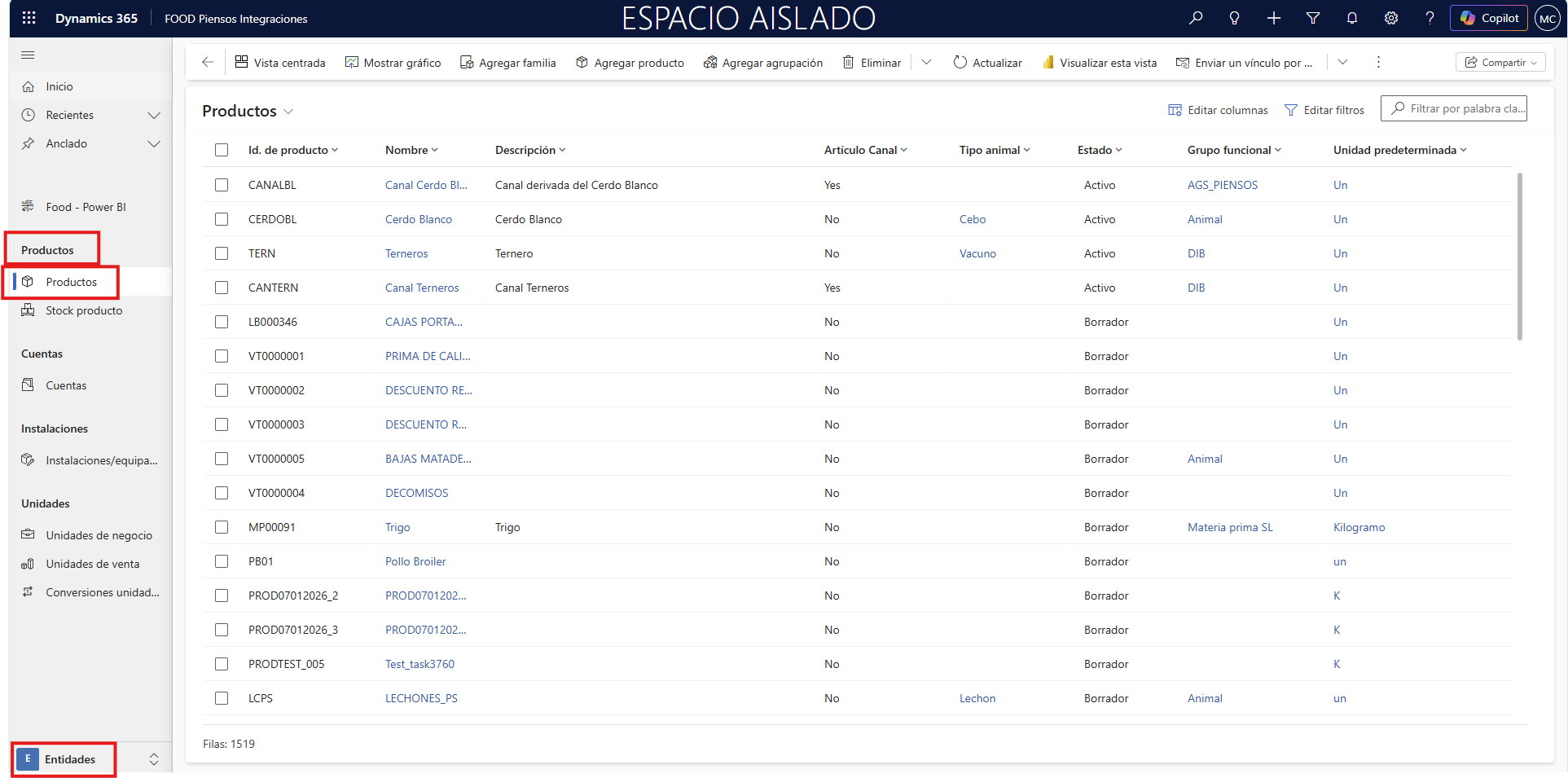
Pulse Agregar producto para iniciar la creación.
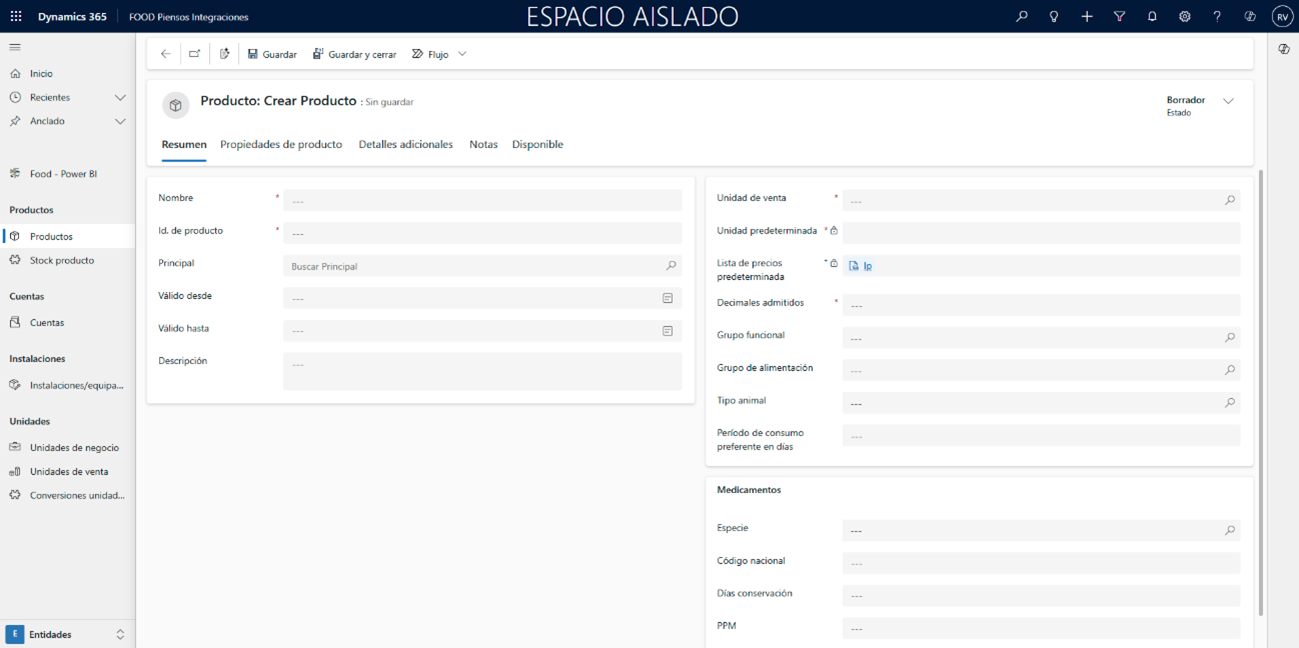
La ventana de creación está estructurada en seis pestañas:
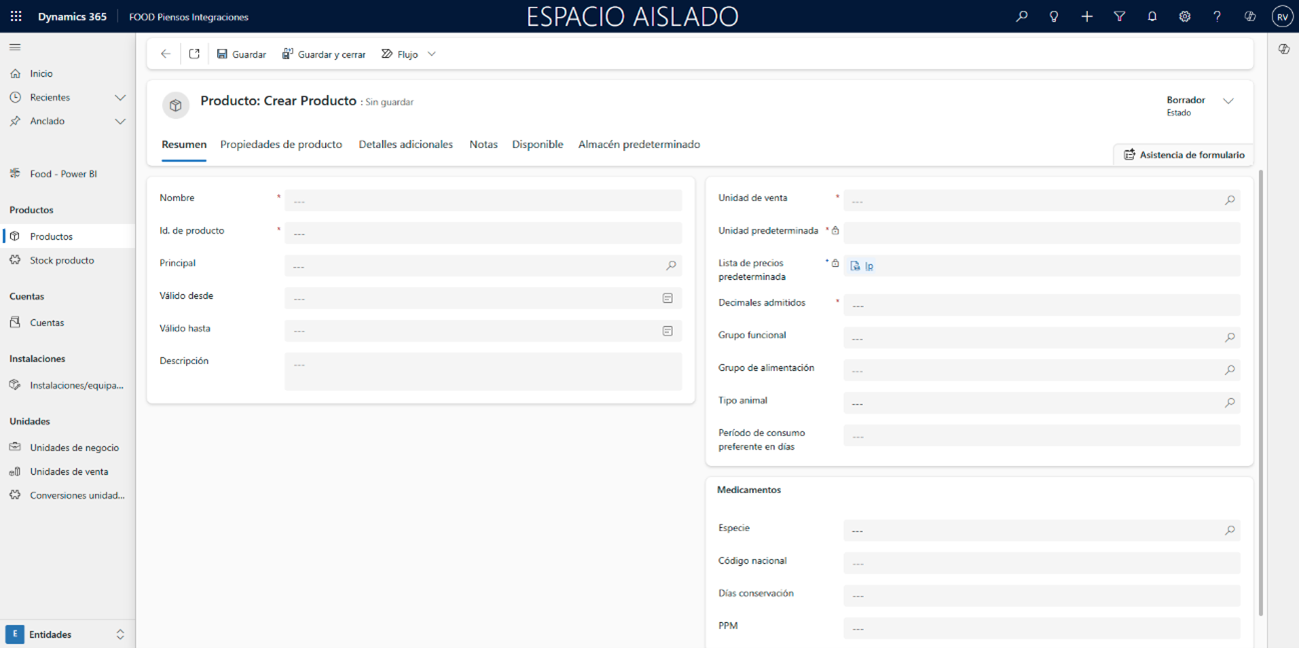
5.1 Resumen
La pestaña Resumen contiene toda la información principal del producto, organizada en varias tablas.
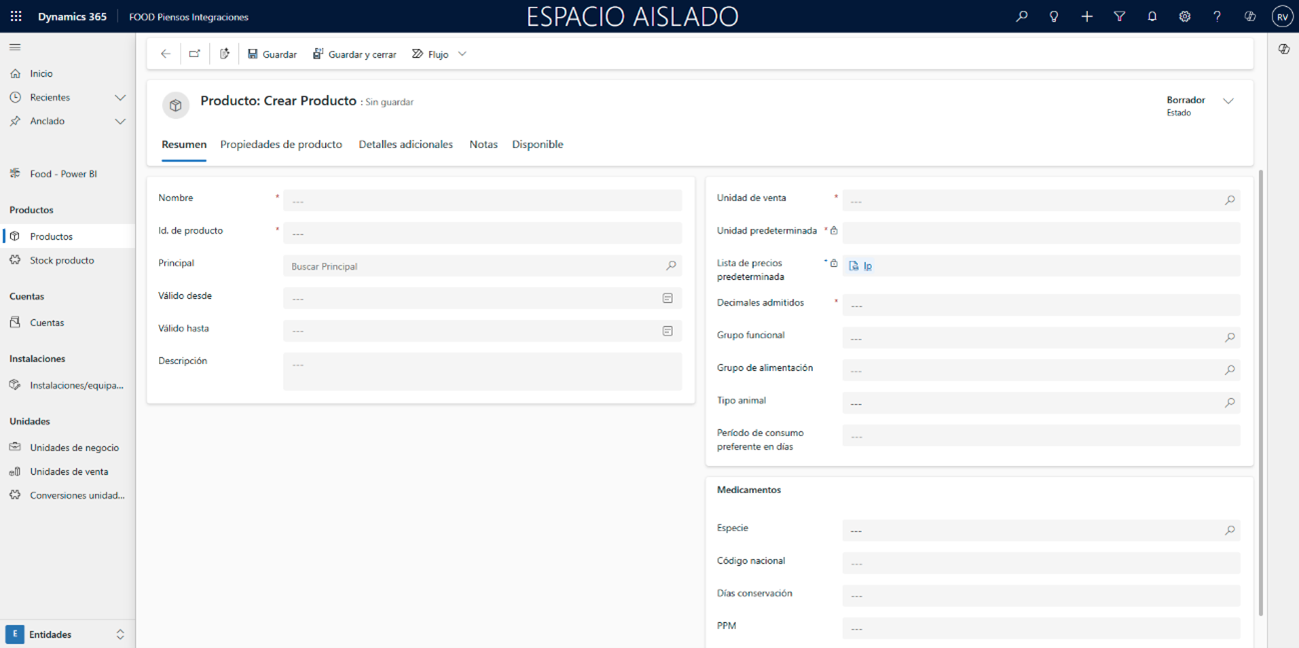
Primera tabla: Identificación general del producto
Esta sección agrupa los campos básicos que permiten identificar un producto dentro de FoodForward Piensos Integraciones. Su correcta cumplimentación garantiza una trazabilidad adecuada y una gestión consistente en todos los módulos del sistema.
-
Nombre: Nombre comercial o identificador interno del producto.
Ejemplo: Pienso iniciación lechones PFI 18% -
Id. de producto: Código único asignado al producto para su identificación y trazabilidad. No debe repetirse entre productos.
Ejemplo: PPFI-PIENSO-001 -
Principal: Corresponde a la familia de productos (sin uso en Piensos).
-
Válido desde: Fecha informativa de inicio de vigencia del producto, útil para planificación o clasificaciones internas.
Ejemplo: 01/01/2026 -
Válido hasta: Fecha indicativa del fin de vigencia. No bloquea el uso del producto, pero ayuda en auditorías, consultas e informes.
Ejemplo: 31/12/2026
Segunda tabla: Información funcional
Esta sección determina el comportamiento operativo del producto en FoodForward, así como su interacción con ventas, compras, almacenes, nutrición, fabricación y cálculos automáticos.
-
Unidad de venta: Unidad en la que se comercializa el producto.
Ejemplo: kg -
Unidad predeterminada: Campo sin uso en la vertical de Piensos, incluido por coherencia con el estándar.
-
Lista de precios predeterminada: Lista que el producto tomará automáticamente para su valoración en ventas o procesos internos.
Ejemplo: LP-PFI-2026 -
Decimales admitidos: Determinan la precisión con la que se permite registrar cantidades.
- En materias primas suelen usarse 5 decimales para mayor exactitud.
- En pienso terminado es habitual trabajar con 2 o 3 decimales.
-
Grupo funcional: Campo clave que clasifica el producto y activa comportamientos específicos del sistema.
Ejemplo: Pienso -
Grupo de alimentación: Seleccionable entre los grupos previamente creados, si aplica.
-
Período de consumo preferente: Información opcional relacionada con la fecha de consumo recomendado.
En el producto existe el campo "Período de consumo preferente en días":
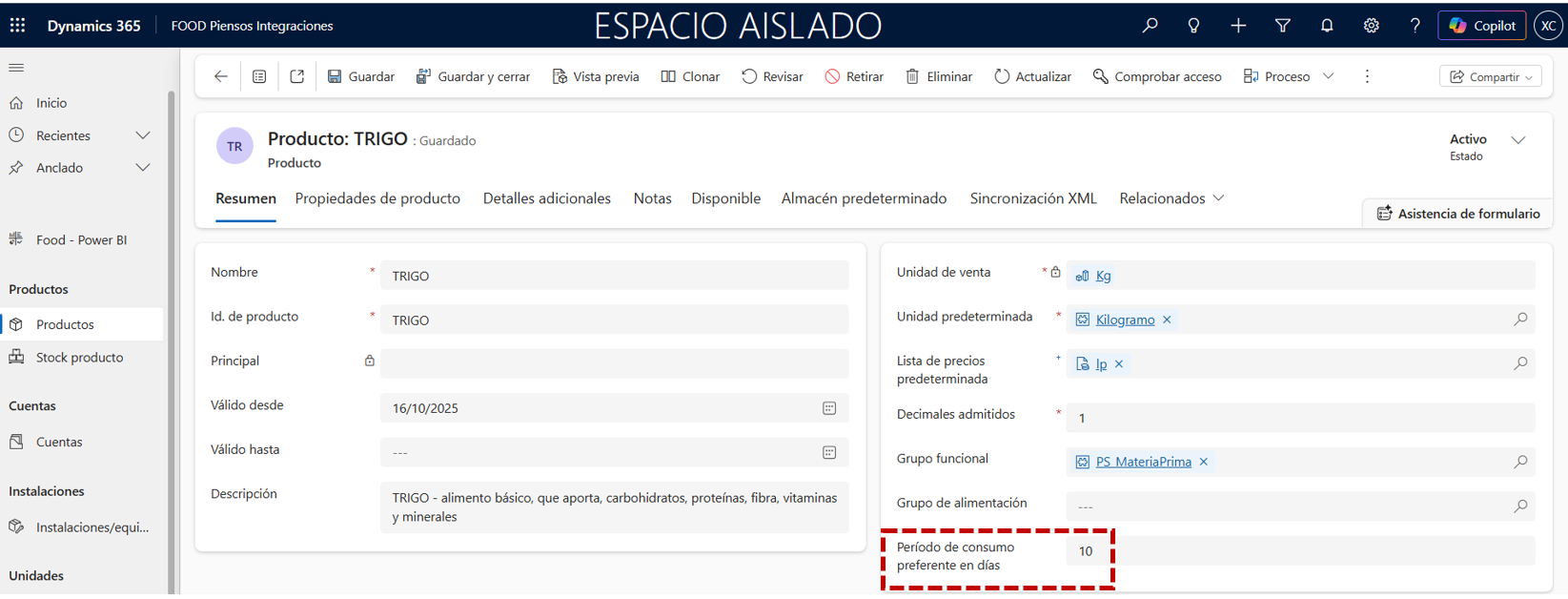
Este campo debe utilizarse para calcular automáticamente la Fecha de caducidad del N.º de lote asociado al producto.
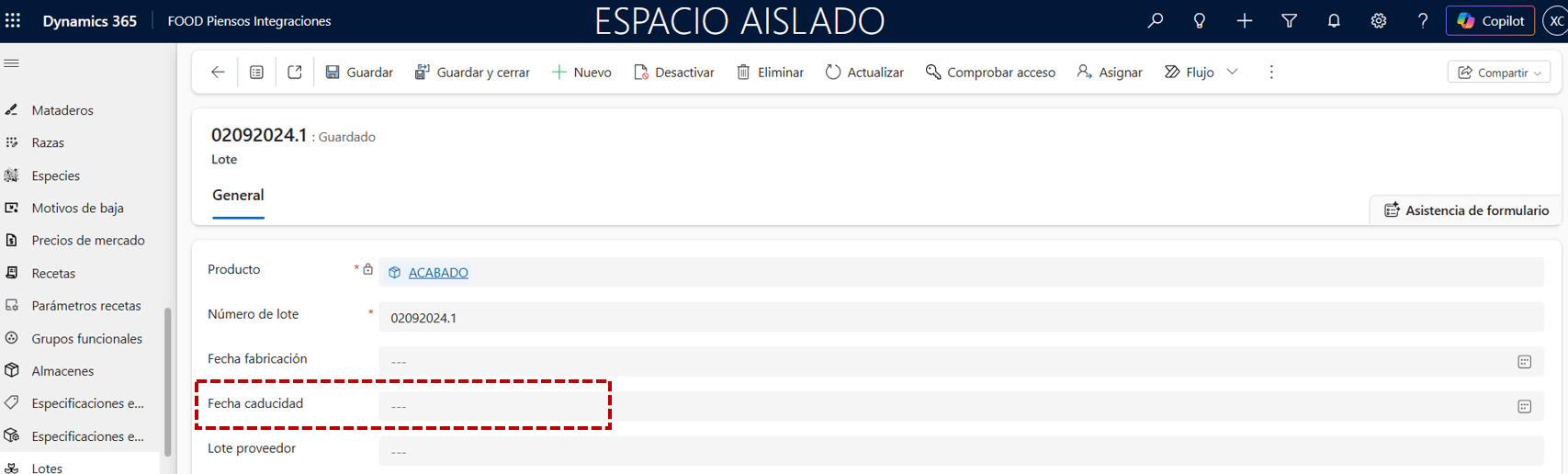
El cálculo debe realizarse según la siguiente fórmula: Fecha de caducidad = Fecha de fabricación + Período de consumo preferente en días
-
En la operación de Producción, cuando se crea un *N.º de lote de forma automática, el campo Fecha de fabricación debe ser igual a la Fecha de registro de la operación de Producción y no igual a la Fecha de creación.
-
Para aquellos diarios donde existe el botón de Crear lote: Entrada mmpp, Entrega Directa y Compra Sin Contrato, la Fecha de fabricación se indica manualmente, por tanto, la Fecha de caducidad debe actualizarse según el criterio explicado
-
En cualquier diario donde el lote se cree manualmente desde el Detalle, la Fecha de fabricación se deberá indicar manualmente, y la de caducidad actualizarse según esta.
Comportamiento según la operación
- En la operación de Producción, cuando se genera un N.º de lote automáticamente, la Fecha de fabricación debe ser igual a la Fecha de registro de la operación de Producción (no la Fecha de creación).
- En diarios donde existe el botón Crear lote (“Entrada mmpp”, “Entrega Directa”, “Compra Sin Contrato”), la Fecha de fabricación se informa manualmente; por tanto, la Fecha de caducidad debe recalcularse según el período de consumo preferente.
- En cualquier diario donde el lote se cree manualmente desde el Detalle, la Fecha de fabricación se indicará manualmente y la Fecha de caducidad deberá actualizarse en función de esta.
Campos adicionales según el grupo funcional:
Dependiendo del grupo funcional seleccionado, aparecerán campos adicionales obligatorios u opcionales.
-
Tipo de animal: solo aparece cuando el producto se utiliza en contextos zootécnicos (piensos, animales, tratamientos). Ejemplo: Cerdos - Lechones.
-
Almacén por defecto: permite definir el almacén predeterminado asociado al producto.
Se selecciona desde el módulo de Almacenes y facilita movimientos automáticos. Se seleccionará desde el módulo de Almacenes.
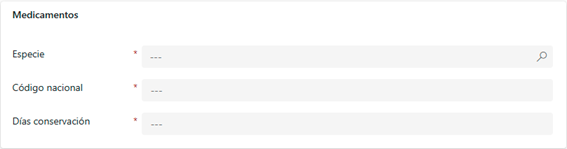
Si el producto es Medicamento o Pienso medicado, se mostrará una tabla adicional con información sanitaria obligatoria para garantizar el cumplimiento normativo y la correcta trazabilidad.
Esta tabla recoge los datos específicos necesarios para la gestión de medicamentos veterinarios, su uso seguro y su integración en los procesos sanitarios del sistema.
-
Especie: Define la especie animal a la que va destinado el medicamento o el pienso medicado. Es un campo obligatorio, ya que determina restricciones de uso y requisitos legales.
Ejemplo: CER -
Código nacional: Identificador oficial en el registro nacional de medicamentos veterinarios. Permite garantizar la trazabilidad legal del producto y su correcta clasificación.
Ejemplo: PFI-MD-001 -
Días conservación: Indica el número de días durante los cuales el medicamento o pienso medicado mantiene sus condiciones óptimas tras su apertura, mezcla o reconstitución. Es clave para controles de calidad y auditorías sanitarias.
Ejemplo: 30 -
PPM: Valor de concentración en partes por millón del principio activo contenido en el producto. Este dato es crítico para el cálculo de dosis, preparados y piensos medicados, así como para evaluar posibles residuos o periodos de supresión.
Ejemplo: 150
Pulse Guardar para habilitar la pestaña siguiente.
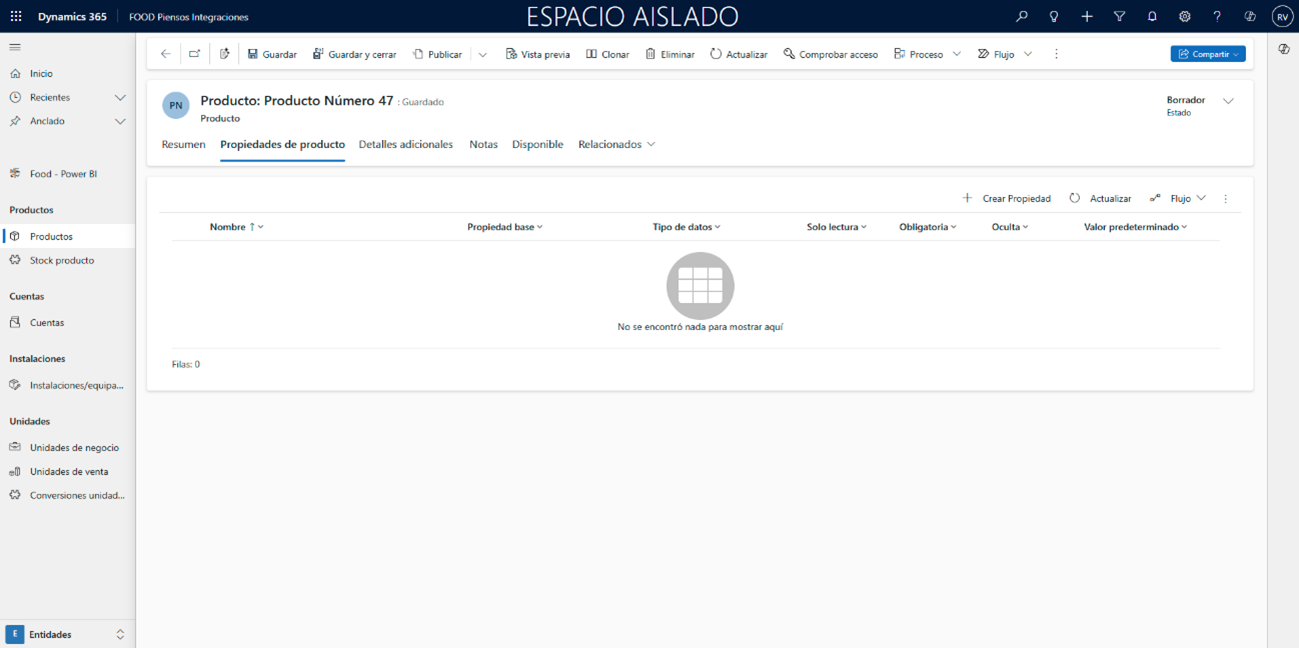
5.2 Propiedades de producto
Las Propiedades forman parte del estándar y no afectan a procesos operativos en Piensos.
Aun así, pueden utilizarse para aportar información adicional interna.
Pulse Crear Propiedad:
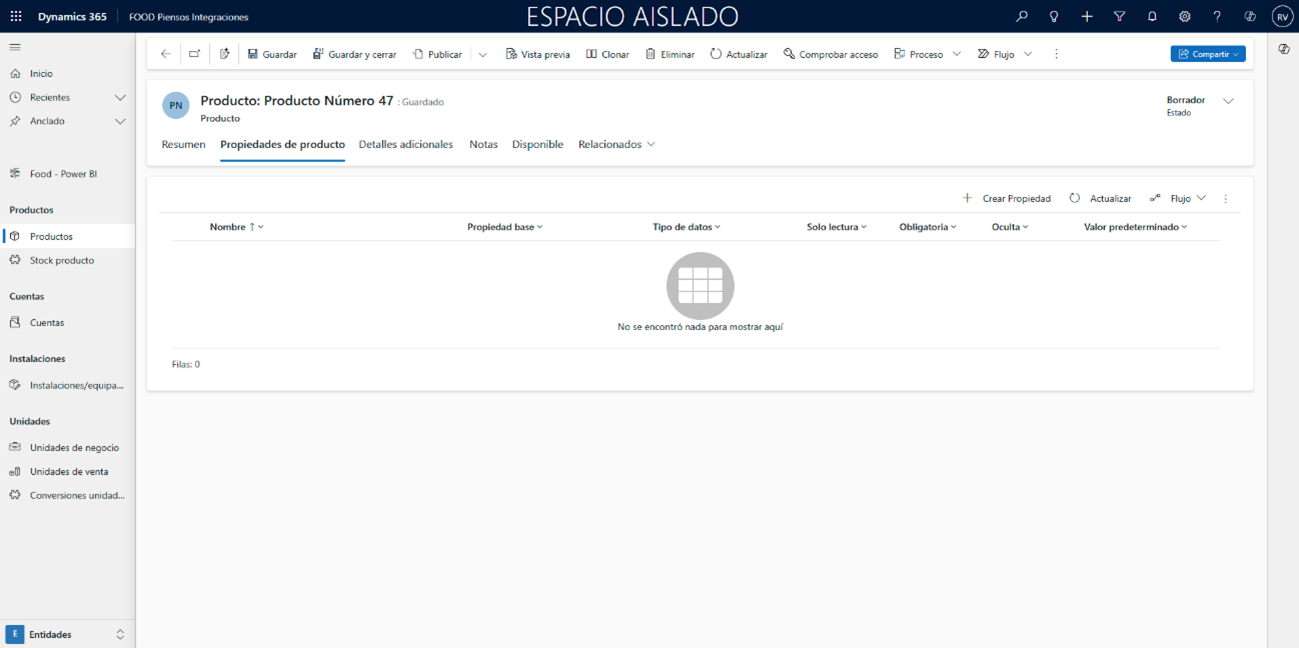
La ventana incluye dos pestañas:
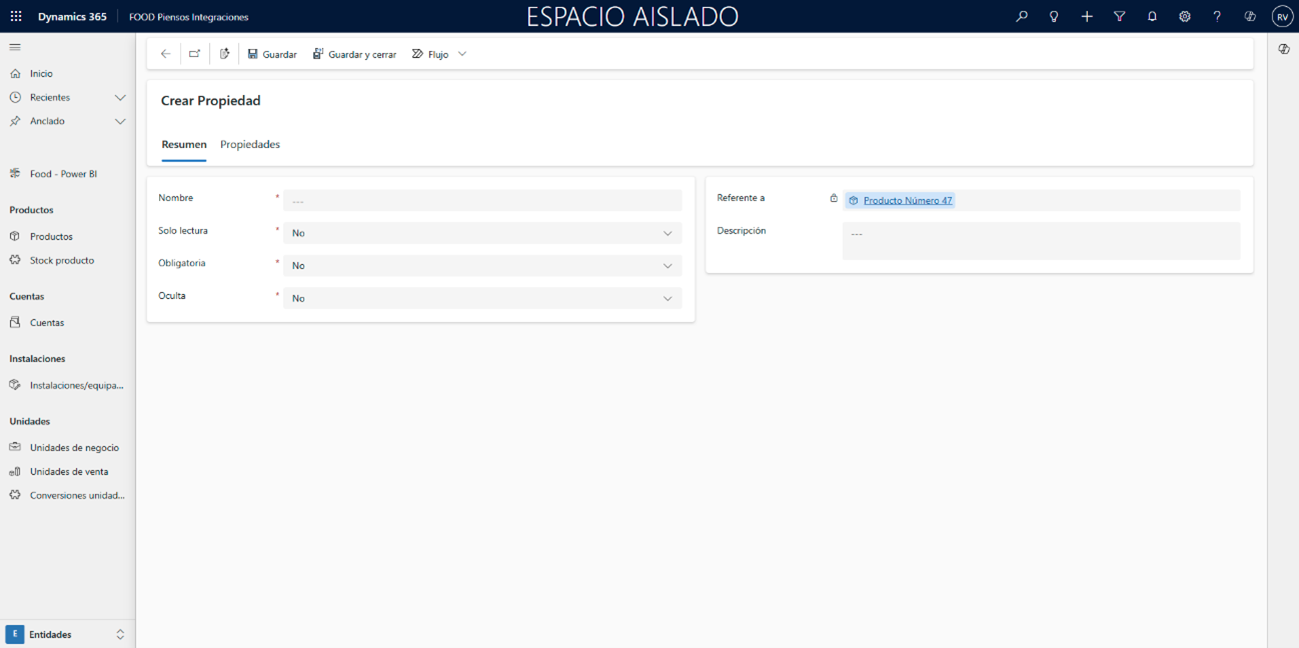
Puede indicar:
- Nombre
- Solo lectura
- Obligatoria
- Oculta
En la segunda ventana se define el Tipo de datos:
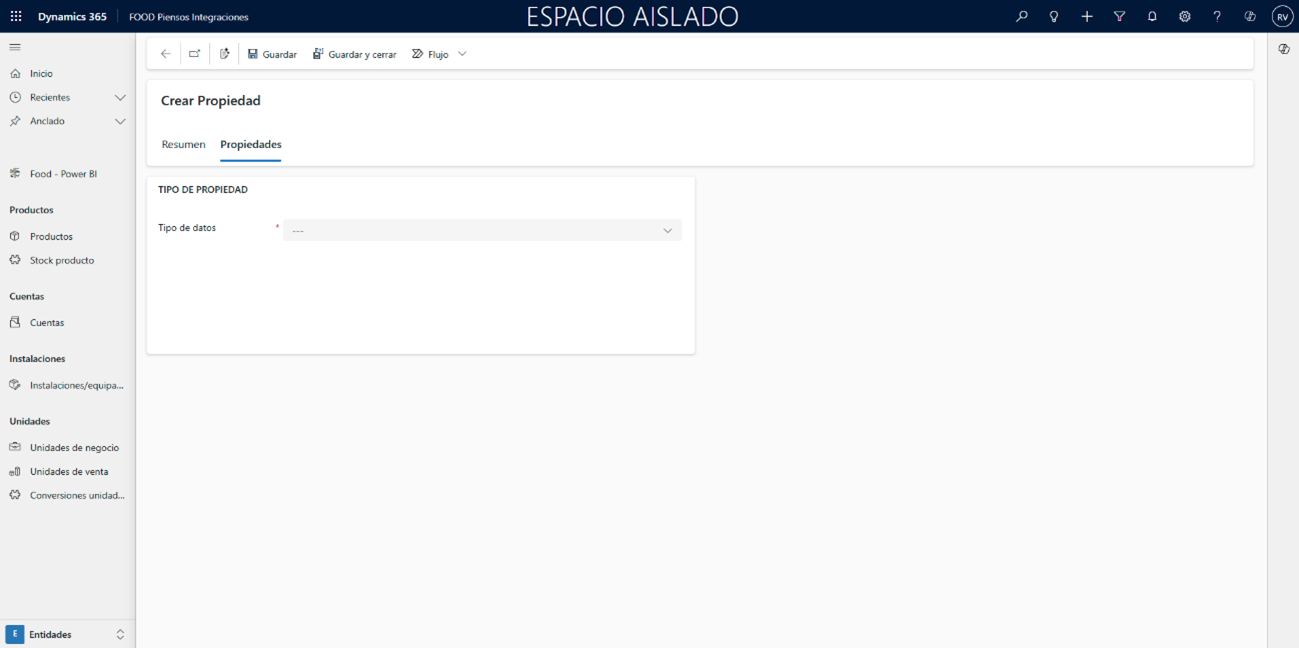
El campo Valor predeterminado permite definir un valor inicial.
Si selecciona “Conjunto de opciones”, deberá crear las opciones desde: Crear Elemento
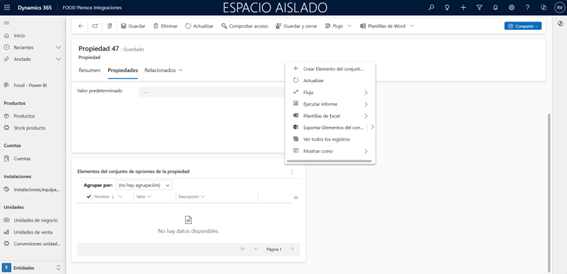
Guarde y cierre para finalizar.
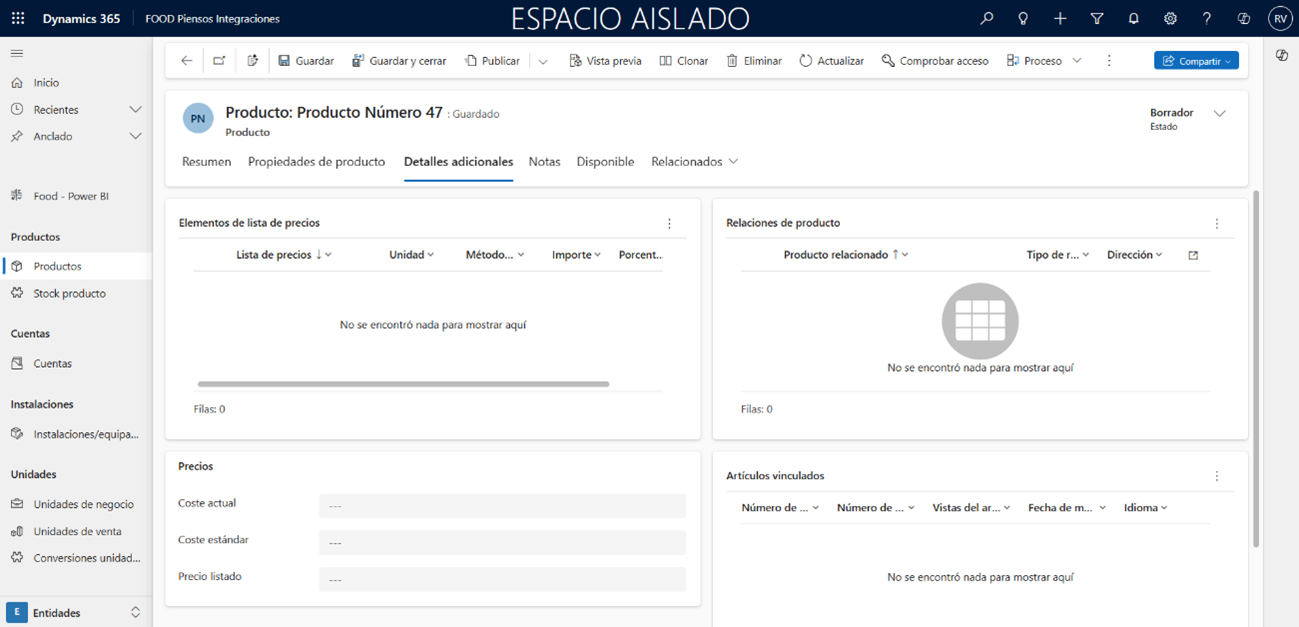
5.3 Detalles adicionales
Pestaña informativa del estándar.
Permite relacionar el producto con otros elementos, pero no tiene impacto operativo en Piensos.
5.4 Notas
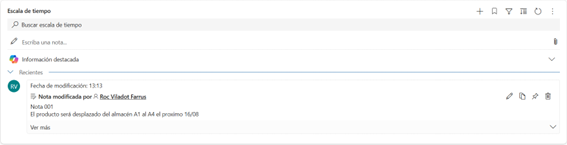
Permite agregar información adicional mediante notas internas.
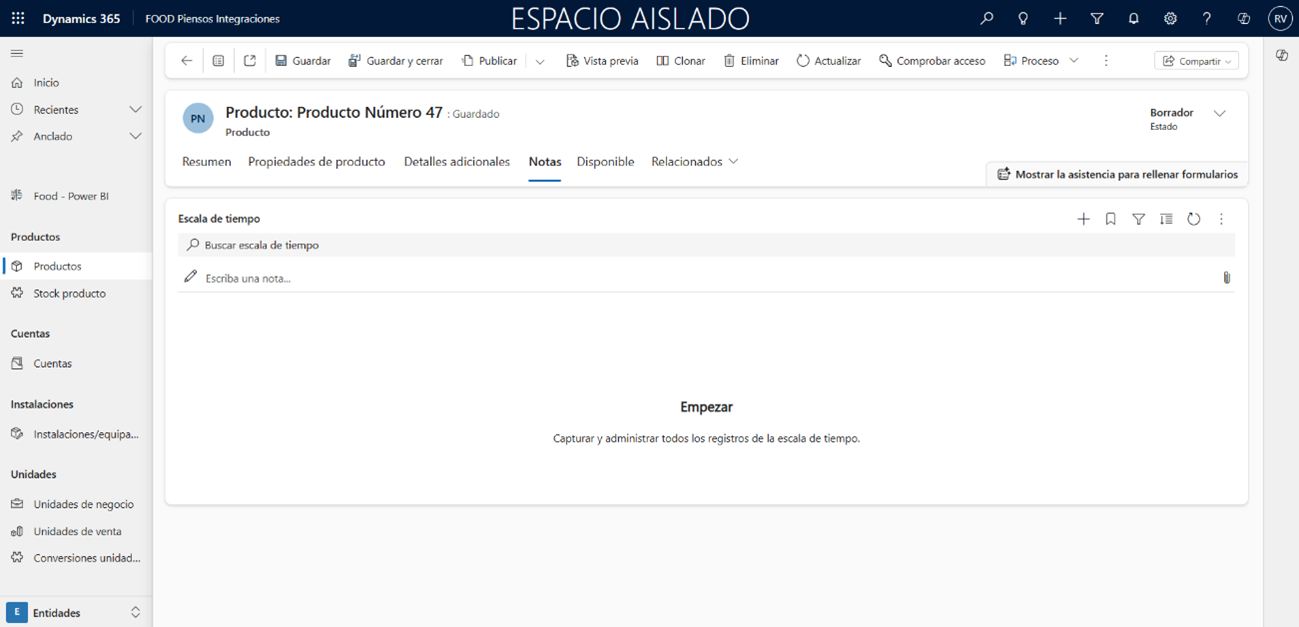
Pulse ✚ o Escriba una nota.
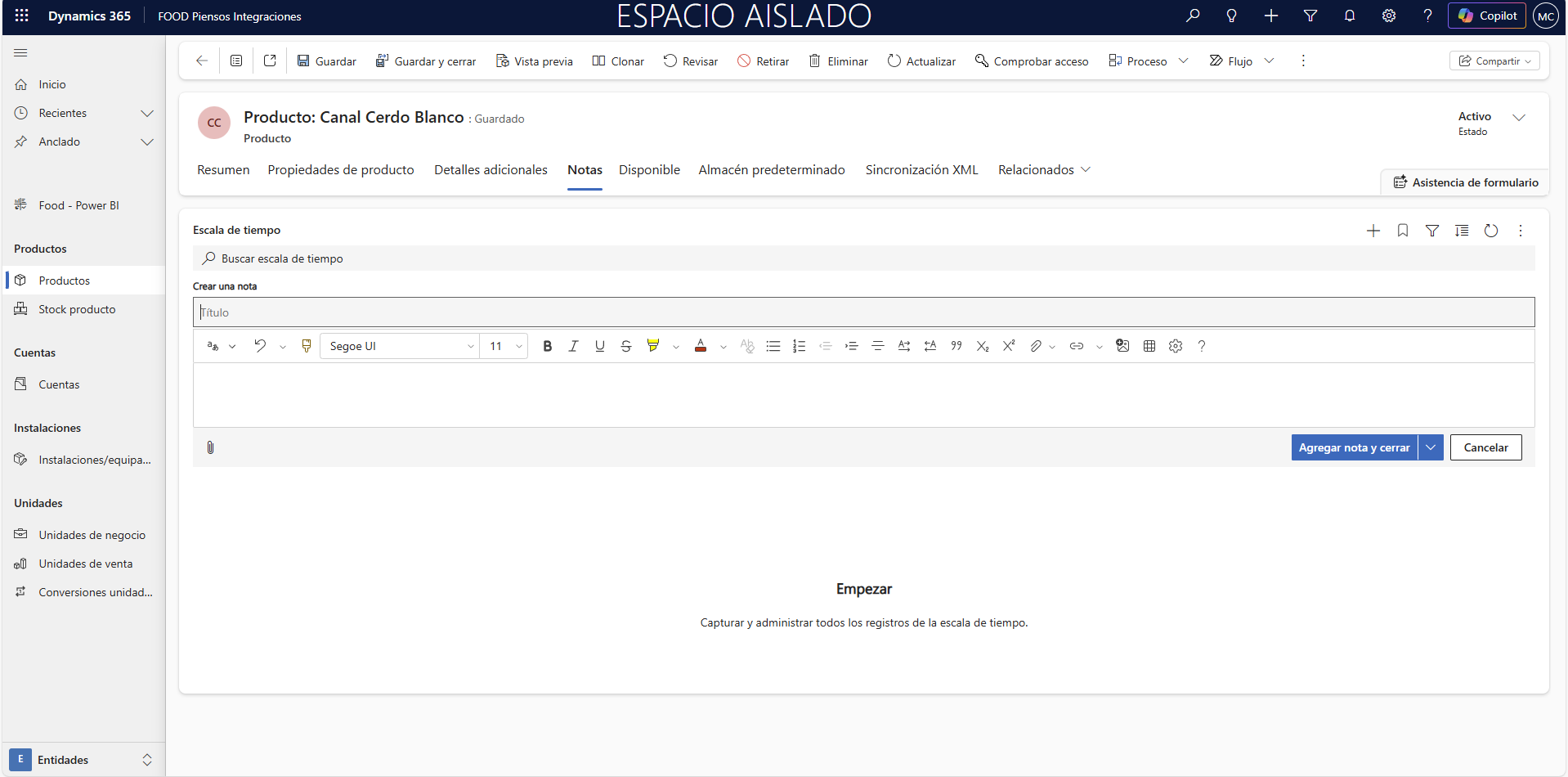
Finalice con Agregar nota y cerrar.
Las notas aparecen en la escala de tiempo:
5.5 Disponible
Muestra el stock actual del producto en tiempo real.
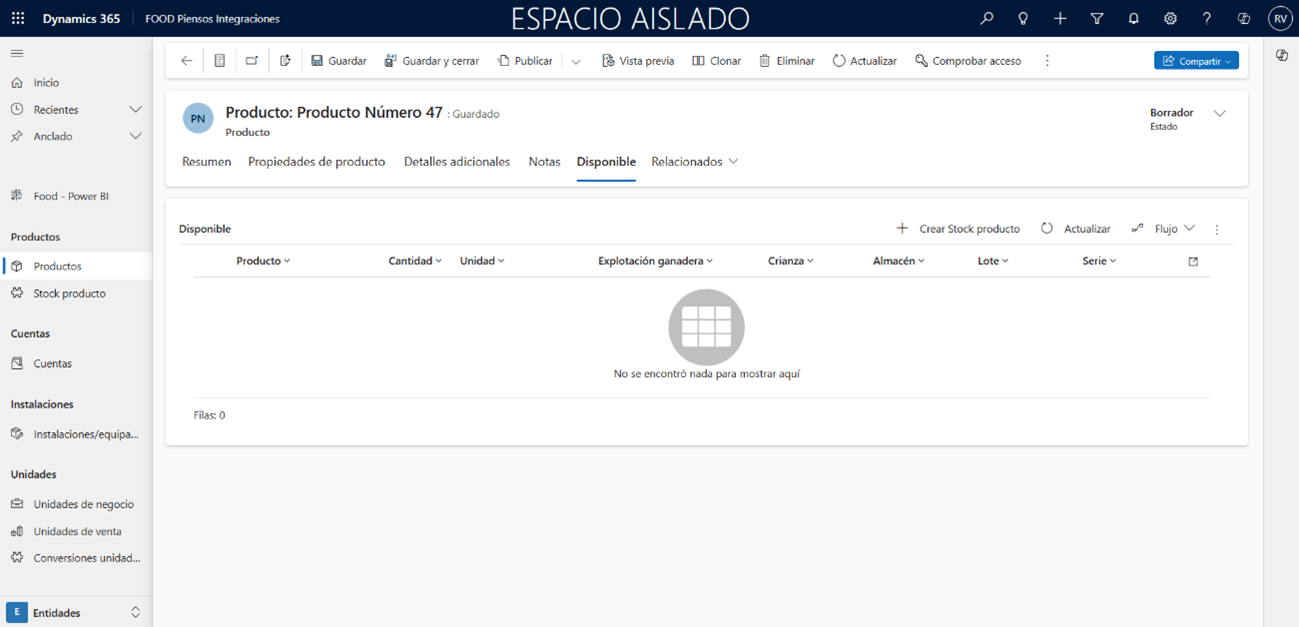
El stock se actualiza con cada movimiento de entrada, salida, compra o venta.
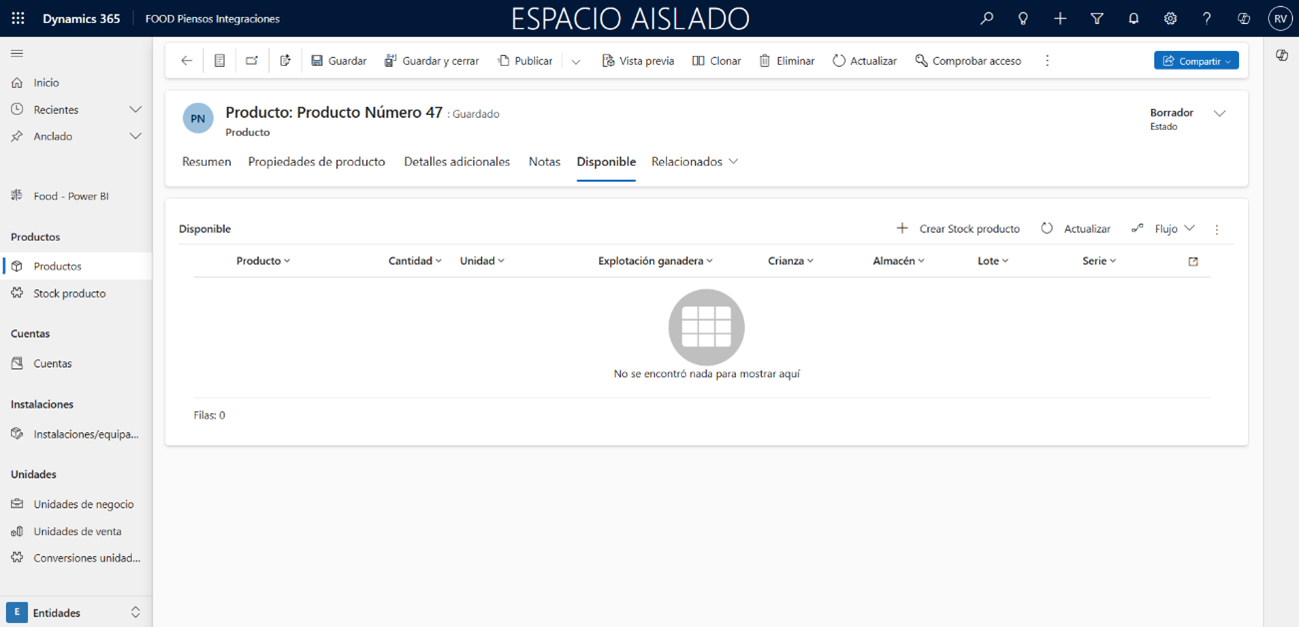
Si necesita ajustar manualmente el stock (solo si es imprescindible), pulse: Crear Stock producto
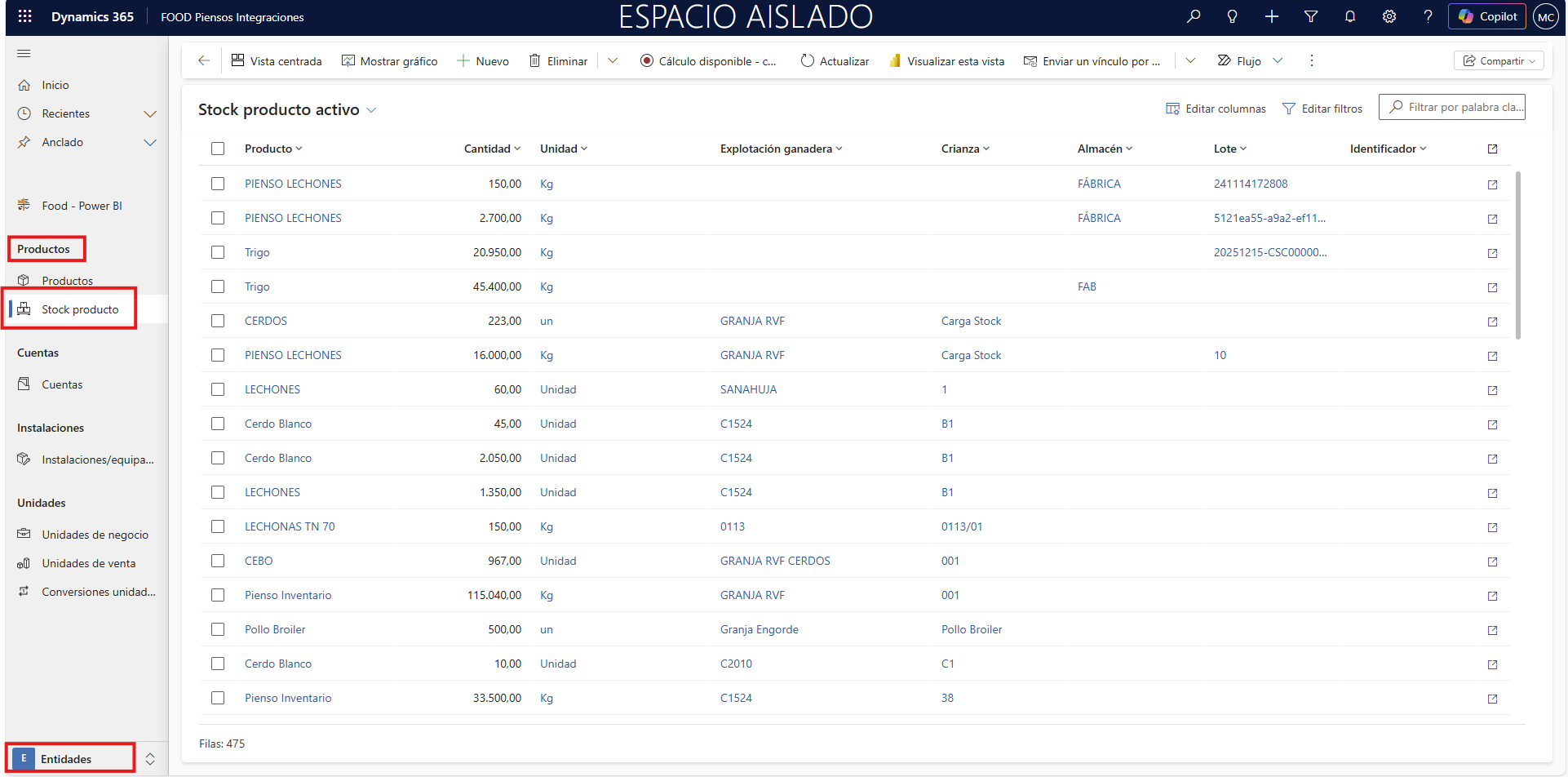
También puede consultarse desde: Entidades > Productos > Stock producto
5.6 Almacén predeterminado
Esta pestaña permite automatizar qué almacén se asigna automáticamente a cada operación.
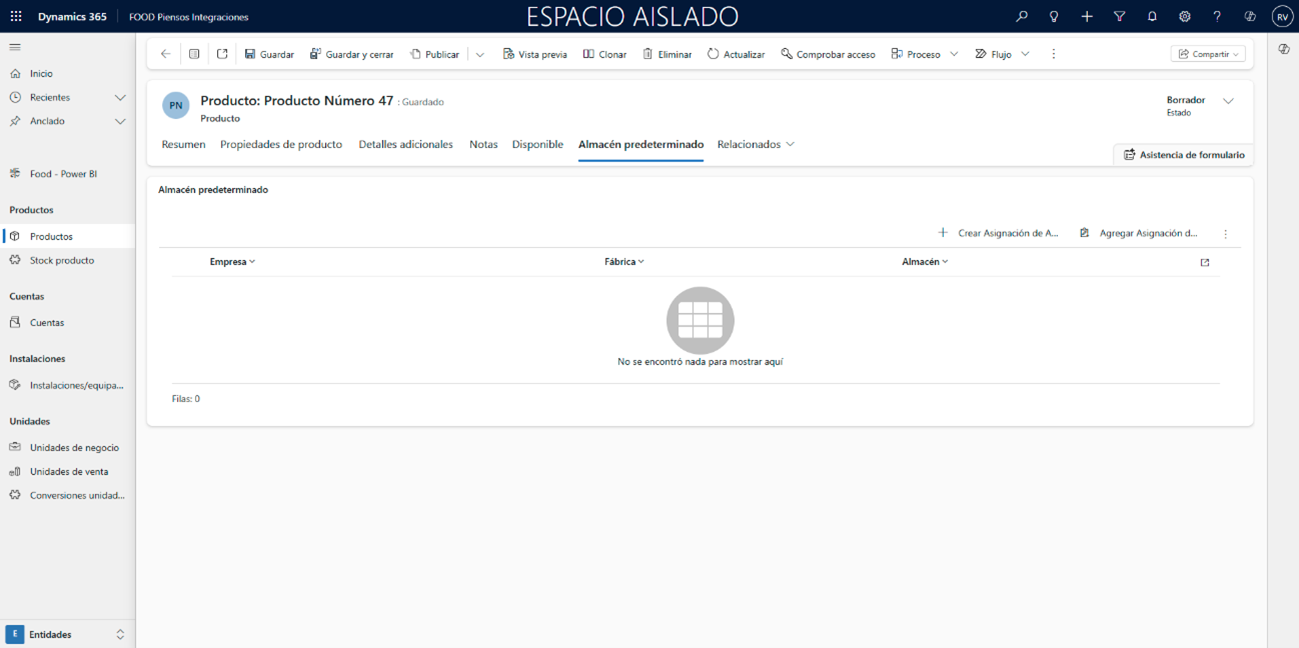
Las reglas cambian según si la operación tiene almacén en cabecera, si tiene fábrica, explotación ganadera o ninguna de las anteriores.
La tabla incluida resume el comportamiento en cada tipo de diario.
Para crear una configuración pulse: Crear Asignación de Almacén
Complete:
-
Empresa
Ejemplo: PFI -
Fábrica
Ejemplo: FAB-01 -
Almacén
Ejemplo: ALM-PFI-01
Pulse Guardar y cerrar.
6. Conceptos Adicionales
Los Conceptos adicionales se utilizan para definir importes relacionados con productos o actividades que no son inventariables (por ejemplo, servicios, tarifas, gastos adicionales, amortizaciones…).
Acceda desde: Configuración > Operaciones > Conceptos adicionales
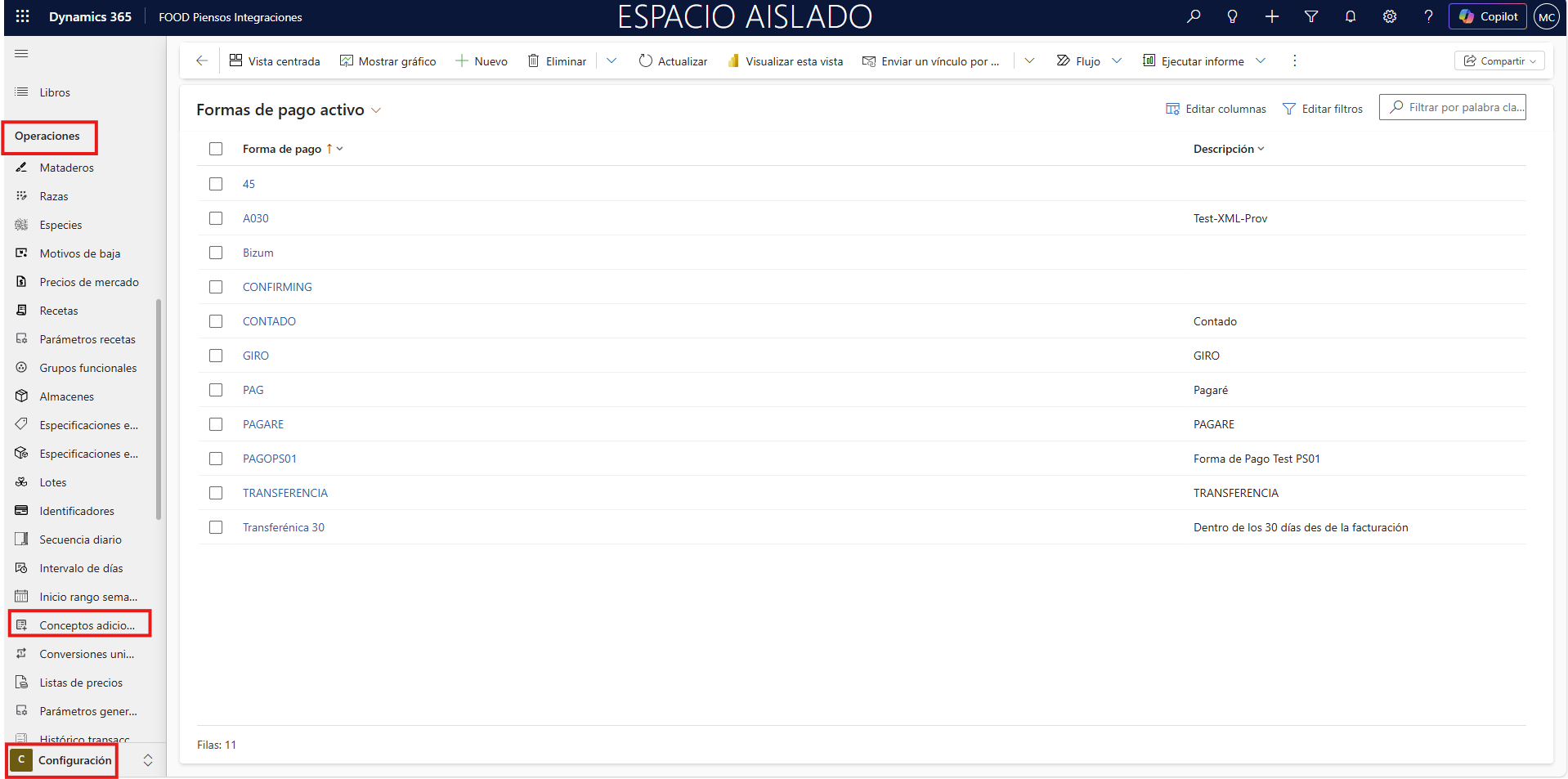
Pulse +Nuevo:
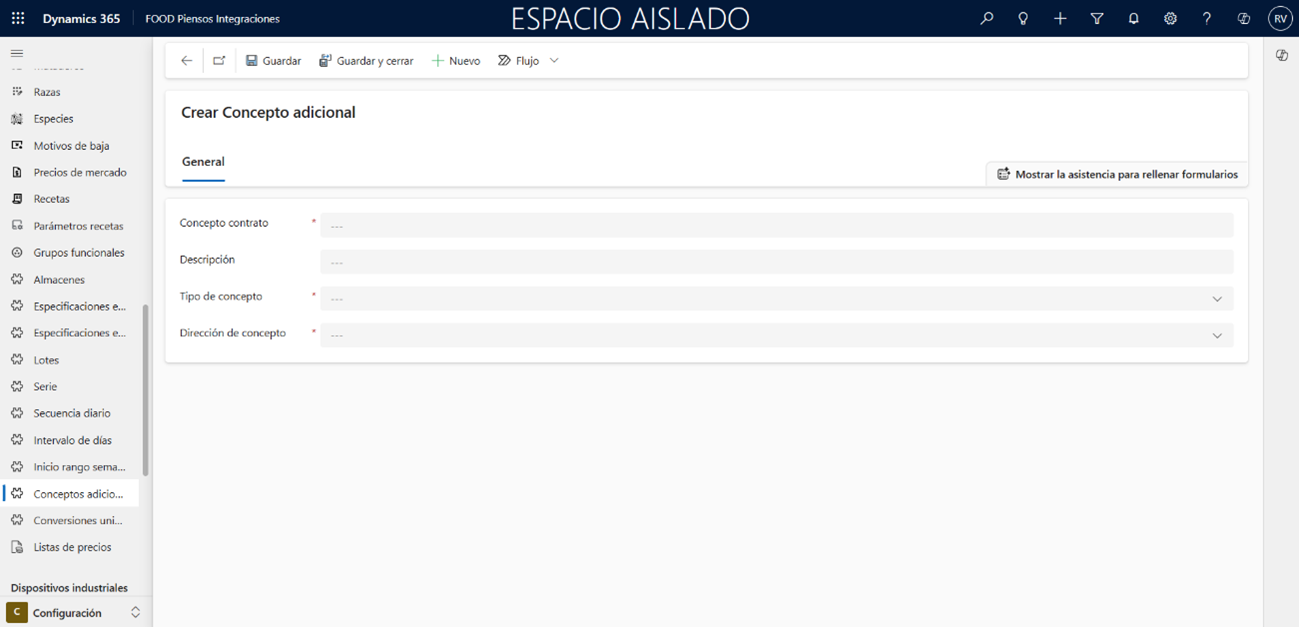
Complete:
- Concepto contrato
- Descripción
- Tipo de concepto (según área: transporte, integración, mantenimiento, etc.)
- Dirección del concepto: Coste, Ingreso o Accrual
Finalice con Guardar y cerrar.
Puede consultar los siguientes módulos si necesita repasar cada concepto: