Unidades de negocio y ubicaciones
1. Introducción
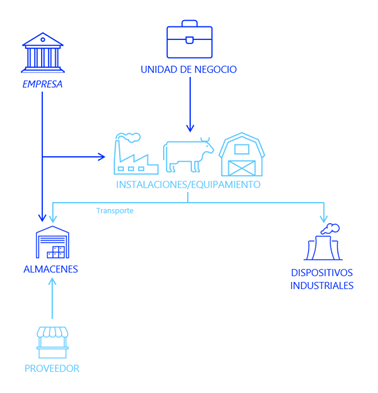
En esta ruta se describen los pasos iniciales tras poner en marcha la aplicación, comenzando por la definición de las unidades de negocio. Estas representan agrupaciones internas de actividades que permiten segmentar datos, roles y usuarios, además de habilitar opciones de personalización como la asignación de logotipos o direcciones específicas. También se presentará la introducción de dispositivos industriales, elementos que aportan funcionalidades técnicas y facilitan la integración con procesos externos. Junto a ellos, los almacenes constituyen otro componente esencial para la gestión operativa y el control de productos, pudiendo asociarse tanto a empresas como a proveedores.
Además, se aborda la configuración de instalaciones y equipamientos (como fábricas, mataderos o secaderos), indispensables para ejecutar operaciones, mantener la trazabilidad de inventarios y estructurar adecuadamente la organización. Estas instalaciones podrán vincularse a unidades de negocio, empresas e incluso a dispositivos industriales, lo que permite automatizar procesos como pesadas, registros automáticos o ejecuciones de programas de fabricación.
Cuando esté disponible (actualmente en desarrollo), se incorporará la definición de Empresas, un elemento clave para la gestión Intercompany. Esta funcionalidad permitirá establecer vínculos entre organizaciones del mismo grupo, separando correctamente la información y posibilitando intercambios automáticos con los sistemas ERP asociados.
2. Unidades de negocio
Una unidad de negocio es un elemento organizativo fundamental que permite dividir el sistema en bloques independientes. En términos teóricos, actúa como un marco de separación y seguridad, donde se agrupan usuarios, procesos y datos que pertenecen a una misma empresa, grupo operativo o actividad empresarial.
A nivel conceptual, una unidad de negocio:
- Representa una empresa, división, centro de trabajo o área funcional dentro del mismo entorno.
- Agrupa usuarios, permisos, datos y reglas de negocio bajo una misma estructura.
- Define qué información puede ver cada perfil y cómo se organizan los procesos dentro del sistema. Permite gestionar múltiples organizaciones en una única instancia de Dynamics 365 sin mezclar información.
En la práctica una unidad de negocio sirve para mantener completamente separada la información, procesos y documentos de cada empresa o instalación. Si el grupo tiene varias compañías (por ejemplo, distintas fábricas de pienso o integradoras), cada una puede ser una unidad de negocio. Esto evita que una fábrica vea los pedidos, producciones o contratos de otra.
Para acceder al área correspondiente, desde el Menú principal, desplácese a Entidades y, dentro de la sección Unidades, acceda a Unidades de negocio.
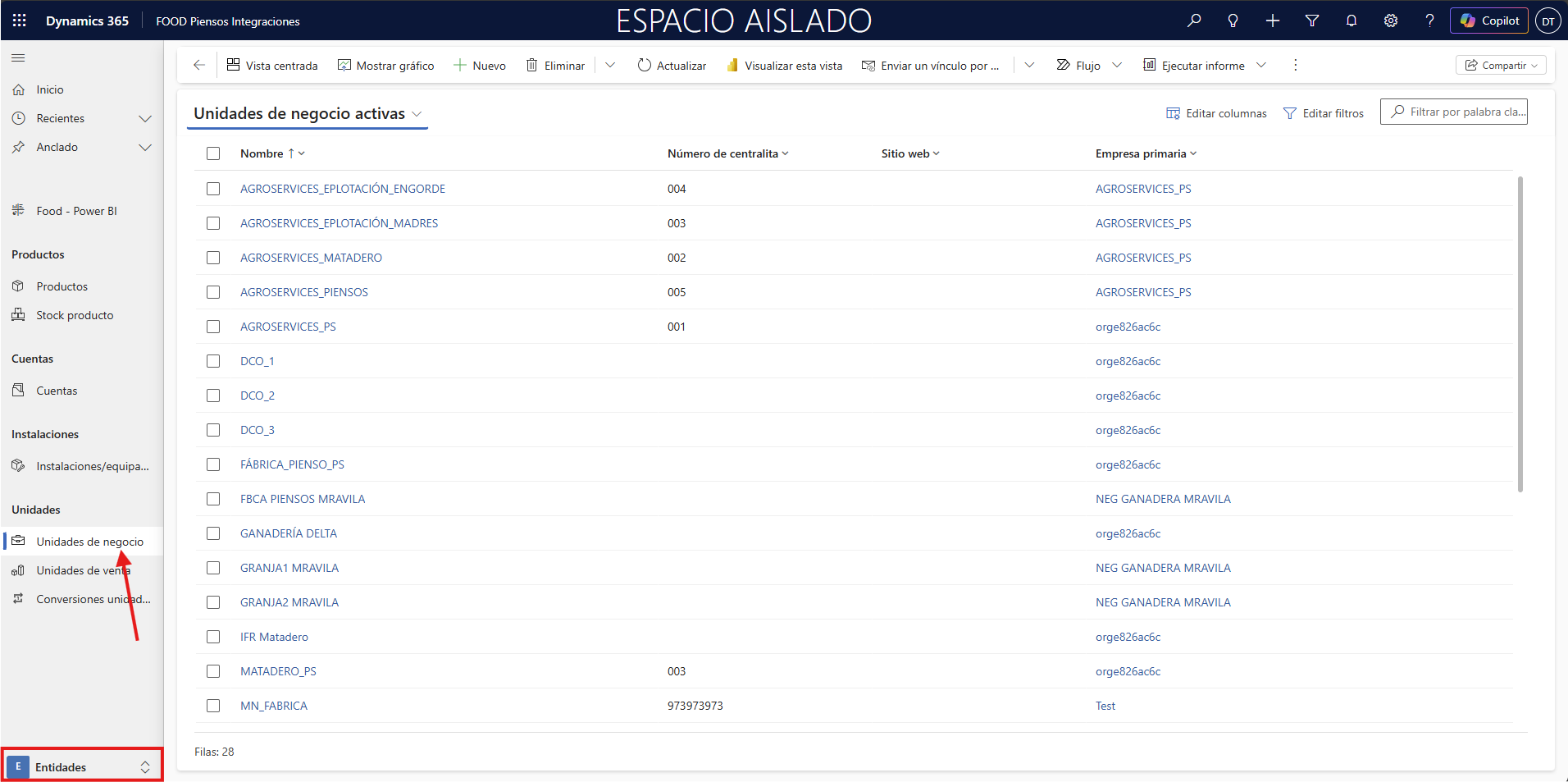
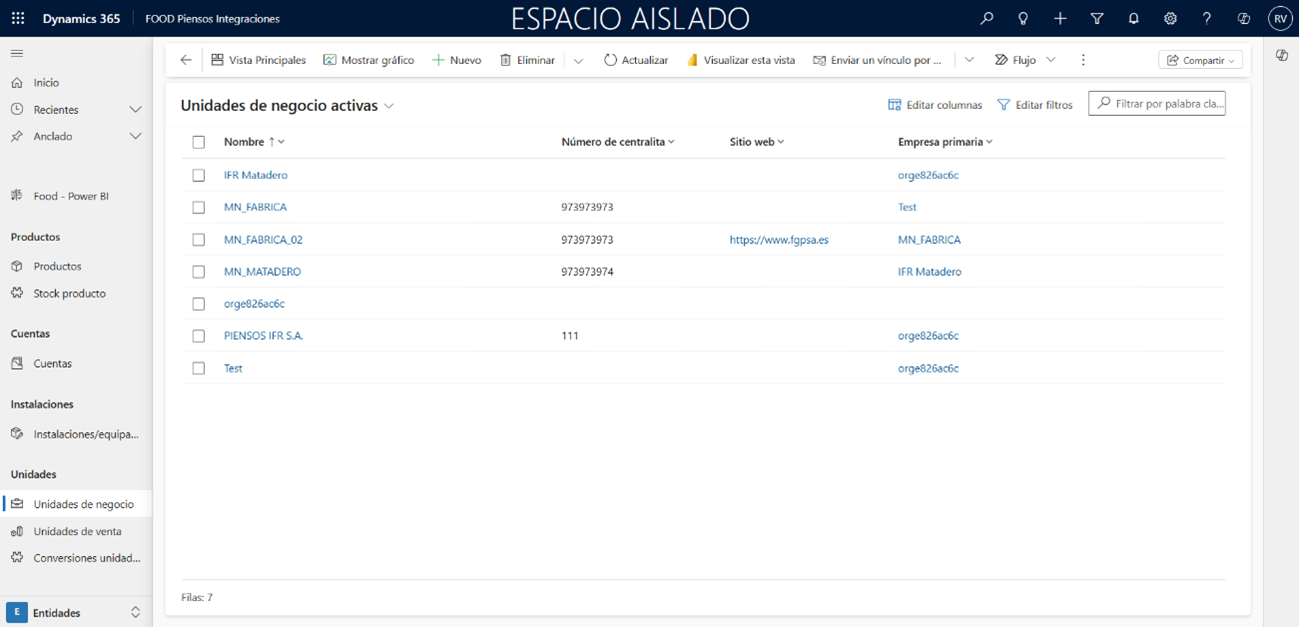
Por defecto se generará una primera Unidad de negocio predeterminada en el entorno, con un nombre similar a orge_a1b2c3d_. Esta unidad puede utilizarse como valor en el campo obligatorio “Empresa primaria” al crear nuevas unidades de negocio.
Cree una nueva unidad de negocio pulsando +Nuevo. Se abrirá una ventana con dos pestañas.
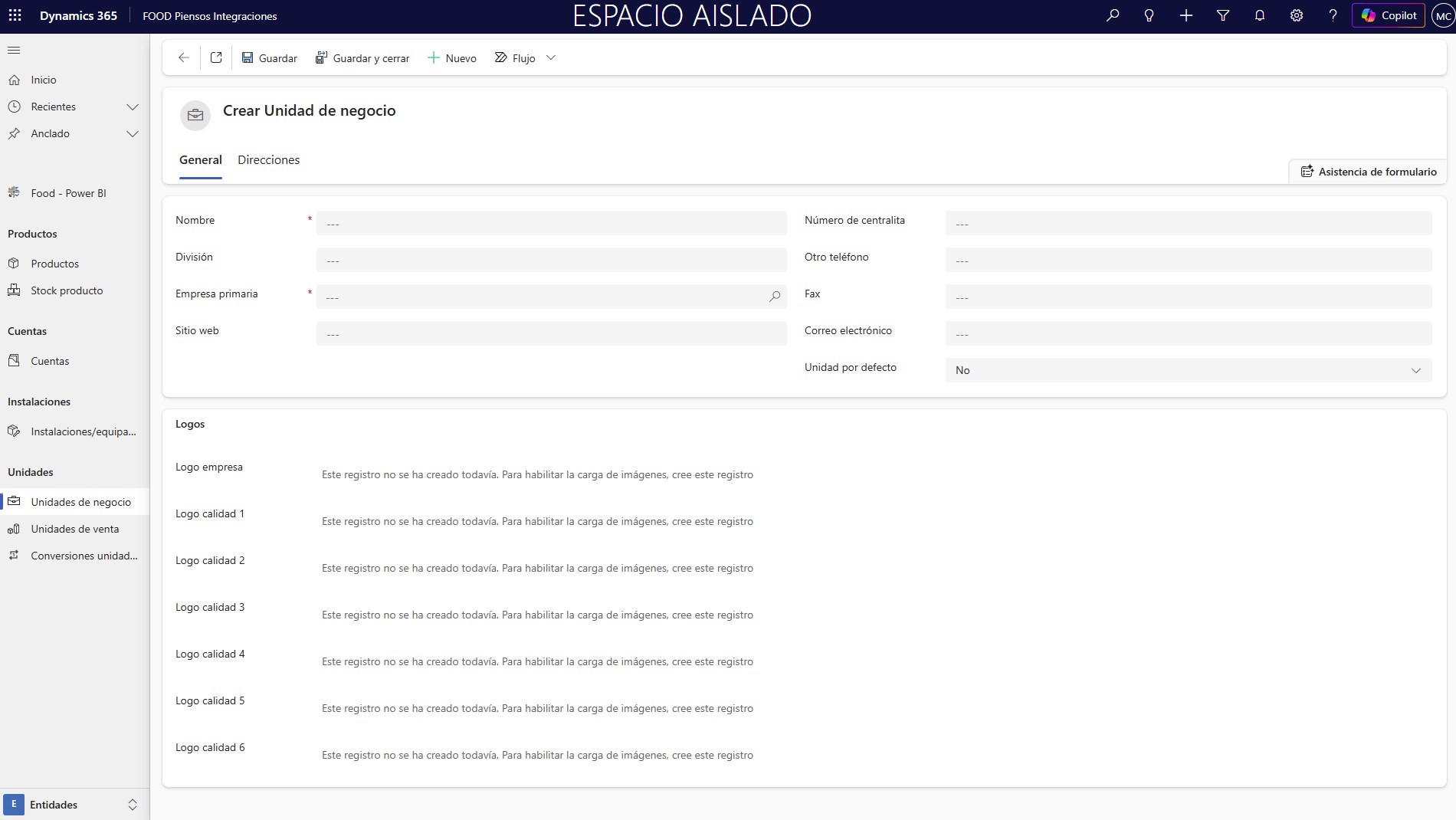
En la pestaña General complete:
-
Nombre: Nombre de la unidad de negocio.
Ejemplo: ProFeed Iberia – Planta Lleida -
Empresa primaria: Unidad utilizada como referencia interna del sistema.
Ejemplo: orge_a1b2c3d_ (unidad predeterminada) -
Unidad por defecto: Unidad principal marcada a nivel informativo en el módulo de Piensos.
Ejemplo: Sí (no tiene funcionalidad operativa en Piensos)
Debajo se encuentran los campos de Logos. Pulse Guardar para habilitar la carga de archivos.
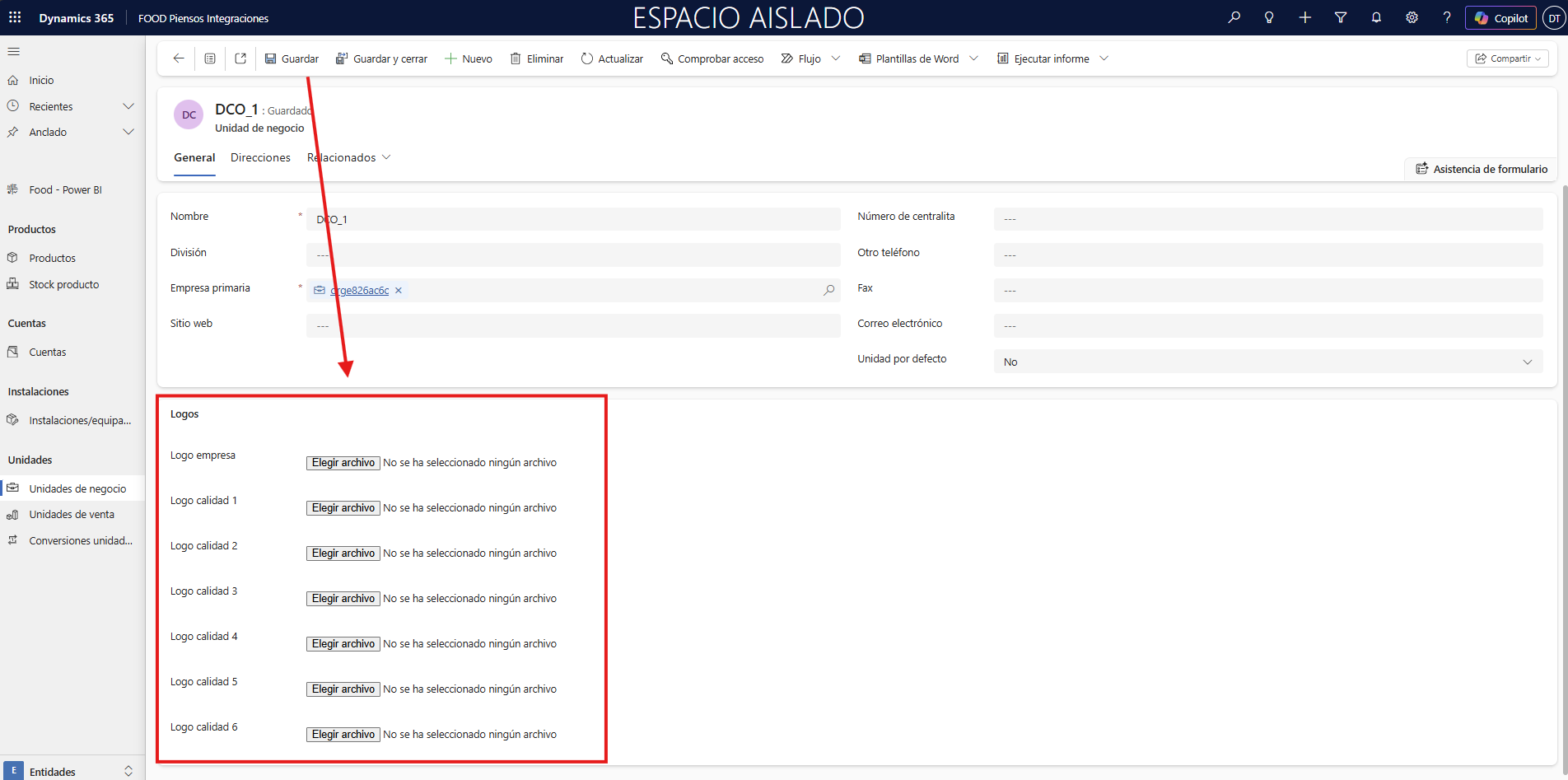
Este espacio se utiliza para personalizar documentos generados por la aplicación (albaranes, etiquetas, informes…). Puede cargarse un logo principal y hasta seis logos adicionales relacionados con certificaciones o sellos de calidad.
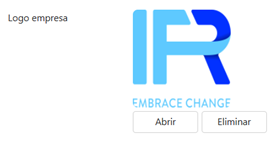
Para añadir un logo, pulse Elegir archivo. Una vez cargado, podrá visualizarlo o eliminarlo.
En la pestaña Direcciones, introduzca la información de ubicación asociada a la unidad. Esta información se usará en documentos donde la fábrica o unidad esté implicada.
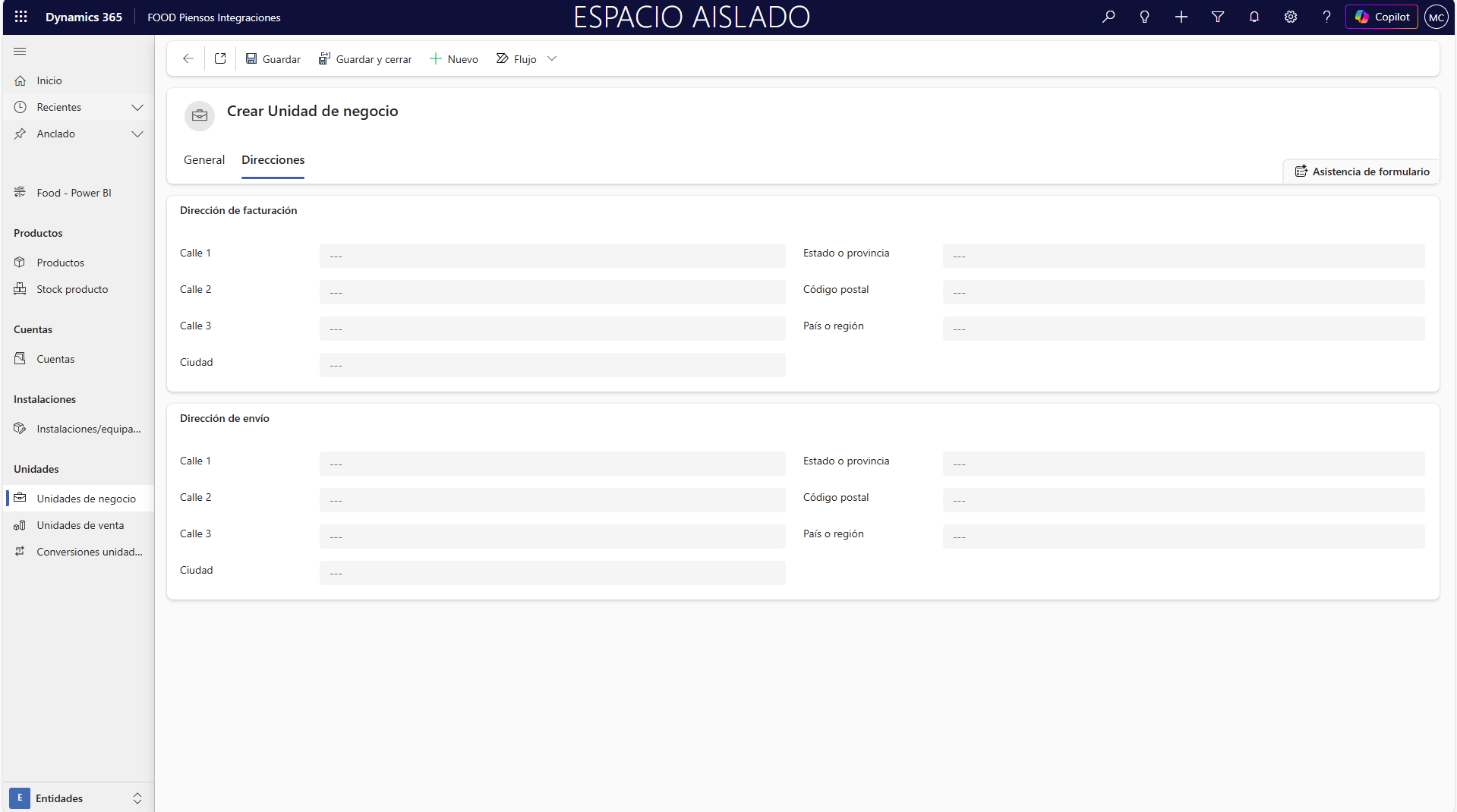
Finalice pulsando Guardar y cerrar.
Si trabaja en un entorno Intercompany, cada empresa real debe tener su propia unidad de negocio. Luego, deberá vincular los usuarios a su unidad correspondiente (junto con IFR).
3. Empresas
Las empresas representan entidades legales independientes dentro de Dynamics 365. Su uso está directamente asociado a los procesos de Intercompany, ya que permiten vincular y coordinar información entre distintas compañías que forman parte de un mismo grupo empresarial.
A nivel funcional, una empresa se utiliza para agrupar elementos operativos propios, como: almacenes, fábricas de pienso, explotaciones ganaderas, productos, clientes y proveedores, etc.
Cada empresa dispone de su propia estructura de datos, su contabilidad, sus documentos y sus usuarios, lo que garantiza que cada organización funcione de manera independiente, pero pueda trabajar coordinadamente con otras mediante Intercompany cuando sea necesario.
En un vertical de Food orientado a fabricación de piensos y gestión de explotaciones, las Empresas permiten reflejar la estructura real del grupo: por ejemplo, cada fábrica o cada integradora puede operar como una Empresa distinta, evitando mezclar información y simplificando la trazabilidad entre compañías.
Para acceder al área correspondiente, desde el Menú principal, desplácese a Configuración y, dentro de la sección Empresas, acceda a Empresa.
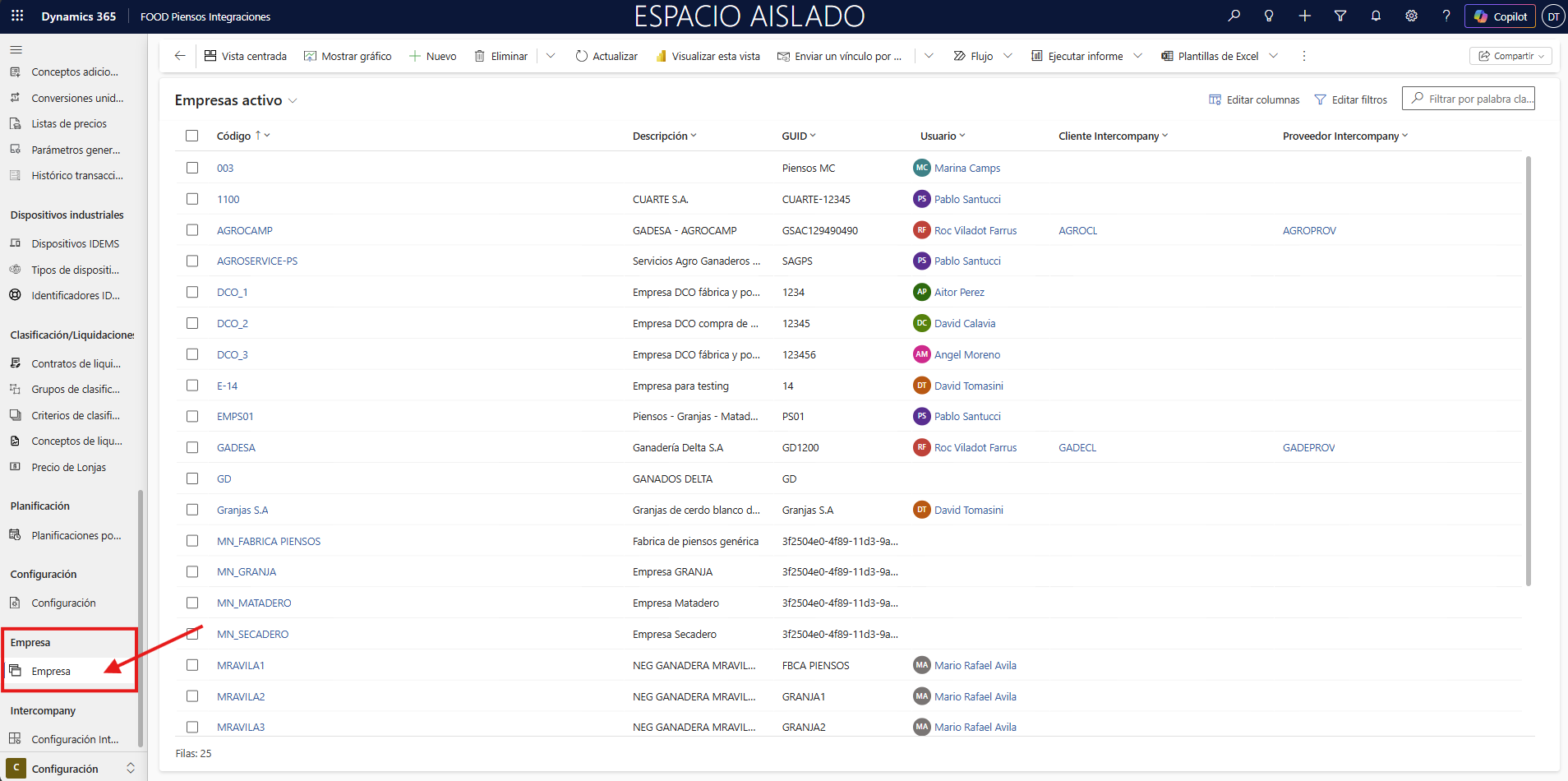
Pulse +Nuevo para crear una empresa. Se abrirá la siguiente ventana:
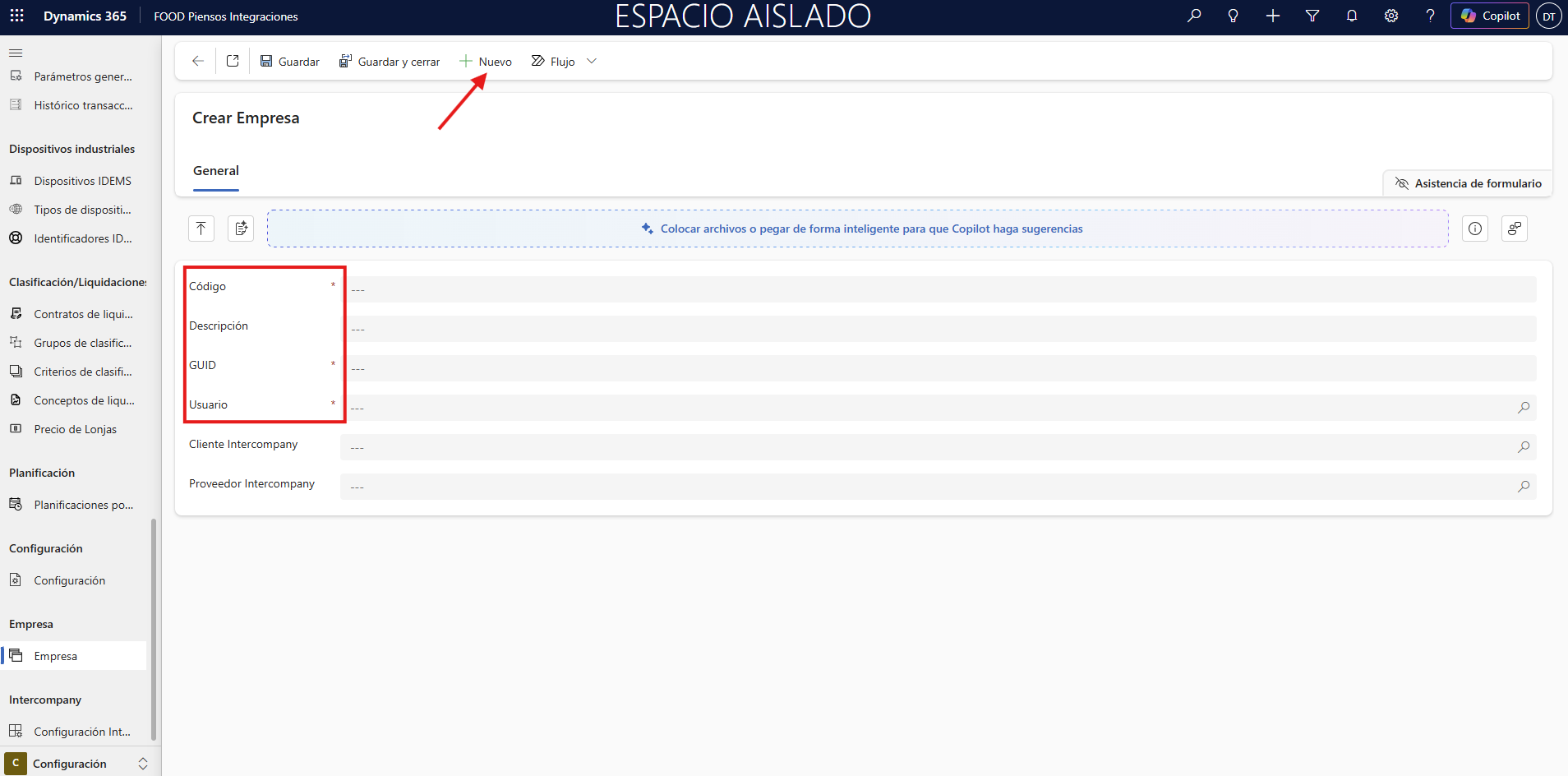
Complete:
-
Código: Identificador único asignado a la unidad.
Ejemplo: PFI-LLE-01 -
Descripción: Texto explicativo que describe la unidad.
Ejemplo: ProFeed Iberia – Planta Lleida -
GUID: Identificador global único generado automáticamente y no repetible.
Ejemplo: a7413c2d-77fc-4db3-9ef1-1aa49f02c831 -
Usuario: Usuario vinculado a la unidad para tareas administrativas o de integración.
Ejemplo: mrodriguez
Pulse Guardar y cerrar.
Estas empresas deberán asociarse posteriormente a almacenes, fábricas y explotaciones, garantizando que los usuarios trabajen únicamente con los elementos asignados a su organización.
4. Dispositivos industriales (IDEMS)
El módulo de dispositivos industriales (IDEMS) permite integrar procesos técnicos de la fábrica con Dynamics 365, conectando la aplicación con sistemas y equipos externos utilizados en la producción de pienso o en explotaciones ganaderas.
A nivel funcional, este módulo actúa como un puente entre el sistema de gestión y los elementos físicos de planta, permitiendo automatizar tareas, capturar datos en tiempo real y reducir errores manuales.
En un entorno de fábricas de pienso y explotaciones ganaderas, los dispositivos industriales pueden incluir: básculas de camiones, pesaje de tolvas, mezcladoras, silos, sistemas de control de lotes, sondas de temperatura, etc.
Para acceder al área correspondiente, desde el Menú principal, desplácese a Configuración y, dentro de la sección Dispositivos industriales, acceda a Dispositivos IDEMS.
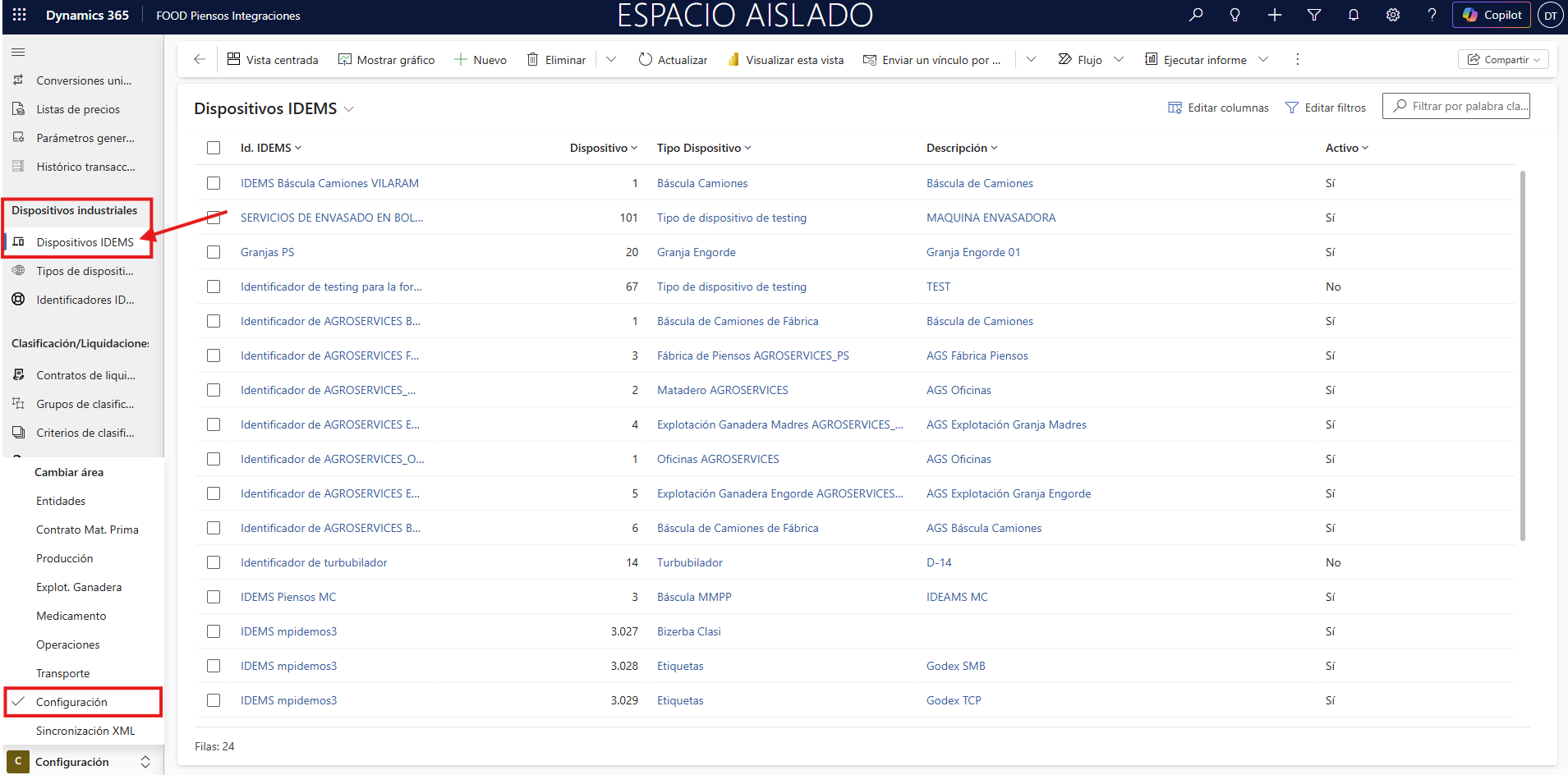
4.1 Crear identificadores IDEMS
Pulse el botón +Nuevo para crear un nuevo identificador.
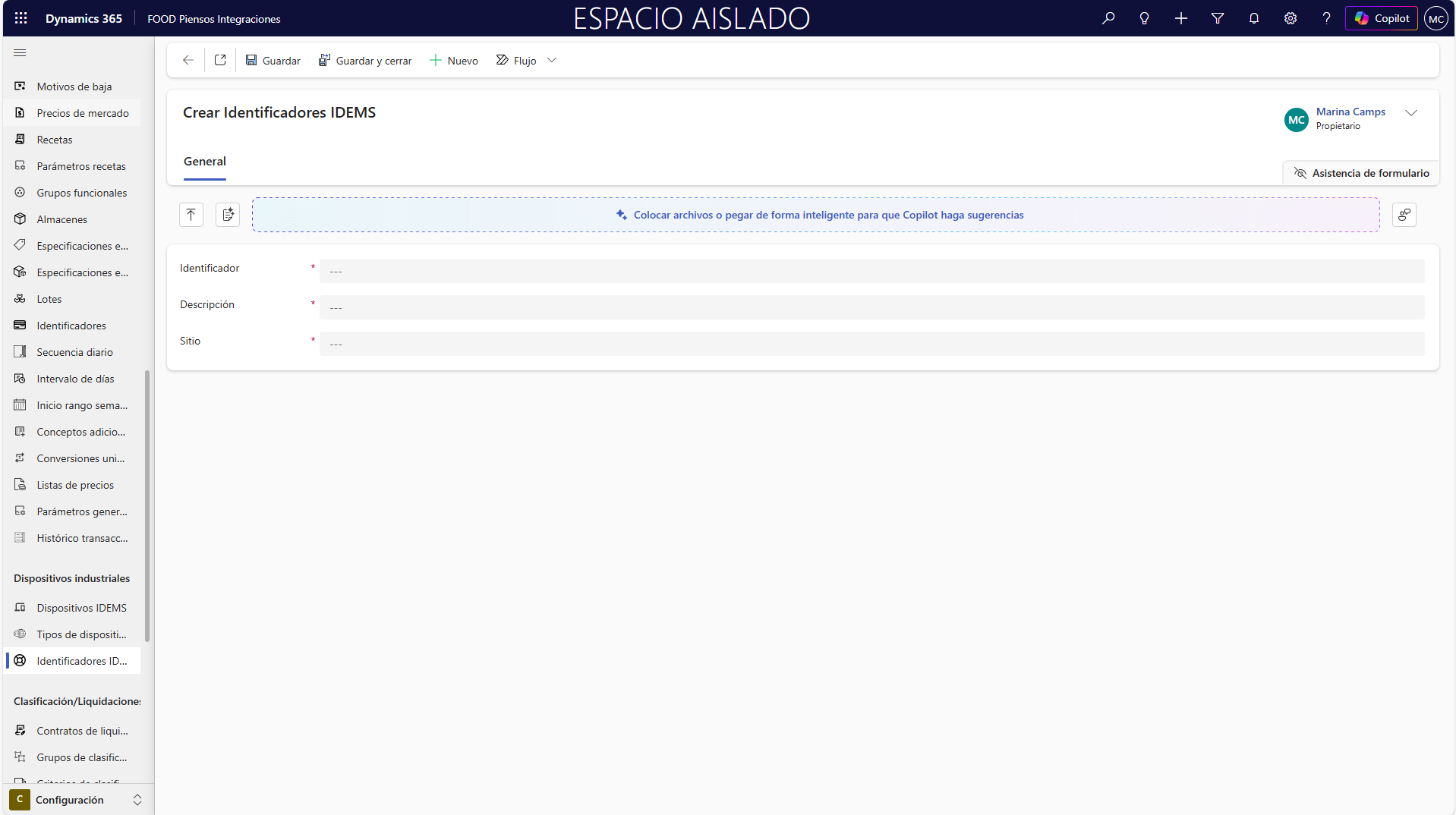
A continuación, cumplimente los tres campos de texto libre y finalice la operación con Guardar y cerrar.
Estos identificadores podrán seleccionarse posteriormente desde el área de Instalaciones / Equipamiento, permitiendo asociar cada elemento físico a su correspondiente referencia IDEMS.
Además, a partir de un identificador ya creado, el sistema puede detectar y generar nuevos dispositivos registrados en fábrica mediante la opción Actualizar dispositivos (requiere asistencia IFR).
4.2 Tipo de dispositivos IDEMS
Ruta: Configuración > Dispositivos industriales > Tipo de dispositivos IDEMS
Pulse +Nuevo.
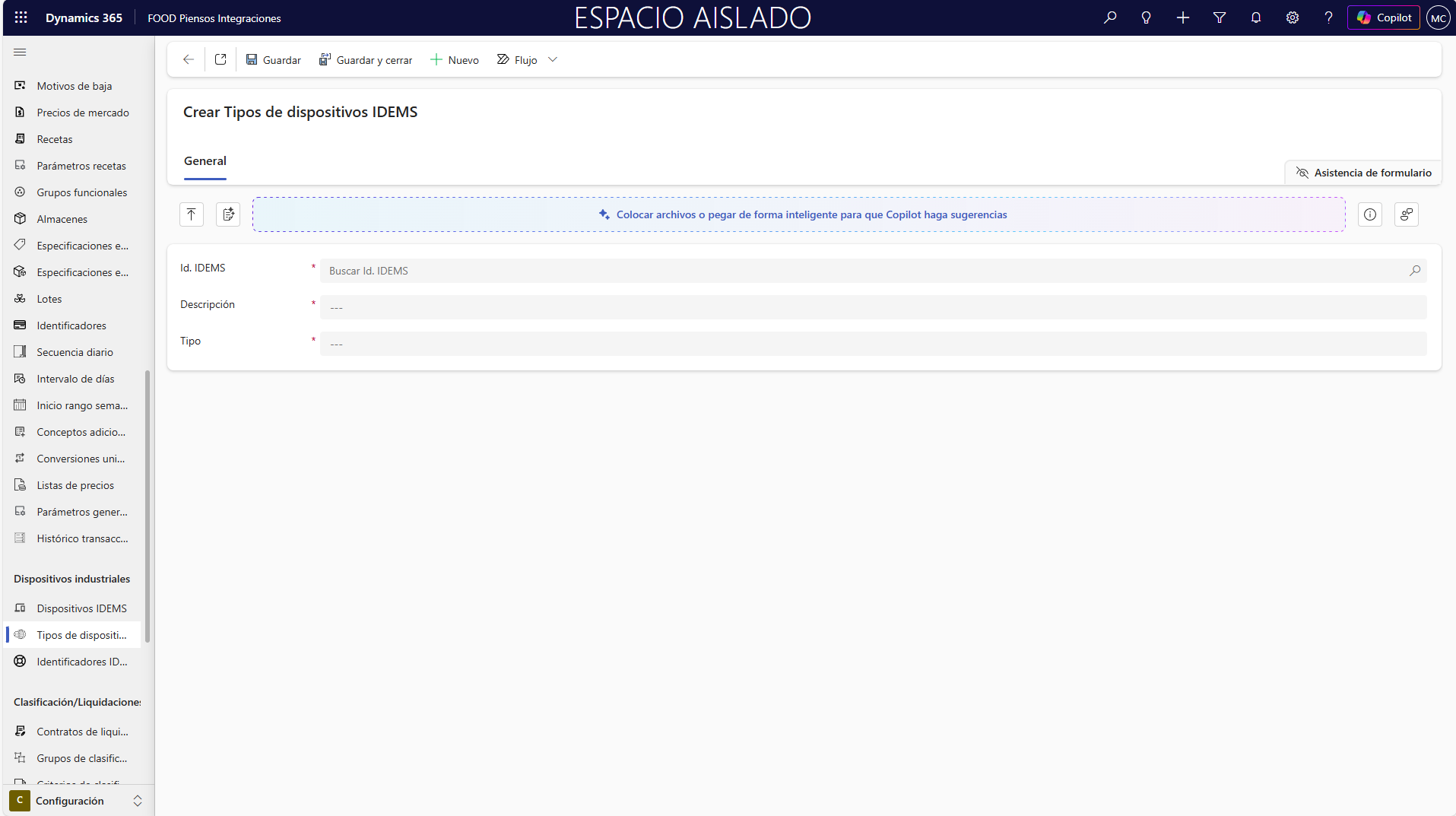
Complete los siguientes campos:
-
Id. IDEMS: Identificador IDEMS previamente creado.
Ejemplo: IDEMS-PFI-LLEIDA -
Descripción: Breve explicación del dispositivo o su función.
Ejemplo: Báscula de materias primas -
Tipo: Clasificación técnica del dispositivo según su uso o integración en fábrica.
Ejemplo: BASCULA_MP
Finalice la operación con Guardar y cerrar.
4.3 Dispositivos IDEMS
Ruta: Configuración > Dispositivos industriales > Dispositivos IDEMS
Pulse +Nuevo.
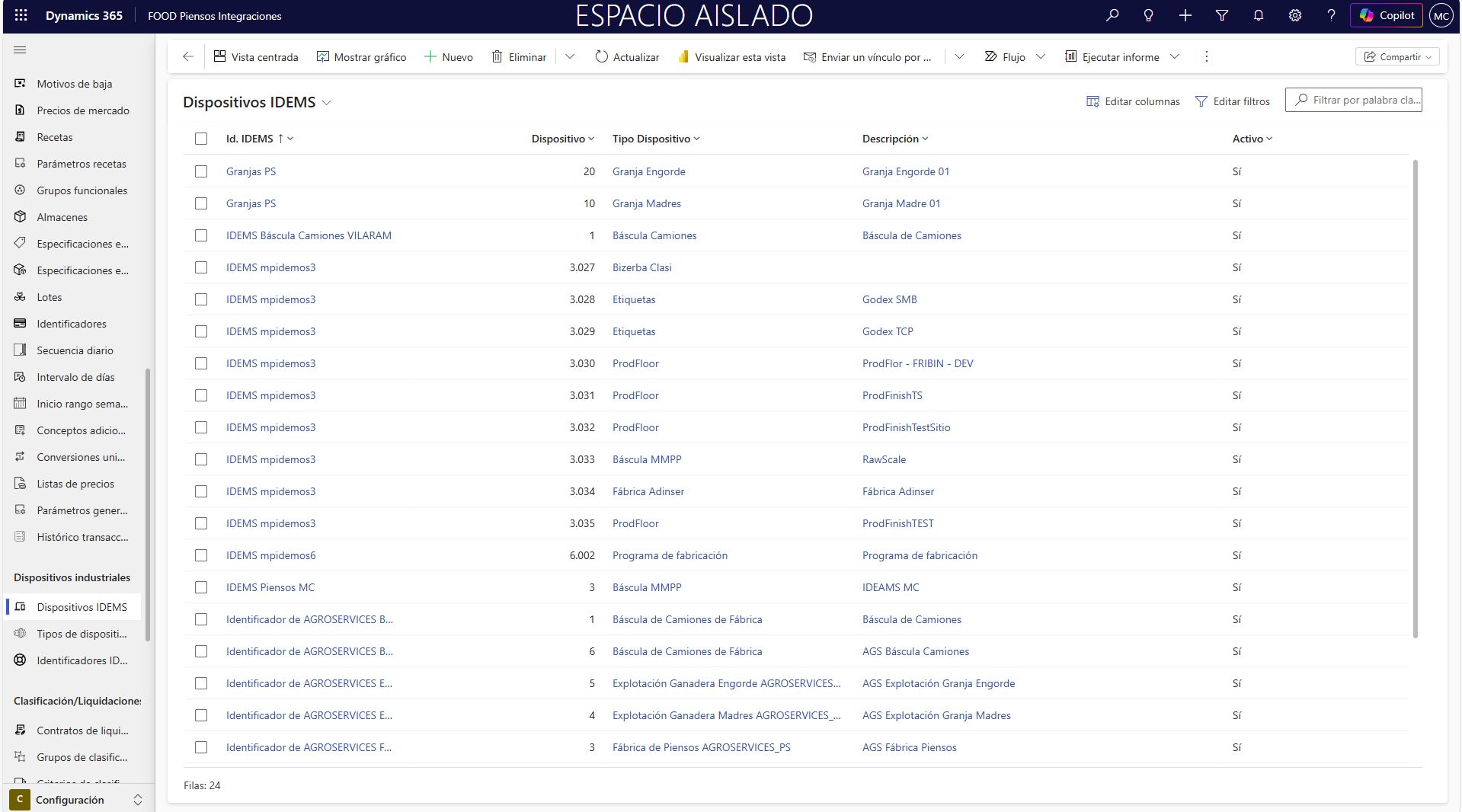
Complete los siguientes campos:
-
Id. IDEMS: Identificador del dispositivo. Es un campo de texto libre donde se introduce el código único que lo representa.
Ejemplo: IDEMS-PFI-LLEIDA -
Dispositivo: Nombre o número asignado al dispositivo dentro de la instalación. Es un valor interno de referencia.
Ejemplo: 1001 -
Descripción: Breve explicación que permita identificar el dispositivo o su función concreta dentro del proceso.
Ejemplo: Báscula MP #1 (80 t/h) -
Tipo Dispositivo: Clasificación del dispositivo según su uso o categoría. Permite agrupar dispositivos del mismo tipo.
Ejemplo: BASCULA_MP -
Activo: Indica si el dispositivo está operativo y disponible para integraciones y procesos.
Ejemplo: Sí
Pulse Guardar y cerrar para finalizar la creación del registro.
Estos dispositivos deberán asociarse posteriormente a las fábricas para habilitar automatizaciones y comunicación con los equipos industriales.
5. Almacenes
Una vez definidos los dispositivos industriales (IDEMS), el siguiente paso clave en la configuración del entorno es la creación de almacenes. Los almacenes son elementos fundamentales en FoodForward Piensos Integraciones, ya que permiten organizar y gestionar los productos dentro del sistema, asegurando la correcta trazabilidad y control de las operaciones.
Un almacén representa un espacio físico o lógico donde se guardan materiales, y su configuración define:
- dónde se almacenan realmente los productos,
- a qué empresa pertenecen,
- qué procesos operativos están vinculados (producción, consumos, recepciones, envíos, stocks),
- qué usuarios o unidades de negocio pueden utilizarlo.
En entornos de fábricas de pienso y explotaciones ganaderas, los almacenes permiten controlar de forma precisa: materias primas, núcelos y aditivos, piensos producidos, stocks de granja, movimientos internos entre instalaciones.
Además, los almacenes pueden relacionarse con múltiples componentes del sistema, tales como:
-
instalaciones y equipamiento (por ejemplo, silos, básculas o zonas de descarga),
-
listas de materiales (LMAT) que consumen o producen producto en ese almacén,
-
veterinarios y visitadores, para registrar consumos en explotaciones,
-
operaciones clave del circuito logístico:
- consumos
- recepciones
- movimientos
- inventarios
- gestión de stock disponible
Gracias a esta estructura, FOOD garantiza que toda la información relacionada con movimientos de materiales, producciones o tratamientos quede correctamente clasificada y asociada a su empresa, centro y almacén correspondiente.
Para acceder al área de almacenes, desde el Menú principal, desplácese al panel Configuración y, dentro de la sección Operaciones, seleccione Almacenes.
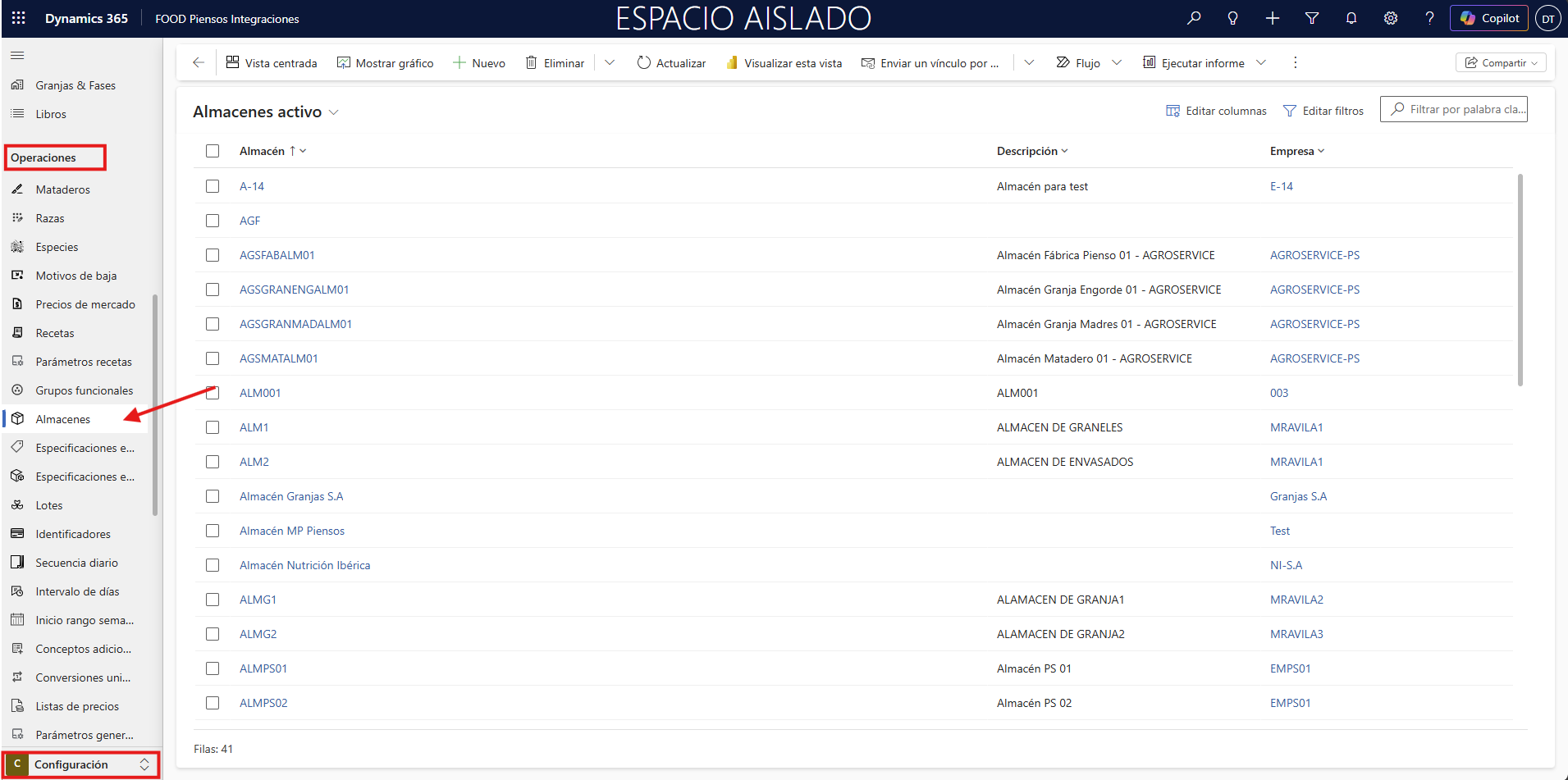
Pulse +Nuevo para crear un almacén. Se abrirá una nueva ventana:
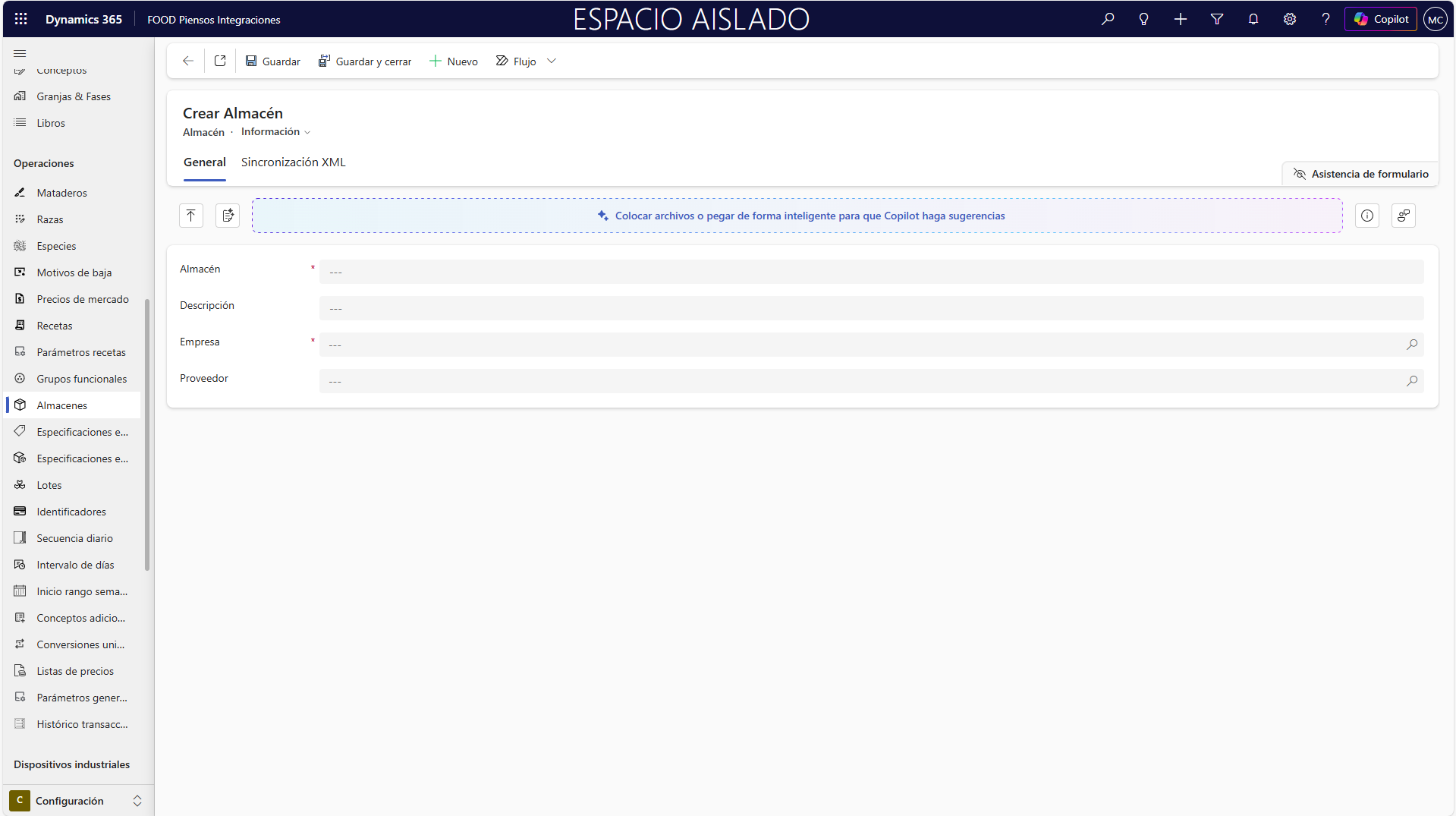
Complete los siguientes campos:
-
Almacén: Código identificativo del almacén.
Ejemplo: MP-PFI-LLE (Materias Primas – Planta Lleida) -
Descripción: Texto libre que describa el almacén.
Ejemplo: Almacén de materias primas – ProFeed Iberia Lleida -
Empresa: Selección entre las empresas creadas anteriormente.
Ejemplo: PFI-LLE -
Proveedor: Permite escoger entre las “Cuentas” cuyo campo “Tipo de relación = Proveedor”. Este campo no es obligatorio.
Ejemplo: PRV-000234 (Proveedor de materias primas)
Si está siguiendo el manual paso a paso, probablemente todavía no haya creado proveedores. Puede dejar el campo vacío y completarlo más adelante cuando configure las cuentas.
Pulse Guardar y cerrar para completar la creación del almacén.
Repita el proceso para todos los almacenes necesarios: materias primas, producto terminado, devoluciones, sacos, logística, etc.
6. Instalaciones/equipamiento
En FoodForward Piensos Integraciones, las instalaciones/equipamiento representan un elemento central para la producción y la gestión de movimientos. La instalación más relevante es la fábrica, ya que es la encargada de producir los distintos tipos de pienso y gestionar los procesos industriales (pesadas, formulación, programación de líneas, etc.).
Las instalaciones pueden clasificarse en:
- Fábricas
- Mataderos
- Salas de despiece
- Secaderos
Además, permiten vincular:
- Dispositivos industriales
- Identificadores IDEMS
- Distancias a almacenes
- Información para impresión de documentos
Para acceder al área, vaya al Menú principal, entre en Entidades y seleccione Instalaciones/equipamiento.
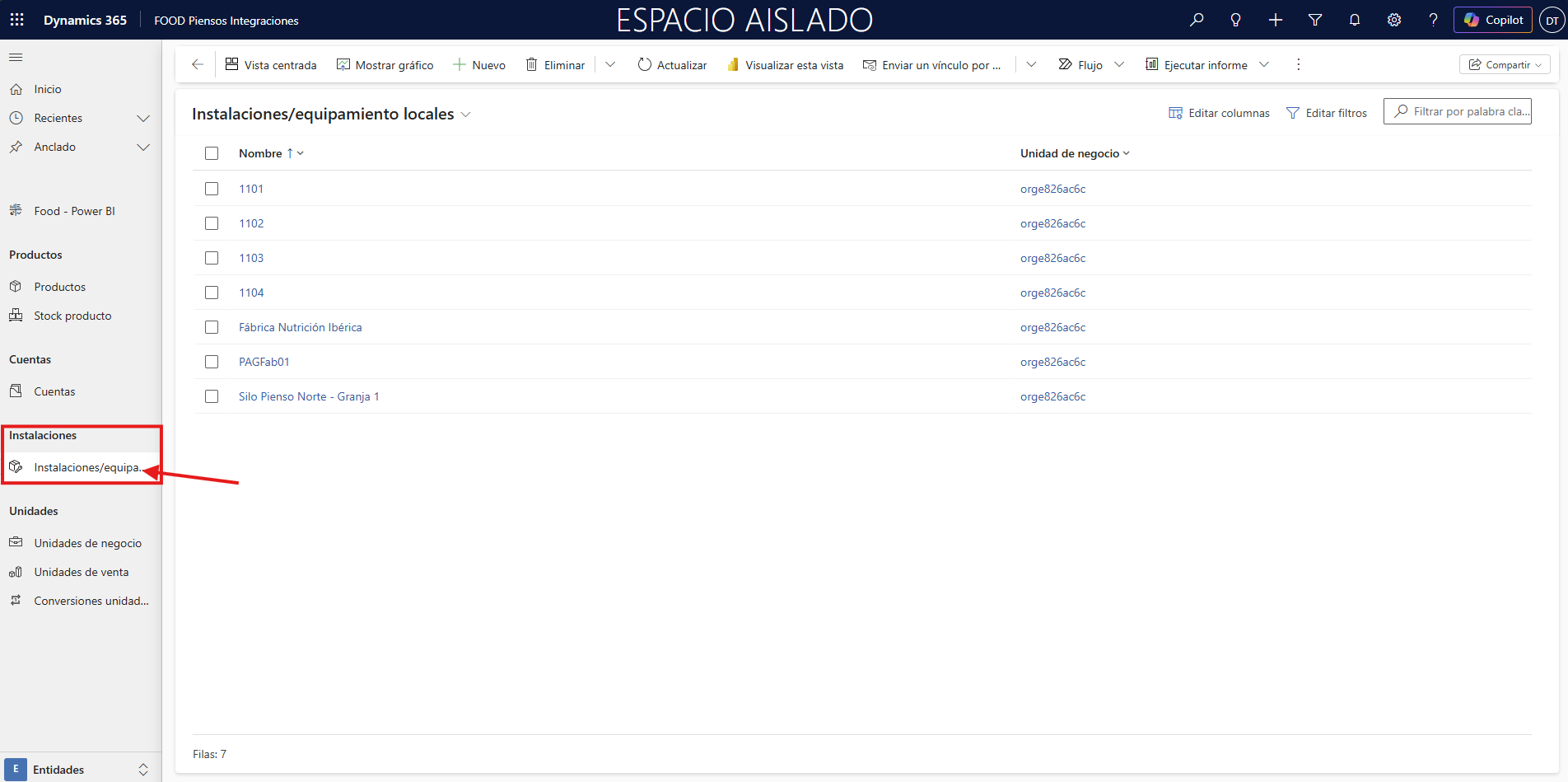
Pulse +Nuevo para crear una nueva instalación.
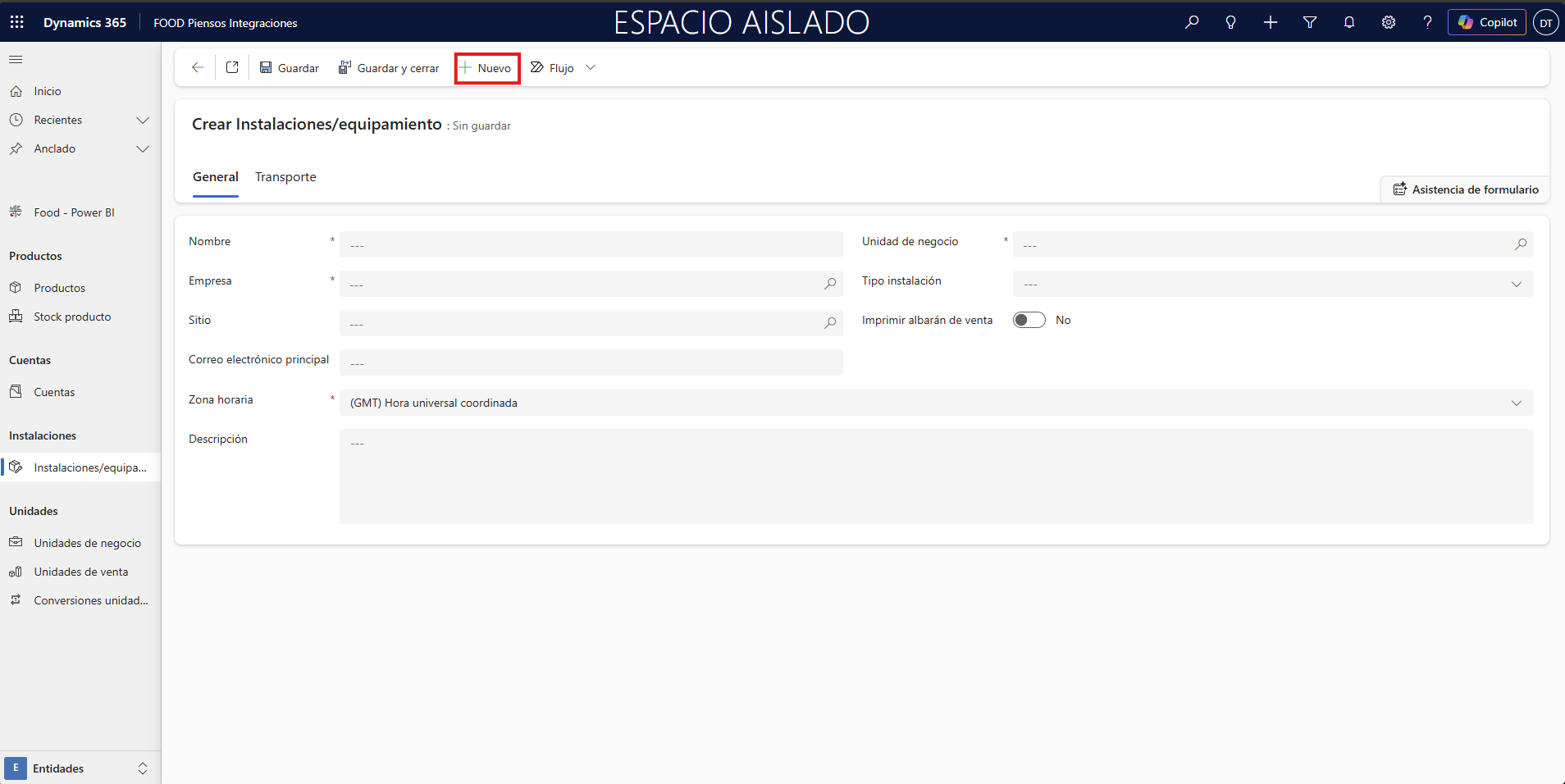
Complete los campos generales:
-
Nombre: Identificador de la instalación.
Ejemplo: Fábrica ProFeed Iberia – Lleida -
Empresa: Selección entre las empresas creadas.
Ejemplo: PFI-LLE -
Sitio: Campo estándar sin funcionalidad operativa.
-
Unidad de negocio: Unidad a la que pertenece la instalación.
Ejemplo: ProFeed Iberia – Planta Lleida -
Tipo instalación: Tipo de centro. Para Piensos, seleccionar Fábrica.
-
Imprimir albarán de venta: Valor por defecto para la impresión de albaranes.
Ejemplo: Sí -
Zona horaria: Zona horaria asignada a la instalación.
Ejemplo: Europe/Madrid
Si el tipo es Fábrica, aparecerán campos adicionales:
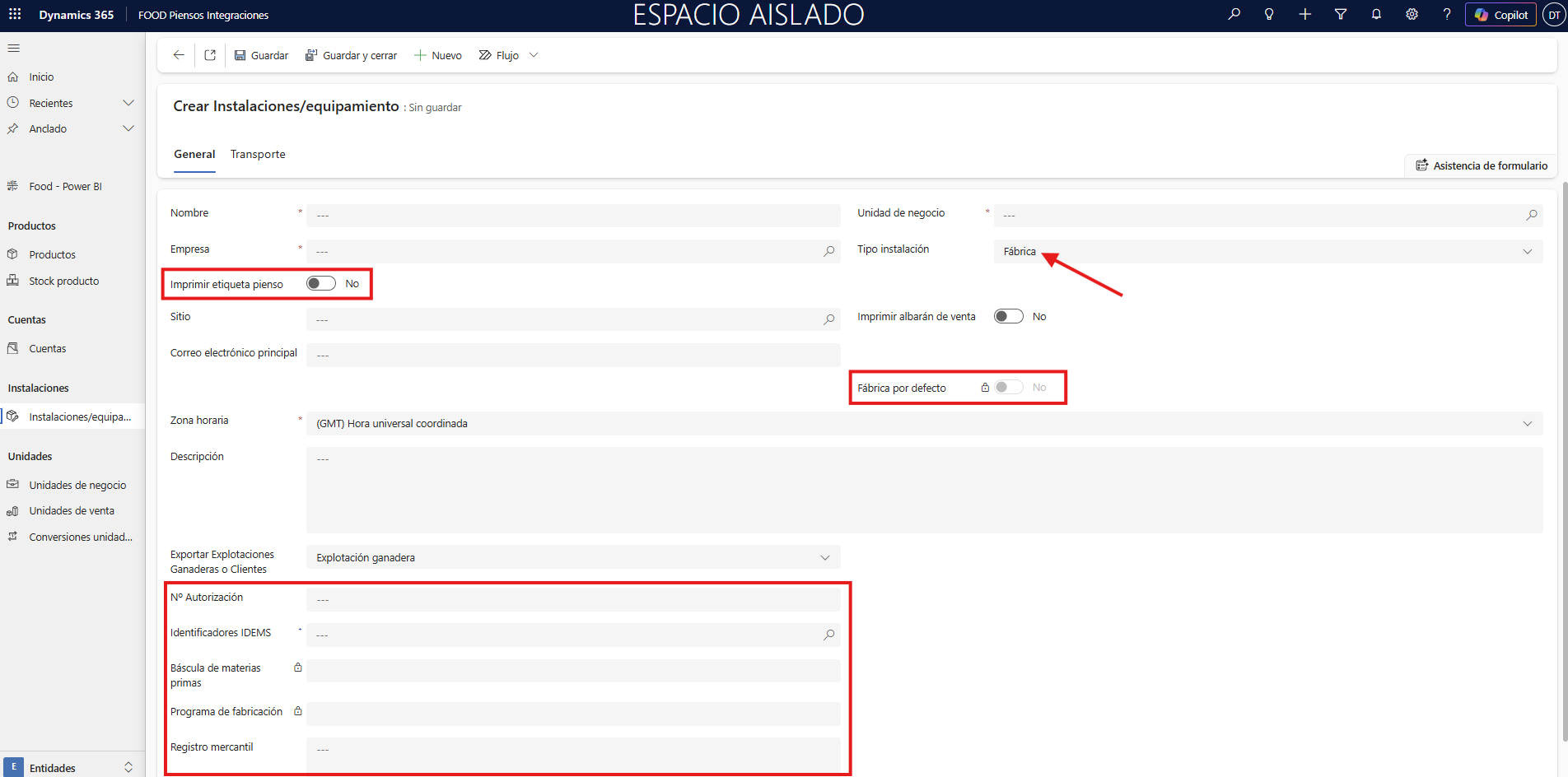
-
Imprimir etiqueta pienso: Indica si la instalación imprimirá etiquetas de pienso por defecto.
Ejemplo: Sí -
Fábrica por defecto: Señala si esta es la fábrica principal de la empresa (solo puede haber una por empresa).
Ejemplo: Sí (solo puede haber una por empresa) -
Nº Autorización: Número oficial utilizado en los albaranes y documentación legal.
Ejemplo: ESP-PIENSO-LLE-PFI-001234 -
Identificadores IDEMS: Identificador asociado al dispositivo o instalación para integraciones industriales.
Ejemplo: IDEMS-PFI-LLEIDA -
Báscula de materias primas: Dispositivo de pesaje asignado a la instalación.
Ejemplo: 1001 – Báscula MP #1 -
Programa de fabricación: Programa o línea productiva asignada a la instalación.
Ejemplo: 1100 – Programa Línea A -
Registro mercantil: Información registral oficial de la empresa.
Ejemplo: T 15897, F 221, H B-925874
Cuando una fábrica se marca como Fábrica por defecto, ciertos valores se heredarán automáticamente en la creación de diarios:
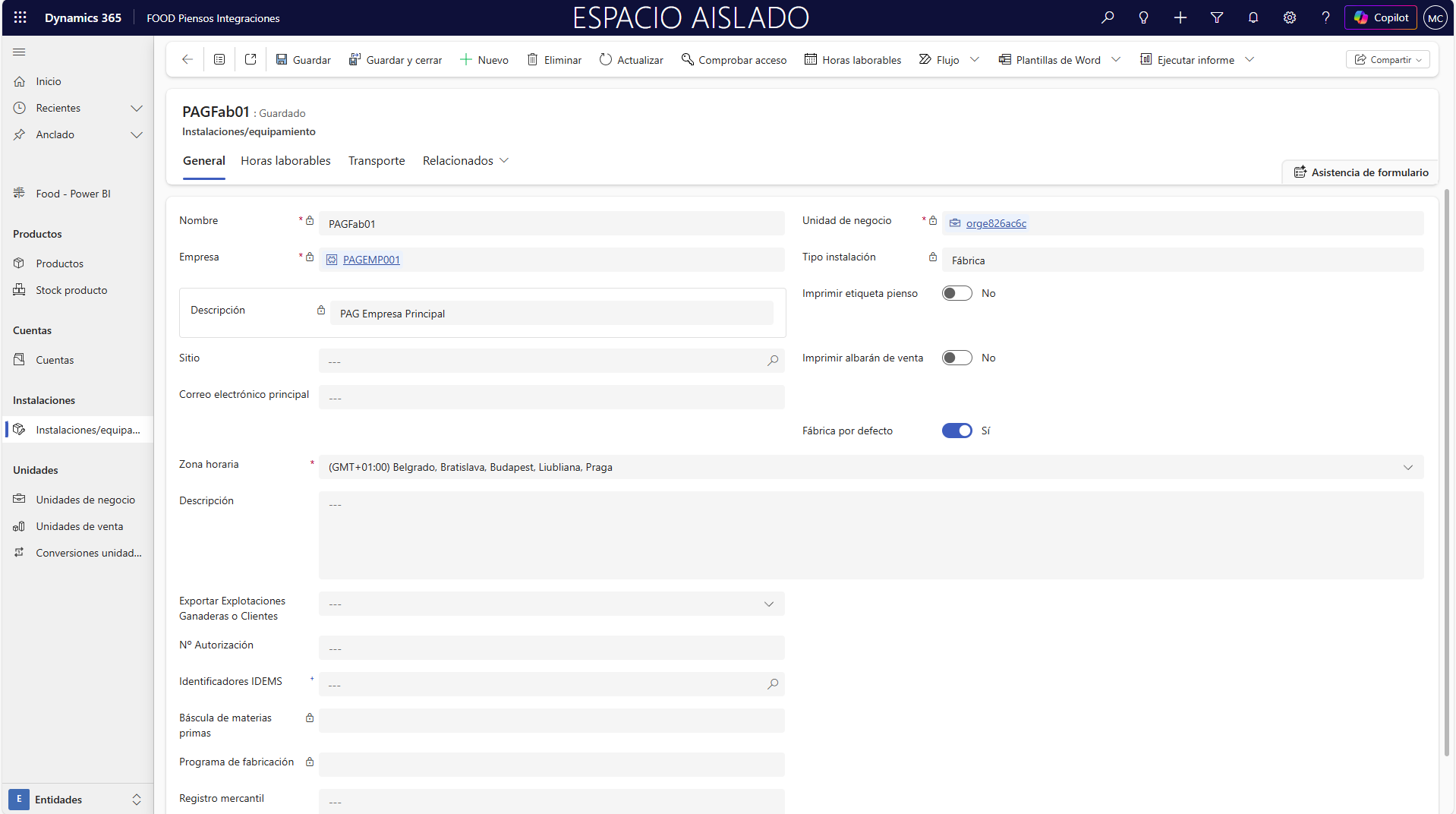
Seguido del comportamiento en la impresión:
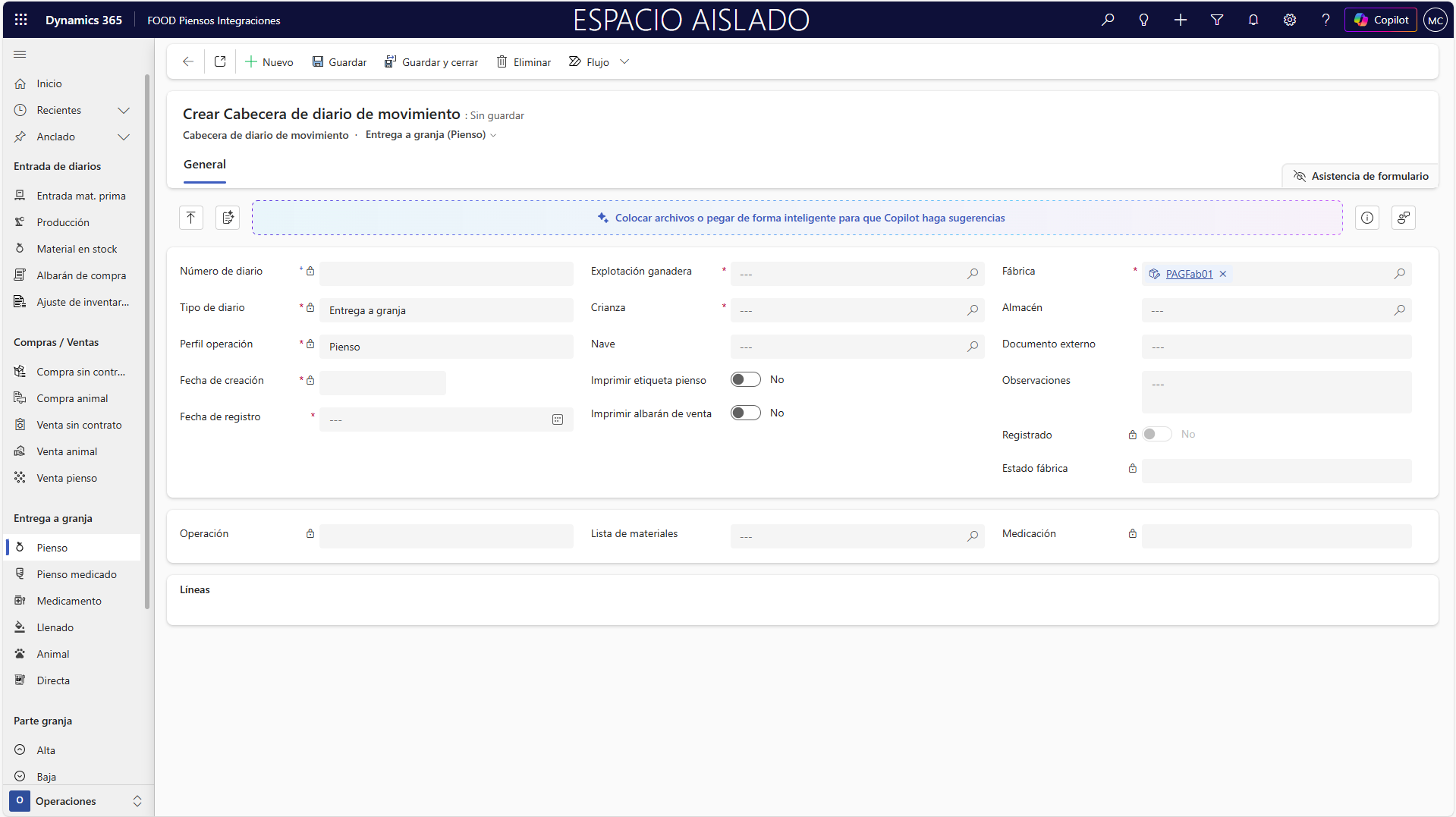
Tras completar los datos, pulse Guardar para habilitar las pestañas adicionales.
6.1 Pestaña: Horas laborables
Aquí podrá definir los periodos de funcionamiento de la instalación. Aunque no se utilicen en otros módulos, sirven como referencia informativa.
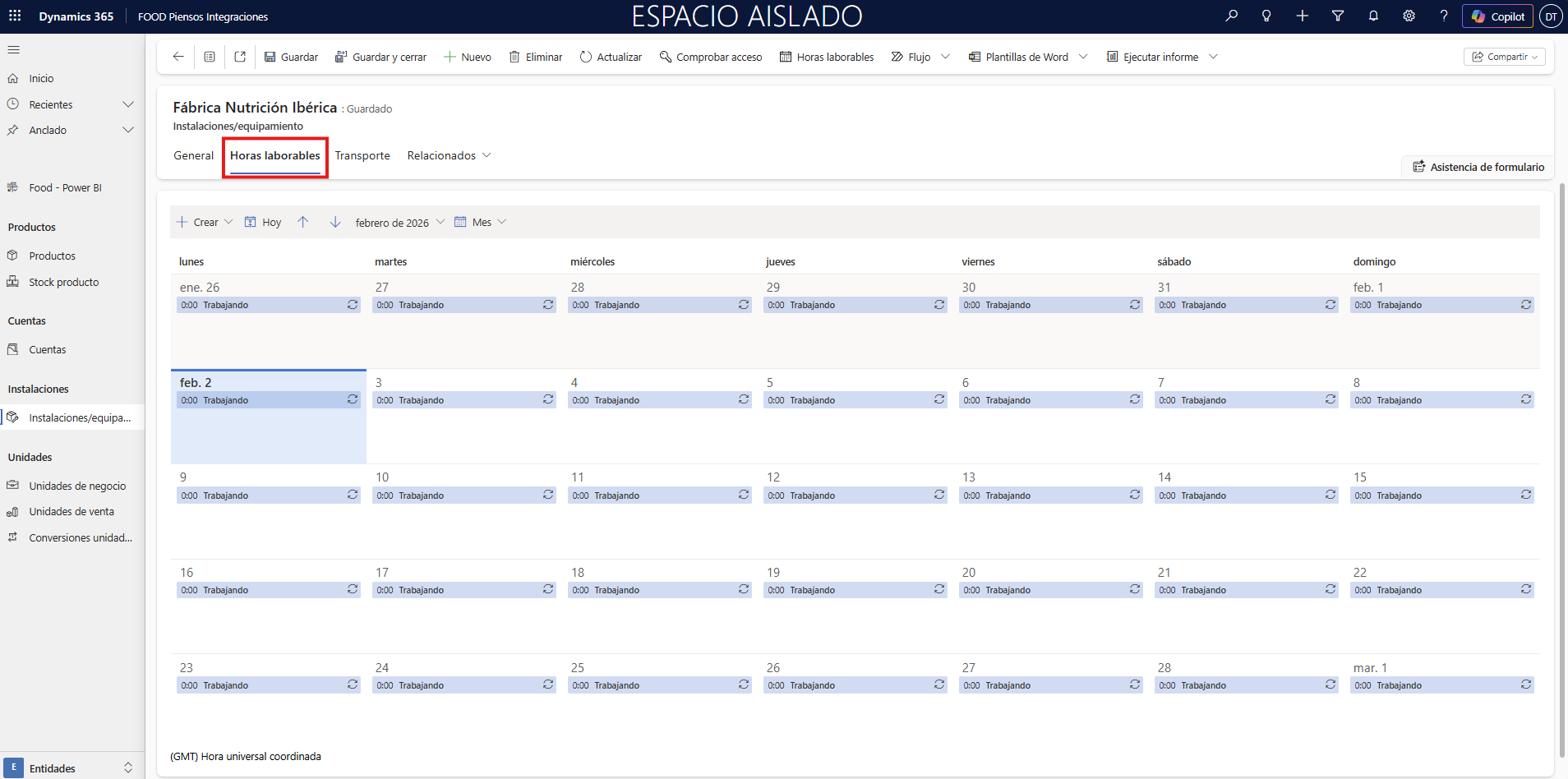
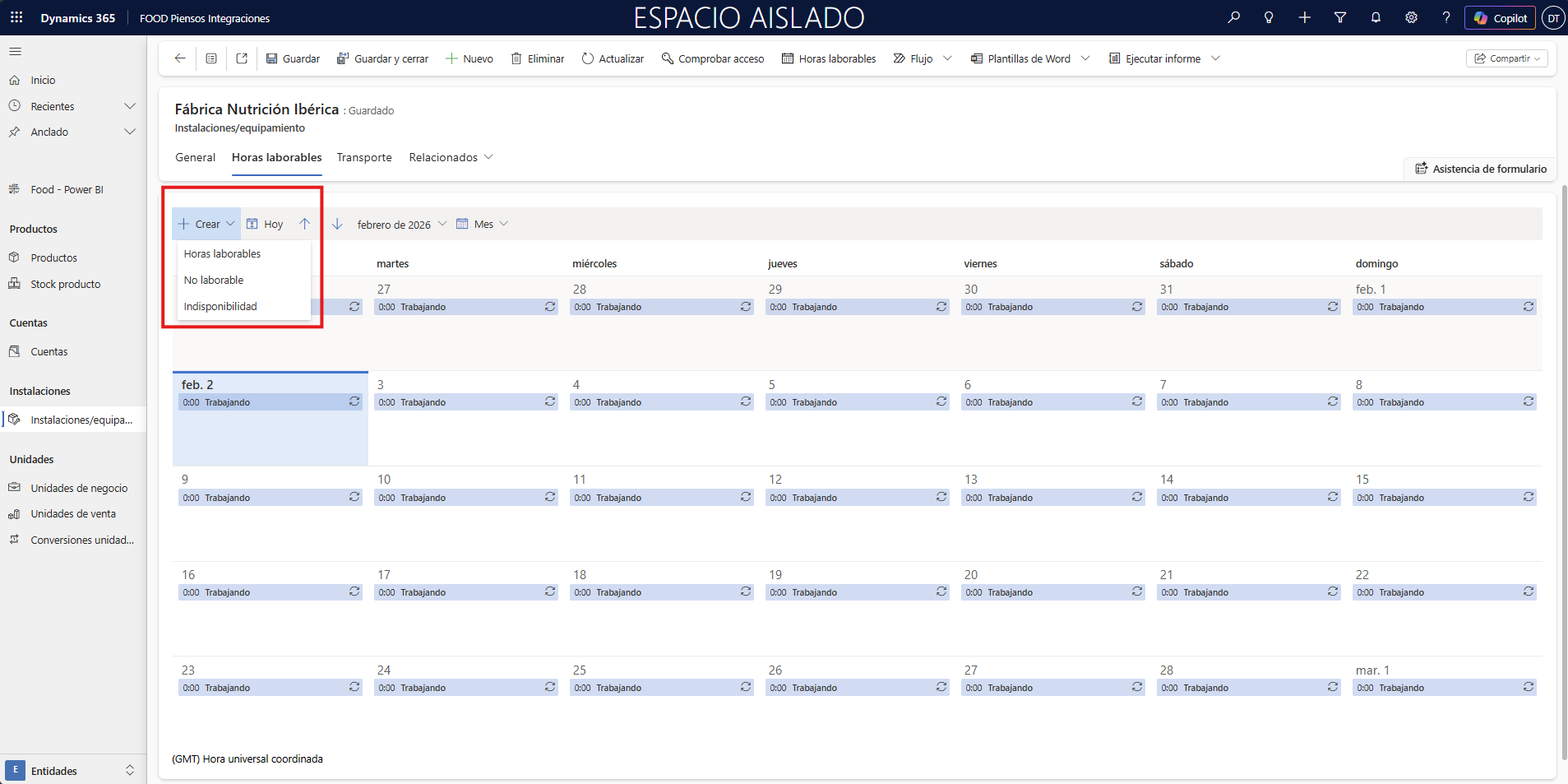
Pulse Crear para añadir un evento. Seleccione:
- Horas laborables
- No laborable
- Indisponibilidad
Complete los campos y pulse Guardar.
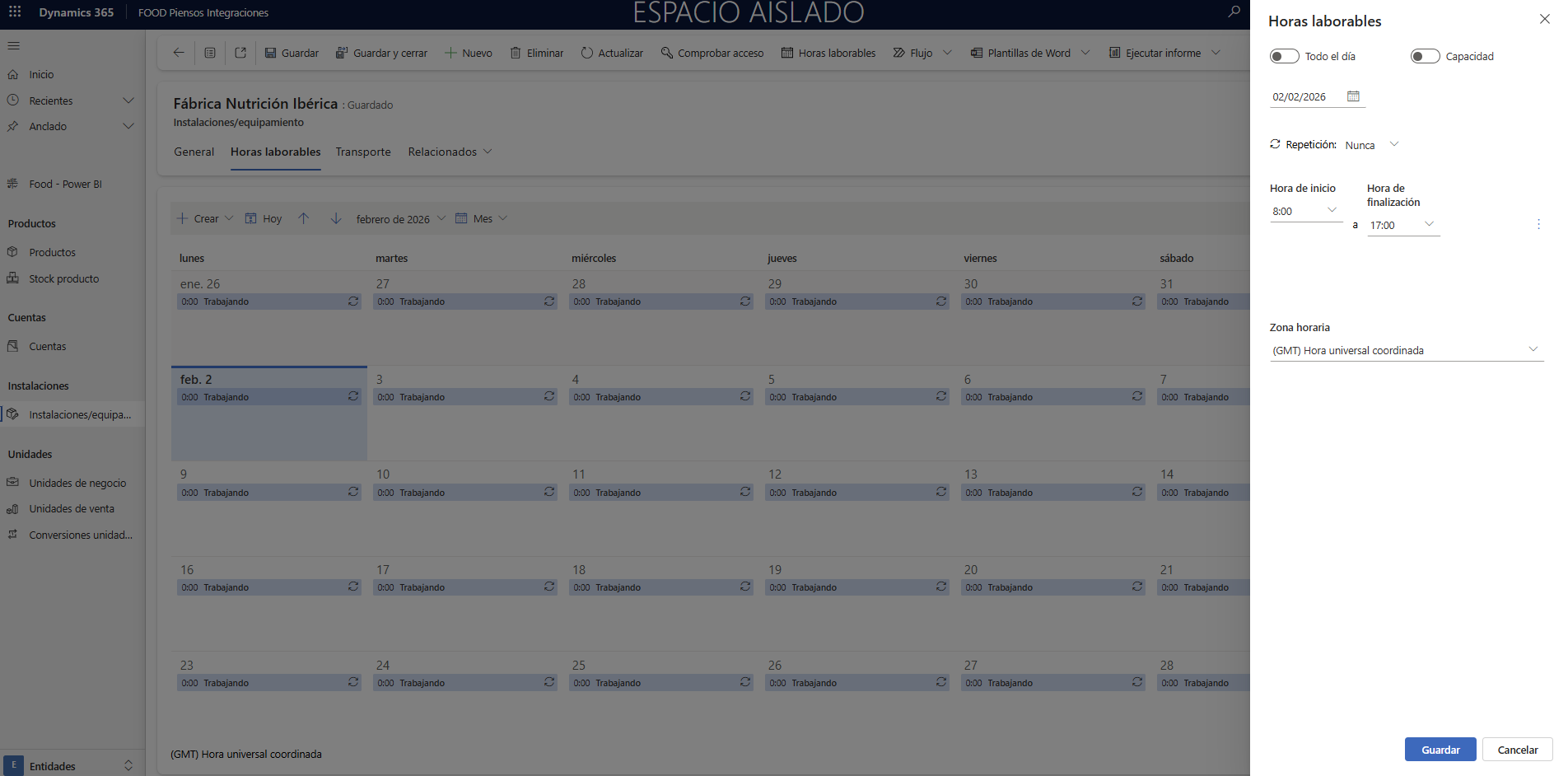
Puede navegar entre Día / Semana / Mes y volver a Hoy cuando lo necesite.
6.2 Pestaña: Transporte
Este apartado permite definir la distancia entre instalaciones y almacenes. Esta información será utilizada más adelante para el cálculo de rutas, tarifas y viajes.
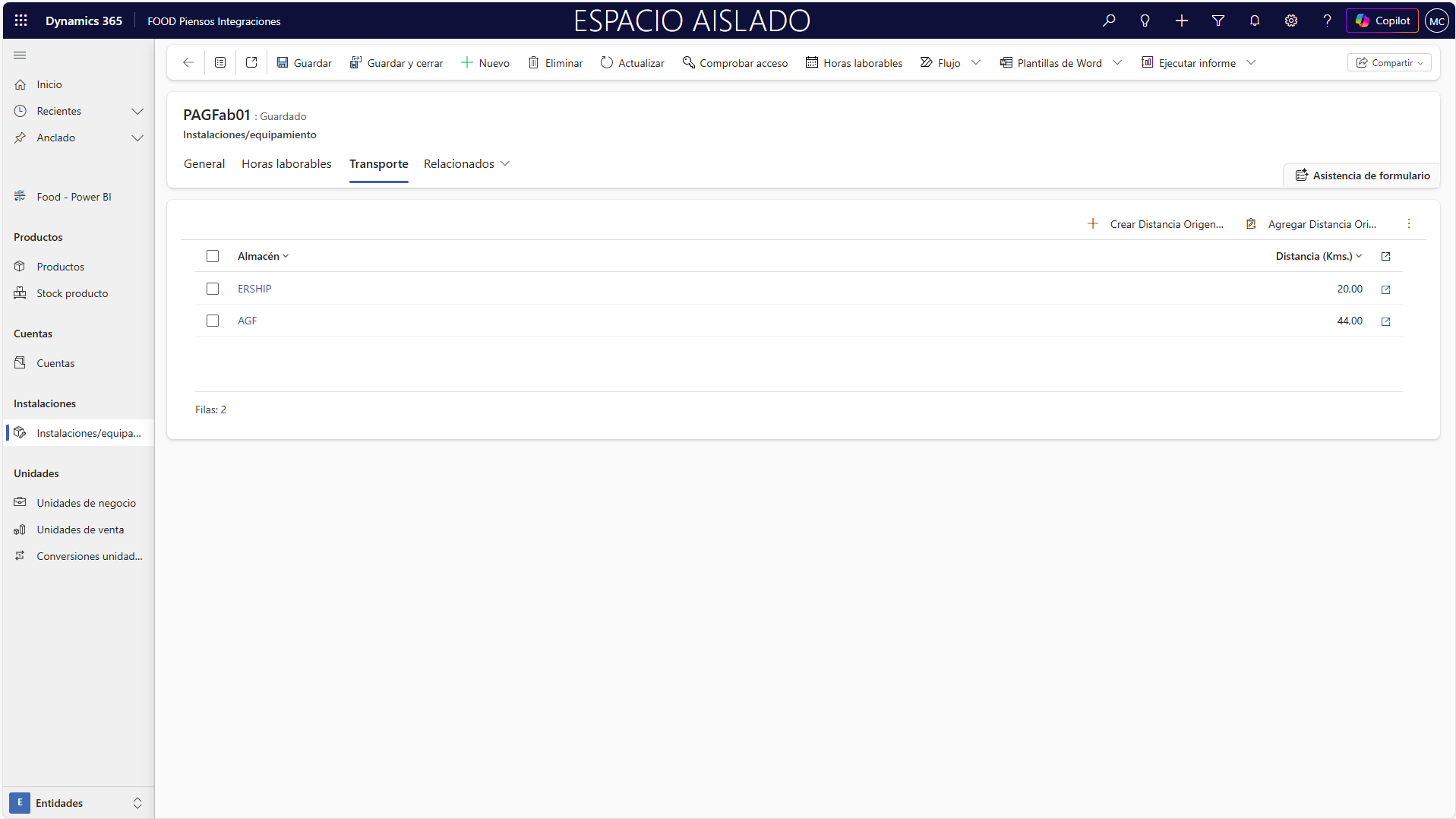
Pulse Crear distancia Origen/Destino e indique:
- Almacén de destino
- Distancia en kilómetros
También podrá agregar distancias ya creadas utilizando Agregar Distancia Origen/Destino.
Finalice la creación con Guardar y cerrar.