Costes de almacenaje
1. Introducción
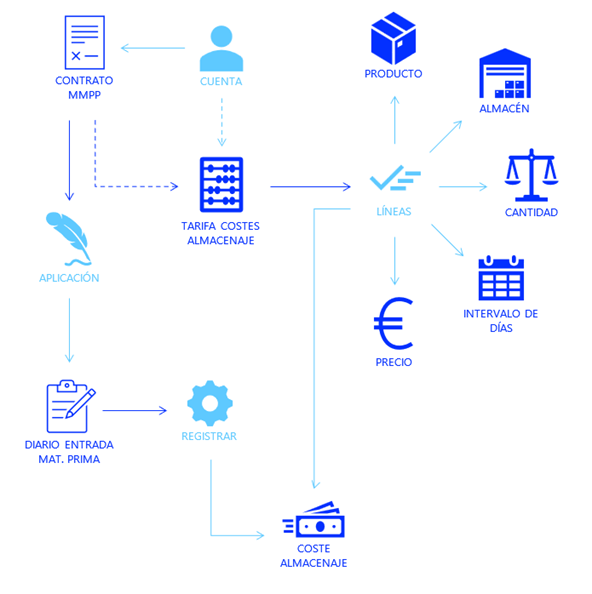
El sistema calcula automáticamente los costes de almacenaje asociados a las entregas de materias primas, utilizando la fecha de entrada del producto y las tarifas configuradas. Gracias a este funcionamiento, es posible conocer con precisión cuánto cuesta mantener un producto en almacén según los días transcurridos y el precio pactado en cada intervalo.
Este documento explica cómo configurar el cálculo: desde los intervalos de días y las tarifas asociadas, hasta su relación con los contratos y las aplicaciones de materias primas. También se incluyen ejemplos para entender cómo se genera el coste automáticamente en diferentes situaciones.
Los costes obtenidos se registran como transacciones de coste y pueden consultarse desde el apartado correspondiente del menú. De este modo, el sistema garantiza un control fiable de los costes de almacenaje y una integración completa con el resto de operaciones que afectan al inventario.
2. Intervalo de días
Los intervalos de días son uno de los parámetros más importantes al definir los diferentes rangos de precios dentro de una tarifa de costes de almacenaje. Cada intervalo indica el período, expresado en días, que excede los días de plancha establecidos en el contrato y sobre el cual deben aplicarse los costes correspondientes.
Para crear estos intervalos, desde el Menú principal seleccione Configuración. El punto de menú que busca es el de Intervalo de días dentro la sección Operaciones.
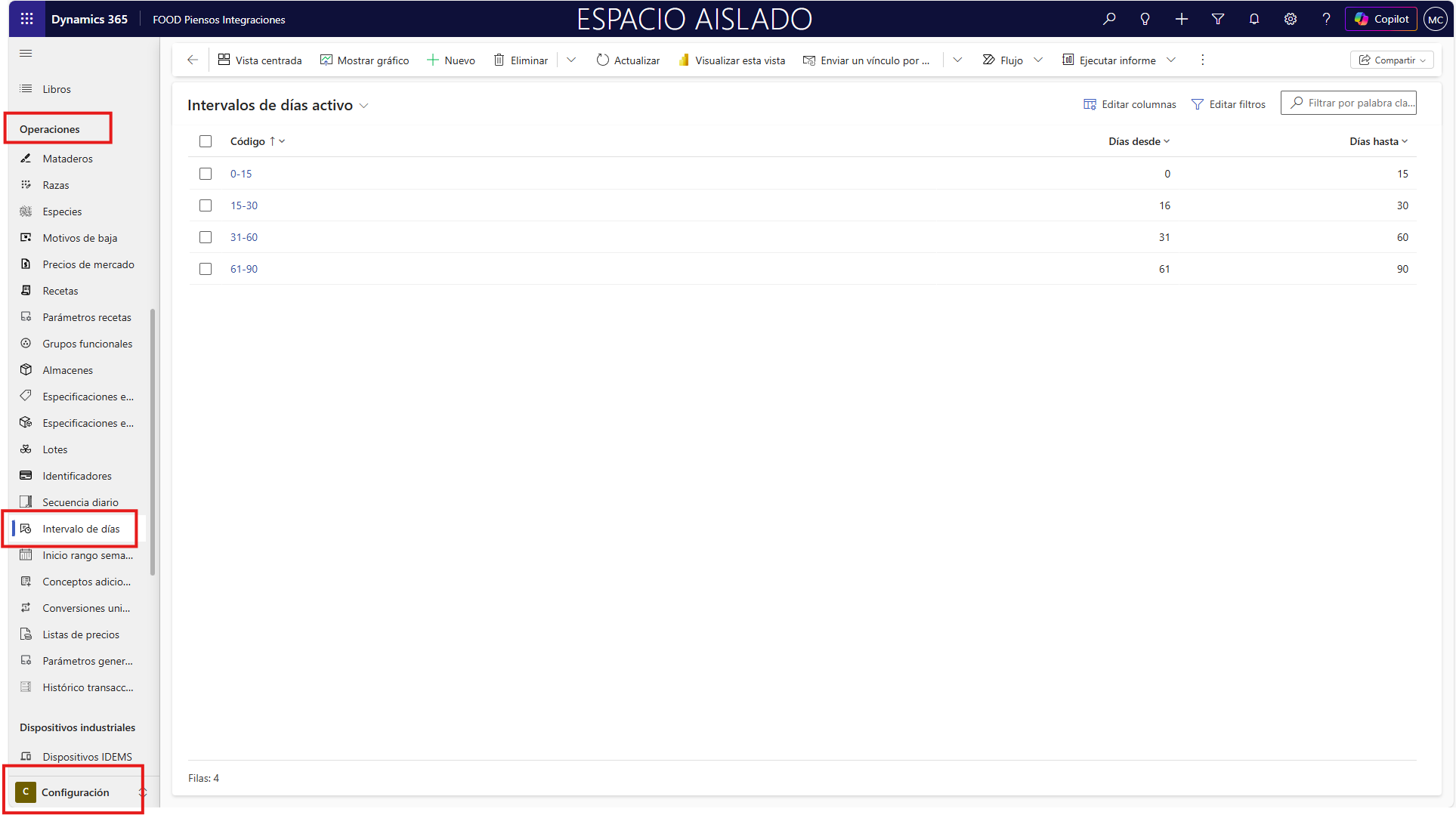
Desde este punto, pulse el botón +Nuevo situado en el menú superior de la pantalla, para crear un nuevo intervalo.
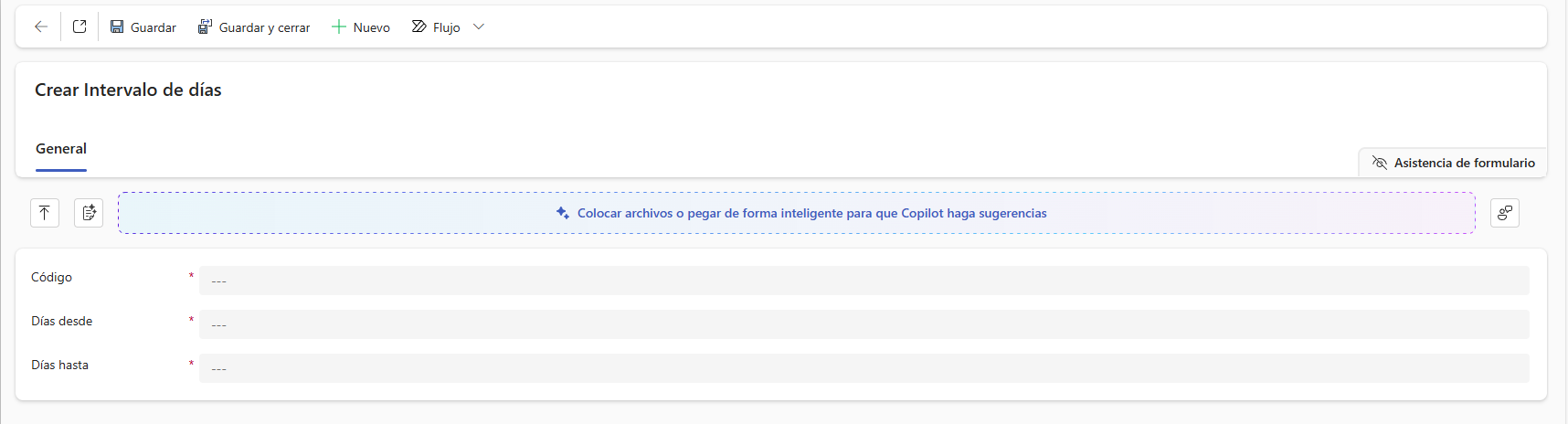
Esto le llevará a la siguiente ventana:
-
Código: Identificativo del intervalo de días. Ejemplo:en una fábrica de piensos que maneja soja, maíz y trigo, podrías crear: INT-SOJ-01 → Primer intervalo para soja en grano.
-
Día desde:Es el número de día desde el cual empieza a aplicarse el intervalo, una vez que se han agotado los días de plancha definidos en el contrato.Ejemplo: un proveedor de cebada concede 5 días de plancha gratuitos. Quieres crear un primer intervalo que cubra del día 6 al 12. Entonces días desde:1
-
Día hasta: El último día hasta el cual se aplica ese intervalo, contado desde que se empiezan a computar días de almacenaje.Ejemplo:uSiguiendo el caso anterior para la cebada, si el primer intervalo cubre los 7 primeros días facturables. Entondes días hasta:7
Los días de plancha se configuran directamente en los contratos. Una vez registrada una operación, el sistema identifica automáticamente la tarifa de costes de almacenaje que debe aplicarse, teniendo en cuenta el intervalo de días que corresponde, la cantidad de materia prima y el lugar donde se encuentra almacenada. Este proceso se detallará más adelante en el documento.
El sistema no permite crear intervalos solapados. Para definir correctamente varios intervalos, es importante que sean consecutivos, sin que el día inicial ni el día final de un intervalo coincidan con los de otro ya existente. De esta manera se garantiza que cada día facturable quede asociado a un único intervalo y que las tarifas se apliquen sin ambigüedades.
Genere el intervalo pulsando Guardar y cerrar.
3. Tarifas costes de almacenaje
Una vez completados los pasos anteriores, podrá continuar con la configuración de las tarifas de costes de almacenaje. Estas tarifas permiten definir los distintos rangos de precios que se aplicarán a cada contrato y a la materia prima asociada, basándose en los valores previamente definidos en los intervalos de días.
Estas tarifas son esenciales para automatizar el cálculo de costes durante las operaciones de entrada y salida de mercancías, garantizando así una gestión precisa del almacenaje. Gracias a esta configuración, el sistema puede determinar de forma automática el tiempo excedido para cada producto y almacén, aplicando el coste correspondiente y asegurando un control detallado y coherente con las condiciones contractuales.
Para acceder a las tarifas, siga la ruta Contrato Mat. Prima > Periódico > Tarifas costes de almacenaje.
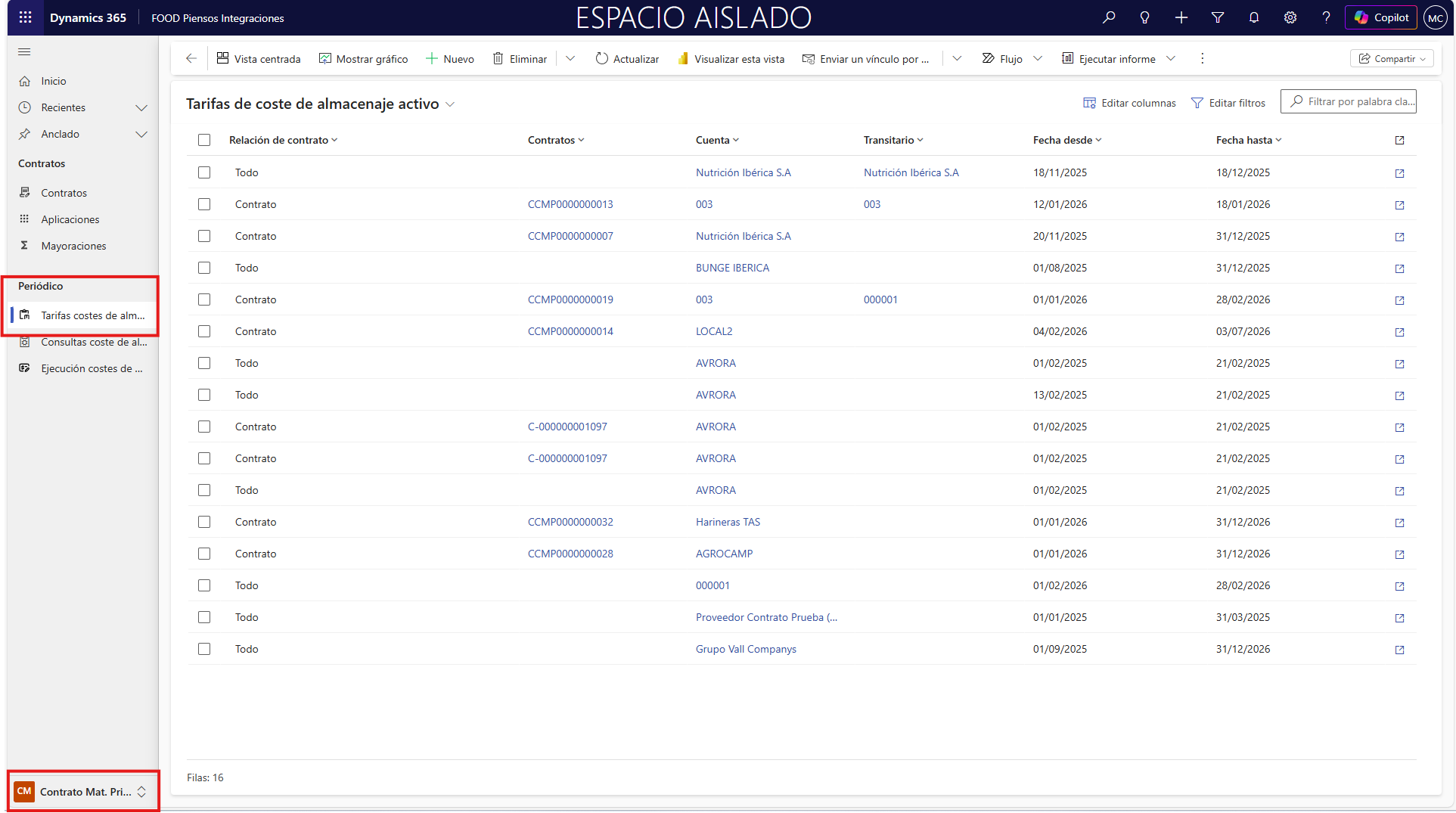
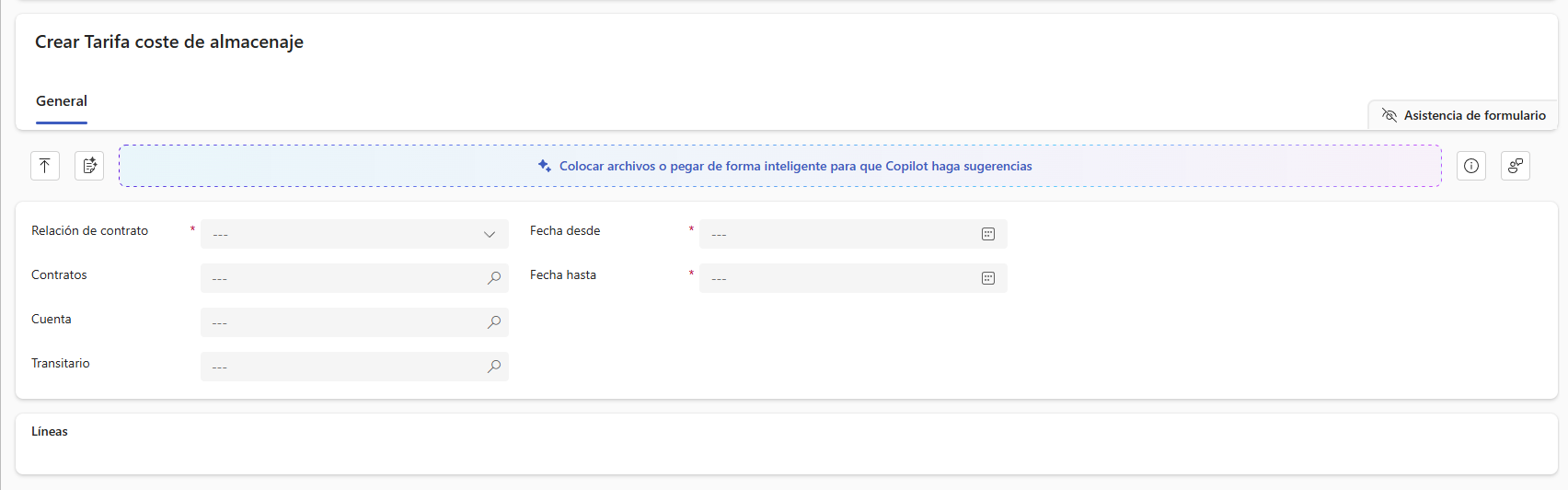
Desde el área adecuada, para definir una nueva tarifa de almacenaje, pulse +Nuevo del menú superior. Se abrirá una ventana de creación como la siguiente:
-
Relación de contrato: Campo que determina cómo se aplicará la tarifa a los contratos disponibles en el sistema. Permite filtrar si la tarifa afecta a un contrato específico, a todos, o si se trata de un modo heredado sin uso.
- Contrato: La tarifa se aplicará a un único contrato a seleccionar.
- Todo: La tarifa no filtrará y se aplicará a todos los contratos existentes.
- Grupo: Sin funcionalidad ni utilidad. Heredado de FOOD Gestión Materias Primas.
-
Contratos: Se escogerá entre los distintos “Contratos” existentes. Servirá para filtrar los contratos donde aplicar la tarifa, cuando Relación de contrato = “Contrato”. Ejemplo:CON-2026-014 – Compra de Soja Grado 47% – Proveedor AgroAlfa
-
Cuenta: Se escogerá de entre las distintas “Cuentas” con el campo “Tipo de relación = Proveedor”. Ejemplo: LAC-RIVERA
-
Transitario: Sin funcionalidad en la aplicación. Heredado del estándar.
-
Fecha desde: La fábrica de piensos decide activar una nueva tarifa de almacenaje a partir del siguiente mes por aumento de costes.
-
Fecha hasta: Fecha en la que la tarifa deja de aplicarse. Si se supera esta fecha, el sistema ya no la considerará para nuevas entradas o almacenajes.
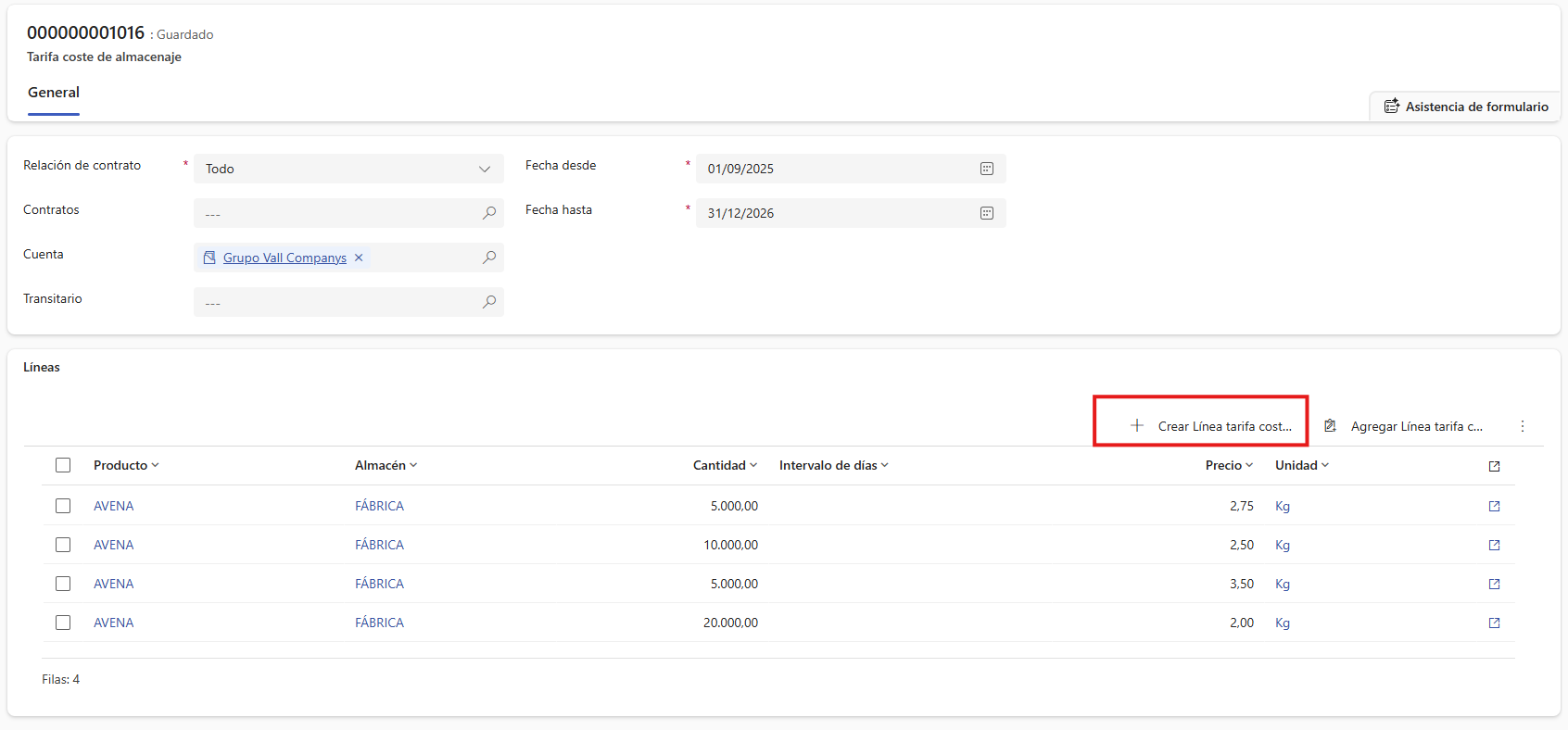
Complete los campos según necesite y cree la tarifa pulsando Guardar. Observará como se habilitan las líneas.
En caso de que existan varias tarifas aplicables para una misma operación, el sistema siempre aplicará la que se haya creado primero, independientemente de si sus filtros son más concretos o genéricos.
Por ello, si necesita definir varias tarifas con posibilidad de que colisionen, es recomendable crearlas en orden, empezando por las más específicas y terminando con las más generales. Así se asegura que el sistema aplique correctamente la tarifa más adecuada.
Pulse el botón Crear Línea tarifa coste de almacenaje para crear una línea y generar un nuevo rango de precio.

- Calcular costes de almacenaje
Con las tarifas configuradas, los costes de almacenaje estarán listos para ser aplicados desde las operaciones. Para facilitar el aprendizaje, se explicará el proceso mediante ejemplos, detallando todos los elementos implicados y cómo el sistema realiza la selección y cálculo de forma automática.
4.1 Operaciones
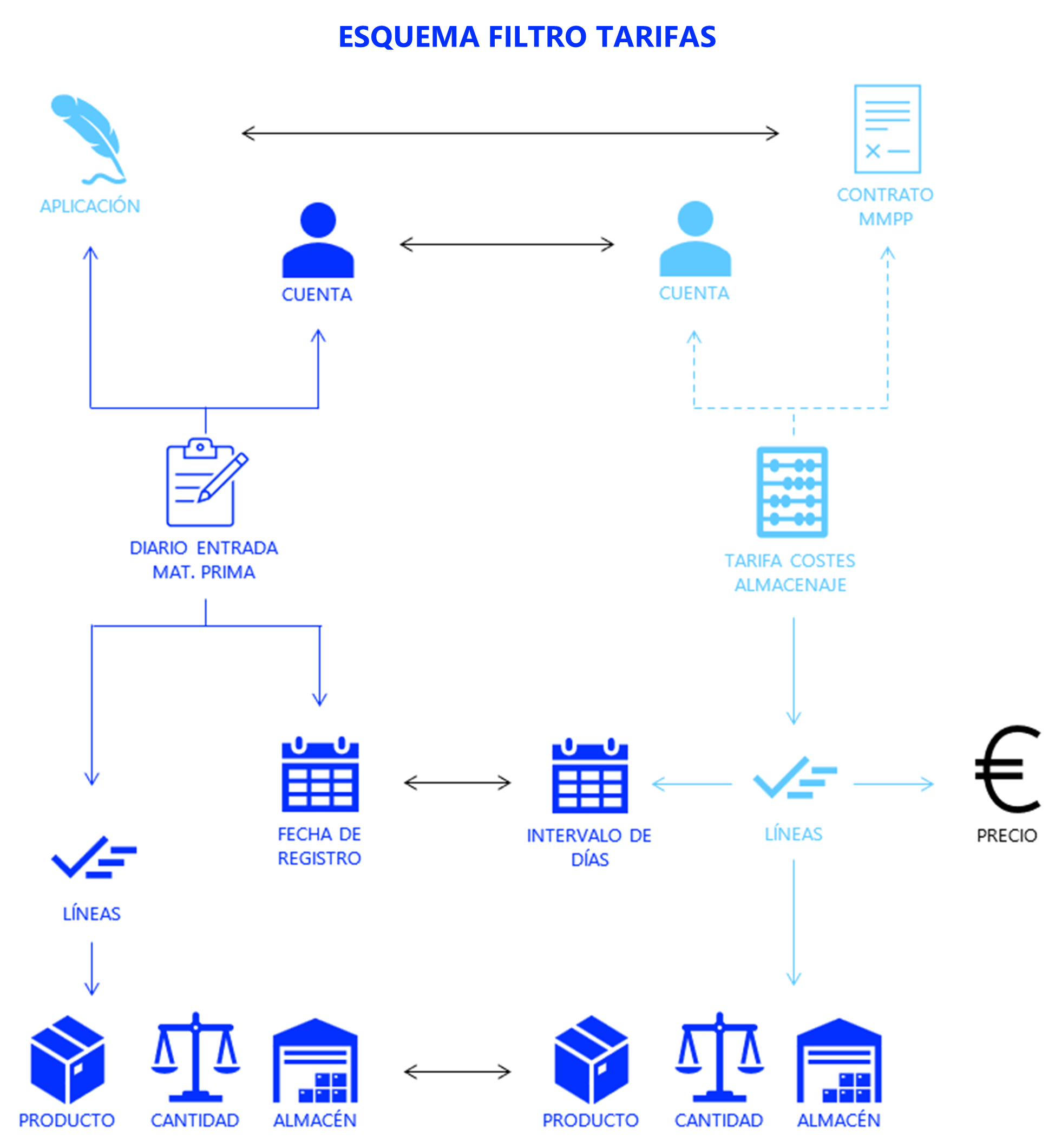
Se realizará una ejecución de costes de almacenaje para una entrada de mat. prima. El primer elemento implicado en este proceso son las tarifas previamente configuradas y explicadas. Para este caso concreto, se aplicará la siguiente:
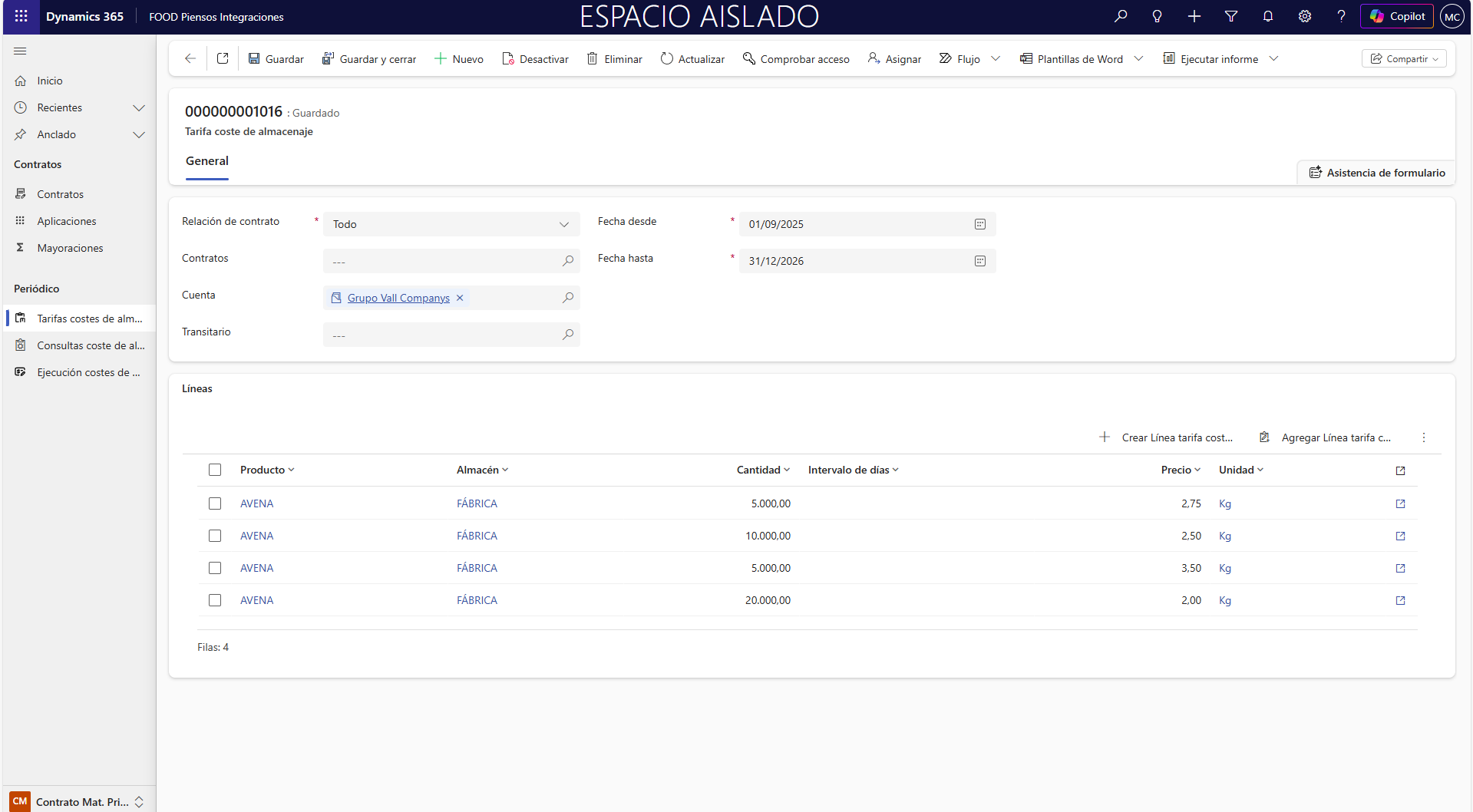
Esto se debe a que el contrato y la operación cumplen con todos los requisitos preestablecidos en la tarifa. Tanto a nivel de cabecera (contrato, cuenta, fechas validez), como de alguna de sus líneas que será la aplicada (producto, almacén, cantidad máxima e intervalo).
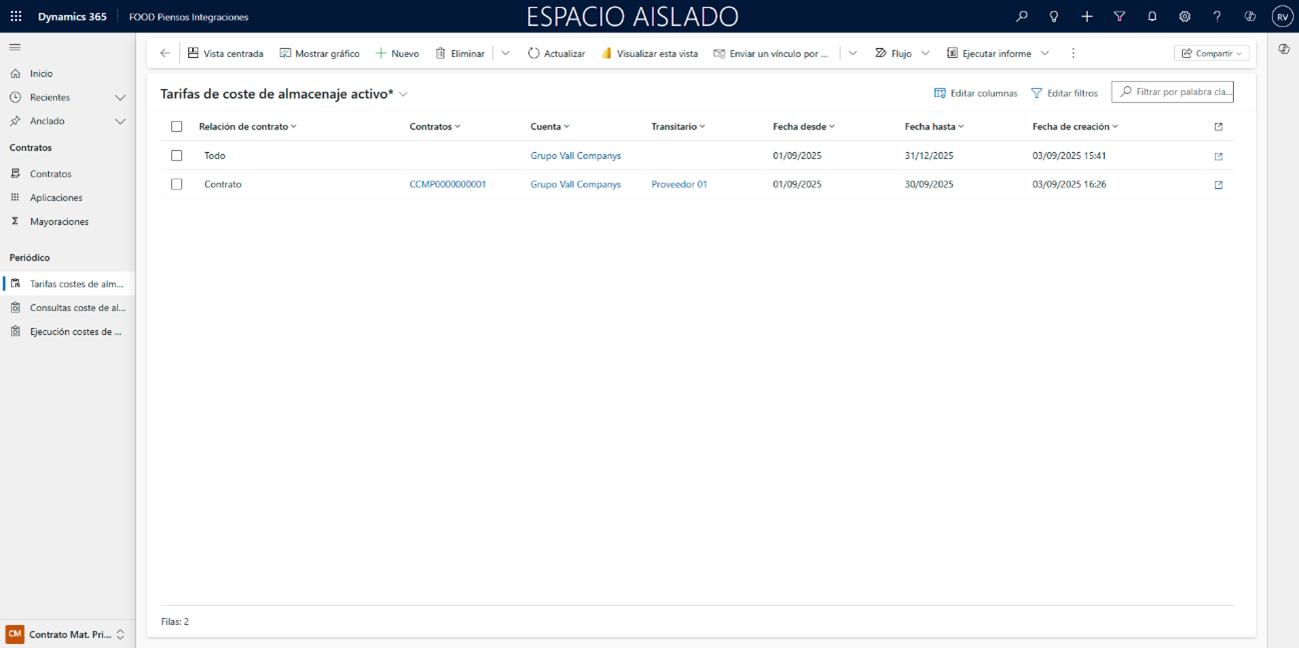
Además, en caso de existir varias tarifas aplicables para una misma operación, prevalece la más antigua sin importar la especificación de sus filtros. Vea como, aunque la segunda tarifa es más específica, será la primera tarifa la que aplique el sistema:
Los intervalos definidos en la aplicación se muestran a continuación:

Es fundamental tener un contrato correctamente definido además de su aplicación. Es importante que el Producto del contrato tenga líneas de coste asociadas a la tarifa que se va a aplicar.
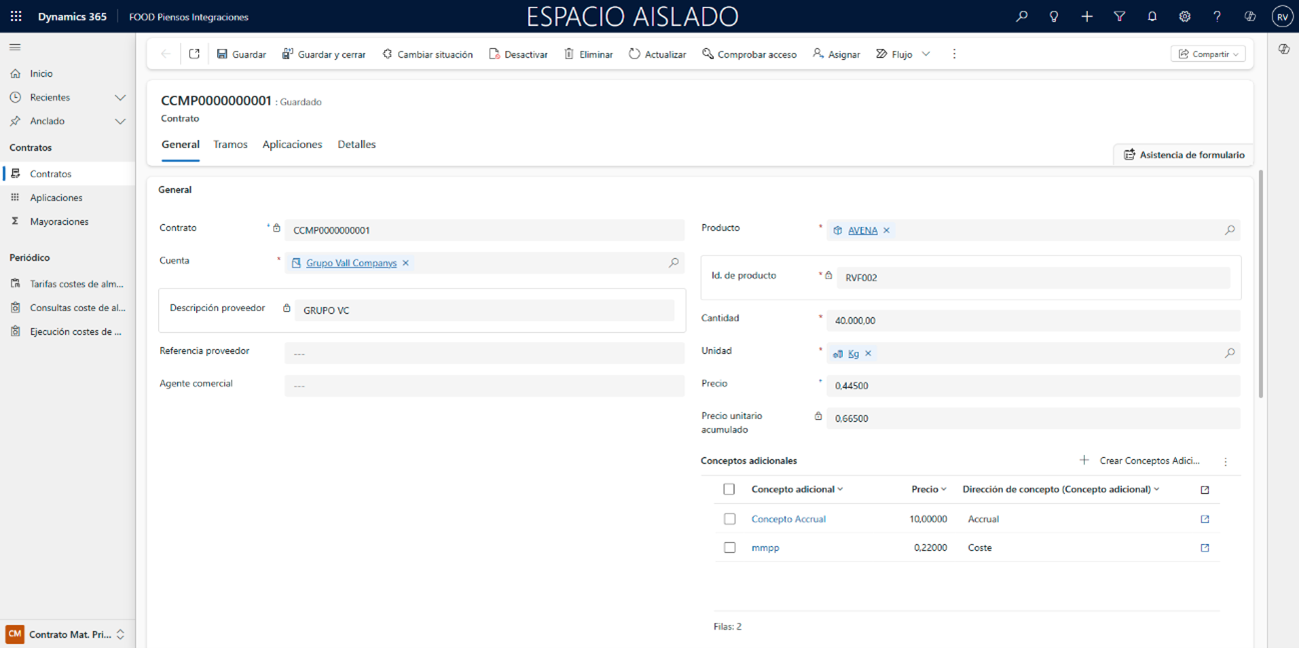
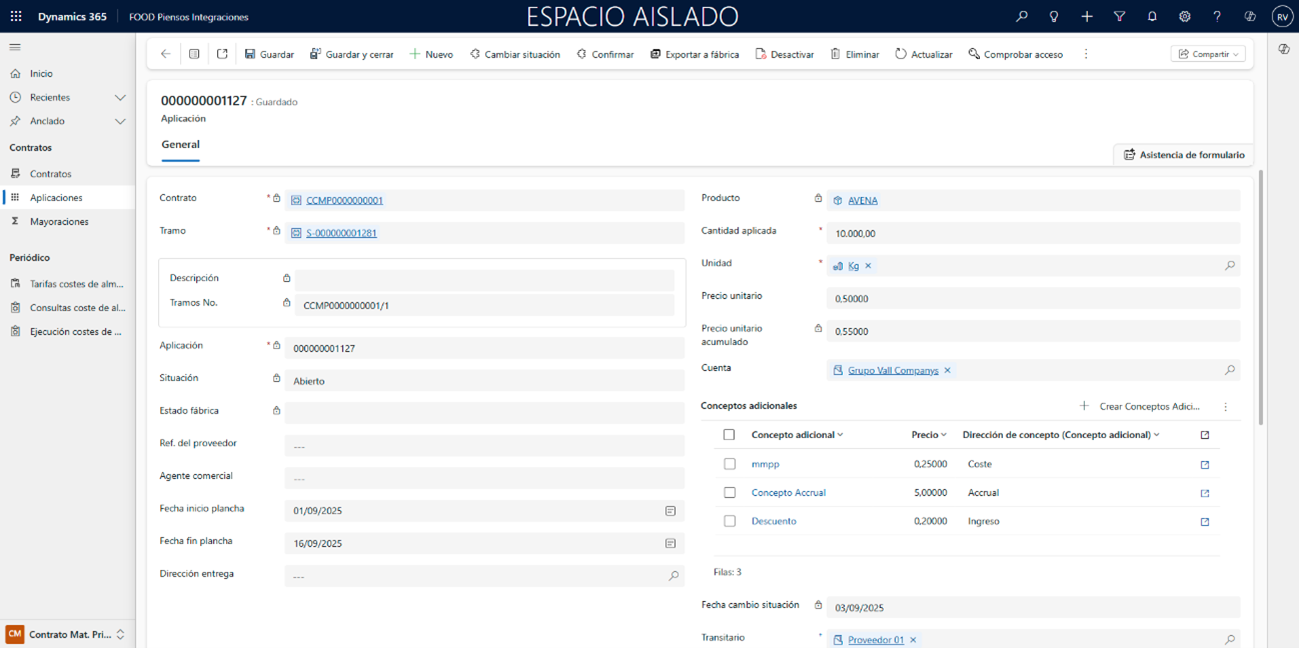
En su Aplicación, deben estar marcados los días de plancha, así como las fechas de inicio y fin. Será a partir de la Fecha fin plancha, que el sistema calculará el número de días excedidos, filtrados en los “Intervalos de días” de cada tarifa.
Una vez configuradas las tarifas y el contrato, cuando se realice la entrega de la materia prima, podrán registrarla desde el área de “Operaciones”.
En este ejemplo, se realiza una entrega completa de la Aplicación el día 20/09, cuatro días después del fin de los días de plancha. Junto a este valor, de las líneas del contrato, el sistema comparará automáticamente los campos relevantes con las tarifas para identificar el coste aplicable.
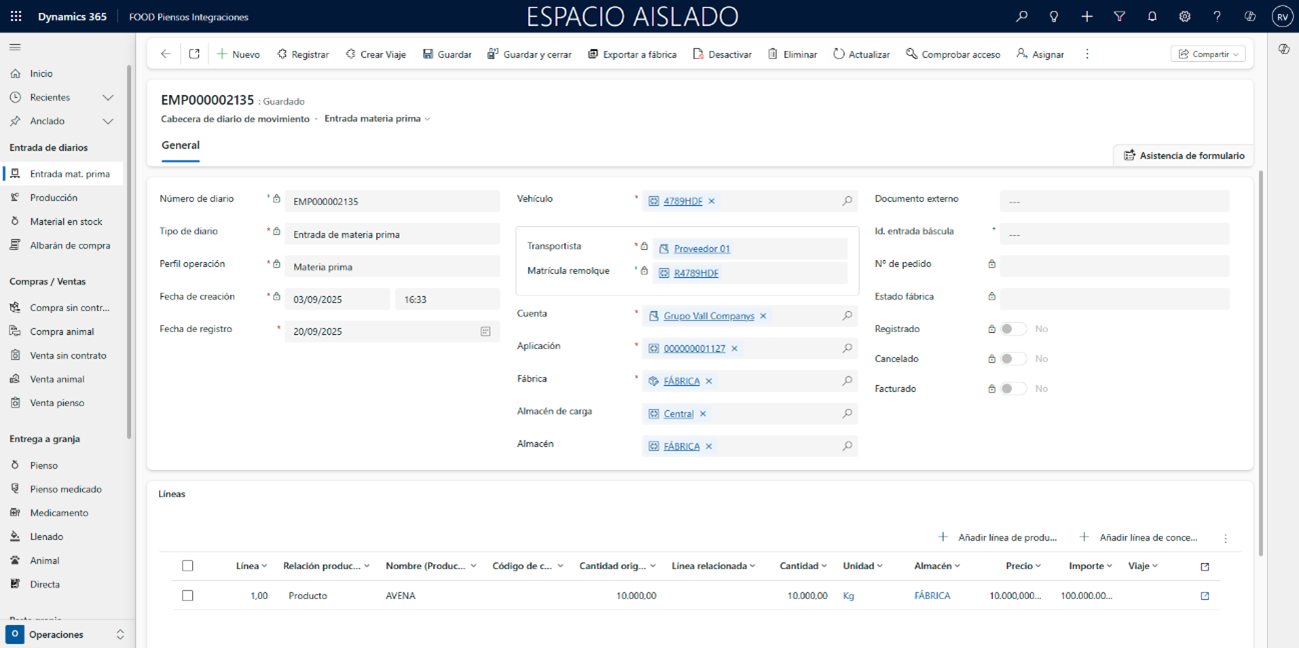
Para las entradas de materias primas, dado que es obligatorio informar el campo Vehículo, asegúrese de que tanto las fechas del Contrato de Transporte, asignado al transportista del vehículo, como las fechas de la tarifa usada en dicho contrato estén actualizadas y cubran el período de la operación prevista. De lo contrario, podrían producirse errores al registrar.
La configuración de vehículos y de contratos de transporte se explica en la ruta Transporte FOOD Piensos Integraciones.
Cuando se confirme la recepción de materias, registre el diario (modificando la Fecha de registro al día correspondiente). El sistema calculará automáticamente los costes de almacenaje, que se visualizarán en la última pestaña del diario, Transacciones de coste.
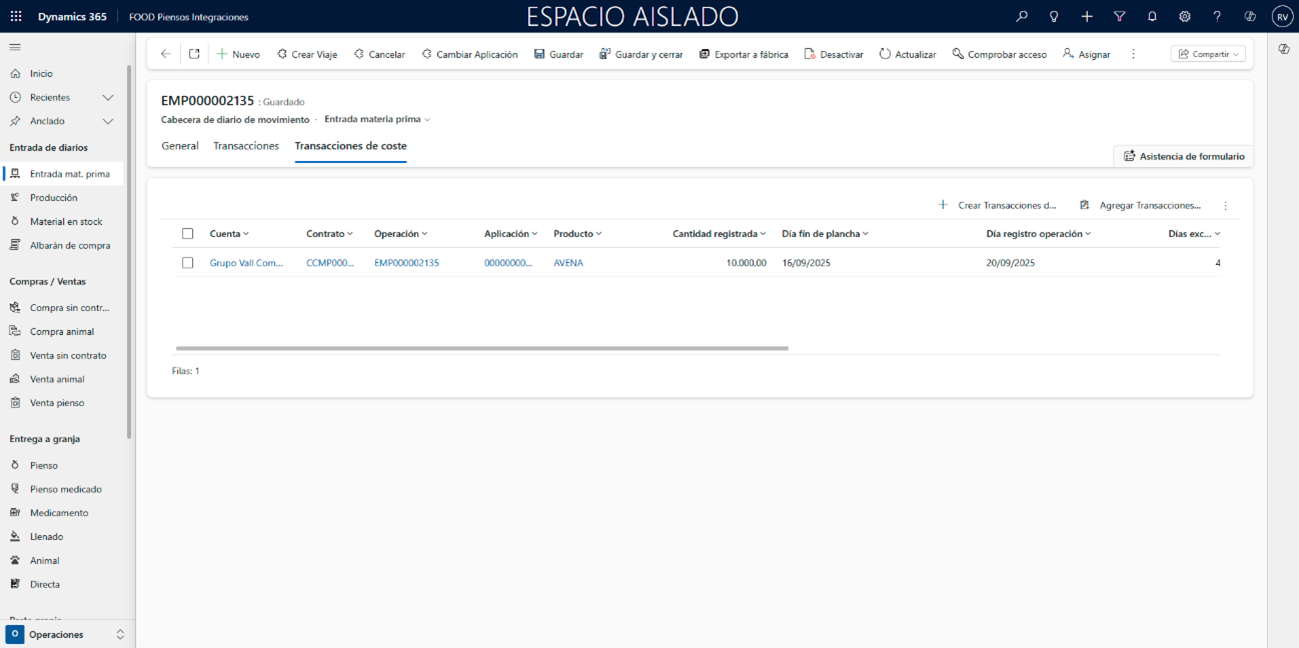
Desde esta pestaña, se puede consultar el detalle del coste haciendo clic sobre la línea deseada. Esto se explica a continuación.
ESQUEMA FILTRO TARIFAS
5. Consultas coste de almacenaje
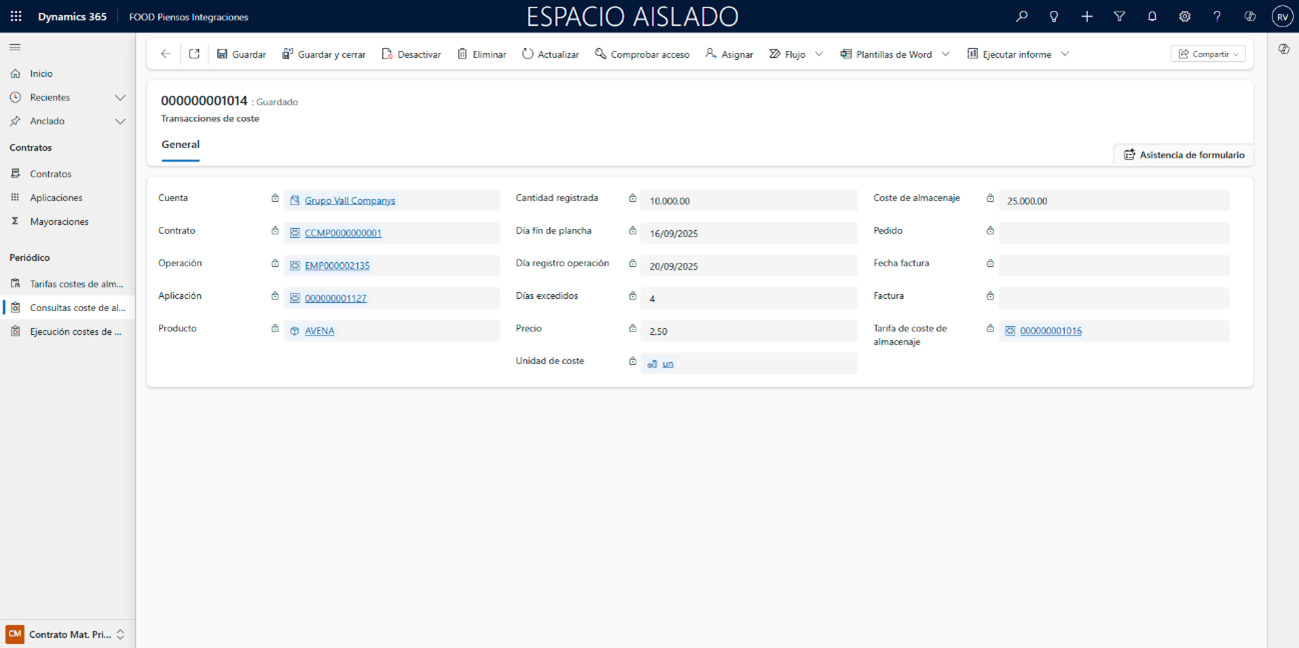
Todos los costes de almacenaje generados pueden visualizarse desde el mismo punto de menú Contrato Mat. Prima > Periódico > Consultas coste de almacenaje. La ficha mostrada al entrar a uno de los elementos de este punto será la misma que si se accede desde la pestaña Transacciones de coste de las Operaciones.
Para facilitar el aprendizaje se mostrará como ejemplo la transacción de coste generada en el punto 4. Calcular costes de almacenaje.
Acceda a un coste de almacenaje, debería tener un aspecto parecido al siguiente:
-
Cuenta: Se hereda del diario registrado y determina la imputación contable del coste.
-
Contrato: contrato asociado al cliente o integradora que determina las condiciones de almacenaje, plazos de retirada, tarifas y días de plancha.
-
Operación: número del diario registrado que representa la operación logística.
-
Aplicación: Se hereda automáticamente la Aplicación del diario registrado.
-
Producto: Se hereda automáticamente el Producto de la línea del diario registrado.
-
Cantidad registrada: Se hereda automáticamente el campo “Cantidad” de la línea del diario registrado.
-
Día fin de plancha: Se hereda automáticamente el campo Fecha fin plancha de la Aplicación del diario registrado.
-
Día registro operación: Se hereda automáticamente el campo Fecha de registro del diario registrado.
-
Días excedidos: Resultante de la operación Día registro operación - Día fin de plancha.
-
Precio: Se hereda automáticamente de la línea aplicada de la Tarifa de coste de almacenaje.
-
Unidad de coste: Se hereda automáticamente de la línea aplicada de la Tarifa de coste de almacenaje.
-
Coste de almacenaje: Resultante de la operación “Cantidad registrada * Días excedidos”.
-
Pedido: Sin funcionalidad, importado del estándar.
-
Fecha factura: Se indicará la fecha de realizar una factura. Proceso vinculado al ERP.
-
Factura: Mostrará el identificativo de la factura al realizarla.
-
Tarifa de coste de almacenaje: Se hereda automáticamente la “Tarifa coste de almacenaje” para esa operación.
6. Ejecución costes de almacenaje
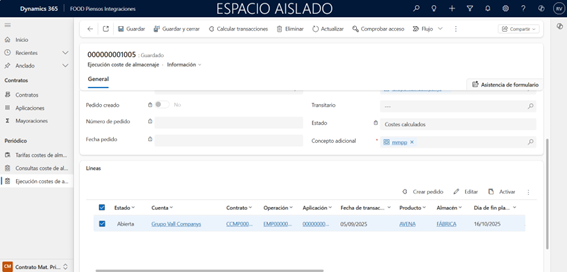
Es posible crear pedidos asociados a los costes de almacenaje accediendo al punto de menú Contrato Mat. Prima > Periódico > Ejecución costes de almacenaje. Esta funcionalidad se importa desde FOOD Materia Prima y requiere la colaboración con el equipo de desarrollo de IFR para asegurar que el proceso funcione correctamente según sus necesidades y requisitos.
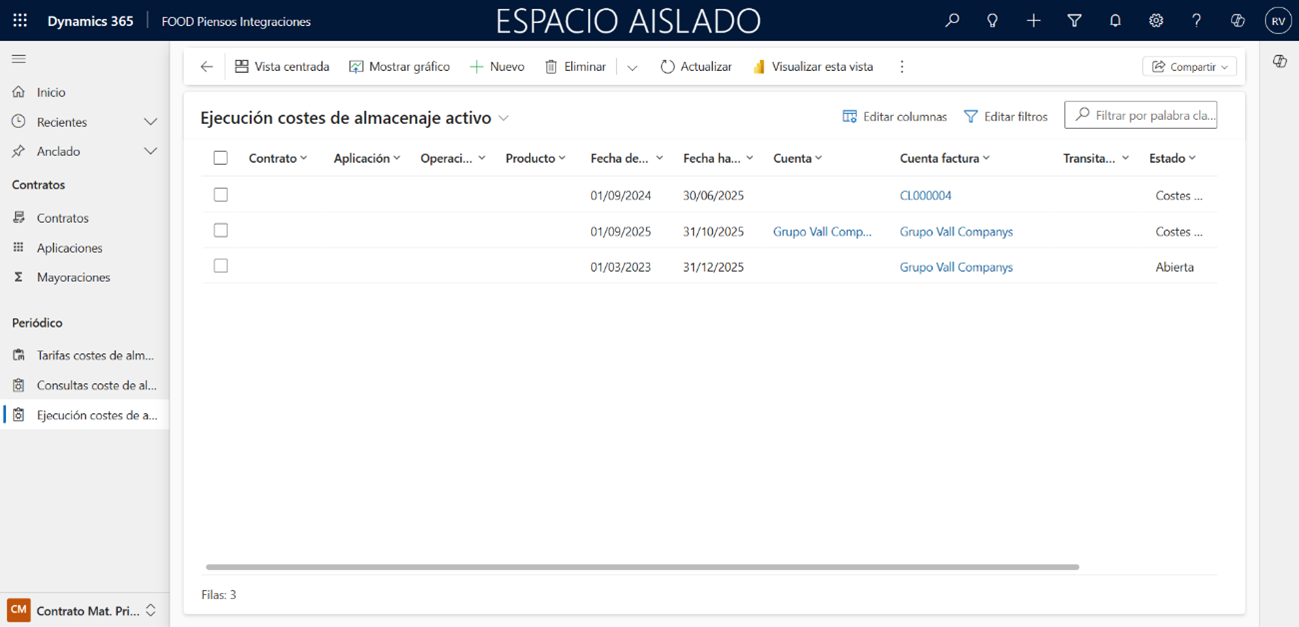
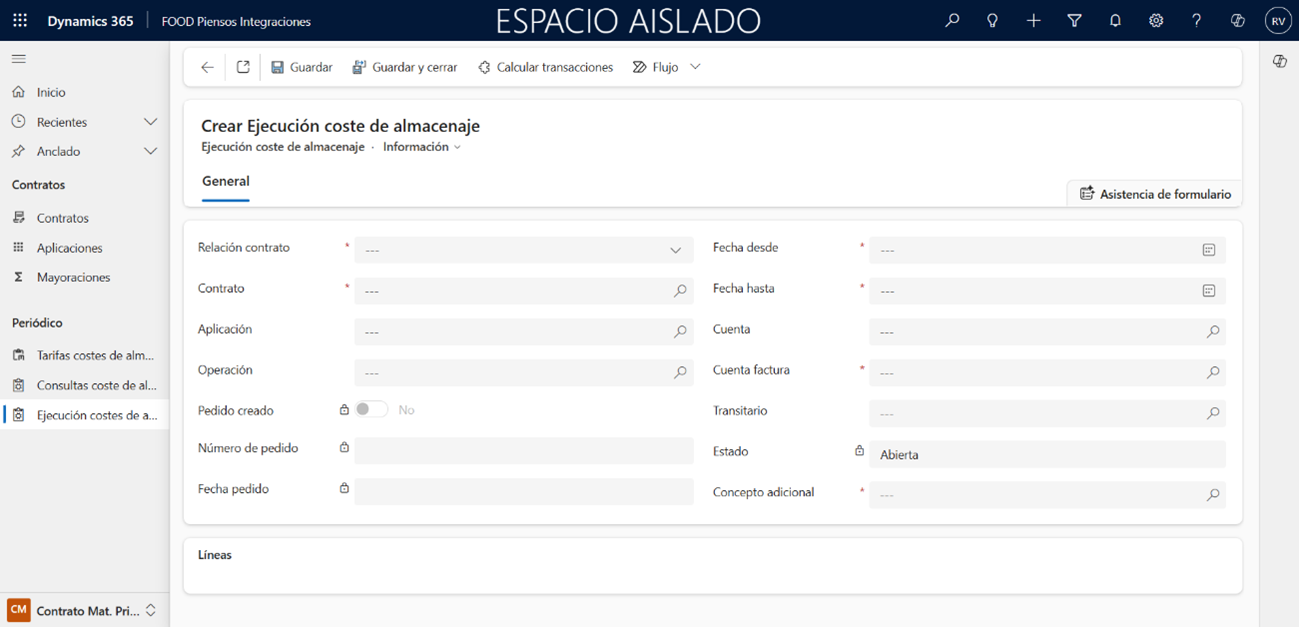
Desde el punto de menú adecuado, para definir una nueva ejecución de costes de almacenaje, pulse +Nuevo del menú superior. Se abrirá una ventana de creación como la siguiente:
-
Relación de contrato: A escoger, entre las opciones proporcionadas, los contratos sobre los que se aplicará la tarifa de costes.
- Contrato: La tarifa se aplicará a un único contrato a seleccionar.
- Todo: La tarifa no filtrará y se aplicará a todos los contratos existentes.
- Grupo: Sin funcionalidad ni utilidad. Heredado de FOOD Gestión Materias Primas.
-
Contratos: Se escogerá entre los distintos Contratos existentes. Servirá para filtrar el contrato a ejecutar, cuando Relación de contrato = Contrato.
-
Aplicación: Se podrá escoger entre las distintas Aplicaciones del Contrato.
-
Operación: Se podrá escoger ente los diarios de entrada de materia prima.
-
Pedido creado: Muestra Sí al generar un pedido.
-
Número de pedido: Se muestra el identificativo del pedido una vez creado.
-
Fecha pedido: Se muestra la fecha de creación del pedido.
-
Fecha desde: Se informa manualmente la fecha a partir de la cual se cogerán costes de almacenaje.
-
Fecha hasta: Se informa manualmente la fecha en la que se deja de seleccionar costes.
-
Cuenta: Se podrá escoger de entre las distintas Cuentas con el campo Tipo de relación = Proveedor.
-
Cuenta facturación: Se escogerá de entre las distintas Cuentas con el campo Tipo de relación = Proveedor. S heredará de la Cuenta de seleccionarse.
-
Transitario: Sin funcionalidad en la aplicación. Heredado del estándar.
-
Estado: Situación de la ejecución. Informa al calcular los costes y al finalizar el proceso.
-
Concepto adicional: A escoger entre los distintos Conceptos adicionales.
Una vez completados los campos, pulse Guardar. Se habilitarán las líneas.
El sistema buscará los costes de almacenaje que cumplan los requisitos establecidos en la cabecera, al pulsar el botón Calcular transacciones.
Se generará una línea para cada coste encontrado.
Para generar un pedido, pulse encima de la línea deseada y seleccione Crear pedido.
Deberá introducir la fecha de creación deseada y confirmar el proceso con Aceptar.
Una vez creado, la fecha se mostrará en el campo Fecha pedido de la cabecera y Pedido creado aparecerá como Sí.
Termine la ejecución y salga de la ventana con Guardar y cerrar.