Importación y exportación de datos
1. Introducción
Este documento describe el proceso completo de exportación e importación de datos en FOOD Piensos Integraciones, incluyendo la generación de plantillas y la carga de información en el sistema. Tanto la exportación como la importación se realizan mediante plantillas Excel diseñadas para facilitar la incorporación directa de datos, las cuales pueden adaptarse según el tipo de información que se desee registrar.
Es importante recordar que cada elemento debe exportarse e importarse desde su punto de menú específico, ya que no es posible realizar la carga desde ubicaciones distintas a las correspondientes. Para evitar incoherencias o errores durante el proceso, resulta imprescindible que todos los elementos relacionados estén previamente creados en el sistema. Estos pueden variar según el tipo de información a importar e incluyen productos, lotes, explotaciones ganaderas, almacenes, cuentas, conceptos adicionales y otros elementos dependientes.
Además, si el volumen de datos a incorporar es reducido, puede resultar más eficiente crear los elementos directamente de forma manual en la aplicación, evitando así el tiempo necesario para generar, preparar y cargar las plantillas Excel.
2. Exportación de datos
La exportación de datos puede resultar útil en diversos contextos. El uso principal, lógicamente, es la posibilidad de descargar la información almacenada en FOOD para trabajar con ella fuera de la aplicación, ya sea para análisis, revisión, control o cualquier otro objetivo.
Otro aspecto clave de la exportación es que permite generar plantillas Excel que pueden utilizarse posteriormente para realizar importaciones de datos. Esta funcionalidad reduce significativamente la aparición de errores durante la carga y agiliza el proceso, al asegurar que el formato y la estructura de los datos sean correctos desde el inicio. Se menciona en el punto 3.2 Plantilla, aunque el proceso es el detallado a continuación.
2.1 Exportación
Para realizar una exportación, lógicamente deberá situarse en el punto de menú correspondiente a los datos que desea obtener. Por ejemplo, si desea descargar el stock actual, acceda al punto de menú Stock producto.
La exportación se realiza a partir de la vista activa en el momento de la descarga, por lo que es recomendable ajustar previamente la visualización según le convenga. Esto incluye las columnas visibles, su orden y los filtros aplicados.
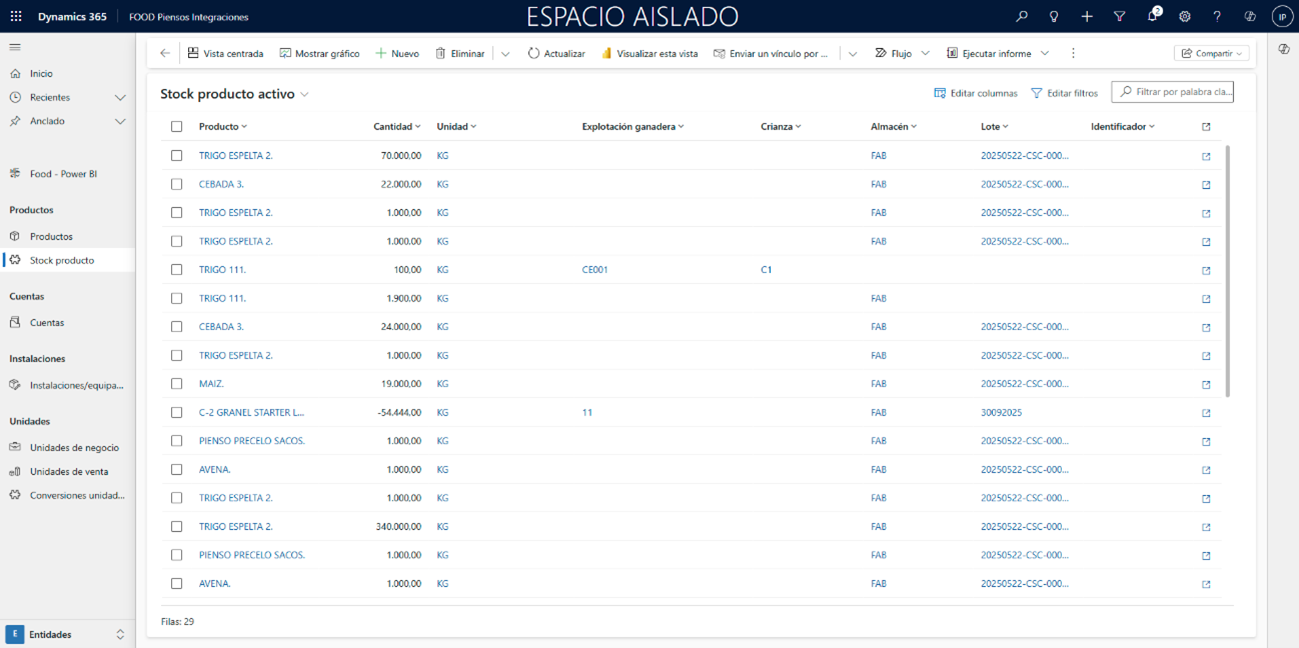
Puede mantener pulsada la cabecera de las columnas para arrastrarlas y modificar su orden.
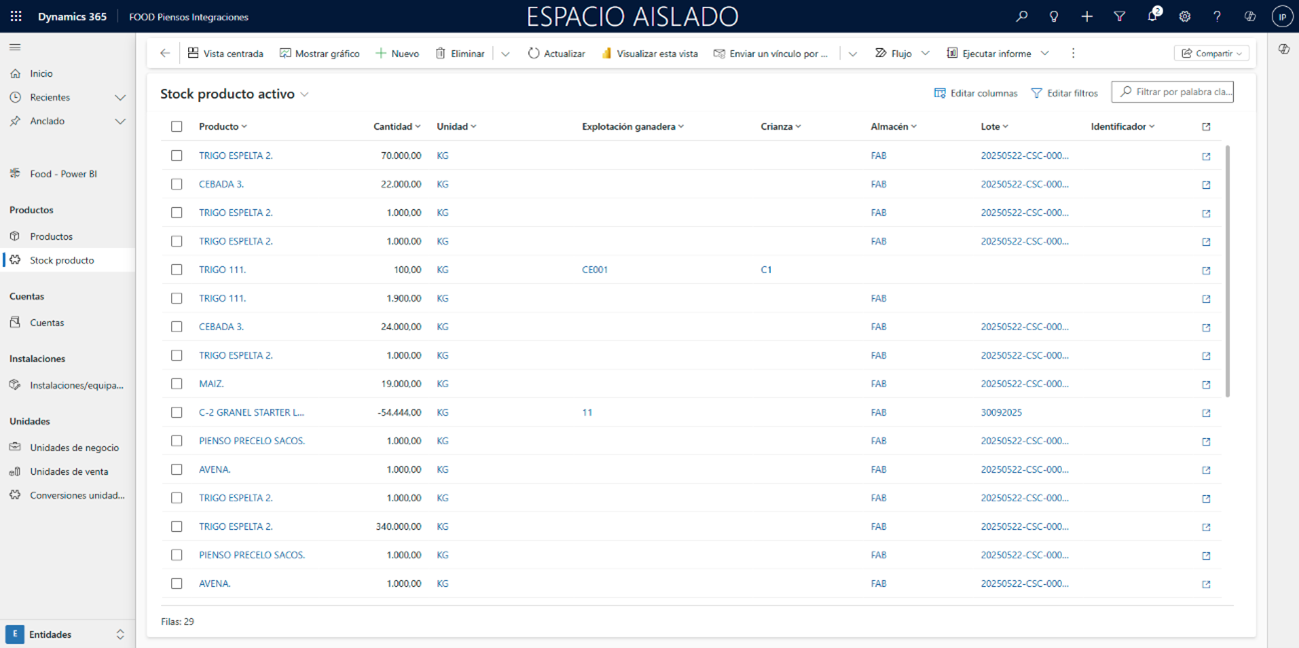
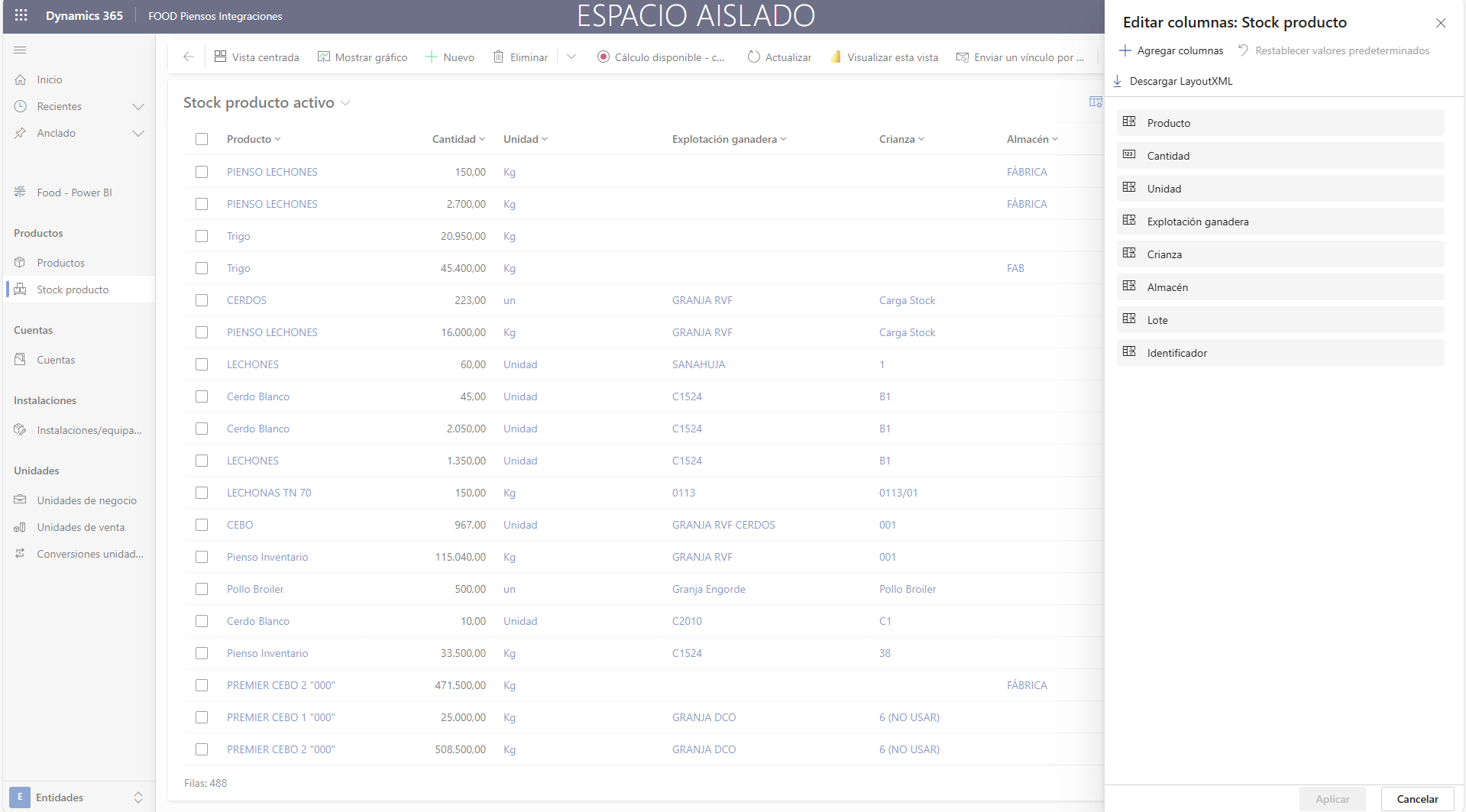
Para añadir columnas de datos nuevas, pulse Editar columnas para modificar los campos que desea visualizar y su orden. Esta opción está disponible en todas las tablas de los puntos de menú de FOOD.
Se abrirá un panel lateral donde podrá arrastrar los elementos para cambiar el orden de las columnas (de izquierda a derecha según su posición en el panel):
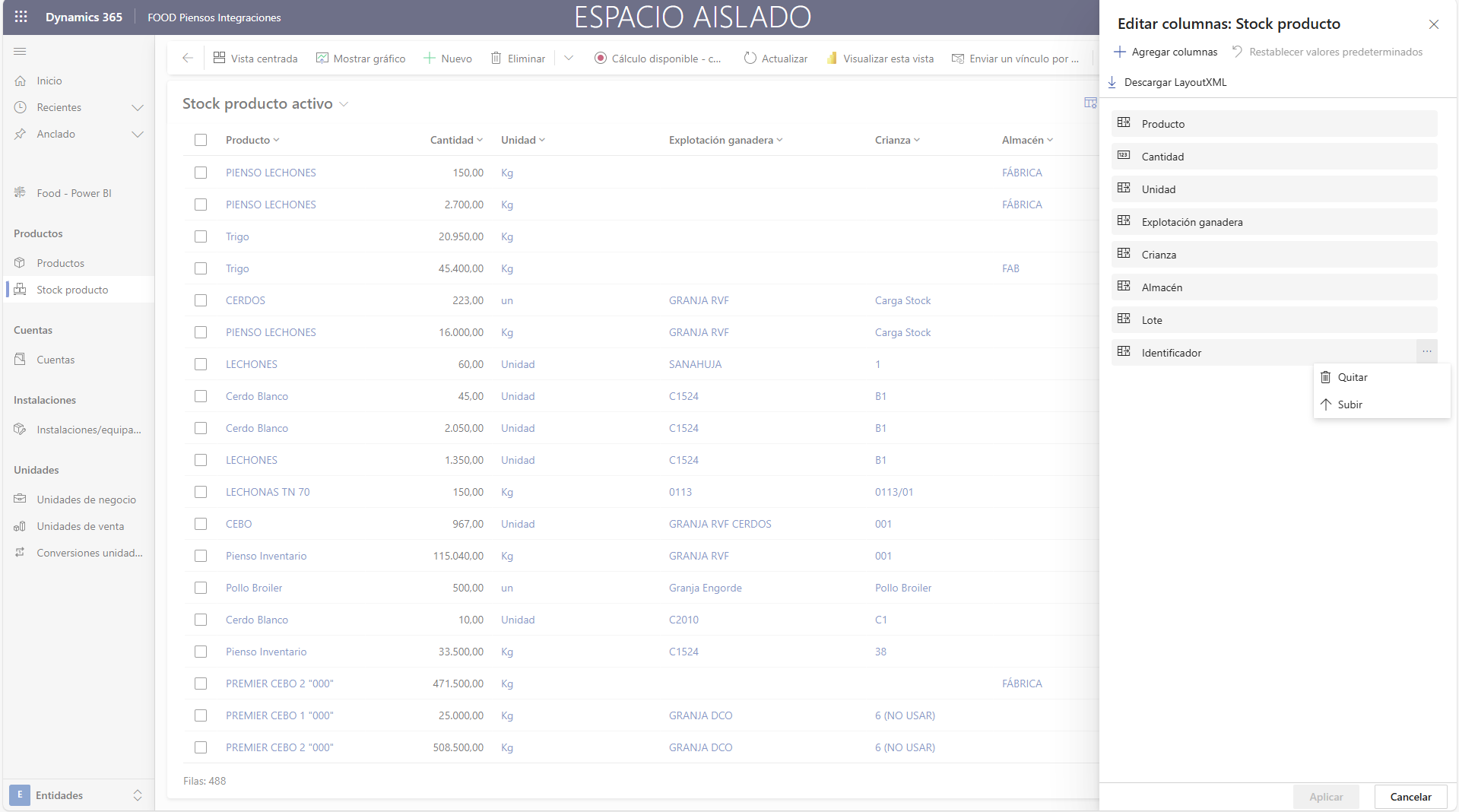
También puede hacerlo al pulsar ⋯ para el elemento deseado y seleccionando Subir o Bajar. Desde aquí, también aparecerá la opción Quitar, que ocultará la columna de la vista.
Para añadir nuevas columnas que no aparecen en la vista predeterminada, pulse Agregar columnas y seleccione el elemento deseado. Este se añadirá automáticamente al final de la lista.
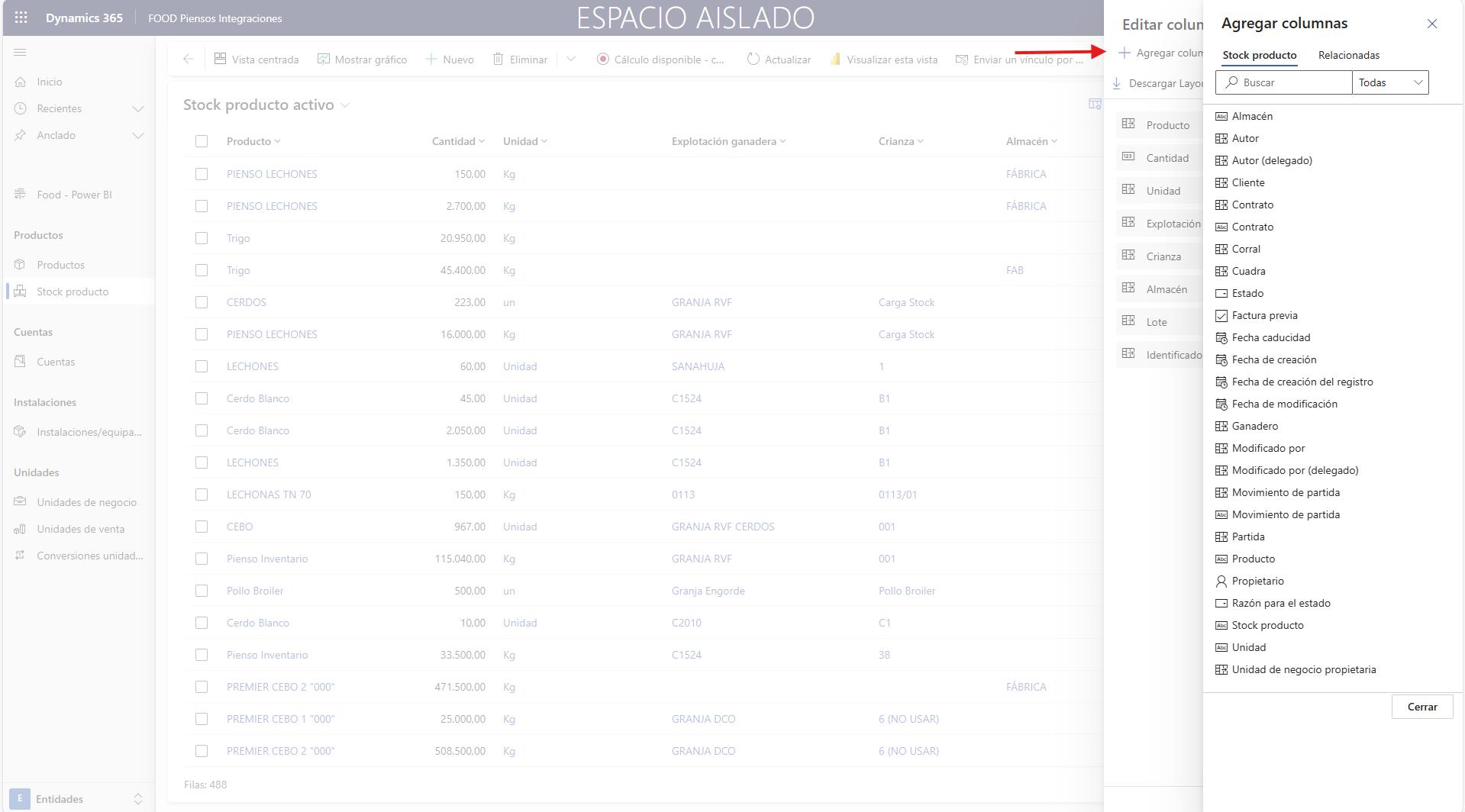
Además de los campos directamente vinculados con la ficha que se está tratando, también puede añadir valores relacionados.
Pulse Relacionadas para acceder a campos asociados a los elementos principales. Estos valores no servirán para las importaciones, pero pueden ser útiles para comprender mejor los datos exportados.
Por ejemplo, en el caso del stock, puede añadir campos vinculados al producto, como su ID.
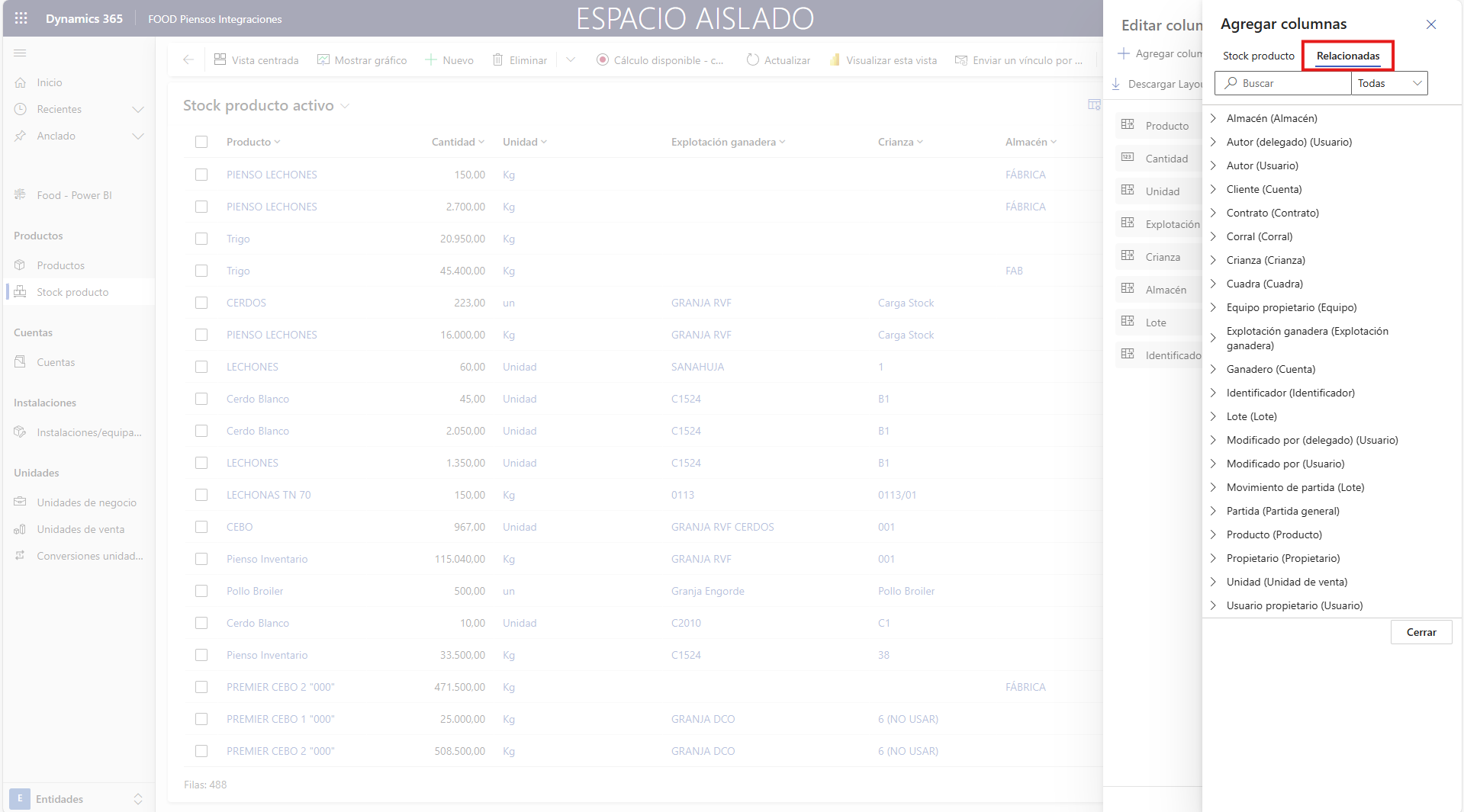
Una vez añadidas las columnas deseadas pulse Cerrar, ordénelas según convenga y confirme la nueva vista pulsando Aplicar.
Las columnas se actualizarán según la configuración realizada. Por ejemplo:
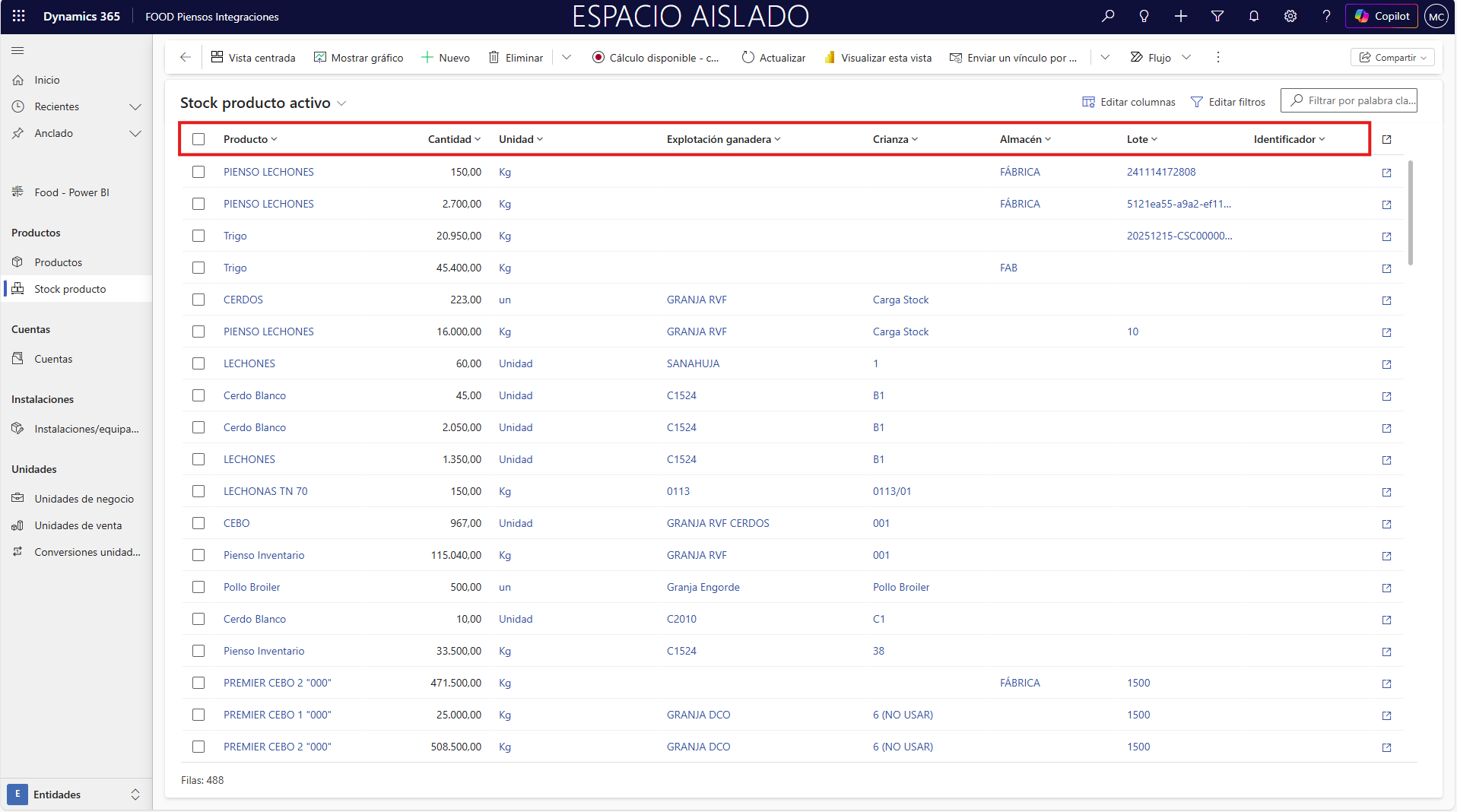
Además de configurar los campos, puede filtrar los datos para evitar exportar información innecesaria.
Tenga en cuenta que en Excel también puede filtrar los datos, por lo que antes de descargar, valore si es más conveniente: descargar la totalidad de los datos y aplicar filtros en Excel; o bien, filtrar previamente en FOOD y exportar la información necesaria.
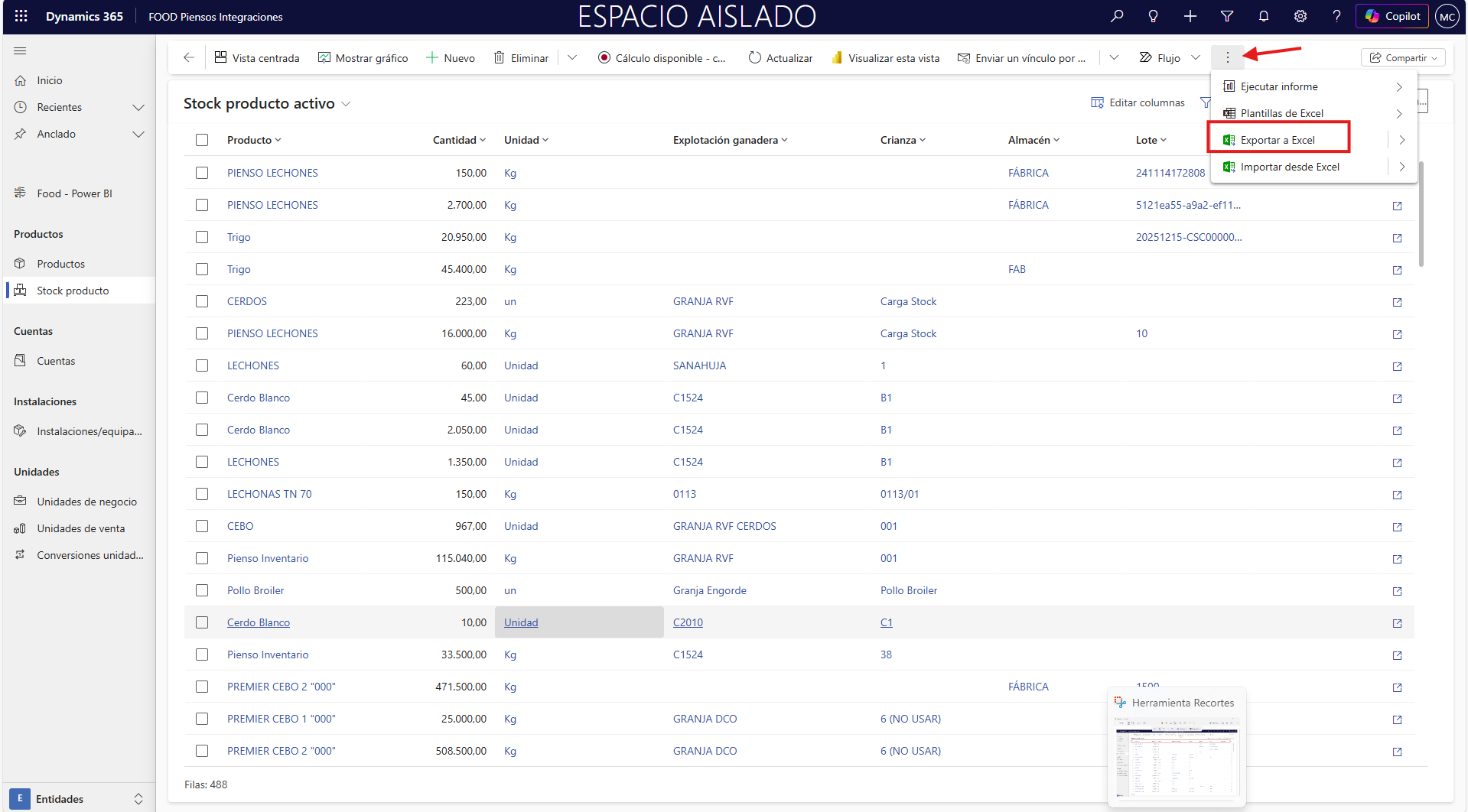
Con la vista configurada (es decir, con las columnas que se informarán en el Excel listas), pulse ⋮ del menú superior y seleccione Exportar a Excel, que le descargará los datos en una nueva hoja de cálculo.
3. Importación de datos
La importación de datos se realiza a partir de hojas de Excel. Aunque pueden generarse desde cero, el proceso explicado en este manual y el que se recomienda seguir, es crear previamente las plantillas desde la aplicación.
3.1.1 Configuración Previa
Antes de realizar una importación, es imprescindible que se hayan cargado previamente todos los elementos relacionados. Estos pueden variar según el tipo de información a importar, e incluyen desde productos, lotes, explotaciones ganaderas y almacenes, hasta cuentas, conceptos adicionales u otros elementos vinculados.
La creación de estos elementos puede hacerse de dos formas: importando los datos utilizando plantillas de Excel, o manualmente creándolos directamente desde la aplicación.
Asegúrese de que todos los valores de las columnas que necesitan una referencia dentro de la aplicación existan. Por ejemplo, a la hora de importar el siguiente archivo relativo al stock:

Debería comprobar que los Productos, Almacenes, Explotaciones ganaderas, Crianzas, Unidades de Venta y Lotes que se quieren cargarno podrá completar la importación, ya que no encontrará la relación necesaria.
Consideraciones específicas para la carga inicial de stock
La carga inicial de stock debe realizarse siempre desde: Operaciones > Transacciones > Importar desde Excel y no desde: Entidades > Stock producto > Importar desde Excel aunque esta opción esté disponible en la aplicación.
Durante las pruebas realizadas se verificó que la importación desde Entidades > Stock producto no es el procedimiento adecuado para realizar una carga inicial de stock, ya que no genera las transacciones necesarias para que el sistema gestione correctamente las existencias.
Por este motivo, cualquier carga inicial de stock deberá ejecutarse mediante la importación de transacciones.
Además, se ha confirmado que realizando la carga mediante este procedimiento, el botón Cálculo disponible - carga externa funcionará correctamente y permitirá actualizar las disponibilidades de stock.
Validaciones previas sobre el maestro de productos
Antes de realizar cualquier carga de stock es imprescindible verificar que todos los productos incluidos en el fichero de importación existen previamente en FOOD.
Durante las pruebas realizadas se observó que el maestro de productos únicamente disponía de 26 registros correspondientes a productos de tipo pienso. Por este motivo, será necesario completar previamente la información procedente de Business Central antes de realizar cargas masivas de stock.
Debe tenerse en cuenta que, si el fichero de importación contiene referencias a productos que no existen en FOOD, la importación devolverá errores y las líneas afectadas no podrán procesarse correctamente.
Esta situación se ha detectado especialmente en productos de tipo:
- Animal
- Producto genérico
Por tanto, antes de iniciar la carga se recomienda validar que todos los productos incluidos en el Excel se encuentran creados y sincronizados correctamente en la aplicación.
3.2 Plantilla
Como se ha mencionado anteriormente, se recomienda crear una plantilla desde el propio FOOD para introducir los datos y realizar la carga con el mínimo riesgo posible.
Para hacerlo, configure la vista para que se muestren únicamente las columnas que desea importar. Pulse ⋮ del menú superior y seleccione Exportar a Excel, que le descargará los datos en una nueva hoja de cálculo.
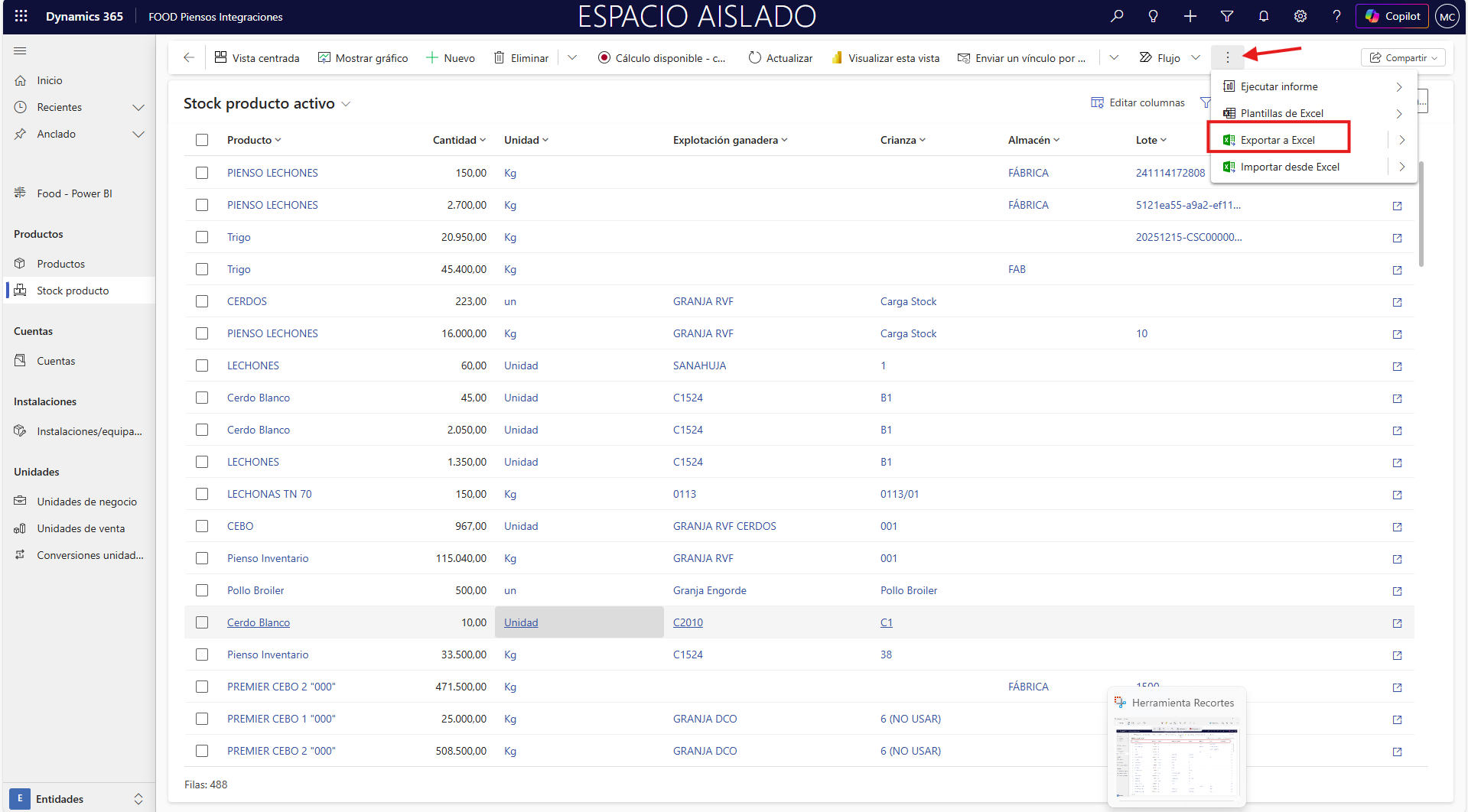
La edición de columnas y información más detallada sobre la exportación se muestran en #21-exportación.
No es necesario construir exactamente la misma vista que columnas va a utilizar para la importación. Sin embargo puede serle de ayuda dado que al Excel que descargará simplemente deberá añadirle la información a cargar. De no hacerlo, deberá crear, editar y eliminar columnas en el Excel.
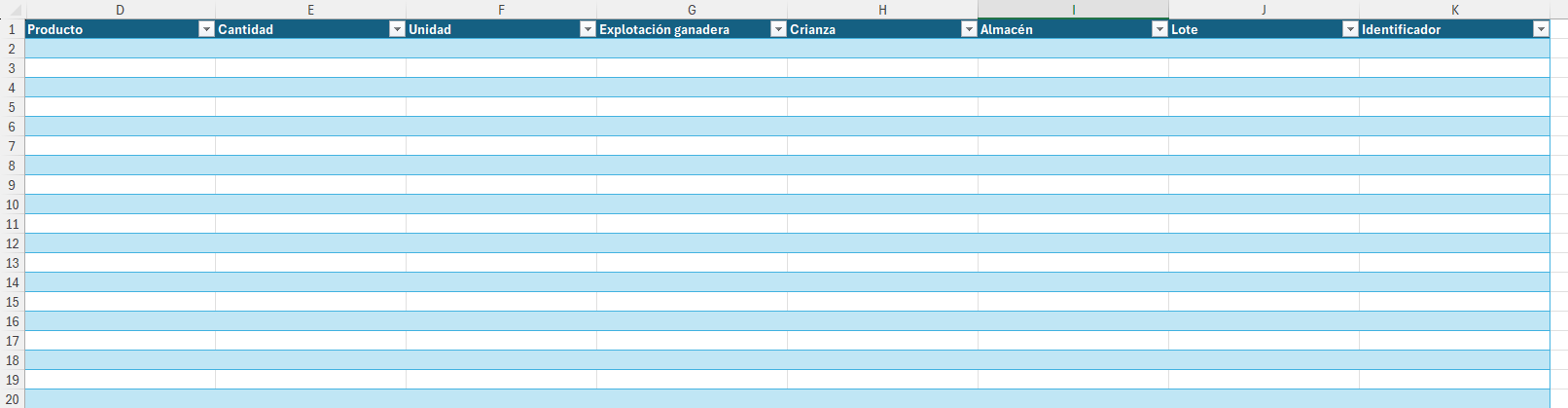
Abra el archivo Excel recién descargado y elimine los datos exportados manteniendo únicamente las columnas y sus cabeceras.
Este archivo servirá como plantilla para la importación.
3.3 Importación
Rellene el Excel con los datos que desea importar. Cada línea representará un nuevo elemento dentro de la aplicación.
De nuevo, asegúrese que los nombres de los elementos informados coincidan exactamente con los registrados en FOOD. De lo contrario, se producirán errores durante la importación.
Una vez completado el Excel, podrá realizar la carga.

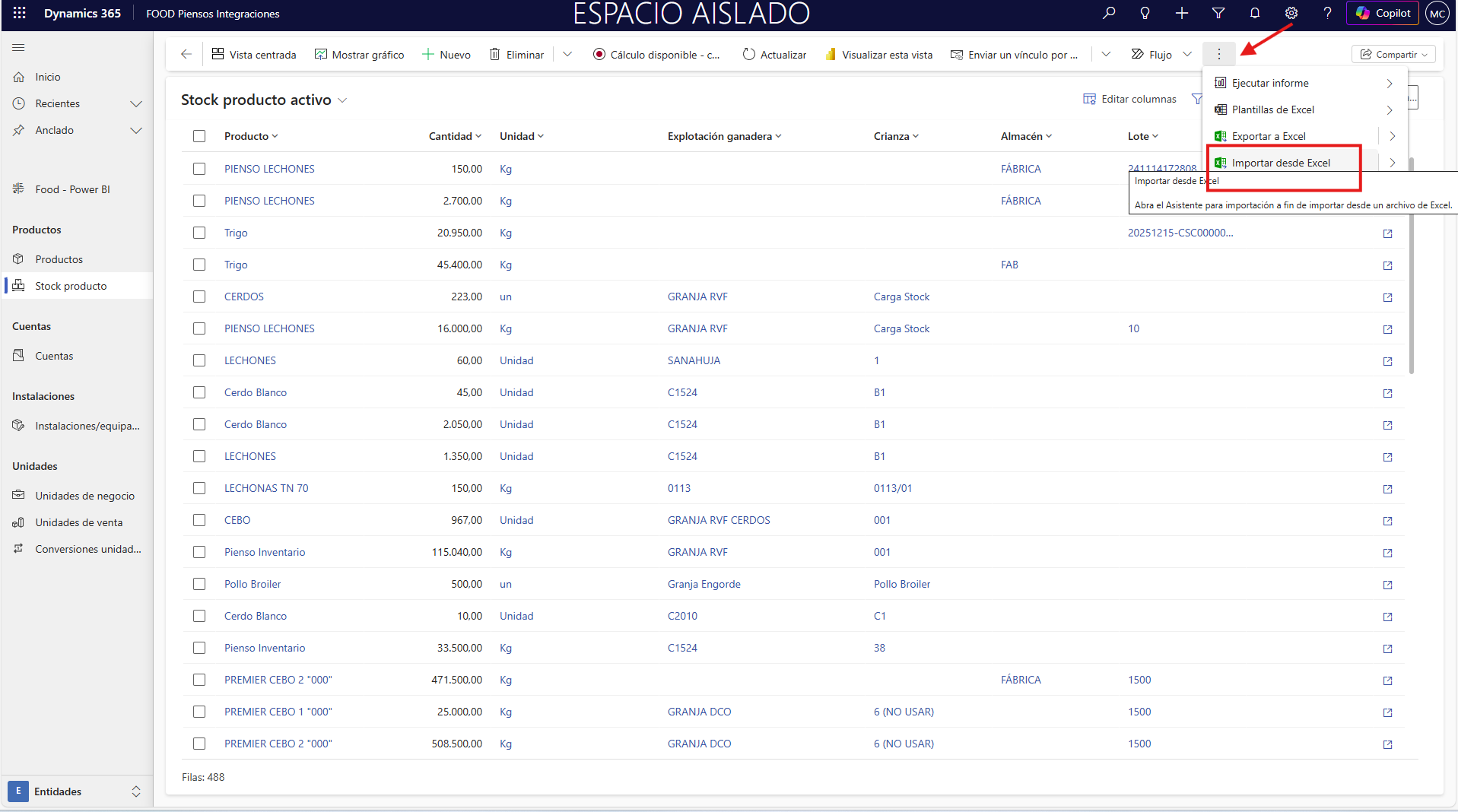
Regrese a la pestaña correspondiente, por ejemplo, la de Stock producto y pulse ⋮ del menú superior que desplegará unas opciones.
Pulse Importar desde Excel.
(La vista actual no afecta la carga; los datos se importan independientemente de cómo se estén visualizando)
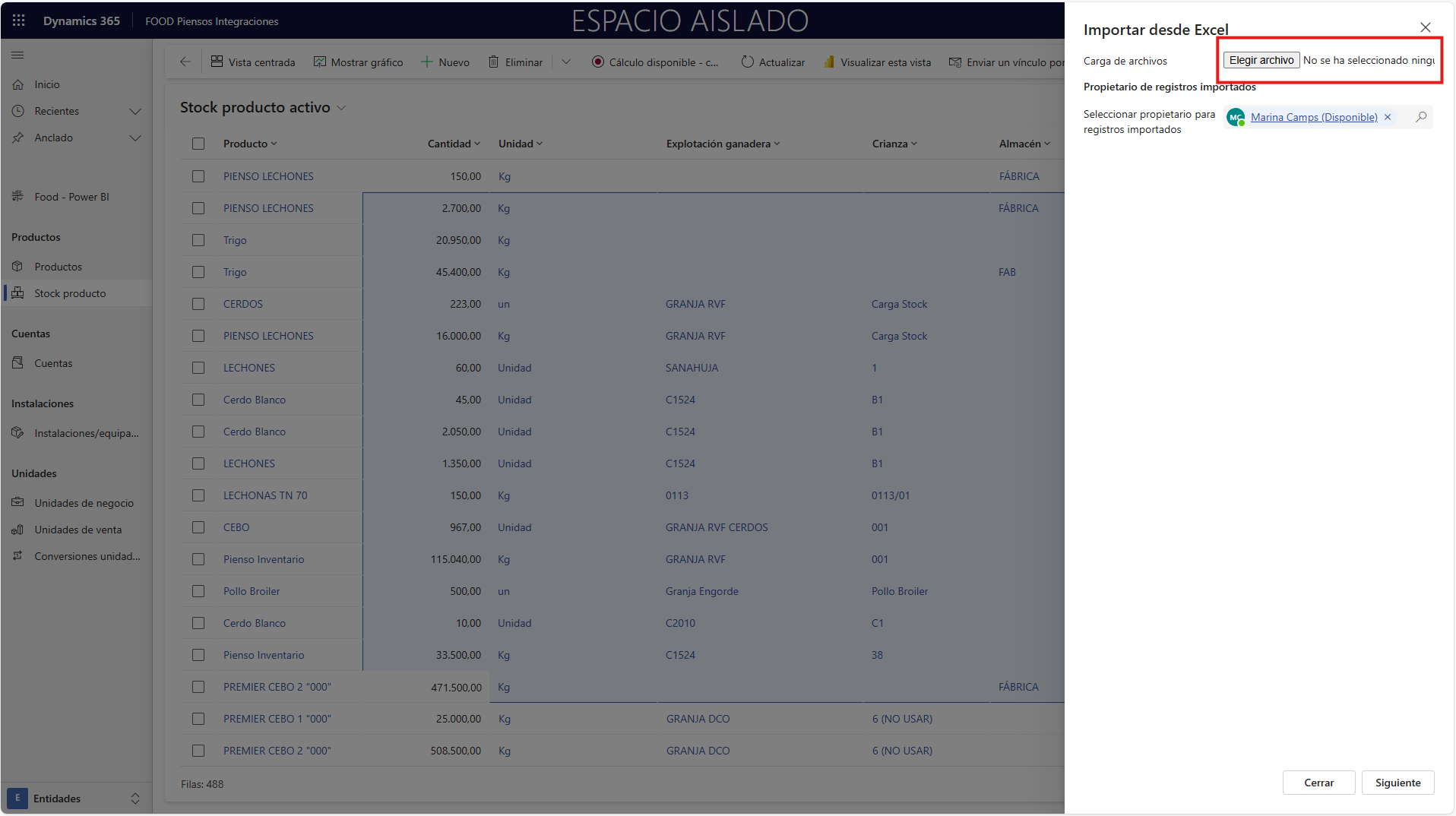
Aparecerá un desplegable donde seleccionar un archivo. Escoja el Excel con los datos y pulse Siguiente.
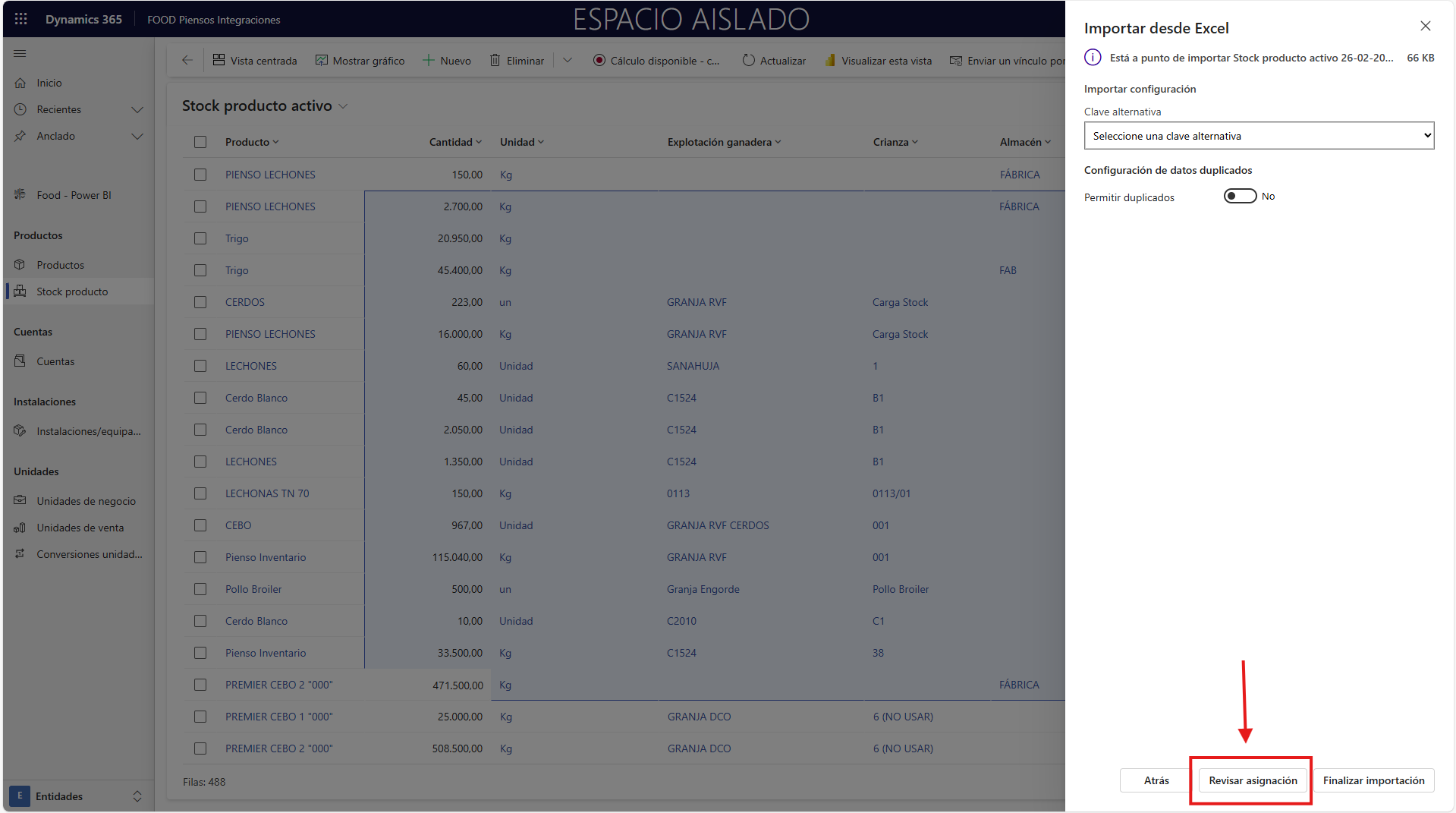
En la siguiente pantalla podrá permitir o no duplicados respecto a la información existente en la aplicación.
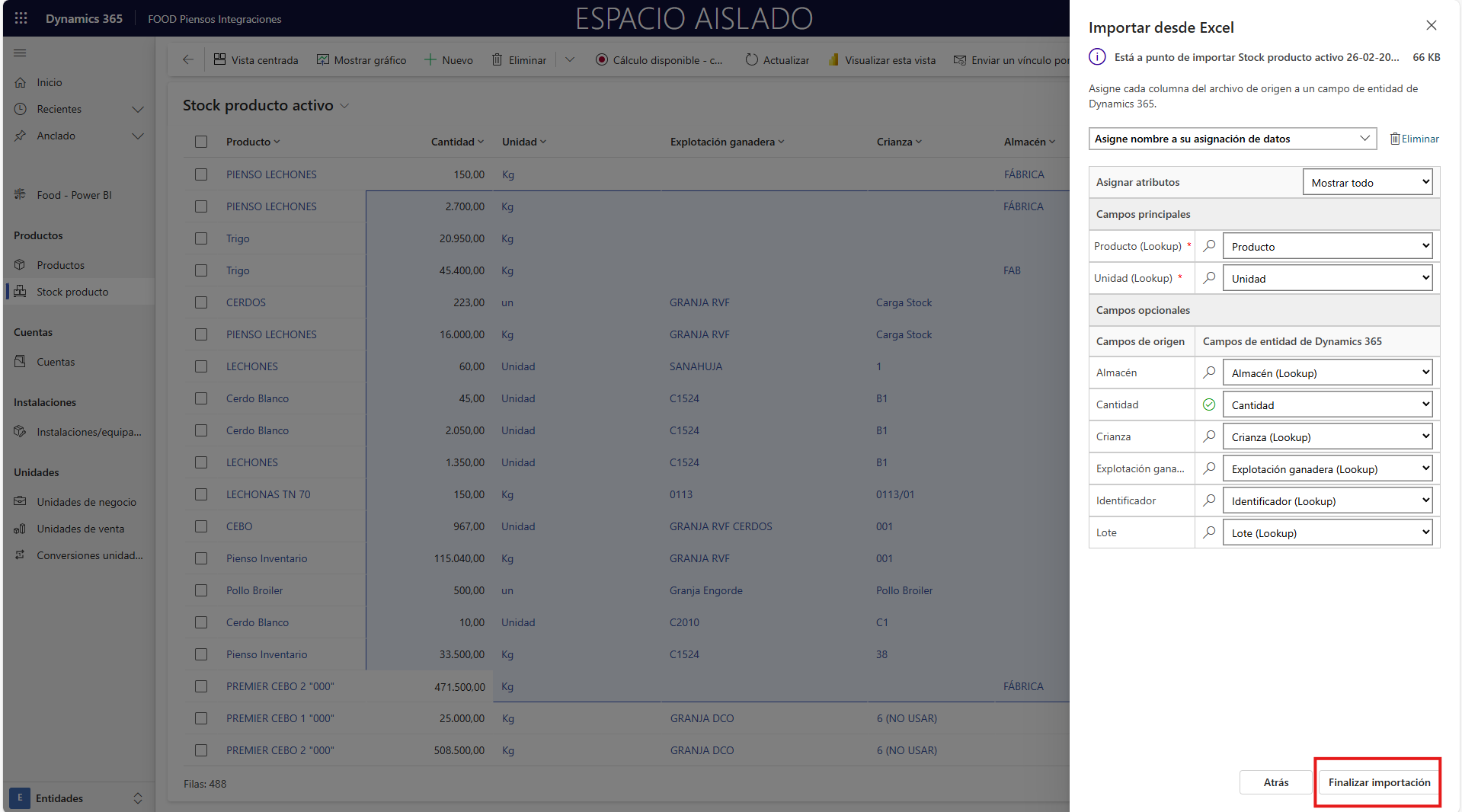
Para validar que la asociación de datos se hace correctamente, pulse Revisar asignación. Esto es útil cuando parte de la plantilla o toda ella se ha creado manualmente.
Confirme que los campos de origen del Excel corresponden con los de destino de FOOD y pulse Finalizar importación.
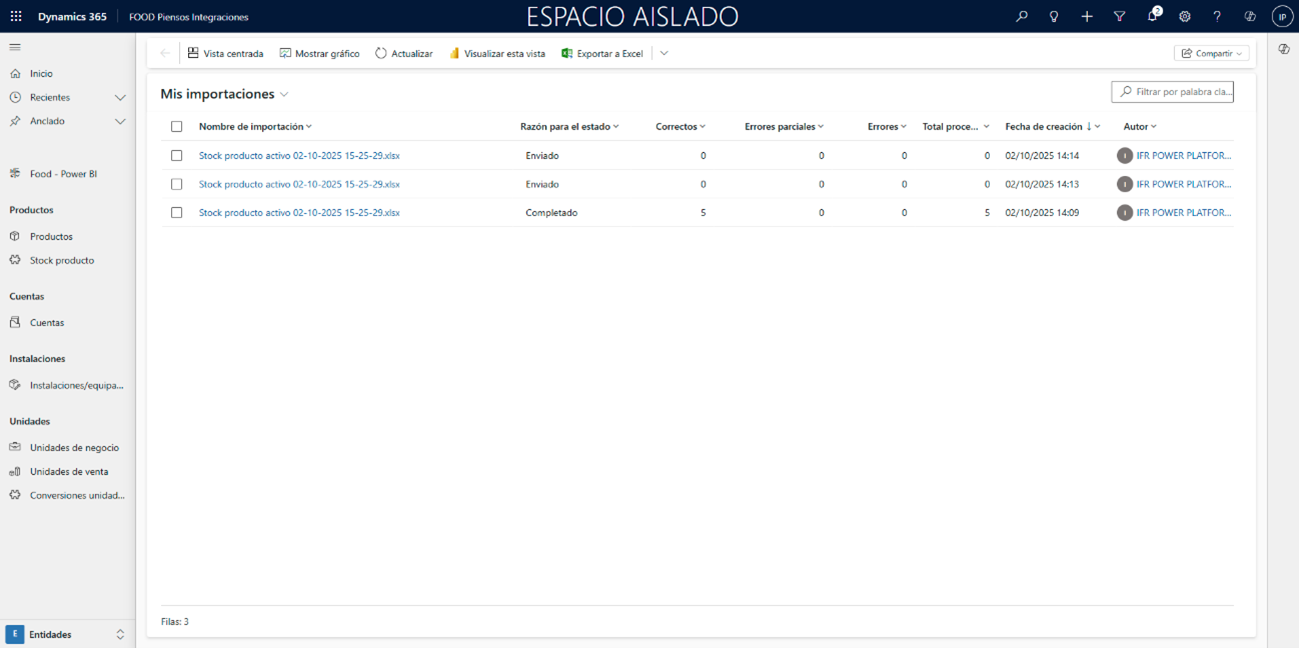
Aparecerá una nueva pestaña con dos opciones:
Listo para regresar a la ventana principal.
Seguir proceso para visualizar los detalles de la importación.
De pulsar Listo, tenga en cuenta que el proceso puede tardar unos minutos y los datos pueden no aparecer de inmediato.
De haber seleccionado Seguir proceso, se abrirá una ventana con el estado de la carga:
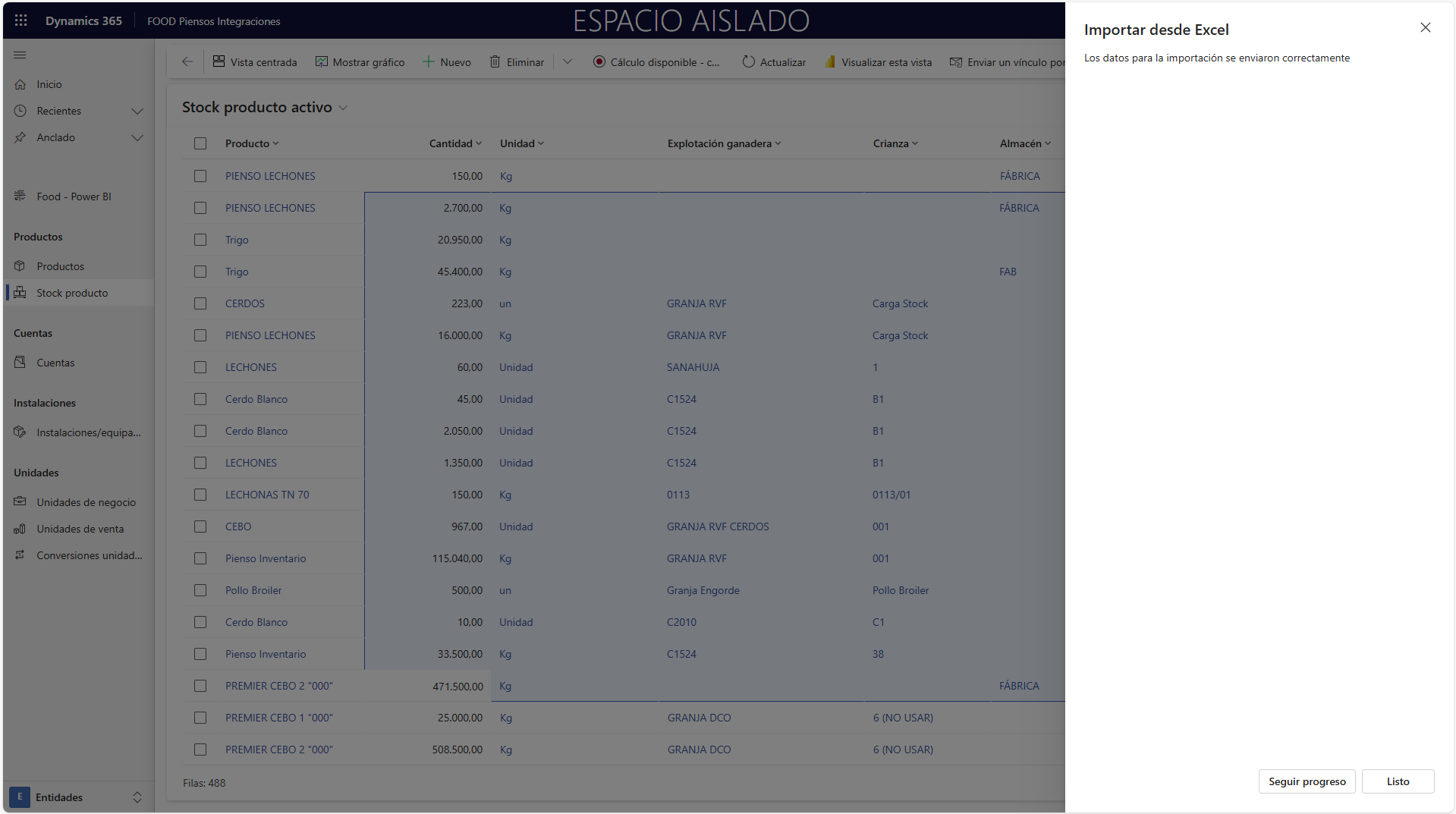
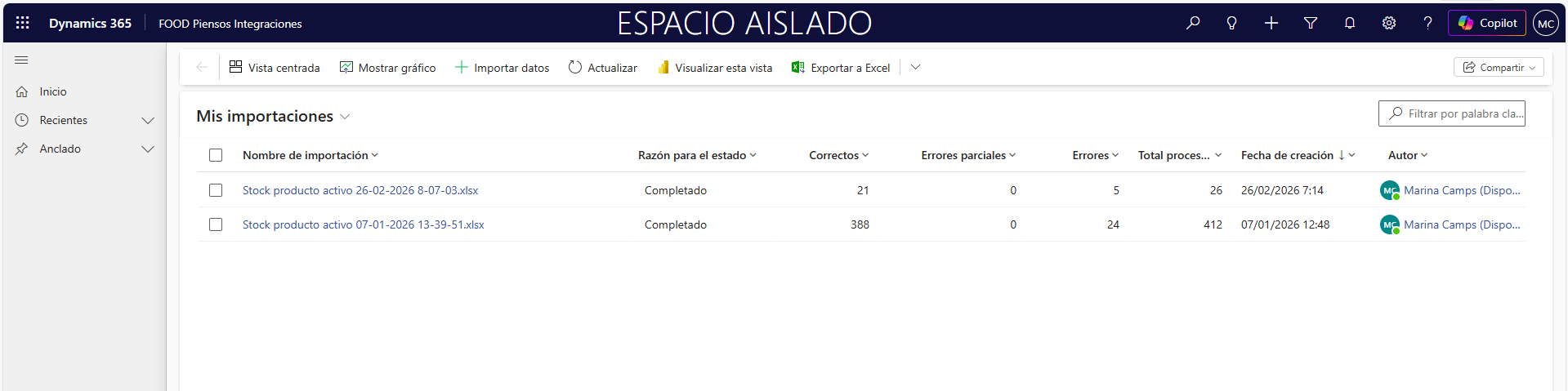
Al finalizar, el estado será Completado, y se mostrará el número de elementos cargados correctamente y los que presentaron errores (esta ventana junto a los errores se presenta a continuación en el punto 3.4 Errores).
Cierre la pestaña y regrese a la anterior. Es probable que deba pulsar Actualizar para visualizar el nuevo stock en la aplicación.
3.4 Errores
En caso de que la importación no se realice correctamente, el propio sistema, desde la opción Seguir proceso, mostrará un mensaje detallando los motivos del fallo.
Una vez importado el archivo, acceda a Seguir proceso cuando el sistema lo permita:
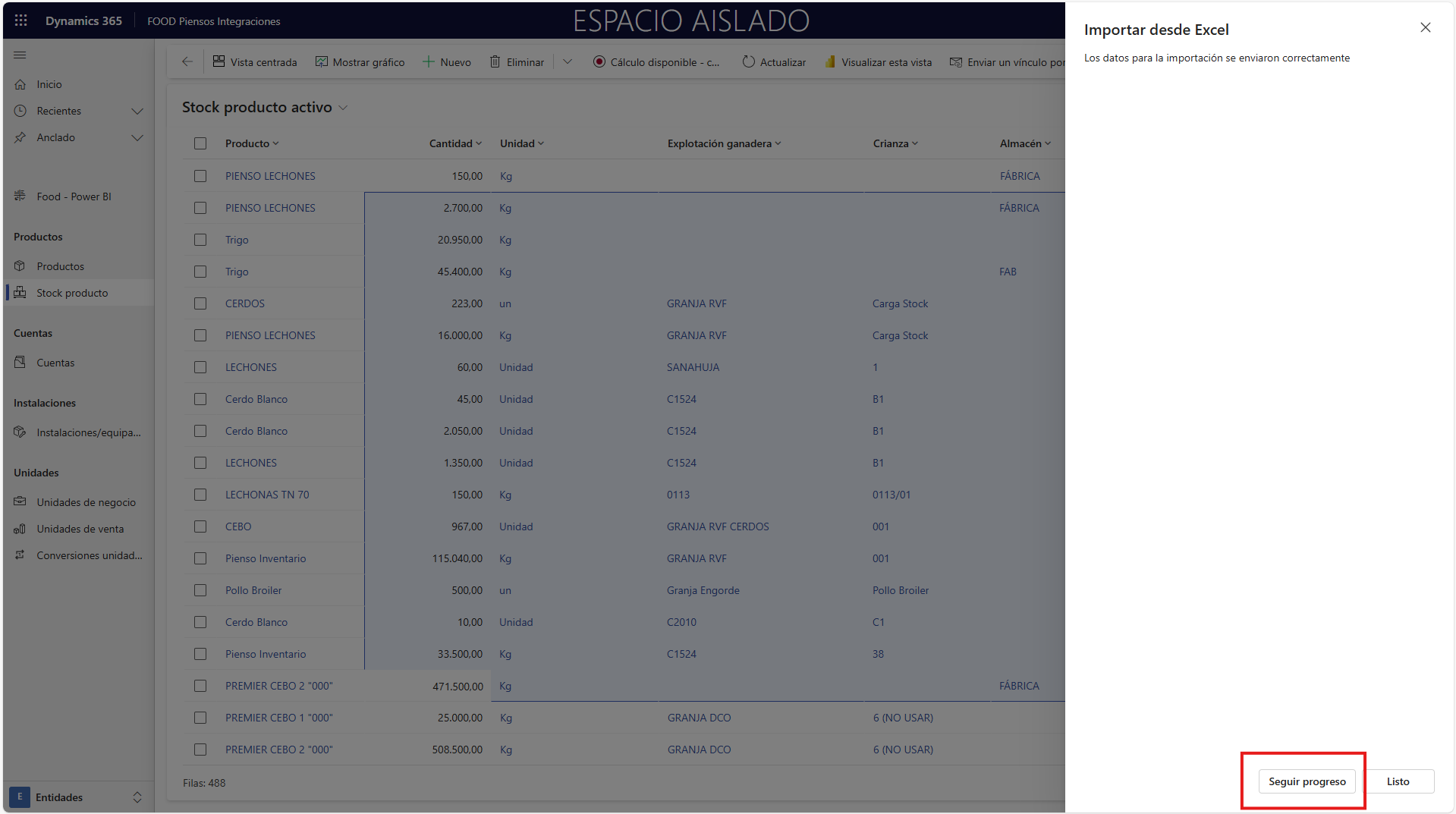
Una vez finalizada la carga, se mostrará el número de líneas que no se han importado correctamente o con errores. Acceda a la importación realizada para observar los detalles.
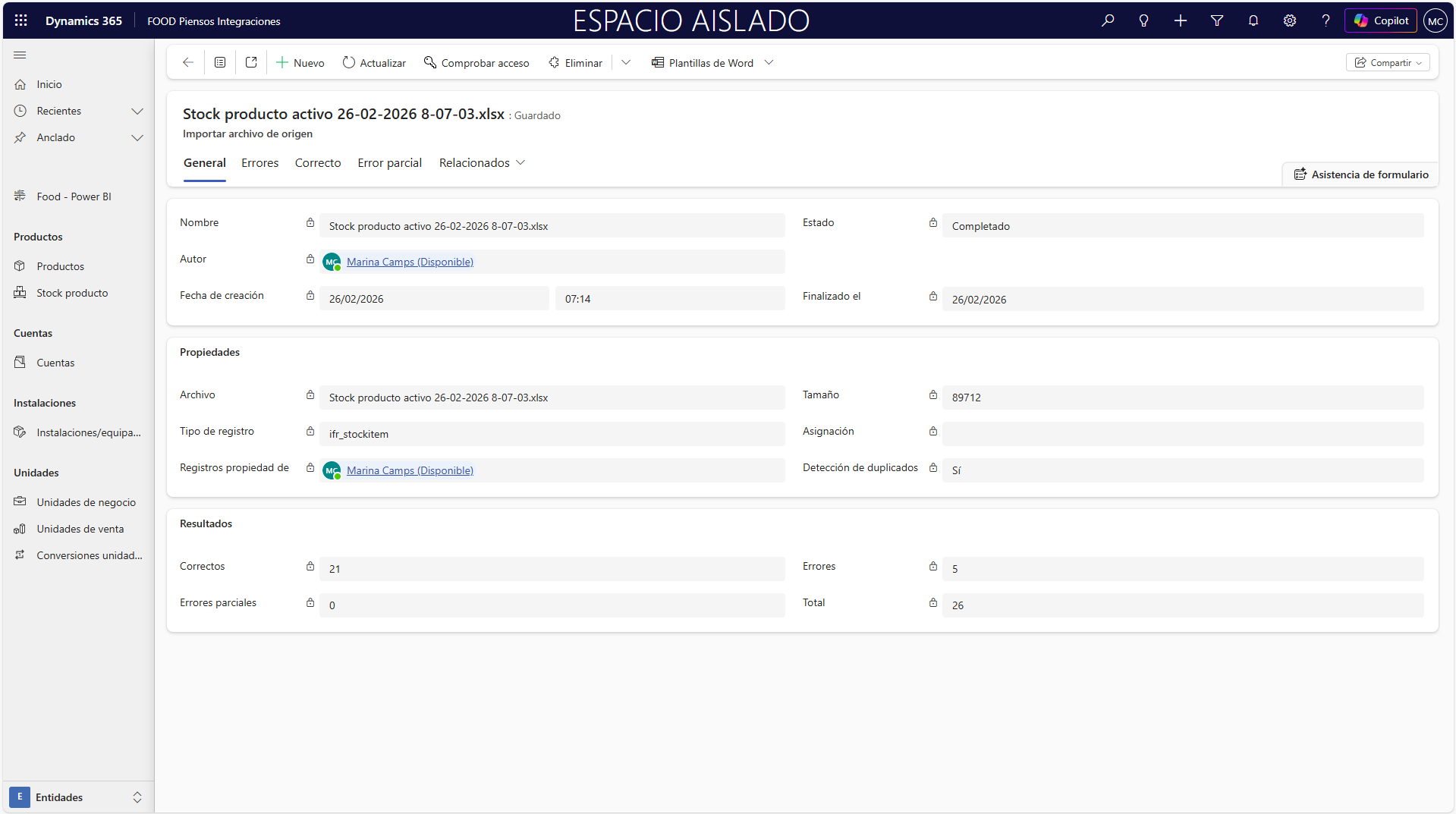
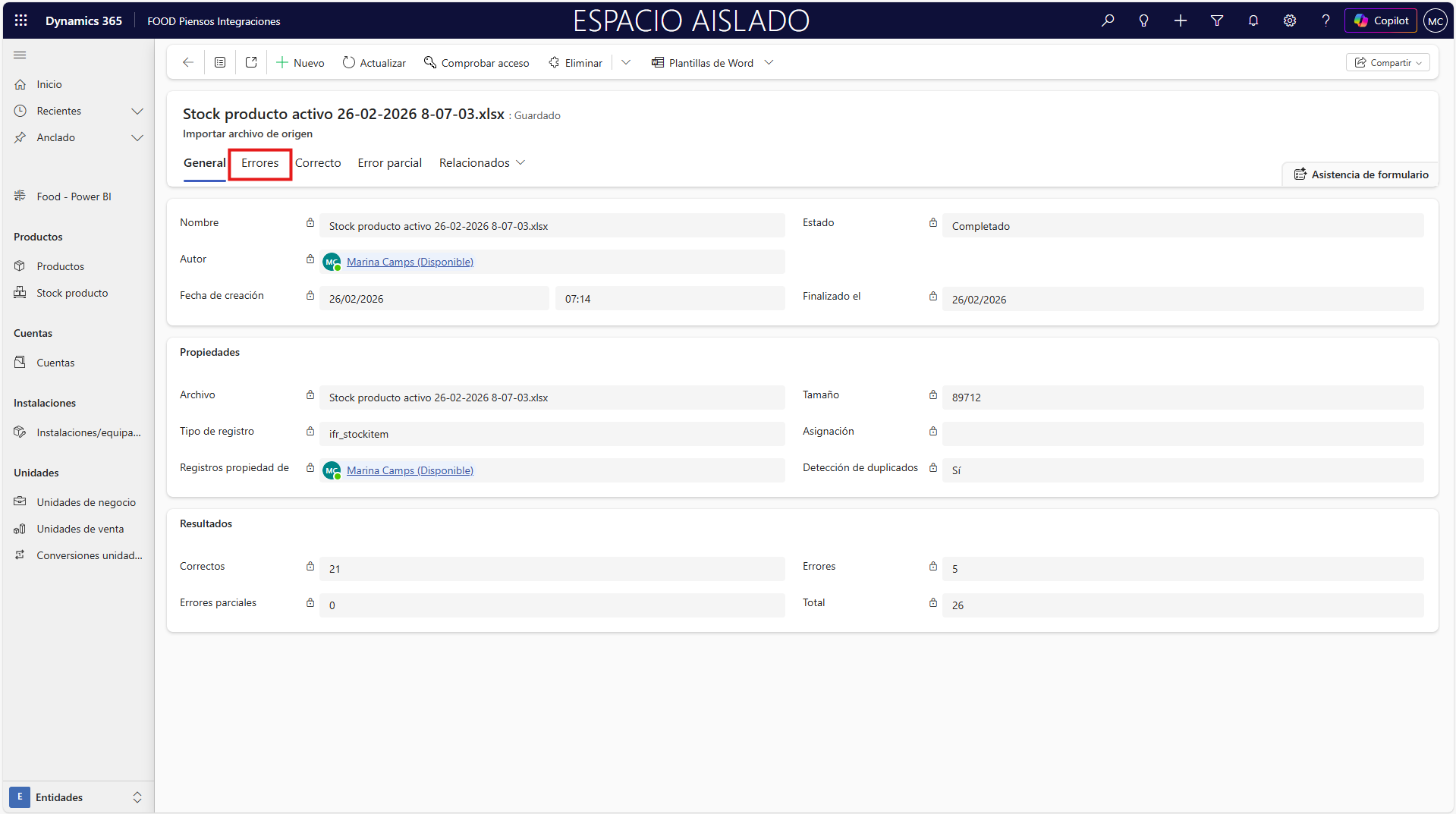
Los errores se visualizarán en la pestaña correspondiente, principalmente la segunda, llamada “Errores”.
Algunos de los errores más frecuentes durante la importación son:
-
Elemento no reconocido por el sistema. Uno de los valores informados no existe en FOOD.
Corrija el texto en el Excel o cree/actualice el elemento en la aplicación. -
Carga de duplicados sin permitir duplicados. Se intenta importar un registro que ya existe, pero no se ha activado la opción Permitir duplicados.
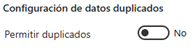
Active esta opción si desea sobrescribir o permitir registros repetidos.
- Carga de elementos con varias referencias dentro la aplicación (común en crianzas y lotes).
Si, por ejemplo, existe un lote con el mismo ID para dos productos distintos, deberá importar su clave única en lugar del nombre del lote.