Sistemas de información de producción
1. Introducción
Los SIP (Sistemas de Información de Producción) constituyen una herramienta esencial para la gestión operativa y la trazabilidad dentro del ámbito ganadero y productivo. Su función principal es registrar, organizar y estructurar la información relacionada con todas las actividades que tienen lugar en la explotación o en el proceso productivo, garantizando así un control exhaustivo y una toma de decisiones más precisa.
Dentro de los SIP, los Libros desempeñan un papel fundamental. Estos actúan como contenedores estructurados que agrupan los diferentes diarios asociados a un mismo tipo de operación o actividad. Gracias a esta agrupación, es posible mantener un orden lógico y homogéneo, facilitando las consultas, auditorías y el seguimiento continuo de la información.
Por su parte, los diarios SIP representan los registros individuales de cada operación concreta que se realiza dentro del sistema. Cada diario documenta movimientos, actividades o eventos productivos con un nivel de detalle suficiente para asegurar una trazabilidad completa de cada acción. De esta forma, los diarios permiten un control operacional coherente y riguroso, garantizando que todas las actividades queden registradas correctamente dentro del libro correspondiente.
En conjunto, Libros y Diarios conforman la estructura básica que permite que los SIP funcionen como un sistema robusto y ordenado para la gestión de la información productiva en la actividad ganadera.
2. Configuración
Previamente a visualizar los diarios, es importante configurar ciertos campos esenciales para su creación. Para hacerlo, acceda al área de configuración.
Desde el Menú principal (1), seleccione el área de Configuración (2). Los elementos necesarios se encuentran en la sección SIP (3).
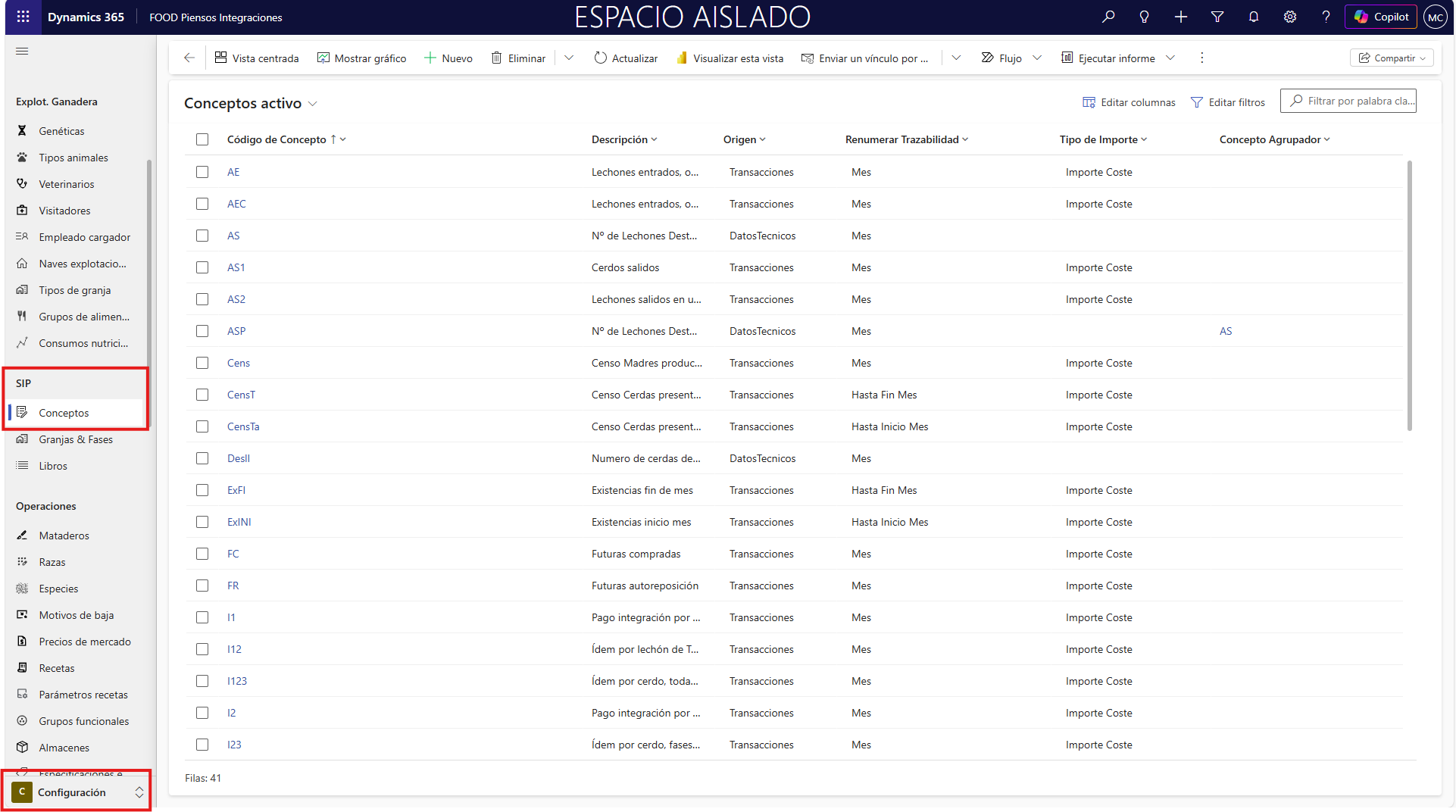
2.1 Conceptos
El primer elemento que debe configurarse dentro del SIP son los Conceptos. Estos definen la lógica y el comportamiento que tendrá el sistema al registrar operaciones en los distintos diarios.
Para acceder a su punto de menú, recuerde seguir la ruta Configuración > SIP > Conceptos.
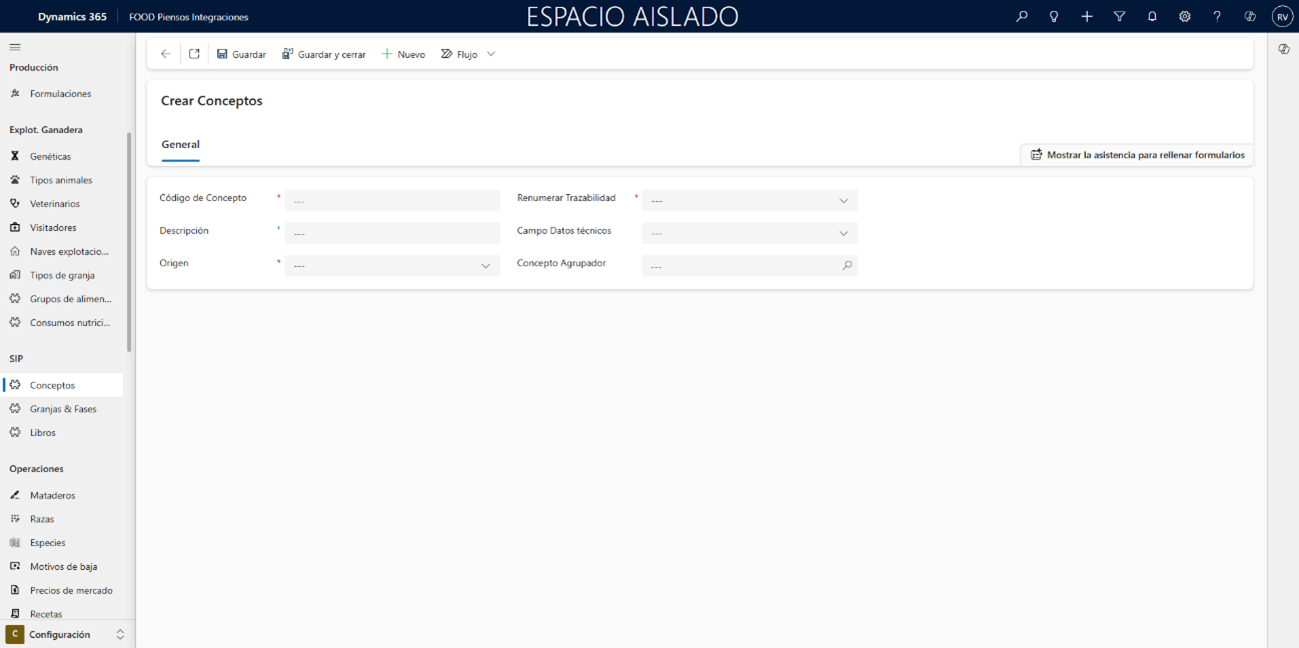
A continuación, para crear un nuevo concepto, pulse el botón + Nuevo del menú superior. Se abrirá la siguiente ventana:
-
Código de Concepto: permite seleccionar el origen de la información que se gestionará con este concepto. Dependiendo de la opción elegida, aparecerán distintos campos adicionales.
-
Origen: A seleccionar entre las distintas opciones.
- Transacciones
- DatosTecnicos
-
Renumerar Trazabilidad: campo desplegable. Define si el sistema debe aplicar una renumeración de trazabilidad automática y bajo qué criterios. A seleccionar entre:
- Mes
- Hasta Inicio Mes
- Hasta Fin Mes
-
Campo Datos técnicos / Tipo de Importe: este campo aparece en función de la opción escogida en Origen.
-
Concepto Agrupador: permite seleccionar otro Concepto SIP existente para agruparlo dentro de estructuras más amplias.
Rellene los campos y confirme con Guardar.
Si “Origen = DatosTecnicos”, finalice con Guardar y cerrar.
Si “Origen = Transacciones”, aparecerán cinco pestañas nuevas a completar.
Desplácese a la de Productos:
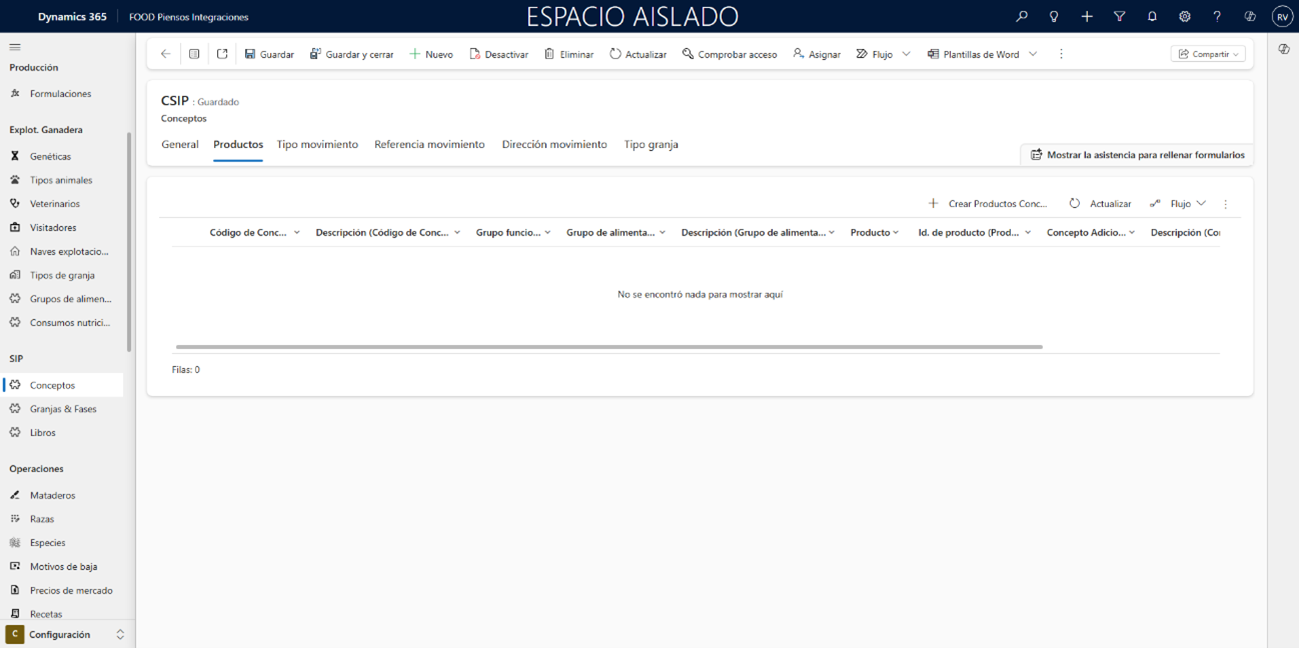
Pulse Crear Productos Conceptos:
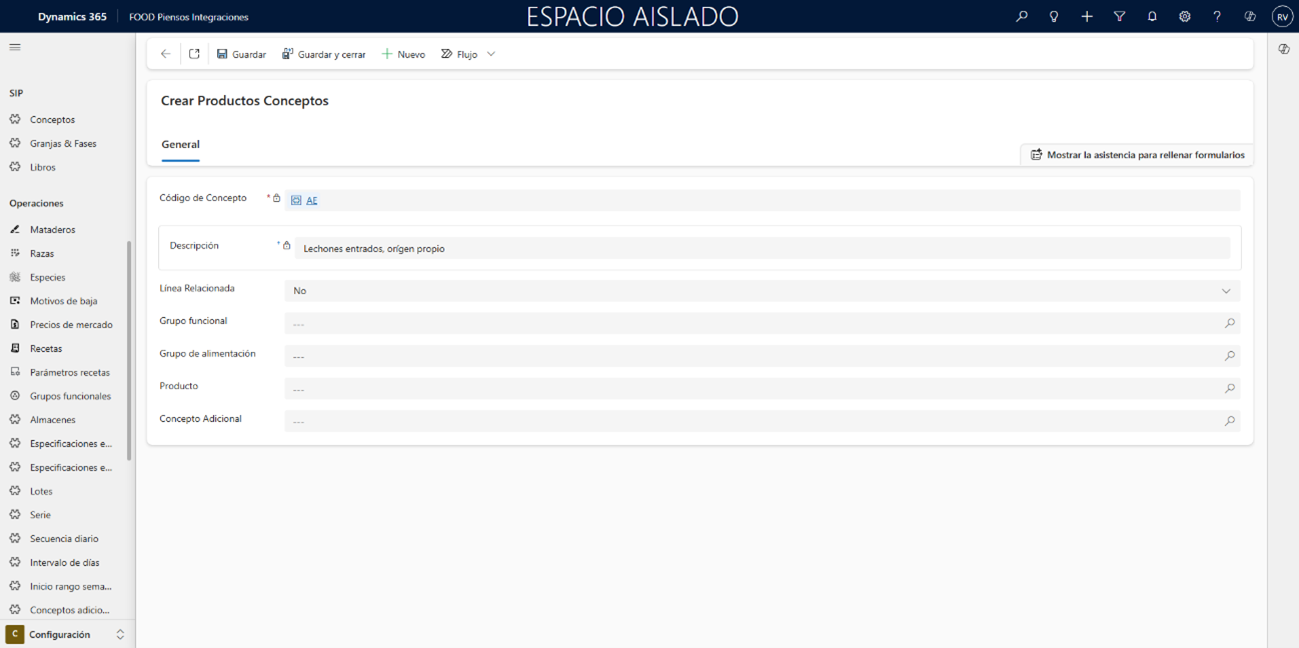
- Código de Concepto: Se mostrará el código del concepto.
- Descripción: Descripción del concepto.
- Línea Relacionada: Sí / No.
- Grupo funcional
- Grupo de alimentación
- Producto
- Concepto Adicional
Para cada línea solo se podrá rellenar uno de los últimos campos.
Guarde con Guardar y cerrar y añada las que necesite.
Muévase ahora a la pestaña Tipo movimiento:
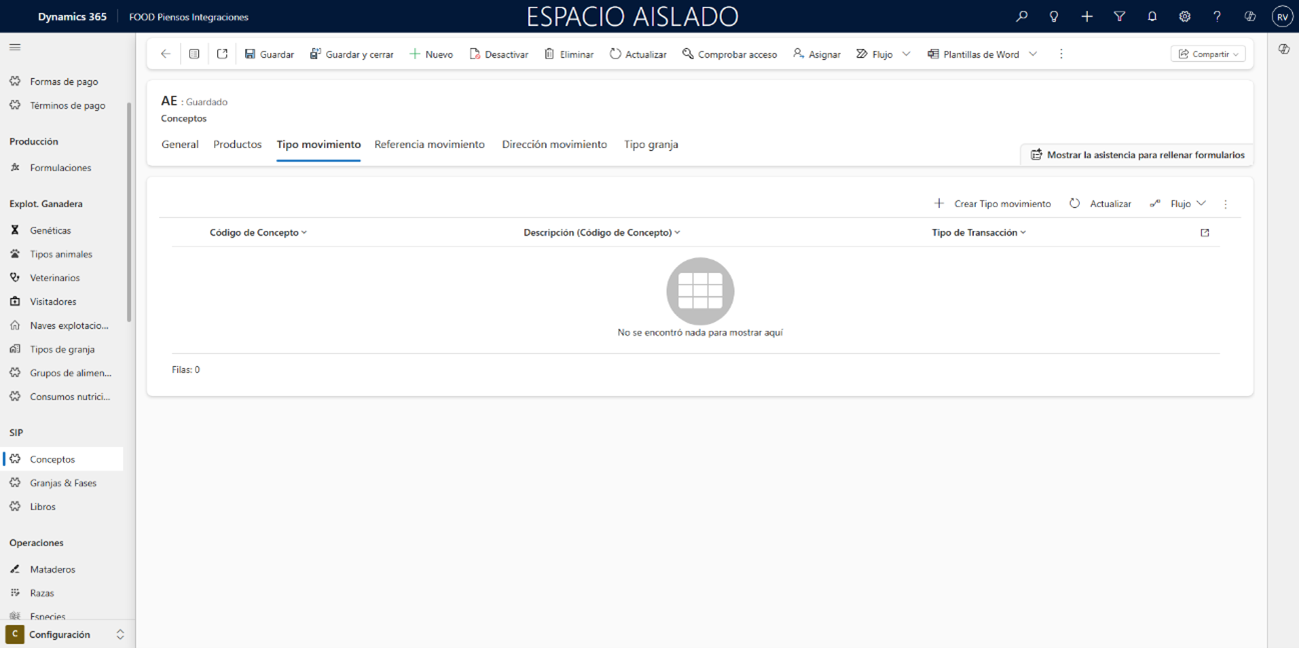
Pulse Crear Tipo movimiento, indique el tipo de transacción y guarde.
Pestaña Referencia movimiento:
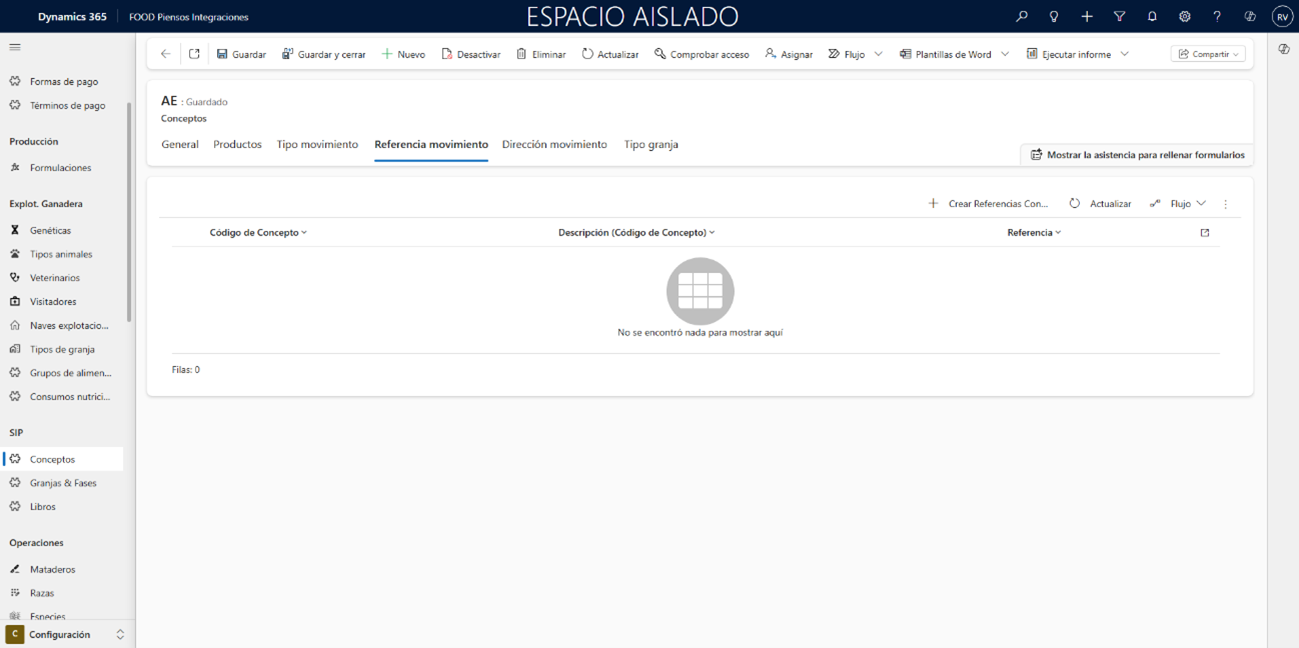
Pulse Crear Referencias Conceptos, añada referencias y guarde.
Pestaña Dirección movimiento:
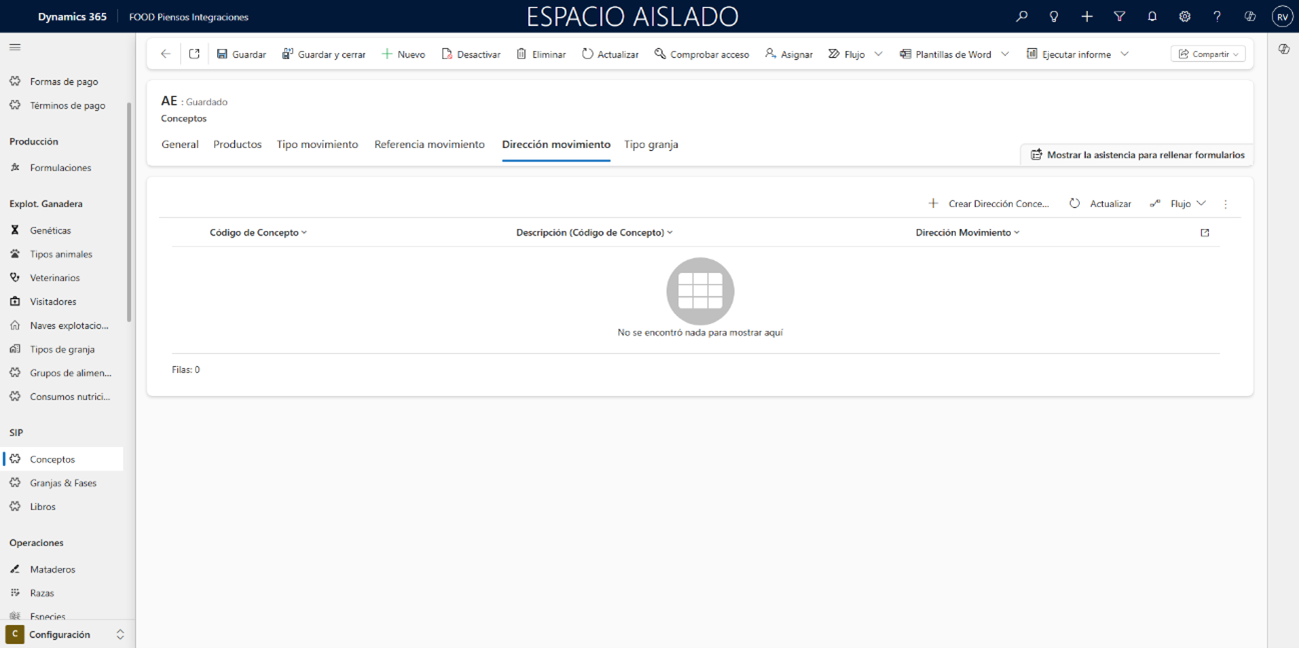
Seleccione Entrada o Salida y guarde.
Pestaña Tipo granja:
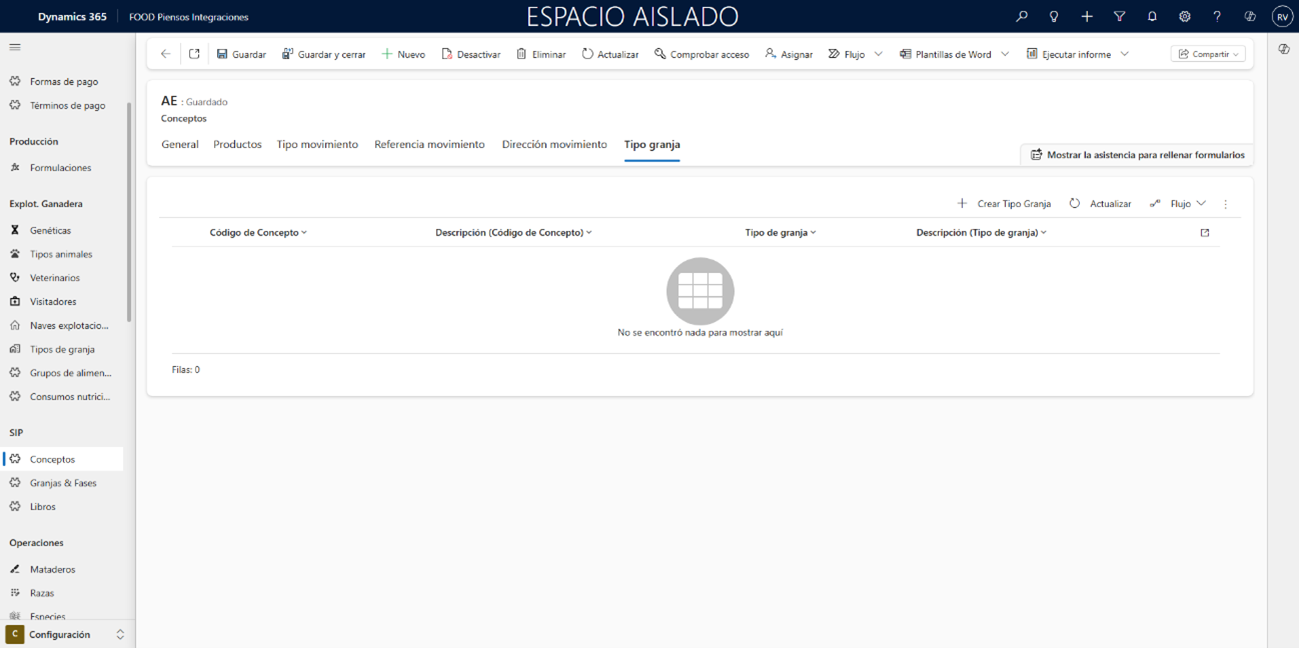
Cree líneas si es necesario y finalice con Guardar y cerrar.
Cree todas las líneas necesarias y, una vez completado el concepto, termine con
Guardar y cerrar.
2.3 Libros
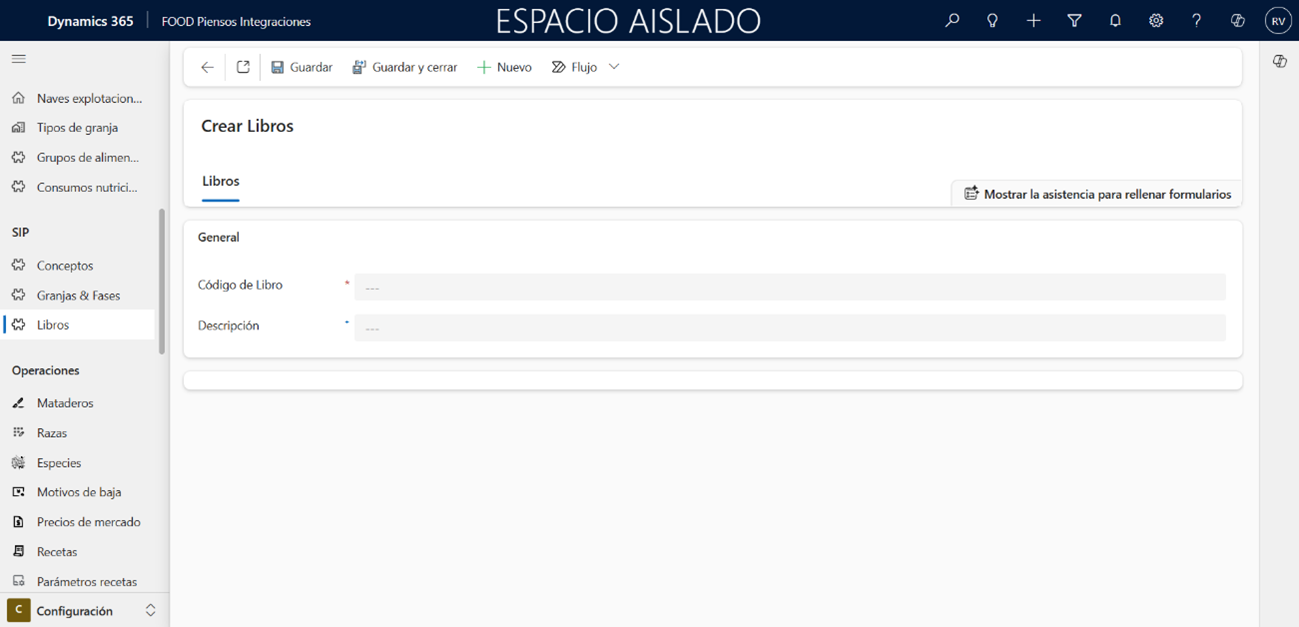
Finalmente, con el objetivo de crear un libro, acceda a Configuración > SIP > Libros. Desde el espacio, seleccione + Nuevo para generar uno de nuevo. Se abrirá una ventana:
-
Código de Libro: Identificativo del libro.
-
Descripción: Se podrá introducir un texto libre.
Complete ambos campos y Guardar. Esto habilitará la creación de las líneas.
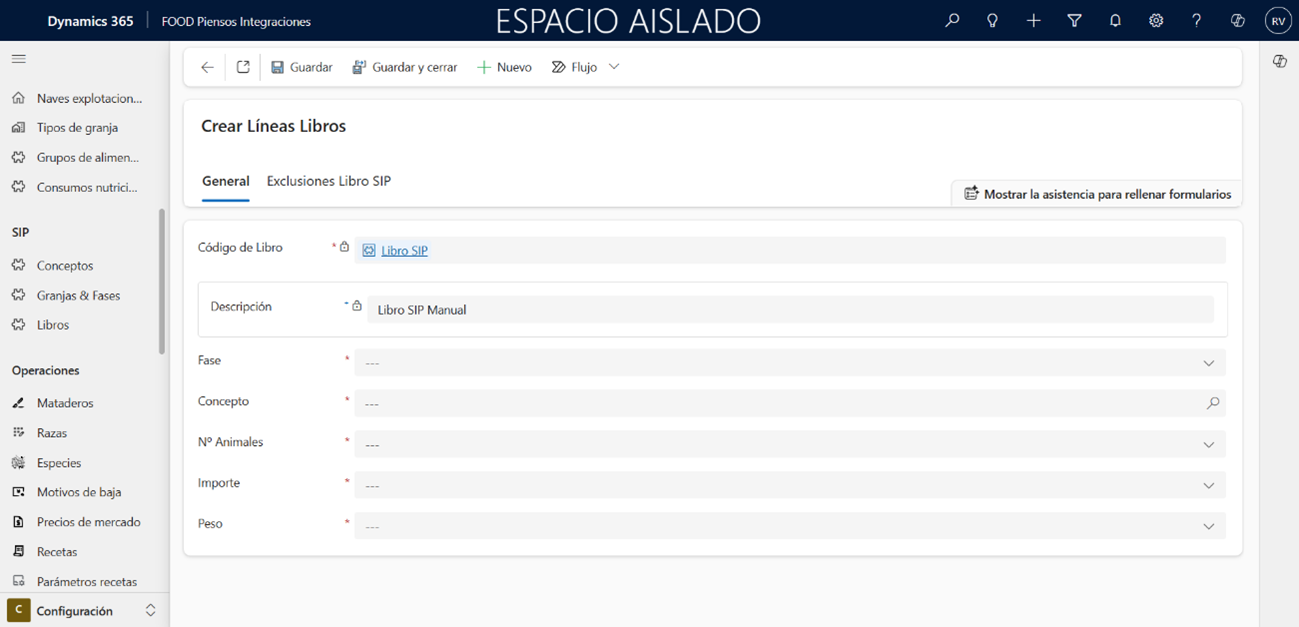
Pulse Crear Líneas Libros para crear una de nueva. Se dividirá en dos pestañas distintas.
Para la pestaña General, se heredará automáticamente el código del libro. Rellene los campos restantes:
-
Fase: A seleccionar entre las distintas opciones.
-
Concepto: A seleccionar uno de los Conceptos SIP creados.
-
Nº Animales: A seleccionar entre:
- No
- Opcional
- Si
-
Importe: A seleccionar entre:
- No
- Opcional
- Si
-
Peso: A seleccionar entre:
- No
- Opcional
- Si
Confirme pulsando Guardar. Esto le dará acceso a la segunda pestaña Exclusiones Libro SIP. Desde esta, seleccione Crear Exclusiones Libro para crear una exclusión.
Aparecerán indicados tanto el libro como la línea. Indique el campo Granja, seleccionando una de las “Explotaciones ganaderas” del entorno.
Cierre la exclusión Guardar y cerrar. Añada más si lo necesita.
Cierre la línea Guardar y cerrar. Añada más si lo necesita.
Finalmente, confirme la creación del libro con Guardar y cerrar.
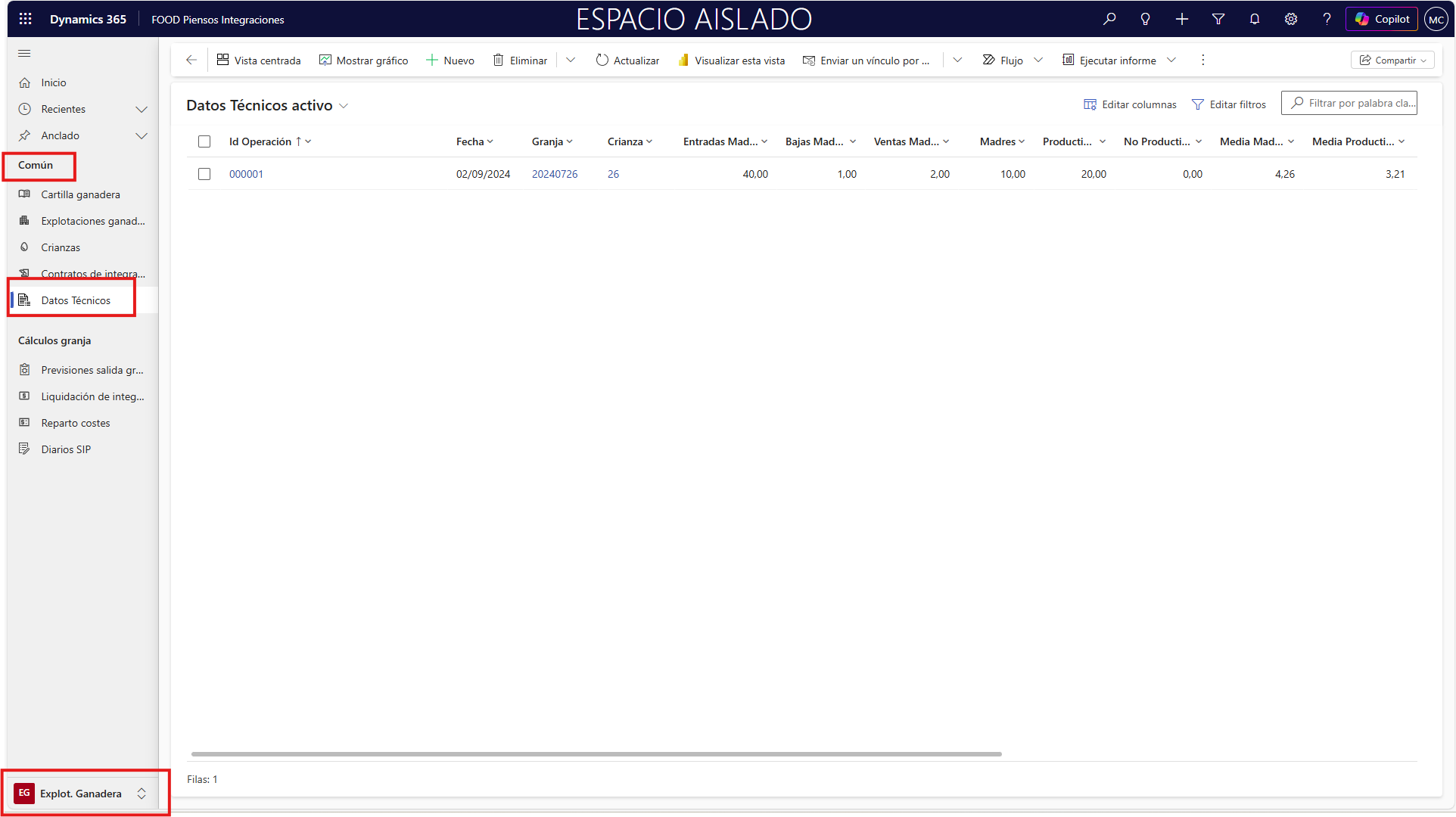
3. Datos Técnicos
A continuación, se detallan los datos técnicos que son necesarios disponer mensualmente por crianza de una granja de madres porque SIP requiere esta información.
4. Diarios SIP
El último paso será generar los diarios. Deberá trasladarse de área, usando el Menú principal (1). Seleccione la de Explot. Ganadera (2) y acceda al espacio Diarios SIP (3).
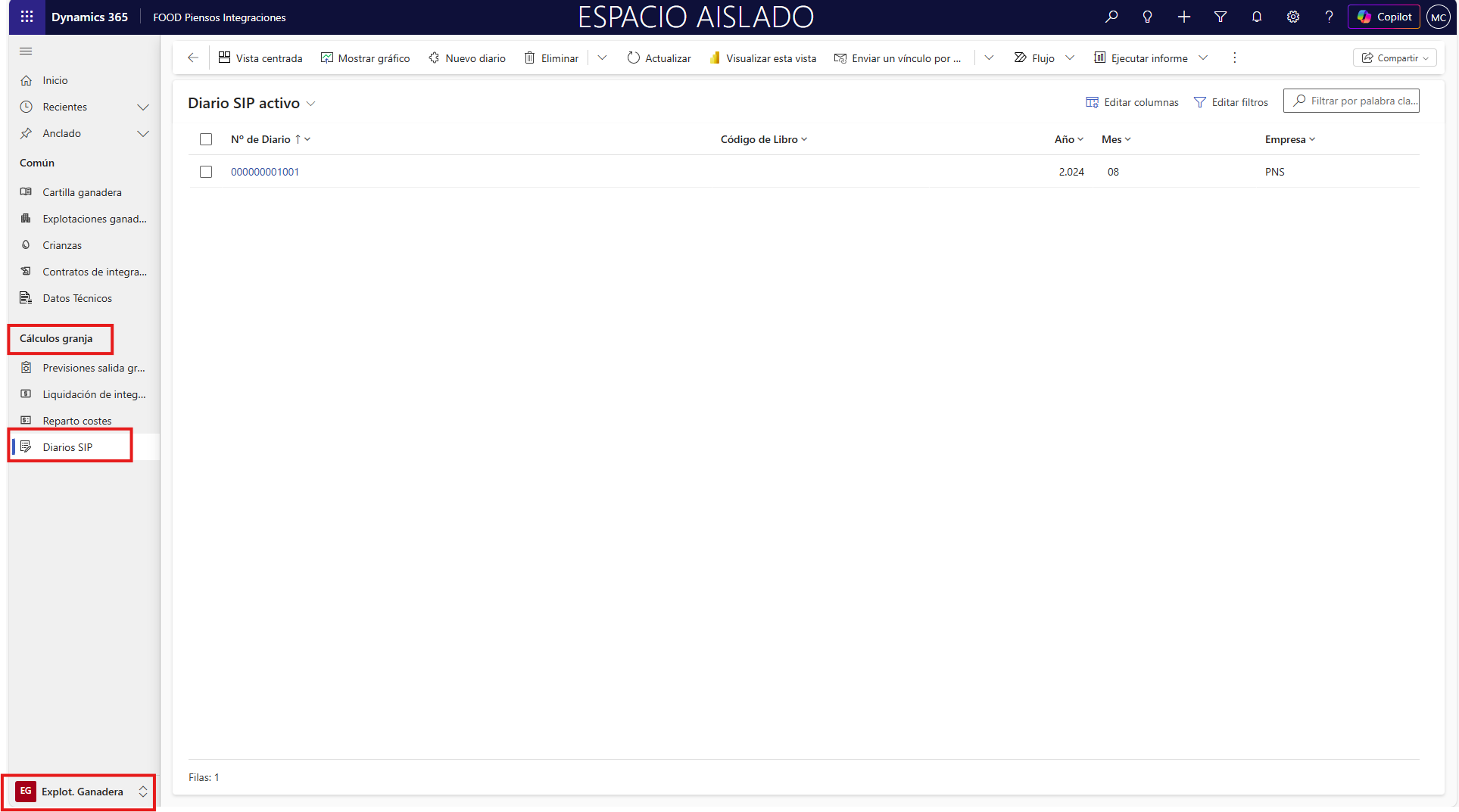
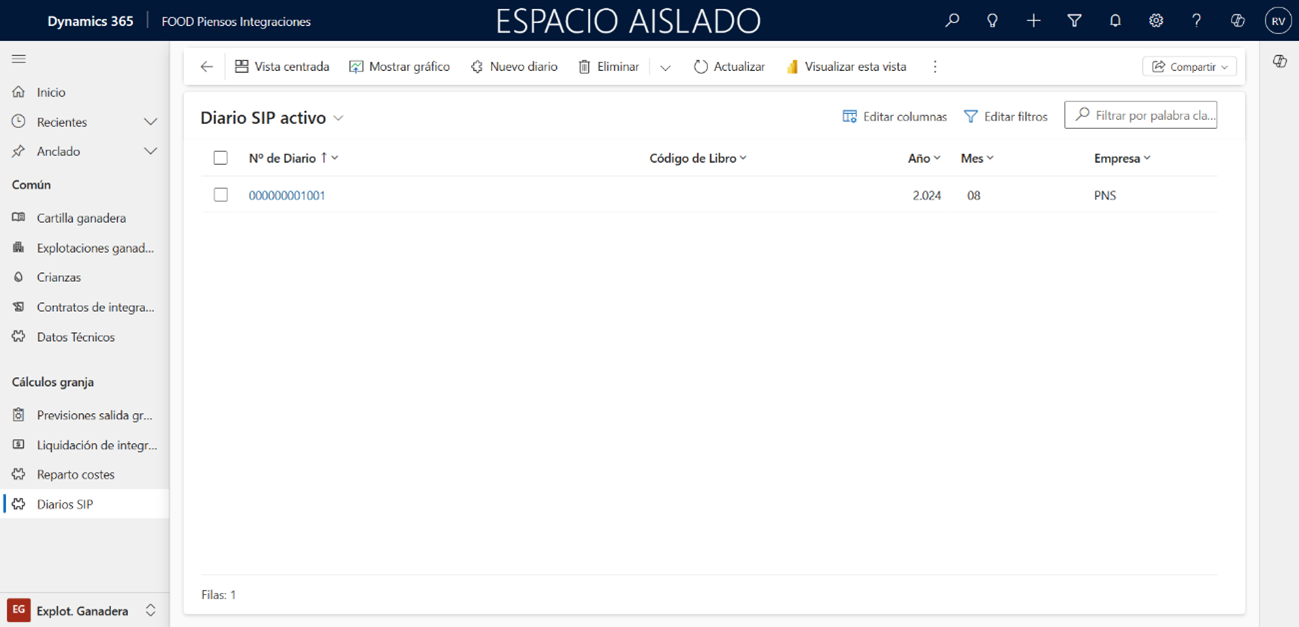
Desde el punto de menú correcto, para generar un nuevo diario, pulse + Nuevo diario del menú superior.
Aparecerá un panel a completar:
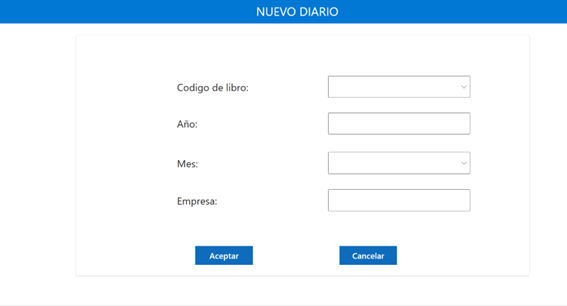
-
Código de libro: Se deberá escoger de entre los Libros creados.
-
Año: Indicar el año correspondiente al diario.
-
Mes: Indicar el mes correspondiente al diario.
-
Empresa: Se podrá introducir un texto libre.
En caso de existir un Diario con una combinación idéntica de Código de libro, Año y Mes, el sistema no permitirá generarlo hasta borrar el existente.
Pulse Aceptar para generar el diario, y acceda a él.