Recetas
1. Introducción
El módulo de recetas permite visualizar y gestionar las fórmulas de fabricación utilizadas en la producción de piensos medicados y medicamentos. Estas recetas actúan como instrucciones técnicas que detallan los recursos necesarios, sus proporciones y los valores nutricionales requeridos para obtener un producto final específico.
Antes de su utilización, es imprescindible revisar algunos elementos previos que intervienen en su correcta generación e impresión, como las listas de materiales, que constituyen la base estructural de cada fórmula.
A continuación, se describirá la configuración del programa de recetas, así como su funcionamiento, generación y visualización dentro del sistema. Las recetas se generan a partir de un diario de operaciones, lo que garantiza su trazabilidad e integración con el resto de procesos productivos. Este módulo permitirá comprender cómo se crean, gestionan e imprimen estas fórmulas para asegurar un control riguroso de la fabricación.
2. Parámetros Recetas
Para vincular la aplicación con el programa de generación de recetas, es necesario establecer la conexión desde el área de Configuración. Aunque la implementación será realizada por IFR, ciertos datos podrán ser editados posteriormente por el usuario. Para acceder a esta información, diríjase al Menú principal, seleccione el área de Configuración y, dentro del apartado Operaciones, haga clic en Parámetros de recetas.
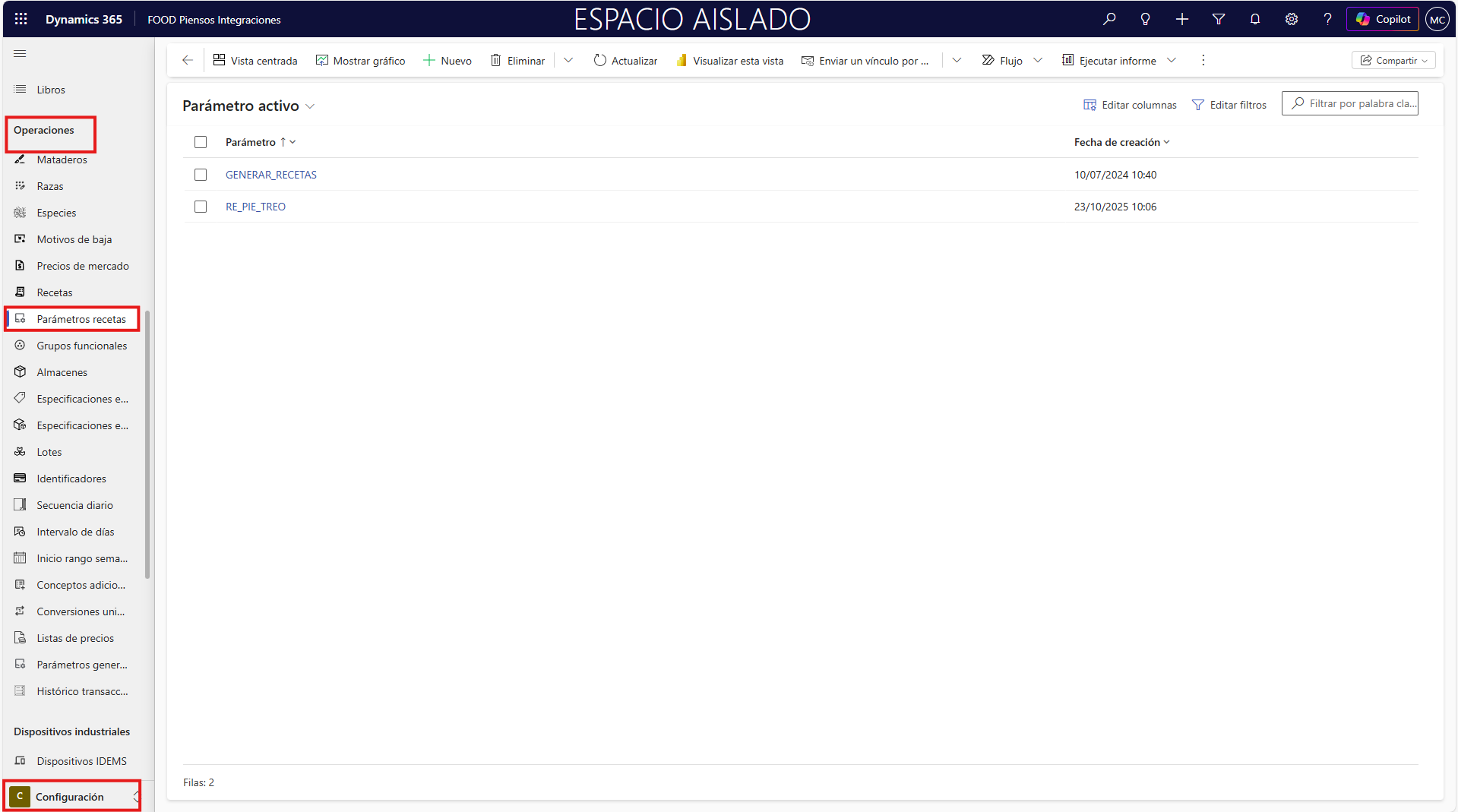
Situado en el espacio correspondiente, podrá visualizar los parámetros actuales.
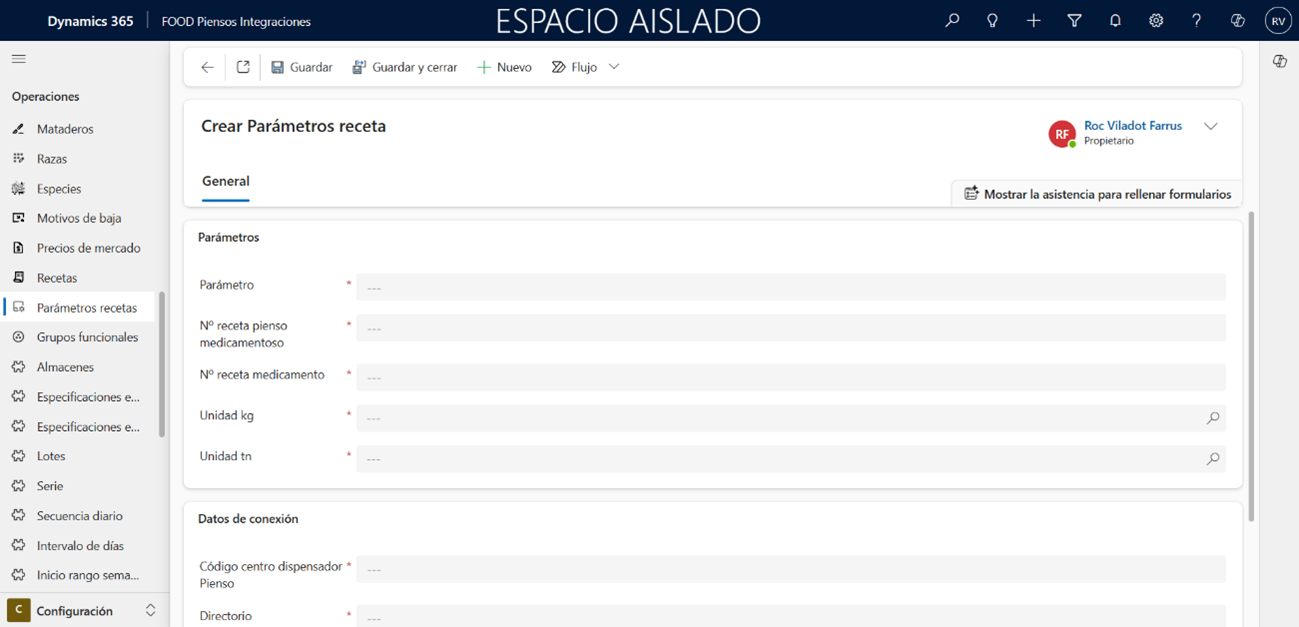
En caso de necesitarlo, cree de nuevos pulsando Nuevo del menú superior, que abrirá una nueva ventana.
-
Parámetro: Campo de texto libre identificador único del conjunto de parámetros que se está configurando. Sirve únicamente como referencia interna para diferenciar varios entornos o configuraciones dentro del sistema. Ejemplo: RECETAS_2026.
-
Nº receta pienso medicamentoso: campo de texto libre que se usara como prefijo que se añadirá automáticamente al identificativo de todas las recetas de piensos medicados. Permite distinguirlas de otros tipos de recetas y mantener una codificación uniforme.Ejemplo: PM-PORC-.
-
Nº receta medicamento: Se podrá introducir un texto libre que se urasá como prefijo para las recetas relacionadas con medicamentos no integrados en la fórmula del pienso. Ayuda a diferenciar estos procesos dentro de los registros de producción.Ejemplo: MED-AVIC-.
-
Unidad kg: unidad de medida que se utilizará para expresar cantidades en kilogramos dentro del proceso de creación de recetas. Debe seleccionarse de las unidades definidas en unidades de venta.
-
Unidad tn: unidad de medida expresada en toneladas. Se usa para operaciones o resúmenes donde el consumo o la producción se expresan en Tn (muy habitual en fábricas de pienso con mezcladoras de 1 a 5 toneladas por ciclo).
El siguiente grupo de campos “Datos de conexión”, contendrá aspectos más técnicos relacionados con el proceso de conexión e intercambio de datos y será realizado por parte de IFR (deberán especificarse según la conexión del cliente con GenerarRecetas).
-
Código centro dispensador Pienso: Se informa manualmente con un valor numérico asignado al centro dispensador de piensos medicados, según la normativa vigente. Identifica legalmente a la fábrica en la emisión de recetas. Ejemplo: ES08124567.
-
Directorio: Introducir la ruta o carpeta donde el sistema dejará los archivos necesarios para generar las recetas (JSON, XML, PDFs…) y desde donde el programa GenerarRecetas los recogerá. Ejemplo: \SERVIDOR-PIENSO\Recetas\Generadas.
-
Token: Introducir el valor del token identificador único utilizado para autenticar la comunicación entre el ERP y GenerarRecetas. Garantiza que la transferencia es segura y que solo un sistema autorizado puede generar recetas. Ejemplo: ES08129f23a1c8-42be-4c77-a912-aa48fbd73d224567.
-
Correo: Introducir un correo electrónico que recibirá notificaciones vinculadas al proceso (errores en generación, confirmación, avisos de trazabilidad, etc.). Ejemplo: produccion@nutrimixsa.com.
Esta configuración no debería presentar complicaciones, ya que generalmente se realiza una única vez y en colaboración con el equipo de IFR.
Una vez completadas todas las configuraciones previas, podrá proceder con la impresión de recetas.
3. Requisitos Recetas – Producción
Aunque en la mayoría de los casos las fórmulas se importan y se generan de forma rápida y automatizada, es importante conocer el procedimiento manual completo. Esto permite:
- Verificar posibles errores en la importación.
- Revisar los puntos críticos de cada fórmula.
- Verificar posibles errores en la importación. Revisar los puntos críticos de cada fórmula. Realizar la generación manual de recetas cuando sea necesario (por ejemplo, incidencias, ajustes puntuales, cambios en última hora o validaciones).
A continuación se detallan todos los pasos necesarios para garantizar que las recetas se generen correctamente, así como los aspectos clave que deben revisarse antes de iniciar el proceso.
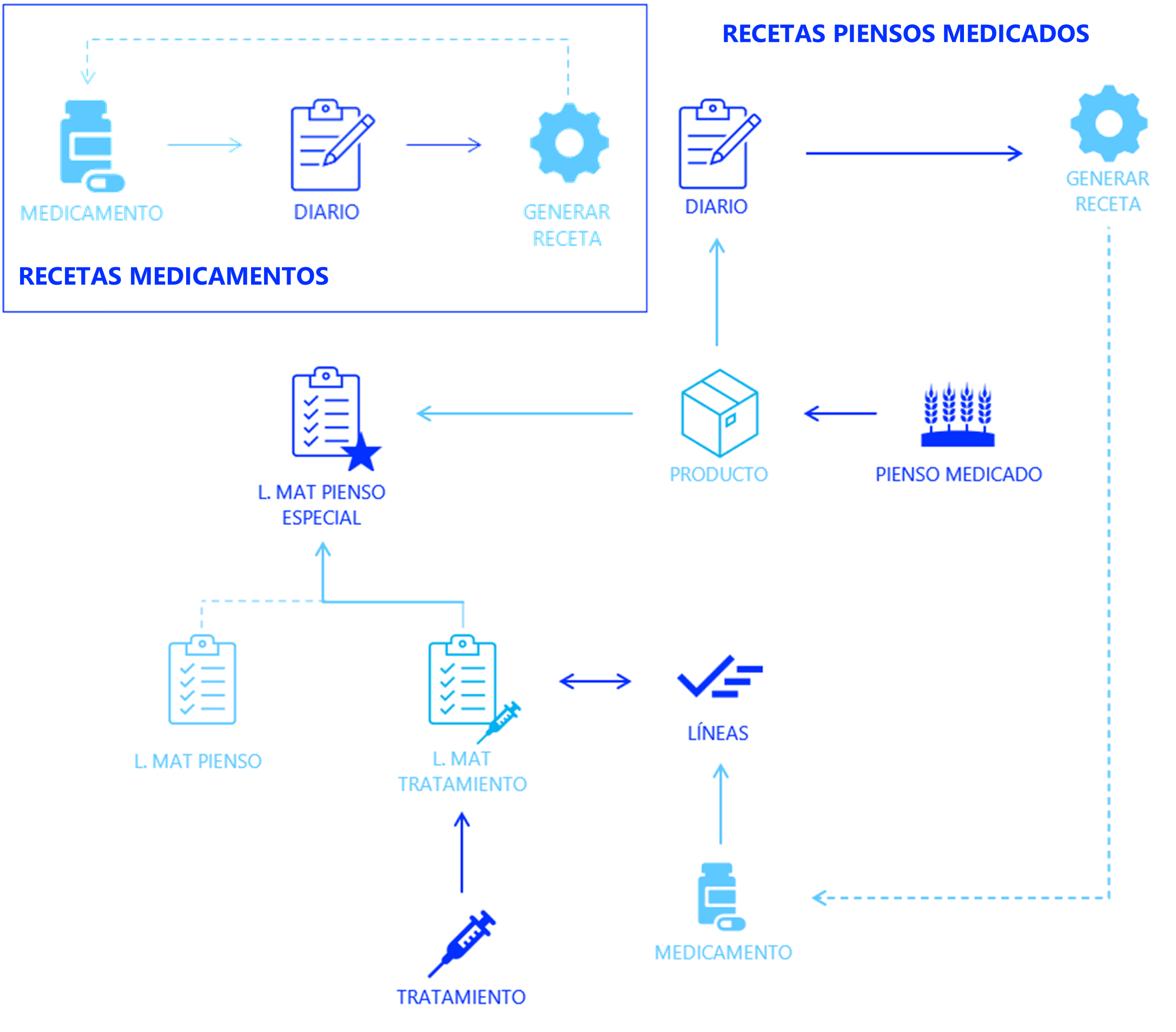
RECETAS PIENSOS MEDICADOS
3.1 Requisitos pienso medicado
Para poder generar correctamente recetas de piensos medicados, es necesario disponer de los productos configurados (materias primas, piensos, piensos medicados y medicamentos). Si es preciso, consulte previamente la ruta Productos FOOD Piensos Integraciones.
3.1.1 Lista de materiales de pienso
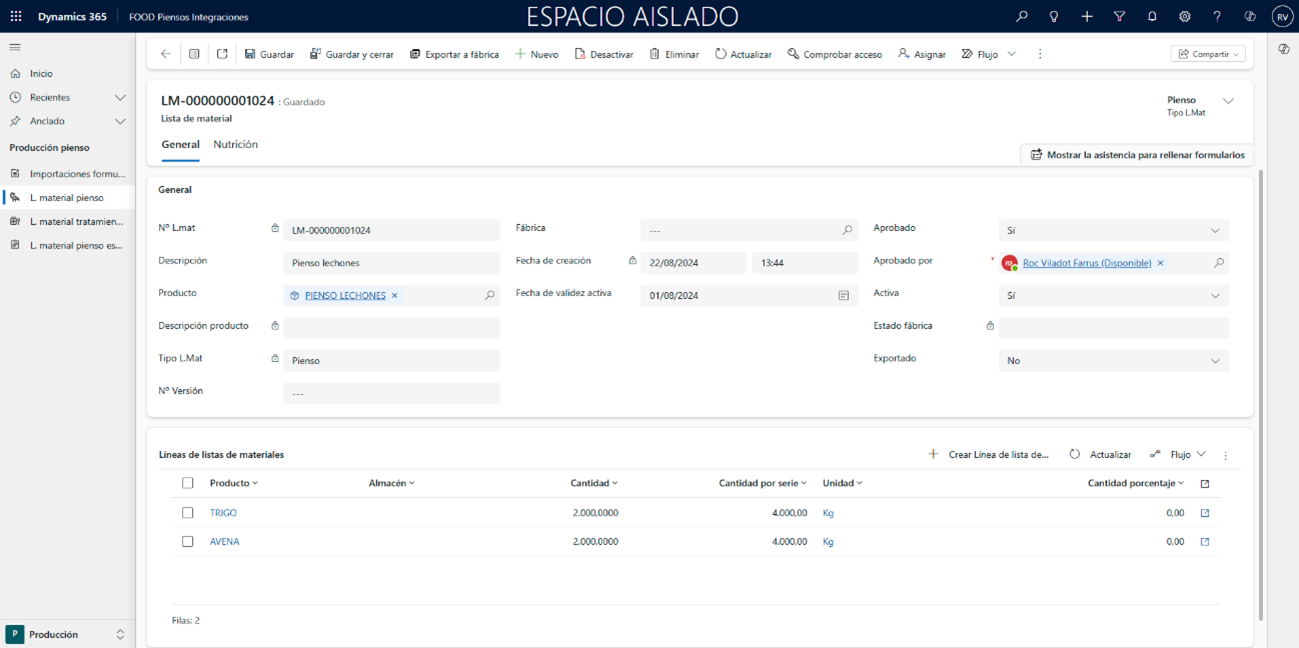
Acceda al punto de menú Producción > Producción pienso > L. material pienso.
Aunque estas listas no son estrictamente necesarias para generar recetas, sí resultan muy útiles para definir correctamente los piensos medicados y mantener el control sobre sus composiciones.
Pulse + Nuevo.
En la ventana emergente, rellene los campos necesarios como el Producto de la cabecera, y añada las líneas convenientes. Confirme con Guardar y cerrar.
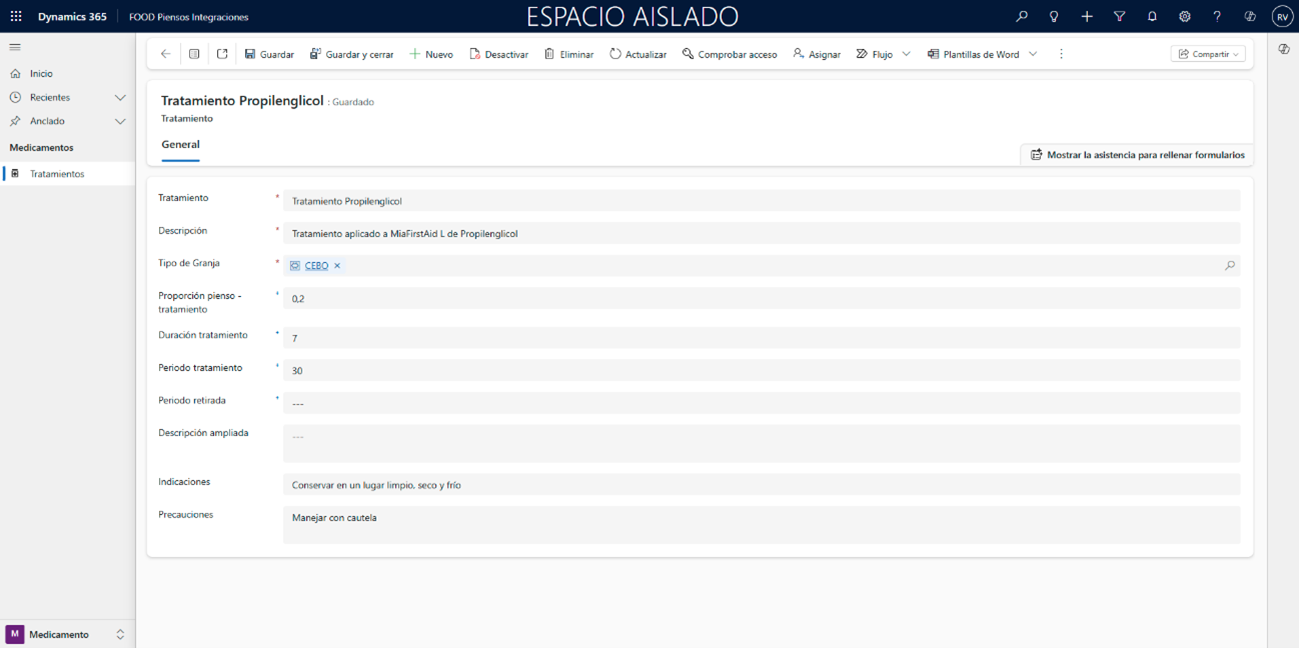
3.1.2 Creación del tratamiento
Una vez realizado, desplácese de área siguiendo la ruta Medicamento > Medicamentos > Tratamientos.
Desde allí, cree un tratamiento pulsando el botón Nuevo.
En la ficha emergente, rellene los campos y confirme con Guardar y cerrar.
3.1.3 Lista de materiales de tratamiento
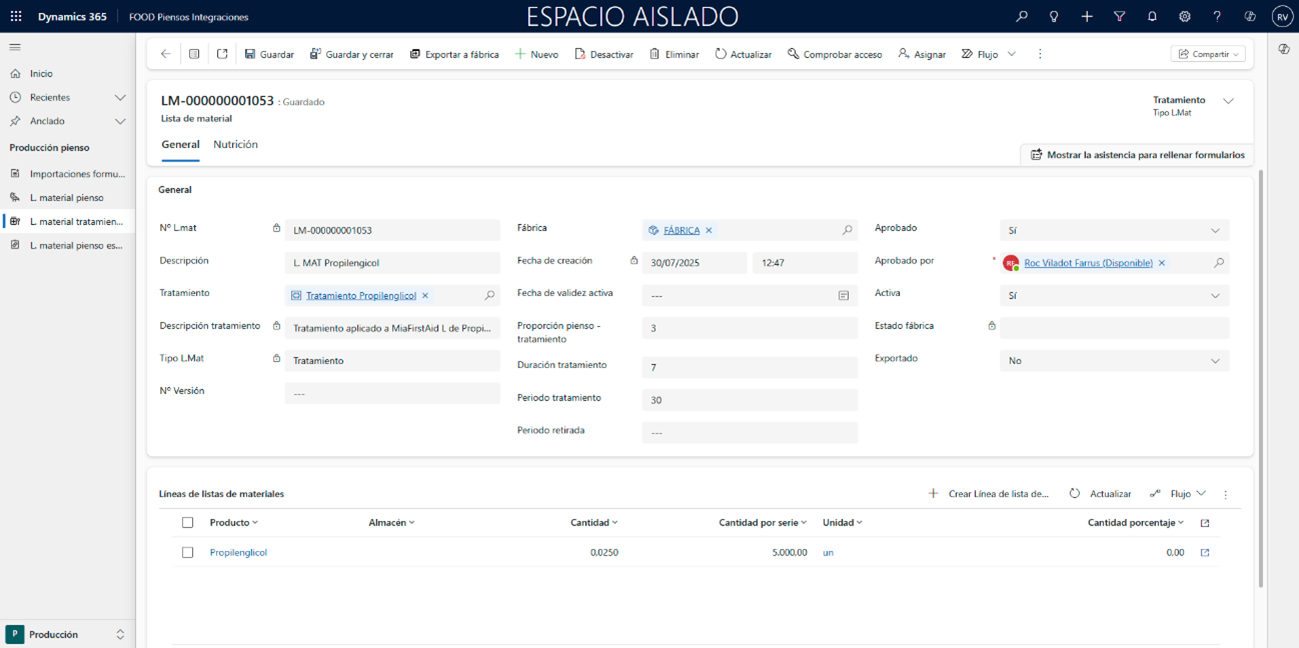
Ya creado el tratamiento, regrese al área anterior según la ruta Producción > Producción pienso > L. material tratamientos, y cree una lista nueva pulsando + Nuevo.
Es imprescindible informar este campo: si no está completado, la aplicación no podrá vincular el tratamiento y aparecerá un error al generar la receta.
Es imprescindible informar este campo: si no está completado, la aplicación no podrá vincular el tratamiento y aparecerá un error al generar la receta.
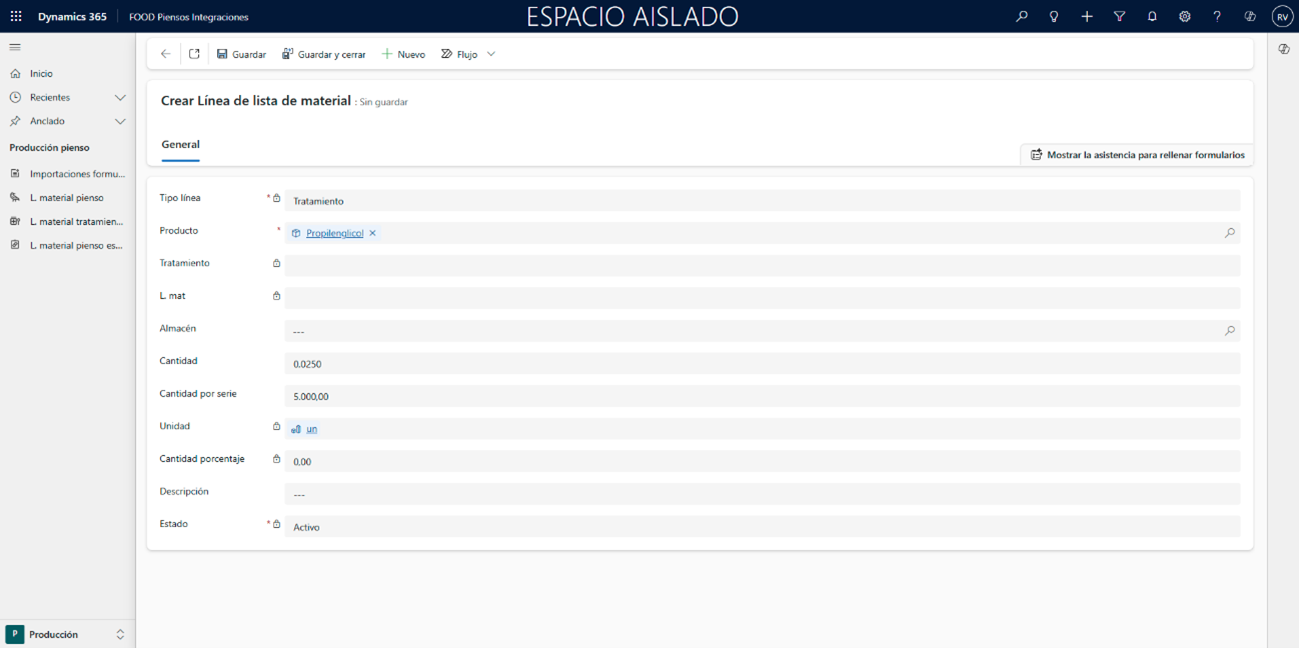
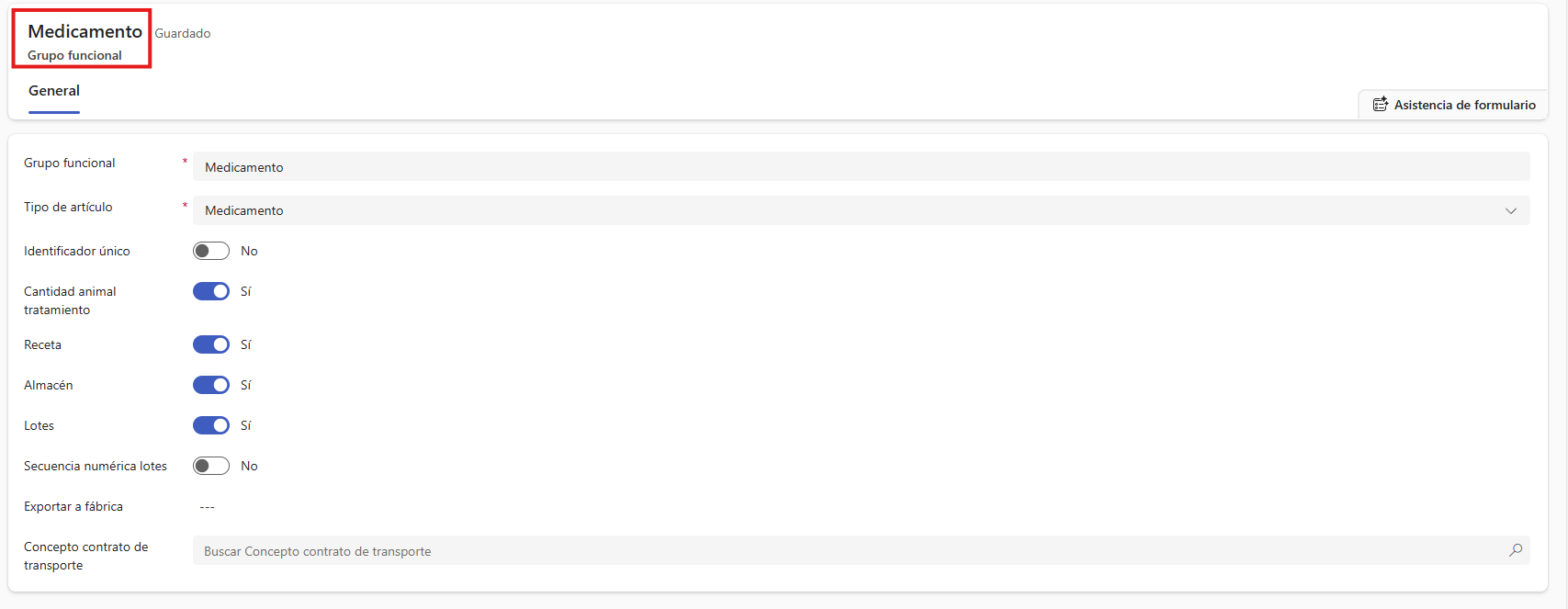
Paralelamente, debe añadir por lo menos una línea con un Producto donde su Grupo Funcional cumpla que “Tipo de artículo = Medicamento”. Este será el medicamento que aparecerá al generar su receta y, en caso de no estar ninguno indicado, el tratamiento no será válido.
Pulse Crear Línea de lista de material y escoja un medicamento en Producto. Indique también la Cantidad y la Cantidad por serie, que será la proporción desde donde se calculará la dosis a recetar. Confirme la línea pulsando Guardar y cerrar.
Muchos errores de generación provienen de no informar el Tratamiento en la cabecera de la lista de tratamientos. Sin esta información, no puede heredarse ninguna lista en las operaciones, haciendo fallar el proceso.
3.1.4 Lista de materiales de piensos especiales
Finalmente, muévase a Producción > Producción pienso > L. material pienso especiales y proceda con la creación de la lista de pienso medicado con Nuevo.
Rellene el campo Producto que servirá como vínculo con la lista cuando este se seleccione en las operaciones. A diferencia del paso anterior, en estas listas no será estrictamente necesario rellenar el campo Tratamiento. La relación vendrá dada en las líneas al añadir una línea con “Tipo Línea = Tratamiento” y seleccionando un Tratamiento.
Con Crear Línea de lista de material se abrirá una nueva ventana. Seleccione Tratamiento en Tipo línea y escoja el que desee en Tratamiento. En este caso, Cantidad y Cantidad por serie no tienen influencia alguna para las recetas.
Complete la línea con Guardar y cerrar.
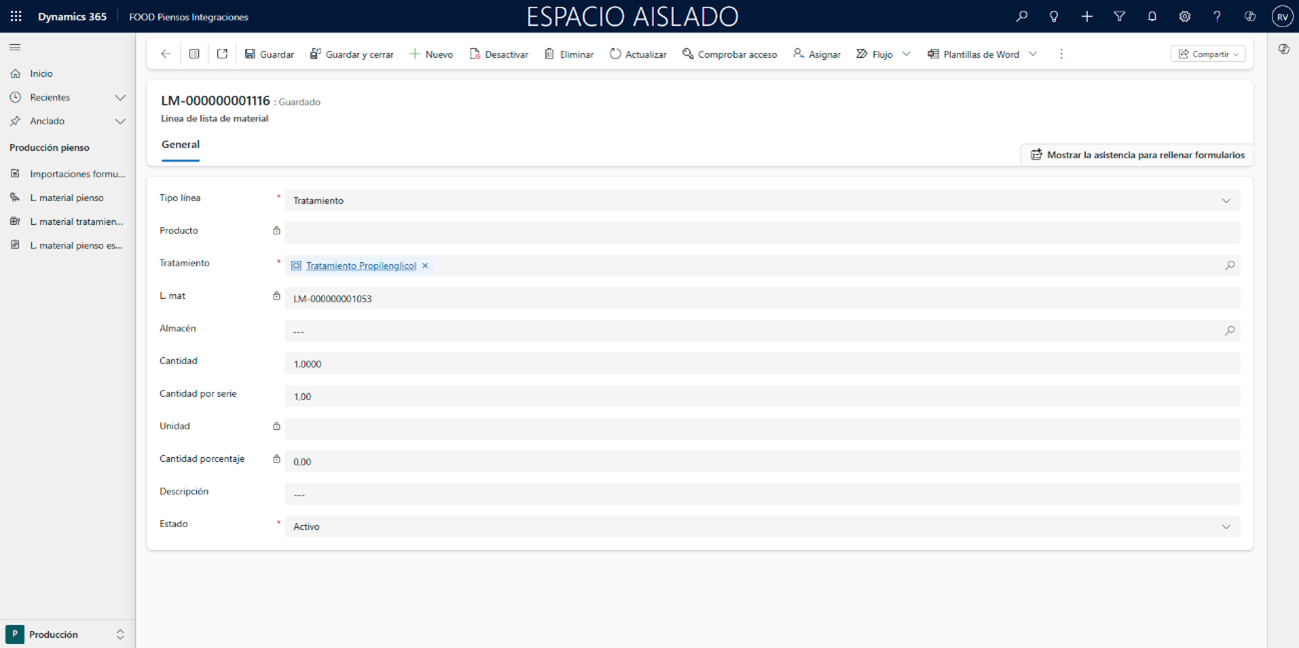
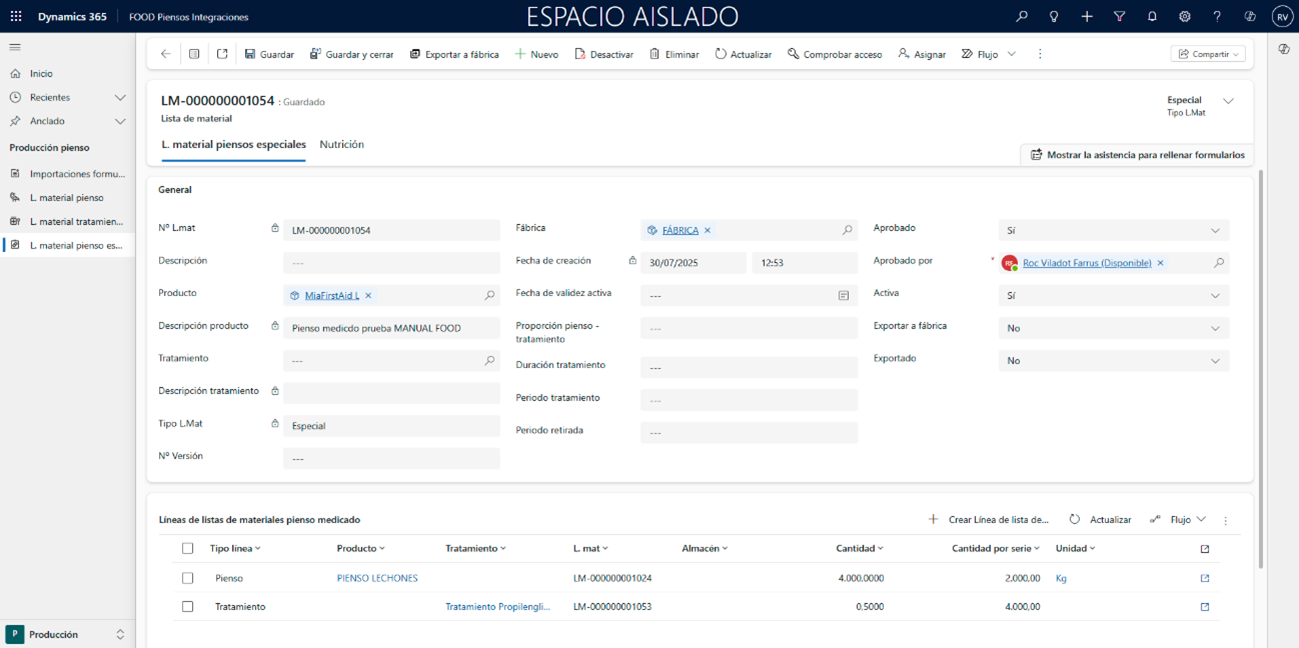
Añada tantas líneas como desee y finalice la lista con Guardar y cerrar.
3.1.5 Requisitos obligatorios para generar recetas de piensos medicados
Para que una receta se genere correctamente, deben cumplirse TODOS estos puntos:
- El producto pienso medicado debe estar asociado a la cabecera de una lista de materiales de piensos especiales.
- La lista de pienso especial debe contener al menos una línea de tipo Tratamiento vinculada a una lista de materiales.
- La lista de tratamientos vinculada debe tener un Tratamiento informado en la cabecera.
- La lista de tratamientos vinculada debe incluir al menos una línea con un producto cuyo Grupo funcional = Medicamento. *Los campos Cantidad y Cantidad por serie del medicamento deben estar correctamente informados para calcular la dosis.
Una vez cumplidos todos los pasos, podrá generar las recetas de pienso medicado. La impresión y visualización se detalla en Módulo 4. Generar receta y Módulo 5. Recetas.
3.2 Requisitos medicamento
La generación de recetas de medicamentos es un proceso mucho más sencillo y sin requisitos previos complejos. Para este tipo de productos no es necesario trabajar con listas de materiales ni configuraciones adicionales. Únicamente se requiere:
- Un producto válido cuyo Grupo funcional tenga configurado Tipo de artículo = Medicamento.
Con este único requisito, el sistema podrá generar las recetas de medicamentos sin necesidad de estructuras adicionales.
4. Generar receta
Las recetas se generan desde el área de Operaciones, a partir de los diarios de:
- Entrega pienso medicado
- Entrega medicamento
Cuando el diario contiene líneas válidas, aparecerá en el menú superior el botón: Generar receta en el menú superior.
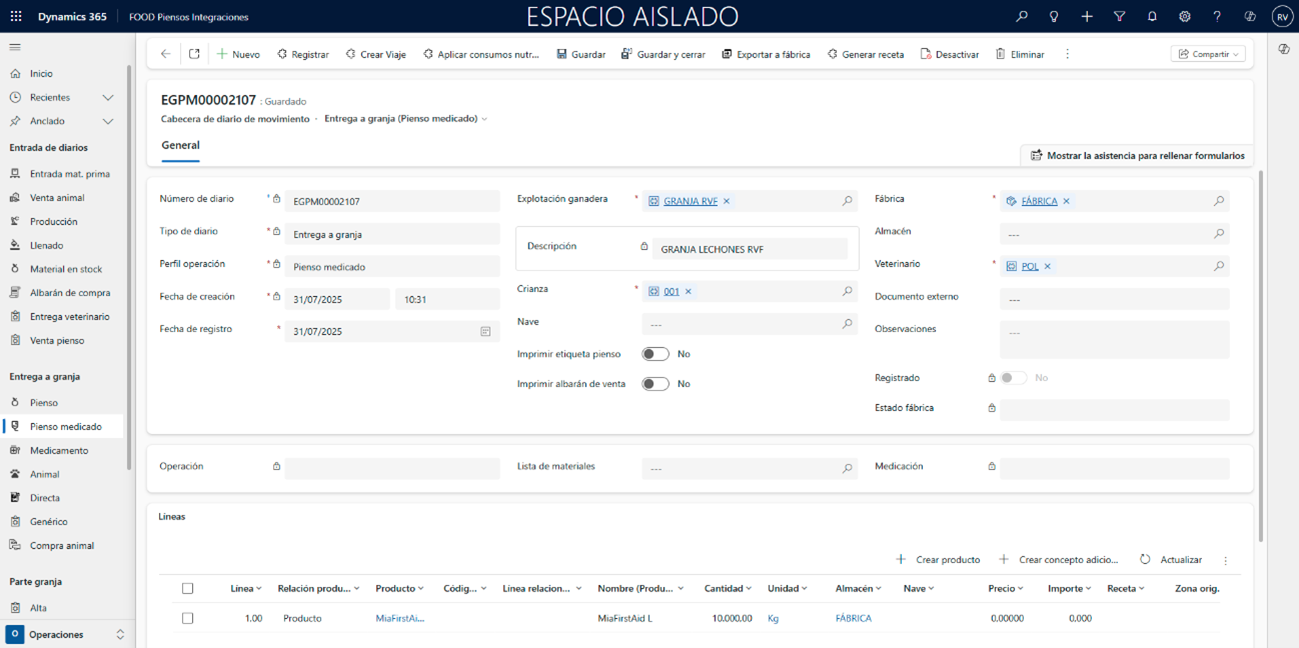
Para los piensos medicados puede encontrarse en dos situaciones distintas.
-
Listas correctamente vinculadas El producto entregado tiene asociada una lista de materiales válida. La receta se genera sin errores.
-
Falta de listas o configuración incompleta El producto no tiene ninguna lista de materiales vinculada. El sistema mostrará un error y no generará la receta. En este caso, regrese a los módulos anteriores y complete los requisitos previos (Recetas FOOD Piensos Integraciones).
Con el diario listo, pulse Generar receta.
Tenga presente que una vez pulsado el botón se generará automáticamente la receta sin necesidad de confirmar la acción. Únicamente existirá la posibilidad de realizar una receta por línea.
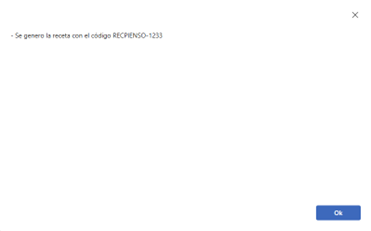
El identificativo de la receta se informará por pantalla mediante un mensaje:
5. Recetas
Aunque la gran mayoría de campos coinciden, existen dos plantillas distintas, según el tipo de producto:
Con el objetivo de acceder al espacio de las recetas, desde el Menú principal, seleccione el área de Configuración. Desde allí, en la sección de Operaciones acceda a Recetas.
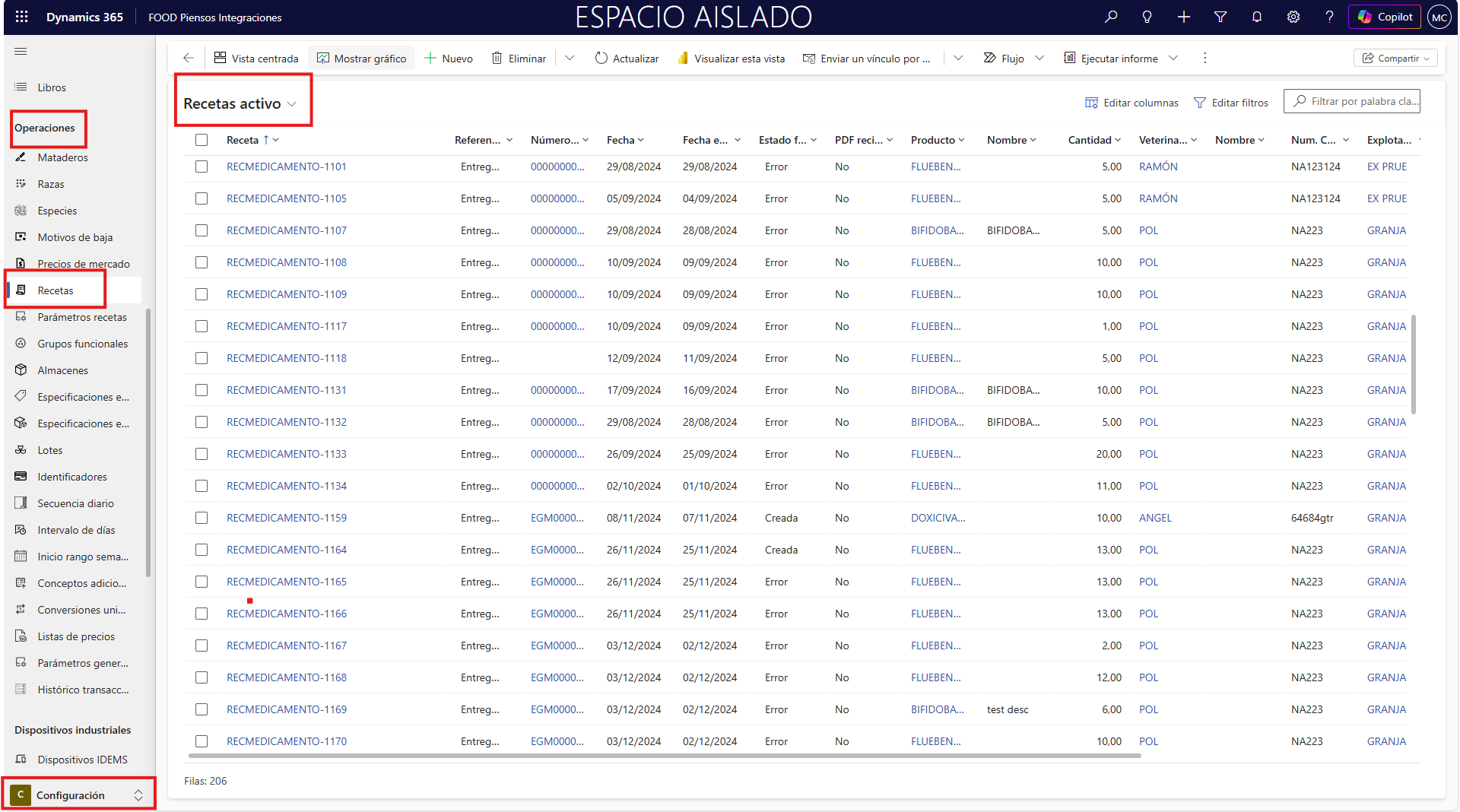
Podrá observar todas las recetas generadas hasta el momento. Acceda a ellas para observar su formato.
5.1 Receta medicamento
Los productos de tipo medicamento, generarán recetas de tres pestañas con el siguiente formato:
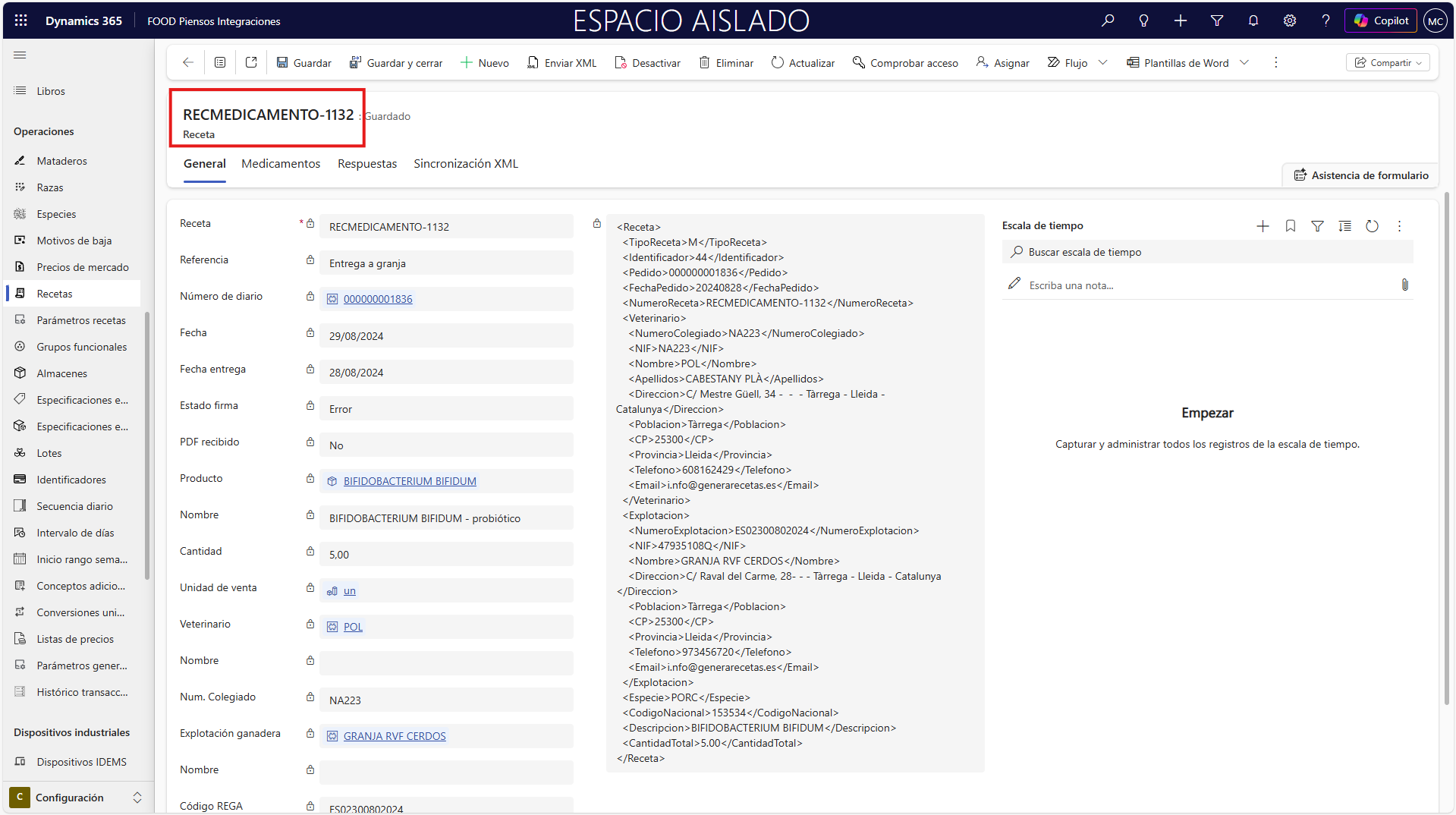
En la primera pestaña, General, se mostrará la información impresa por la receta. La primera tabla de datos mostrará la información siguiente:
-
Receta:Identificador único generado automáticamente. Combina un número secuencial + el prefijo configurado en Parámetros recetas → Nº receta medicamento. Ejemplo: MED-AVIC-001284.
-
Referencia: Se informa el Tipo de diario de la cabecera del diario Número de diario. Ejemplo: Entrega medicamento.
-
Número de diario: Se informa el Número de diario de la cabecera del diario al que pertenece la línea del producto recetado.Ejemplo: DM-2026-00431
-
Fecha: Se informa la Fecha de creación de la cabecera del diario Número de diario.
-
Fecha entrega: Se informa la Fecha de registro de la cabecera del diario Número de diario.
-
Estado firma: indica si la receta ha recibido respuesta del organismo externo. Estados típicos: Pendiente, Firmada, Rechazada.
-
PDF recibido: indica si se recibió correctamente el PDF generado externamente al enviar el XML. Si se ha recibido indicaria “Sí”.
-
Producto: Medicamento recetado. Ejemplo: Florfenicol 100 mg/ml solución oral.
-
Nombre: Se informa la Descripción del Producto. Ejemplo: Florfenivet 100 mg/ml - 1 L.
-
Cantidad: Se informa la antidad final calculada según dosis × peso vivo × duración. Ejemplo: 14.400 ml (Caso real: 1.200 cerdos × 80 kg × 3 ml/100 kg × 5 días).
-
Unidad de venta: Se informa la Unidad de la línea del diario Número de diario.Ejemplo: ml.
-
Veterinario: Se informa el Veterinario de la cabecera del diario Número de diario.
-
Nombre: Se informa el Nombre del Veterinario.
-
Num. Colegiado: Se informa el Num. Colegiado del Veterinario.
-
Explotación ganadera: Se informa la Explotación ganadera de la cabecera del Número de diario.
-
Código REGA: Se informa el Código REGA de la cartilla de la Explotación ganadera.
-
Fecha de creación: Se informa la fecha exacta de creación de la receta.
-
Id. Receta: Se informa el identificador devuelto por el sistema externo si aplica (por ejemplo, firma digital). Ejemplo: EXT-REC-982771.
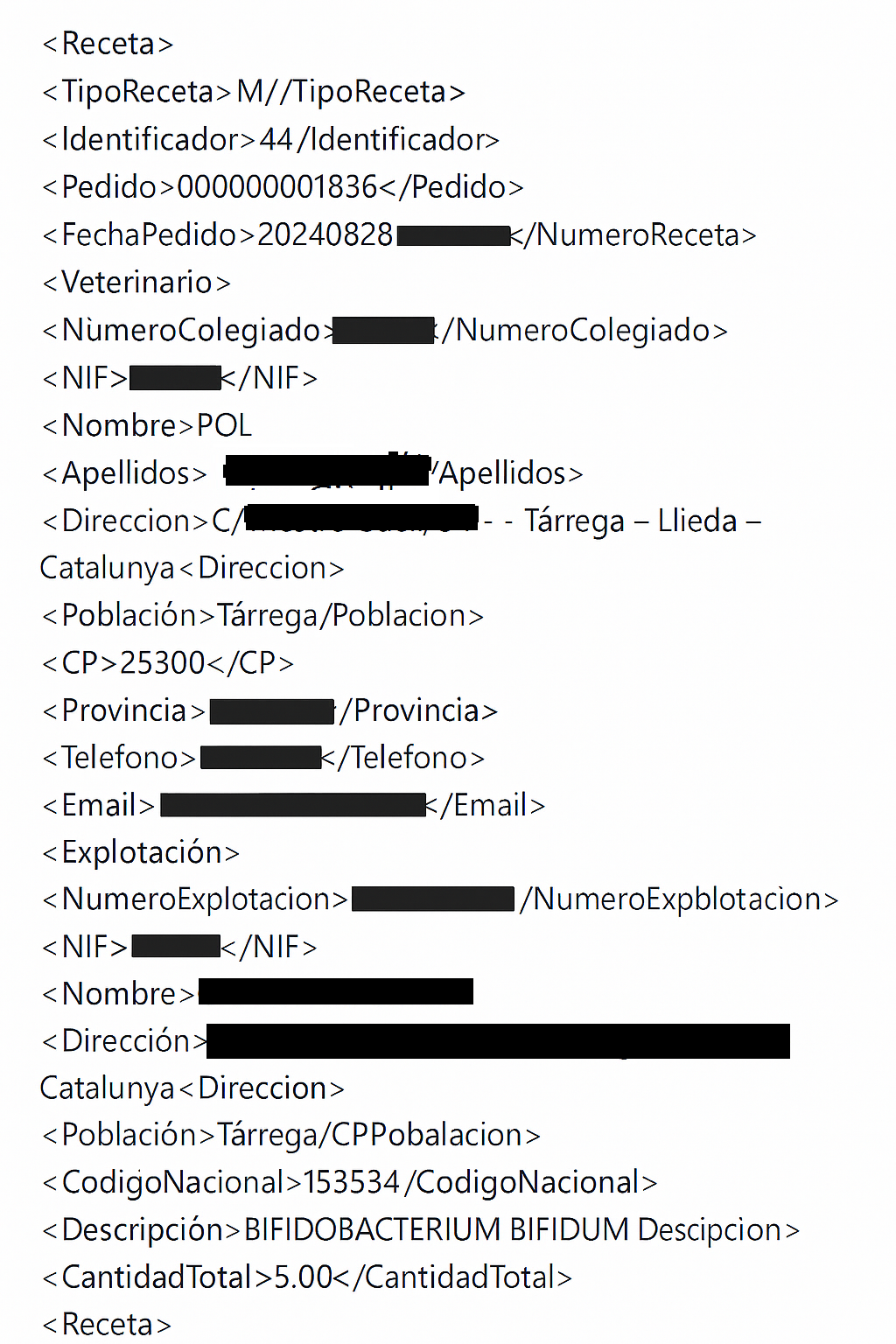
En el medio de la ventana, se encuentra la información impresa de la receta. Para los medicamentos, presenta el aspecto siguiente:
Cambiando a la pestaña Medicamentos, acceda dentro de una de sus líneas.
- Receta: Se informa la receta actual.
- Producto: Medicamento recetado.
- Producto medicamento: Se informa la Descripción del Producto.
- Nº de lote: Se informa el Lote de procedencia del Producto.
- Cantidad medicamento: Cantidad recetada. Equivalente al campo Cantidad de la pestaña General.
- Unidad de venta: Unidad del Producto.
Regrese a la receta y cambie a la última pestaña Respuestas. Esta pestaña estará relacionada con el proceso de intercambio de datos con aplicaciones e información externa.
Acceda dentro de la línea mostrada.
- Respuesta: Se generará una secuencia numérica de forma automática.
- Fecha de creación: Se informa la fecha exacta de creación de la receta.
- Estado respuesta: Muestra Correcto o Error.
- Receta: Se informa la receta actual.
- Mensaje: De la respuesta dada por el sistema.
Finalmente, esta receta se podrá imprimir pulsando el botón Enviar XML de la cabecera. Dado que, dependiendo de sus programas y gestión de datos concretos, tendrá unas necesidades concretas. Este botón no es funcional hasta que se realiza correctamente las conexiones y se identifica el proceso que debe realizar.
Aparecerá un Mensaje nuevo en Respuestas.
5.2 Receta pienso medicado
El aspecto que presentan estas recetas es muy parecido al de los medicamentos, salvo por la aparición del campo Dosis y la cantidad recetada de cada medicamento.
Se divide en tres pestañas diferentes. En la primera, nombrada General, se muestra la información impresa por la receta. Su primera tabla de datos presenta los siguientes campos:
- Receta: Se generará una secuencia numérica de forma automática junto al campo Nº receta medicamento de los Parámetros recetas.
- Referencia: Se informa el Tipo de diario de la cabecera del diario Número de diario.
- Número de diario: Se informa el Número de diario de la cabecera del diario al que pertenece la línea del producto recetado.
- Fecha: Se informa la Fecha de creación de la cabecera del diario Número de diario.
- Fecha entrega: Se informa la Fecha de registro de la cabecera del diario Número de diario.
- Estado firma: Estado respuesta de la pestaña Respuestas.
- PDF recibido: “Sí” al realizar correctamente el proceso de envío del XML.
- Producto: Pienso medicado relacionado.
- Nombre: Se informa la Descripción del Producto.
- Cantidad: Se informa la Cantidad de la línea del diario Número de diario.
- Unidad de venta: Se informa la Unidad de la línea del diario Número de diario.
- Veterinario: Se informa el Veterinario de la cabecera del diario Número de diario.
- Nombre: Se informa el Nombre del Veterinario.
- Num. Colegiado: Se informa el Num. Colegiado del Veterinario.
- Explotación ganadera: Se informa la Explotación ganadera de la cabecera del Número de diario.
- Código REGA: Se informa el Código REGA de la cartilla de la Explotación ganadera.
- Fecha de creación: Se informa la fecha exacta de creación de la receta.
- Id. Receta: Se informa el identificativo de la receta de recibirse externamente.
- Dosis: Resultante de la cantidad de medicamento (KG) / cantidad de pienso (TN). En caso de que una de estas dos cantidades se encuentre en otras unidades, el sistema realizará la conversión a las correspondientes usando la configuración de Entidades > Unidades > Conversiones unidades venta.
A continuación, y en el medio de la ventana, se encuentra la información impresa de la receta. Para los piensos medicados, presenta el aspecto siguiente:
Cambiando a la pestaña Medicamentos, acceda dentro de una de sus líneas.
- Receta: Se informa la receta actual.
- Producto: Medicamento recetado, relacionado al pienso medicado.
- Producto medicamento: Se informa la Descripción del Producto.
- Nº de lote: Se informa el Lote de procedencia del Producto.
- Cantidad medicamento: Cantidad recetada. Se obtiene como resultado de la proporción obtenida según el cálculo = Cantidad (de la línea de la L. MAT tratamiento vinculada) * Cantidad (de la pestaña General) / Cantidad por serie (de la línea de la L. MAT tratamiento vinculada).
- Unidad de venta: Unidad del Producto.
Regrese a la receta y cambie a la última pestaña Respuestas. Esta pestaña estará relacionada con el proceso de intercambio de datos con aplicaciones e información externa.
Acceda dentro de la línea mostrada.
- Respuesta: Se generará una secuencia numérica de forma automática.
- Fecha de creación: Se informa la fecha exacta de creación de la receta.
- Estado respuesta: Muestra Correcto o Error.
- Receta: Se informa la receta actual.
- Mensaje: De la respuesta dada por el sistema.
Finalmente, esta receta se podrá imprimir pulsando el botón Enviar XML de la cabecera. Dado que, dependiendo de sus programas y gestión de datos concretos, tendrá unas necesidades concretas. Este botón no es funcional hasta que se realiza correctamente las conexiones y se identifica el proceso que debe realizar.
Aparecerá un Mensaje nuevo en Respuestas.