1. Introducción
Esta ruta reúne los procesos y configuraciones necesarias para trabajar con estructuras multiempresa, permitiendo integrar y coordinar operaciones entre distintas entidades de un mismo grupo empresarial mediante el proceso Intercompany. Este circuito garantiza que las transacciones entre empresas se registren de manera coherente, automática y trazable. El recorrido comienza con la creación de las Empresas, elemento fundamental para:
- separar usuarios y permisos
- definir responsabilidades
- estructurar correctamente el entorno
- garantizar que cada empresa disponga de sus propios maestros: explotaciones ganaderas, fábricas, almacenes y productos.
Una vez definida la estructura empresarial, se aborda la configuración Intercompany, encargada de establecer los vínculos entre empresas y definir su comportamiento en operaciones compartidas. En esta configuración se determina qué cuentas actuarán como cliente o proveedor, en función del sentido de cada transacción realizada entre entidades internas. Finalmente, se describen los procesos operativos y los diarios implicados en este circuito: compraventas sin contrato, movimiento de animales, ventas y entregas de pienso, entre otros. Para una mejor comprensión práctica, se proporcionan ejemplos que muestran cómo se registran estas operaciones dentro del flujo Intercompany, garantizando un control riguroso y transparente de las transacciones entre empresas del grupo.
Finalmente, se describen las operaciones y diarios que intervienen en este proceso, como la compraventa sin contrato, la compraventa de animales y la venta o entrega de pienso. Para facilitar la comprensión, se incluyen ejemplos prácticos que ilustran cómo se registran estas operaciones dentro del circuito Intercompany, asegurando un control riguroso y transparente de las transacciones entre empresas del grupo.
2. Multiempresa
El sistema permite trabajar con múltiples entidades jurídicas dentro de la aplicación, cada una con su propia configuración y elementos operativos. Cada empresa debe estar definida y correctamente vinculada a sus explotaciones ganaderas, sus fábricas, sus almacenes, y sus productos.
Esta estructura garantiza que cada usuario trabaje únicamente con la información y operaciones correspondientes a su unidad de negocio, evitando errores, cruces indebidos de datos y asegurando la integridad del modelo productivo.
2.1 Empresa
El primer paso consiste en crear las Empresas que conformarán la estructura organizativa del grupo. Debe introducir tantas empresas como existan en la realidad operativa del cliente o del entorno productivo.
Para acceder a su espacio, desde el Menú principal, seleccione Configuración, y en el apartado de Empresa, pulse Empresa.
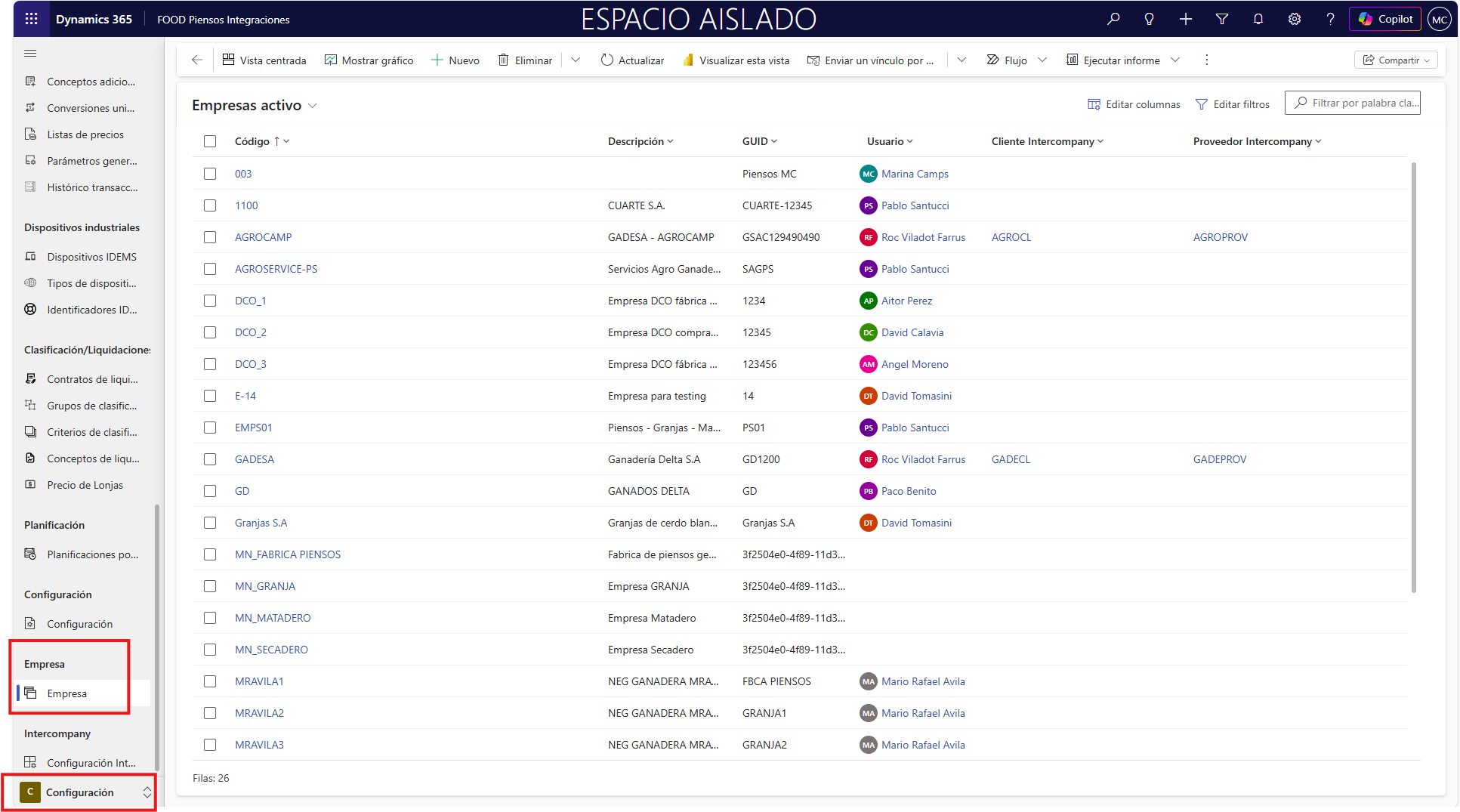
Desde esta pantalla, para crear una nueva empresa, pulse el botón +Nuevo del menú superior que abrirá una nueva ventana formada por cuatro campos:
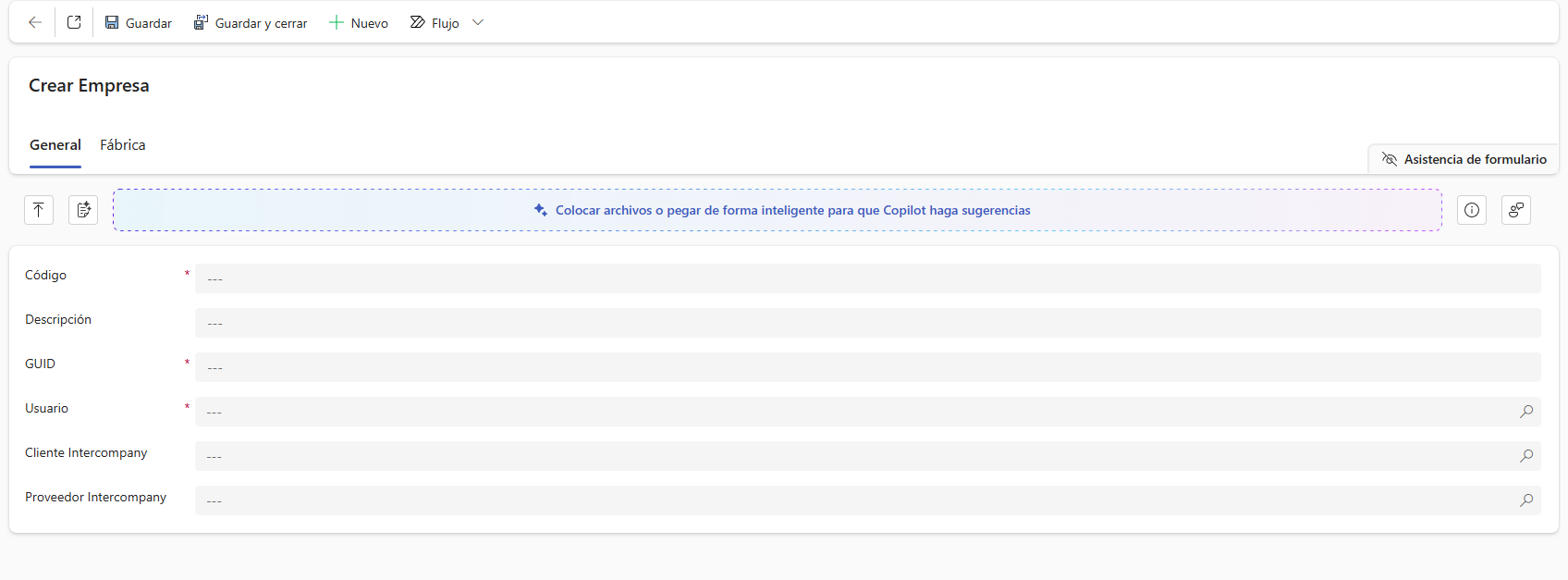
- Código: Identificativo de la empresa.
- Descripción: Se podrá introducir un texto libre.
- GUID: A introducir un texto libre. No puede repetirse en ningún otro registro de Empresa.
- Usuario: A seleccionar uno de los usuarios existente en la aplicación.
El campo Usuario se utiliza para extraer la Unidad de negocio correspondiente, que permite vincular los distintos elementos a cada organización. Al mismo tiempo, esta configuración facilita que los usuarios queden correctamente asignados a la empresa pertinente dentro del grupo.
Una vez completados los datos, pulse Guardar y cerrar. Repita este proceso tantas veces como sea necesario para crear todas las empresas que se requieran.
Estas empresas se deberán relacionar con granjas, fábricas y almacenes. Esta asociación garantiza que los usuarios solo puedan trabajar con los elementos vinculados a su misma Unidad de negocio, evitando así la mezcla de datos y el uso de configuraciones incorrectas.
2.2 Explotaciones Ganaderas
De tener el Intercompany activado, deberá vincular las distintas explotaciones de la aplicación con una de las empresas existentes (las explotaciones quedan explicadas en DExplotaciones Ganaderas FOOD Piensos Integraciones).
Para hacerlo, accede al punto de menú correspondiente desde el menú principal. Pulse el botón inferior izquierdo, y seleccione el área denominada Explot. Ganadera y acceda a Explotaciones ganaderas situado en la sección Común.
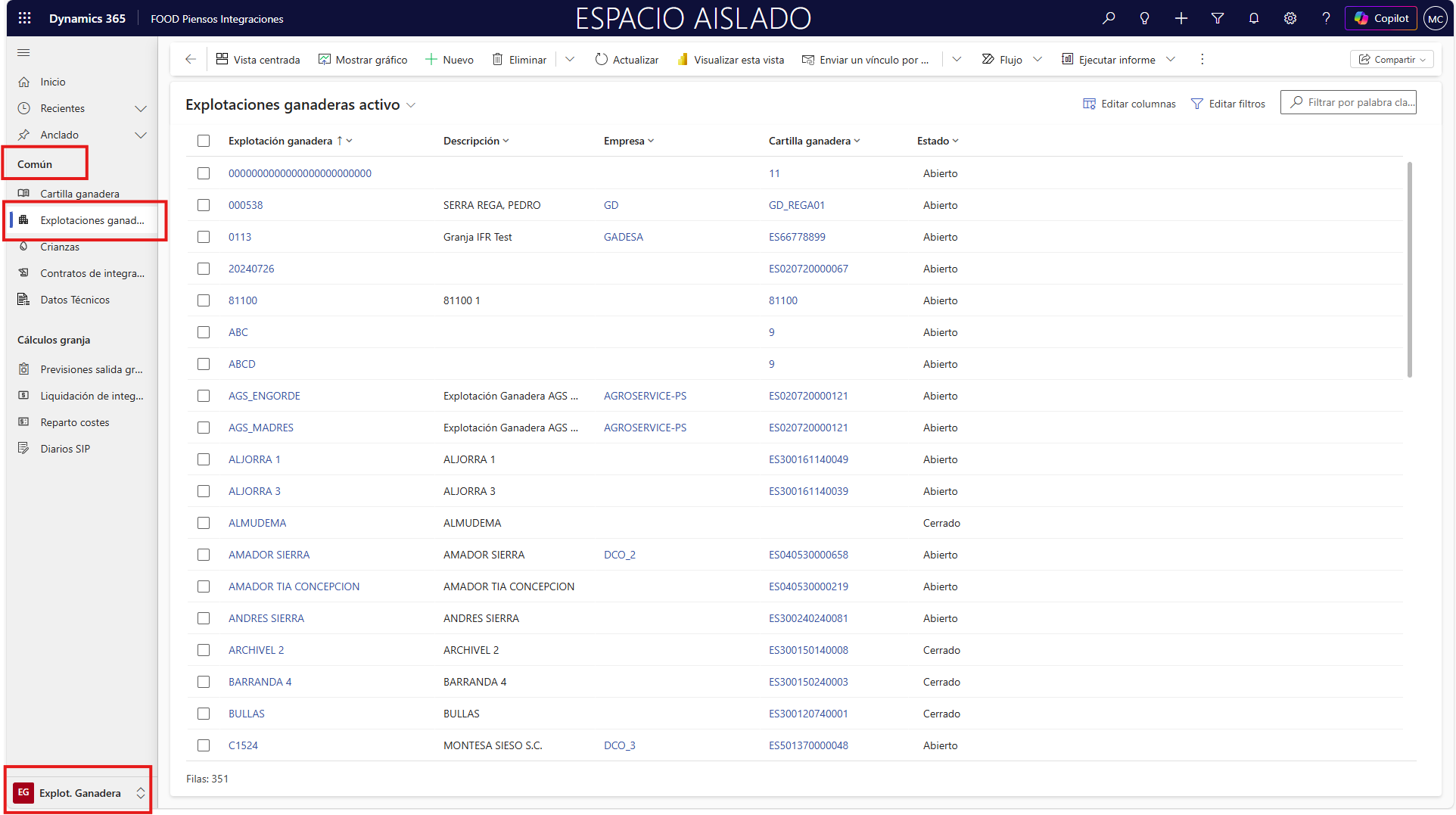
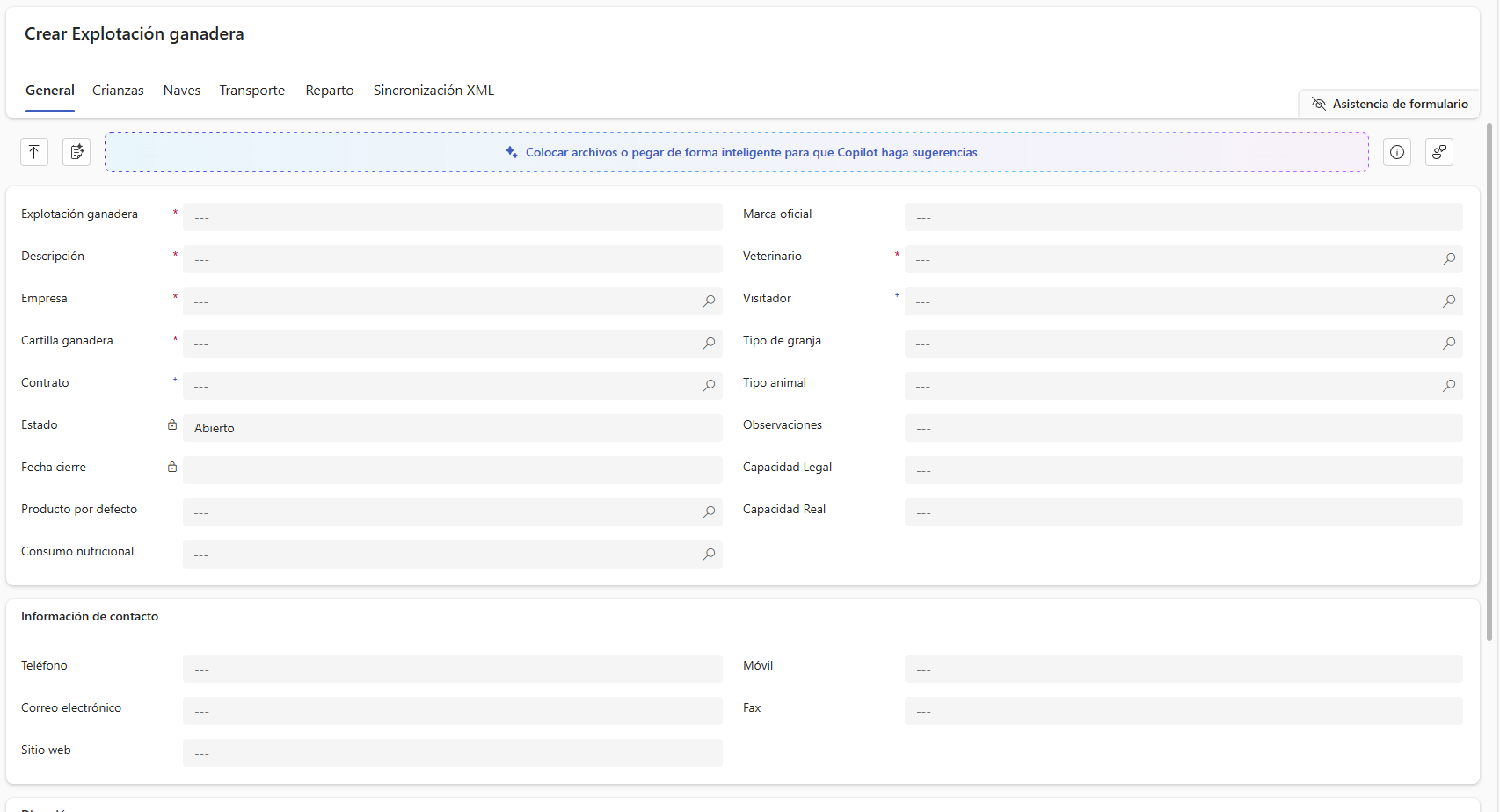
Una vez situado en el punto de las explotaciones, cree una nueva con el botón +Nuevo del menú superior. La empresa se debe indicar en el campo Empresa.
2.3 Fábricas
De tener el Intercompany activado, deberá vincular las distintas fábricas de la aplicación con una de las empresas existentes (las fábricas quedan explicadas en DUnidades de Negocio y Ubicaciones FOOD Piensos Integraciones).
Desde el menú principal, seleccione el área de Entidades y en la sección Instalaciones, pulse Instalaciones/equipamiento.
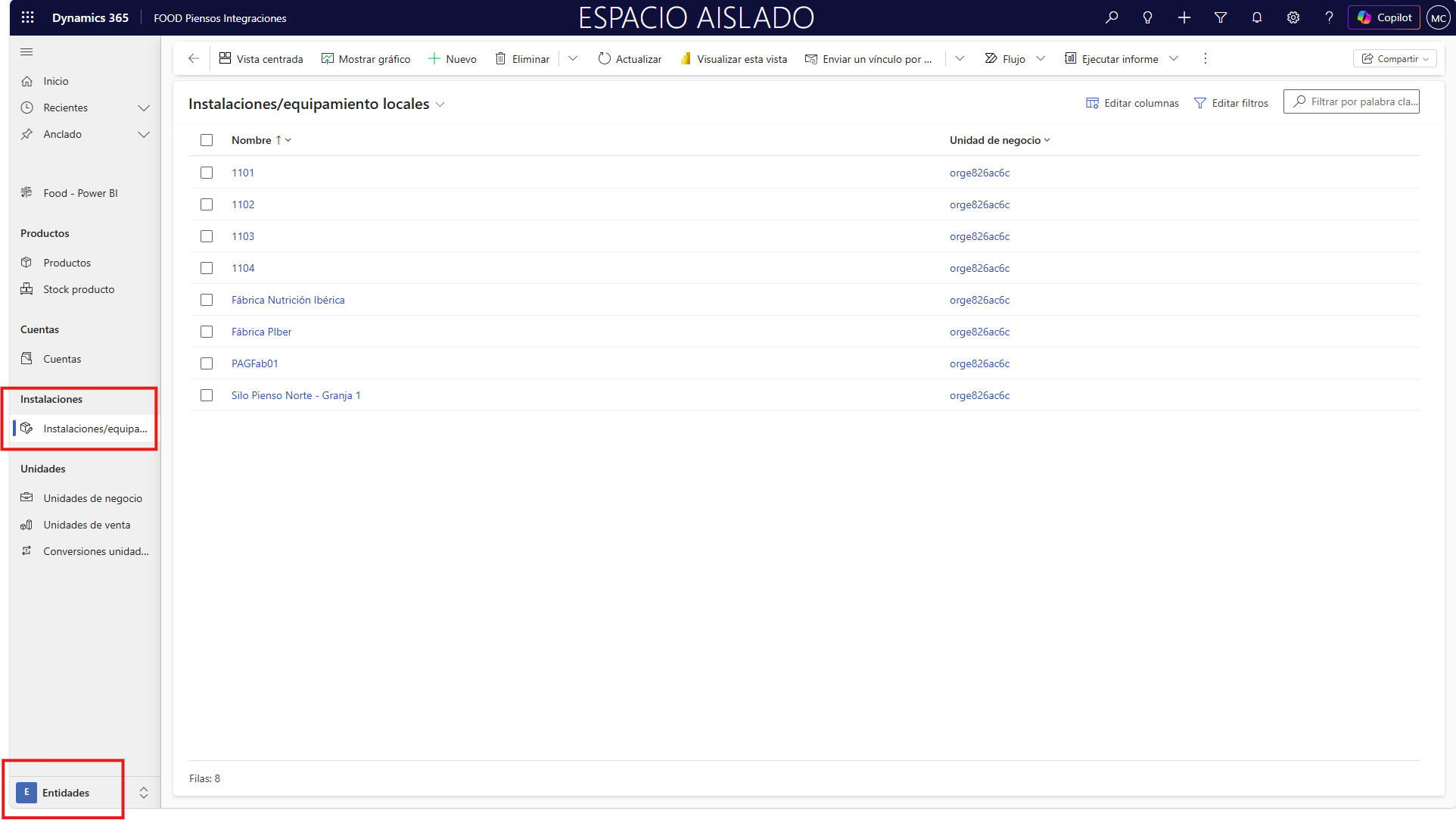
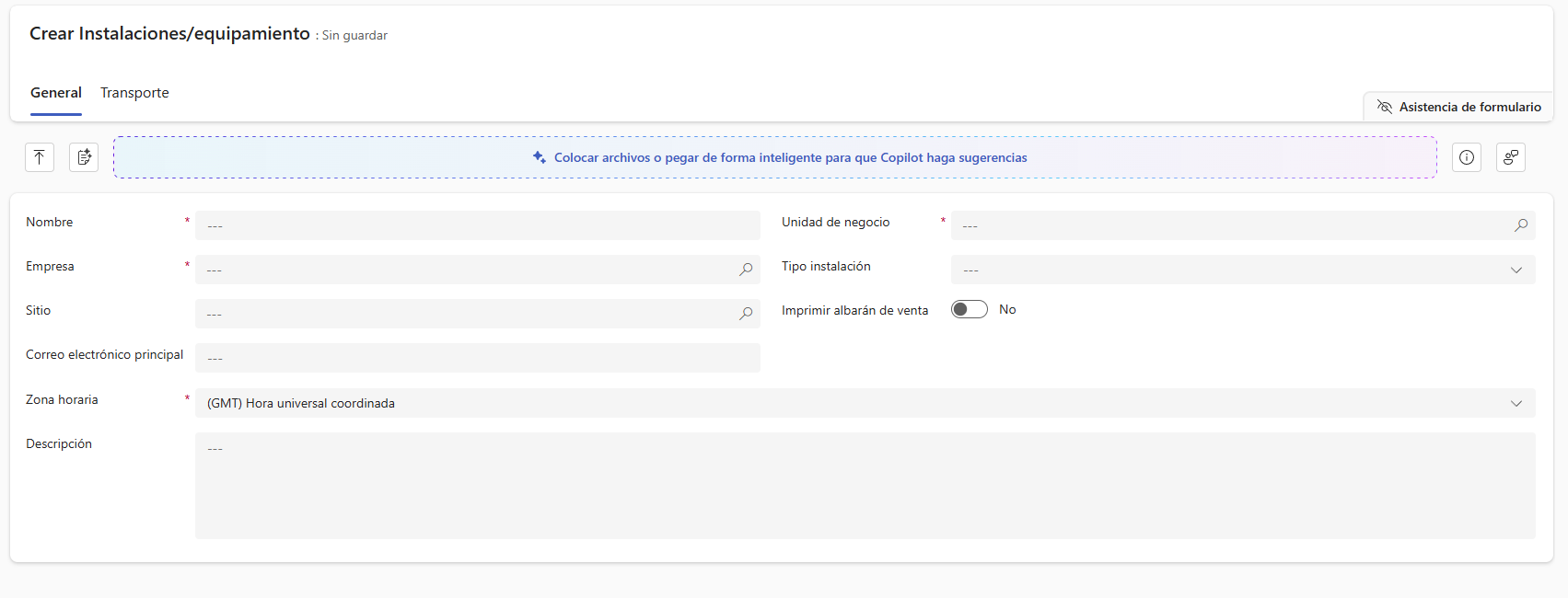
Una vez situado en el punto de las instalaciones, cree una nueva con el botón +Nuevo del menú superior. La empresa se debe indicar en el campo Empresa.
2.4 Almacenes
De tener el Intercompany activado, deberá vincular los distintos almacenes de la aplicación con una de las empresas existentes (los almacenes quedan explicados en Módulo Almacenes).
Para acceder a su espacio, desde el menú principal, desplácese al área de Configuración y dentro del apartado Operaciones, seleccione Almacenes.
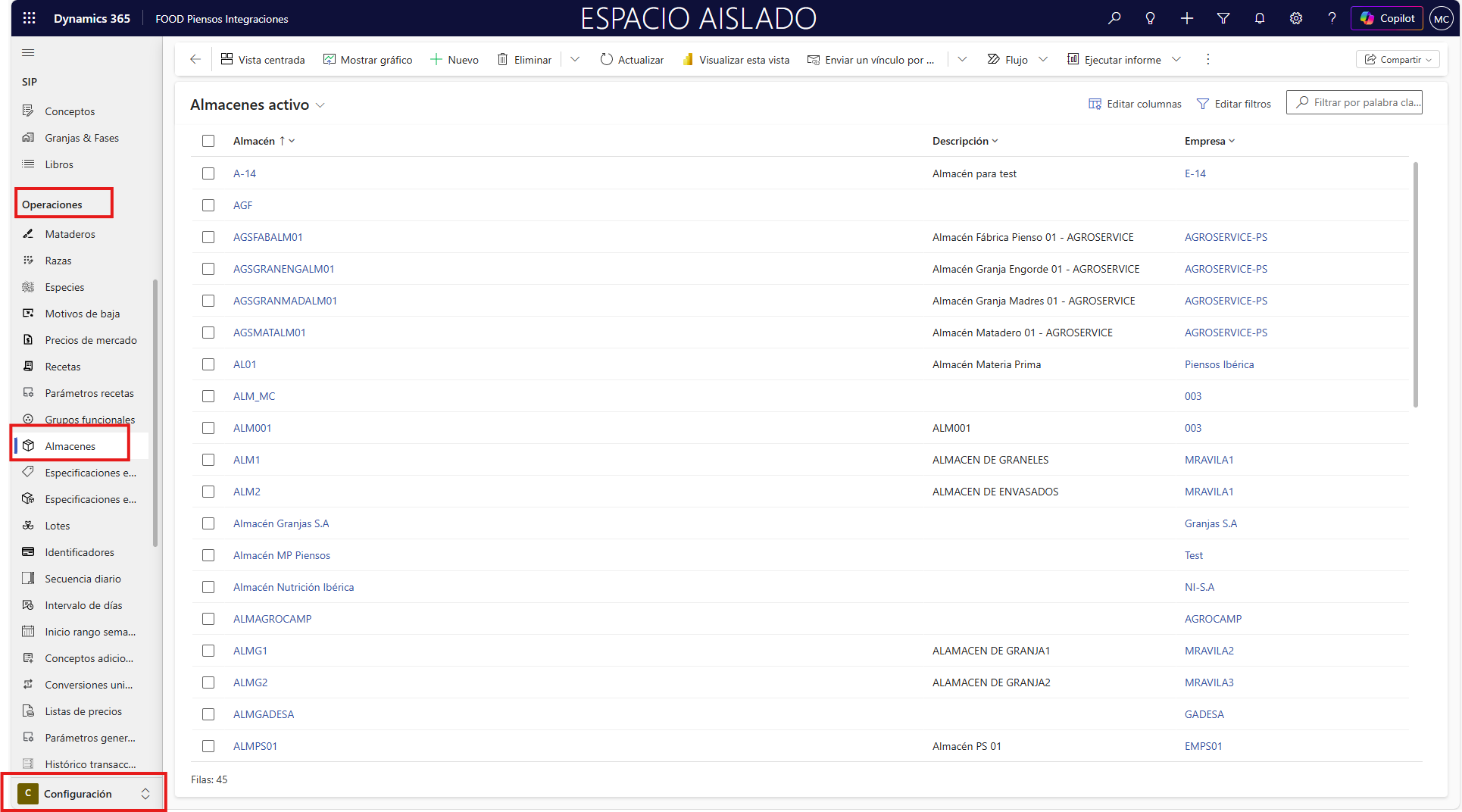
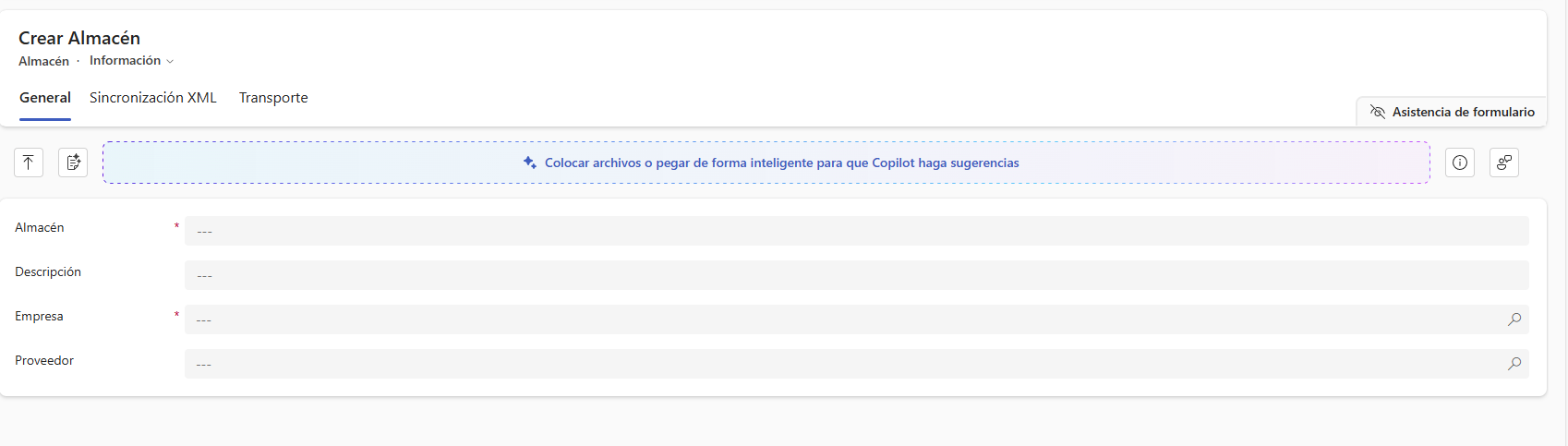
Una vez en el entorno correspondiente, pulse +Nuevo del menú superior para proceder con la creación de un almacén nuevo. La empresa se debe indicar en el campo Empresa.
Con la estructura creada y los distintos elementos agrupados por empresa, la creación de diarios Intercompany estará lista para ser utilizada.
2.5 Productos
Con las fábricas y almacenes correctamente configurados, se habilita una funcionalidad asociada a los productos relativa al Intercompany.
Esta permite asignar automáticamente el almacén en las operaciones destino de los movimientos Intercompany como la compraventa de materia prima entre empresas del grupo. A partir del producto y según la configuración de la empresa, se determinará el almacén correspondiente que se asignará al generar el diario.
Aunque esta configuración ya se define en la propia ruta de los productos DProductos FOOD Piensos Integraciones, en este proceso se ampliará un poco la información.
Acceda a los productos desde el menú principal y entrando al área de Entidades.
Seleccione Productos.
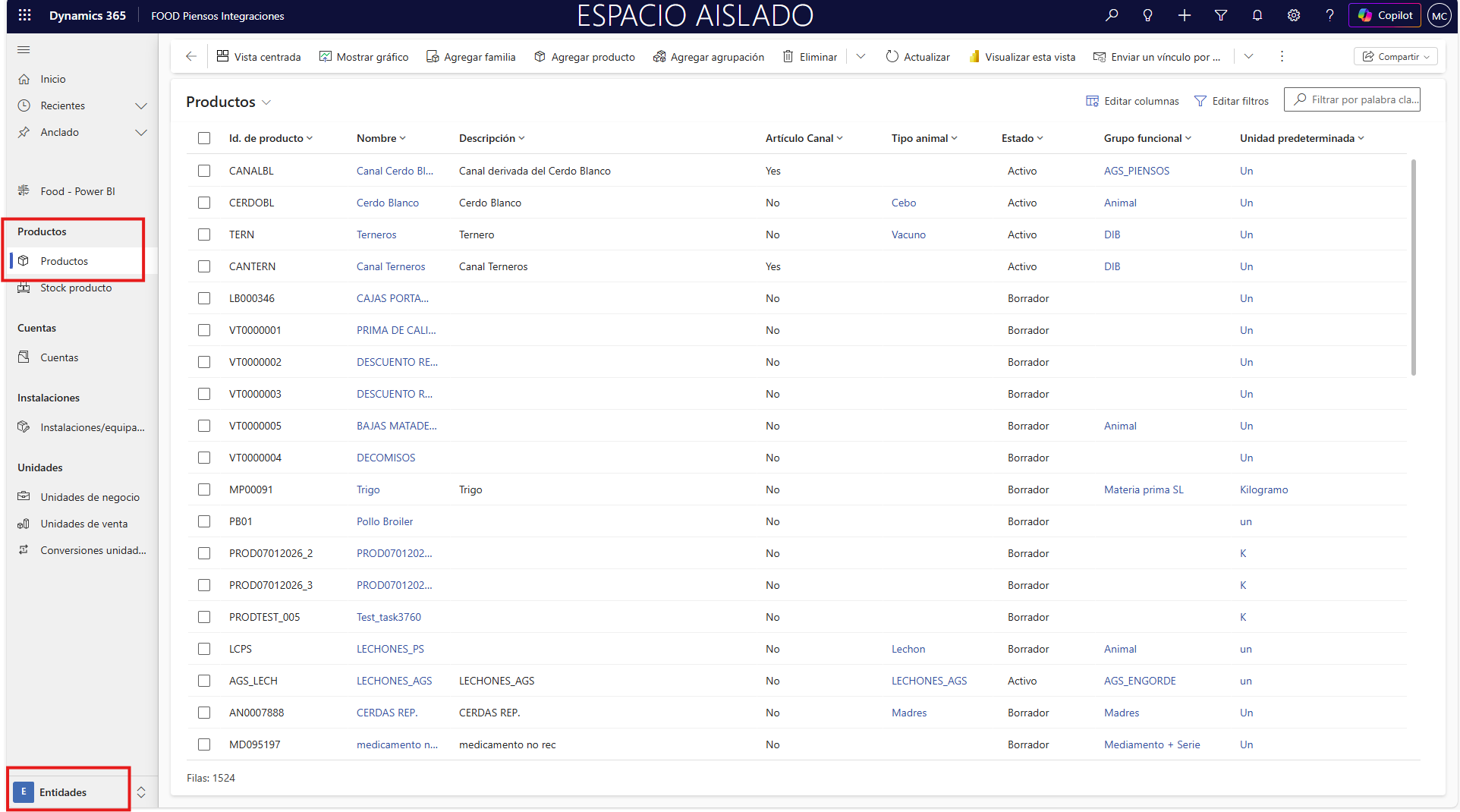
Abra un producto existente o cree uno de nuevo pulsando el botón +Nuevo.
La funcionalidad relacionada con el Intercompany se encuentra en la pestaña Almacén predeterminado.
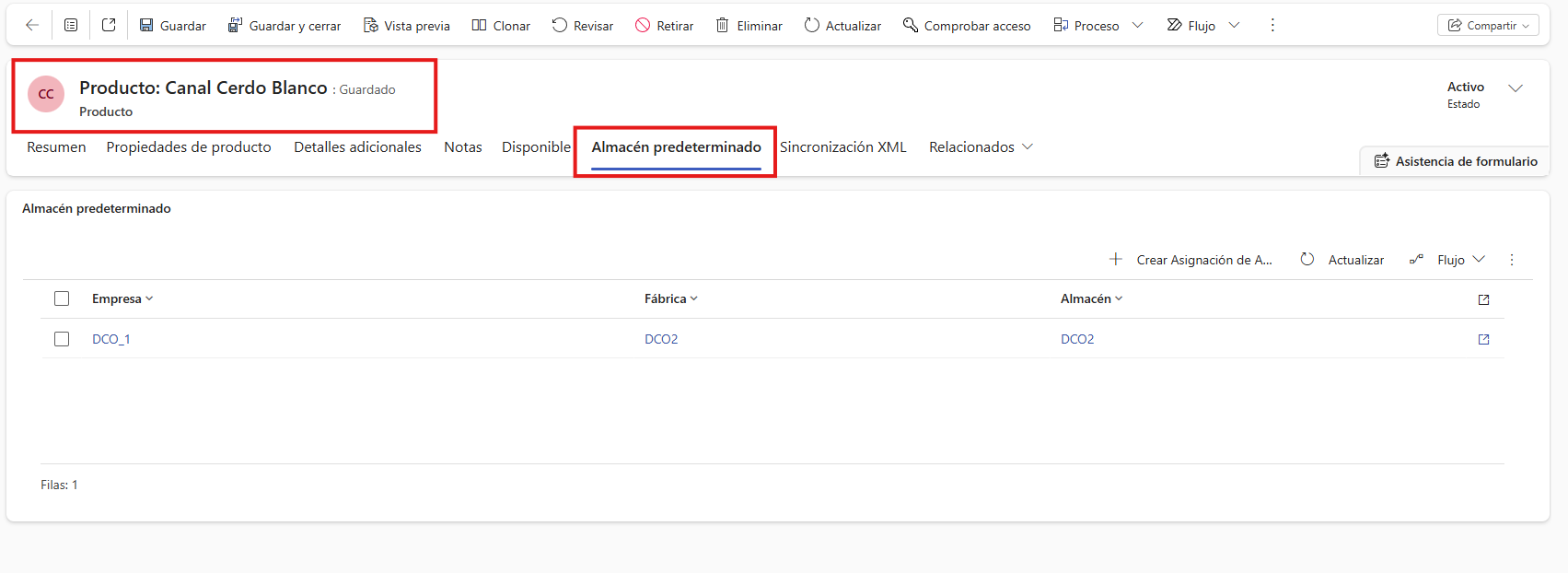
Para informar una nueva configuración de almacén, pulse el botón Crear Asignación de Almacén. Se abrirá una nueva ventana con tres campos a informar:
- Empresa: A escoger de entre las “Empresas” de la aplicación.
- Fábrica: A seleccionar entre las “Fábricas” vinculadas a la Empresa.
- Almacén: A seleccionar entre los “Almacenes” vinculados a la Empresa.
Guarde la línea con Guardar y cerrar y añada tantas como necesite.
Esta configuración permite que, cuando se genere una operación en la empresa destino, el sistema asigne automáticamente el almacén en función de la empresa implicada y del producto utilizado.
Para las operaciones en las que se informa una fábrica en la cabecera, esta debe coincidir con la fábrica definida en la configuración del almacén predeterminado, y además deben estar informados los tres campos: Empresa, Fábrica y Almacén.
Por otro lado, en operaciones sin fábrica, el sistema buscará únicamente aquellas líneas de configuración donde coincida la Empresa y no esté informada la fábrica.
3. Intercompany
A continuación, se detalla el proceso que permite automatizar la generación de operaciones entre empresas del grupo. FOOD facilita que, según la unidad de negocio asociada al usuario, este visualice únicamente las operaciones vinculadas a su Empresa. Además, mediante la configuración que se explica a continuación, el usuario podrá crear y vincular operaciones de compraventa entre empresas del propio grupo.
A través de esta configuración previa, el sistema puede replicar automáticamente diarios de compraventa en la empresa destino trasladando los datos más relevantes y necesarios de la operación.
Existen tres bloques principales:
Compra / Venta sin contrato (materias primas),
Compra / Venta de animales,
Venta / Entrega a granja de pienso.
Recuerde que para que las operaciones destino puedan generarse correctamente, tal y como se explica en las rutas de las propias operaciones, es necesario definir su secuencia, la cual se utilizará para establecer el prefijo que se mostrará en el campo “Número de diario” (a recordar que se encuentra en Configuración > Operaciones > Secuencia diario).
3.1 Configuración Intercompany
Para permitir la creación y el enlace de diarios y operaciones entre distintas empresas, es necesario realizar una configuración previa que asegure el correcto funcionamiento del Intercompany.
Esta configuración permite al sistema identificar dónde debe aplicar los procesos de intercambio de datos entre empresas y dónde no hacerlo.
Desde el menú principal seleccione Configuración, y en el apartado de Intercompany pulse Configuración Intercompany.

Para generar una nueva configuración, pulse +Nuevo. Se abrirá una ventana con cuatro campos a completar.

- Empresa Origen: A seleccionar la empresa que iniciará la operación.
- Proveedor: Se escogerá de entre las distintas “Cuentas” con el campo “Tipo de relación = Proveedor”. Proveedor que participa en la operación, y puede estar vinculado tanto a la Empresa Origen si se trata de una venta, como a la Empresa Destino si se trata de una operación de compra.
- Cliente: Se escogerá de entre las distintas “Cuentas” con el campo “Tipo de relación = Cliente”. Cliente que participa en la operación, y puede estar vinculado tanto a la Empresa Origen si se trata de una compra, como a la Empresa Destino si se trata de una operación de venta.
- Empresa Destino: A seleccionar la empresa que recibirá la operación.
Finalice la configuración con Guardar y cerrar.
Con esta configuración creada, podrá realizar operaciones que generarán automáticamente las contrapartidas correspondientes en las empresas destino del grupo.
Es posible que deba crear varias configuraciones entre las mismas dos empresas, ya que la lógica de la operación puede variar significativamente dependiendo de si se trata de una compra o una venta, y de quién la inicializa.
3.2 Compra/Venta Materia Prima Sin Contrato
Con el objetivo de reflejar las compraventas de materias primas entre empresas del grupo, se ha desarrollado el siguiente proceso Intercompany.
Independientemente de qué empresa inicie el proceso, al registrar el diario, la empresa origen generará automáticamente la operación correspondiente en la empresa destino (réplica de la operación origen), siempre que exista una Configuración Intercompany válida. Esta operación se creará sin registrar, permitiendo ser revisada.
Dado que el proceso funciona en ambas direcciones, a continuación, se presentan las dos posibilidades, complementadas con un ejemplo para facilitar su comprensión.
El ejemplo sirve para facilitar la explicación del proceso, ajuste los valores según sus necesidades reales.
Compra origina venta
Cuando un usuario crea una operación de “Compra sin contrato” y, en el momento de registrar existe “Configuración Intercompany”, si el registro se realiza correctamente, el sistema generará automáticamente una operación de “Venta sin contrato” en la empresa destino y esta quedará sin registrar.
Una “Configuración Intercompany” para esta operación sería, por ejemplo:

Desde el punto de menú Operaciones > Compras / ventas > Compra sin contrato, el usuario de la empresa DCO_1 crea una “Compra sin contrato” usando la Fábrica DC01, vinculada directamente a la unidad de negocio DCO_1.
Por otro lado, el proveedor seleccionado “DCO2 PROV” vinculará con la empresa destino (DCO_2) gracias a la “Configuración Intercompany”.


Asegúrese de que el producto utilizado en la operación tenga definido un Almacén predeterminado para la empresa destino. En este caso, no debe estar informada la Fábrica en la configuración, dado que la operación de venta no la requiere.

Al registrar la operación de compra, se generará automáticamente una “Venta sin contrato” a la unidad de negocio DCO_2, vinculada a la empresa destino (DCO_2), con los siguientes elementos:
- Cuenta: Se obtendrá de la configuración Intercompany el cliente, para este caso “DCO1 CLI”.
- Almacén: Almacén predeterminado del producto.
- Intercompany: En ambos diarios mostrará “Sí”.
- Diario intercompany: En el diario de destino se mostrará el “Número de diario” de la operación de origen.
Además, las líneas y el detalle se heredarán junto a la mayoría de los datos de las de la operación de origen (producto, cantidad, unidad, precio, Nº de lote, …).
Como se ha mencionado anteriormente, el diario de destino se crea sin registrar.

Para concluir, la visibilidad de cada usuario será:
El usuario que origine la “Compra sin contrato” se encontrará trabajando en la empresa DCO_1, dentro de la aplicación “FOOD Piensos Integraciones” y bajo la unidad de negocio DCO_1. Este usuario solo verá la compra, no la venta.
Por otro lado, el usuario que visualice la “Venta sin contrato” pertenecerá a la empresa DCO_2, dentro de la aplicación “FOOD Piensos Integraciones” y bajo la unidad de negocio DCO_2. Este usuario solo verá la venta, no la compra.
Además, ambas transacciones quedarán vinculadas mediante el campo Transacción Intercompany. Se trata de un campo técnico y oculto que almacena el id de la otra transacción relacionada.
Gracias a este vínculo, el sistema puede reconocer y enlazar ambas operaciones como parte del mismo proceso Intercompany.
Venta origina compra
Cuando un usuario crea una operación de “Venta sin contrato” y, en el momento de registrar existe “Configuración Intercompany”, si el registro se realiza correctamente, el sistema generará automáticamente una operación de “Compra sin contrato” en la empresa destino y esta quedará sin registrar.
La “Configuración Intercompany” sería, por ejemplo:

Desde el punto de menú Operaciones > Compras / ventas > Venta sin contrato, el usuario de la empresa DCO_1 crea una “Venta sin contrato” usando el Almacén DCO1, vinculado directamente a la empresa DCO_1.
Por otro lado, el cliente seleccionado “DCO2 CLI” vinculará con la empresa destino (DCO_2) gracias a la “Configuración Intercompany”.


Asegúrese de que el producto utilizado en la operación tenga definido un Almacén predeterminado para la empresa destino. En este caso, debe estar informada la Fábrica en la configuración, dado que la operación de compra la requiere.

Al registrar la operación de compra, se generará automáticamente una “Compra sin contrato” a la unidad de negocio DCO_2, vinculada a la empresa destino (DCO_2), con los siguientes elementos:
- Cuenta: Se obtendrá de la configuración Intercompany el proveedor, para este caso “DCO1 PROV”.
- Almacén: Almacén predeterminado del producto.
- Fábrica: Fábrica por defecto de la empresa destino (a coincidir con el almacén predeterminado del producto).
- Intercompany: En ambos diarios mostrará “Sí”.
- Diario intercompany: En el diario de destino se mostrará el “Número de diario” de la operación de origen.
Además, las líneas y el detalle se heredarán junto a la mayoría de los datos de las de la operación de origen (producto, cantidad origen, cantidad, precio, Nº de lote, …).
Como se ha mencionado anteriormente, el diario de destino se crea sin registrar.

Para concluir, la visibilidad de cada usuario será:
El usuario que origine la “Venta sin contrato” se encontrará trabajando en la empresa DCO_1, dentro de la aplicación “FOOD Piensos Integraciones” y bajo la unidad de negocio DCO_1. Este usuario solo verá la venta, no la compra.
Por otro lado, el usuario que visualice la “Compra sin contrato” pertenecerá a la empresa DCO_2, dentro de la aplicación “FOOD Piensos Integraciones” y bajo la unidad de negocio DCO_2. Este usuario solo verá la compra, no la venta.
Además, ambas transacciones quedarán vinculadas mediante el campo Transacción Intercompany. Se trata de un campo técnico y oculto que almacena el id de la otra transacción relacionada.
Gracias a este vínculo, el sistema puede reconocer y enlazar ambas operaciones como parte del mismo proceso Intercompany.
3.3 Compra/Venta Animal
Con el objetivo de reflejar las compraventas de animales entre empresas del grupo, se ha desarrollado el siguiente proceso Intercompany.
(La explicación más detallada de las compras y ventas de animales, así como el proceso natural sin utilizar el proceso de Intercompany, queda documentada en la ruta Compras / Ventas FOOD Piensos Integraciones (compras) y Venta Animal FOOD Piensos Integraciones (ventas). Se recomienda realizarlas previamente, para que, una vez entendido, se pueda ampliar con el funcionamiento del Intercompany)
Independientemente de qué empresa inicie el proceso, al registrar el diario, la empresa origen generará automáticamente la operación correspondiente en la empresa destino (réplica de la operación origen), siempre que exista una Configuración Intercompany válida. Esta operación se creará sin registrar, permitiendo ser revisada.
Dado que el proceso funciona en ambas direcciones, a continuación, se presentan las dos posibilidades, complementadas con un ejemplo para facilitar su comprensión.
El ejemplo sirve para facilitar la explicación del proceso, ajuste los valores según sus necesidades reales.
Compra origina venta
Cuando un usuario crea una operación de “Compra animal” y, en el momento de registrar existe “Configuración Intercompany”, si el registro se realiza correctamente, el sistema generará automáticamente una operación de “Venta animal” en la empresa destino y esta quedará sin registrar.
Una “Configuración Intercompany” para esta operación sería, por ejemplo:

Desde el punto de menú Operaciones > Compras / ventas > Compra animal, el usuario de la empresa DCO_2 crea una “Compra animal” desde la unidad de negocio DCO_2 para el proveedor seleccionado “DCO1 PROV” (“Configuración Intercompany”).
Para estas operaciones, debe activar el campo Habilitar intercompany para que el sistema genere la operación correspondiente en la empresa destino.

Este campo, funcionalmente, añade los campos Explotación ganadera destino y Crianza destino en las líneas del diario. Ambos campos son obligatorios e indispensables para que el proceso Intercompany se lleve a cabo correctamente.

Activar el campo “Habilitar intercompany” no garantiza la creación automática de la operación en la empresa destino. Si la “Configuración Intercompany” no está correctamente implementada, el diario se registrará sin tener en cuenta el proceso Intercompany, y no se generará ninguna operación en la empresa destino.
Cada línea del diario generará una transacción distinta. Los campos Explotación ganadera (empresa origen, DCO_2) y Explotación ganadera destino (empresa destino, DCO_1) vinculan ambas empresas implicadas. Junto a la Cuenta de la cabecera y la existencia de una “Configuración Intercompany”, se generará la réplica de la operación en la empresa destino.
Además, si el Producto tiene activo el Almacén en su grupo funcional, asegúrese de que existe un Almacén predeterminado para la empresa destino.
Al registrar la operación de compra, se generará automáticamente una “Venta animal” a la unidad de negocio DCO_1, vinculada a la empresa destino (DCO_1), con los siguientes elementos:
- Cuenta: Se obtendrá de la configuración Intercompany el cliente, para este caso “DCO2 CLI”.
- Intercompany: En ambos diarios mostrará “Sí”.
- Diario intercompany: En el diario de destino se mostrará el “Número de diario” de la operación de origen.
Además, las líneas y el detalle se heredarán junto a la mayoría de los datos de las de la operación de origen (producto, cantidad, unidad, explotación ganadera, crianza, identificador, …).

Como se ha mencionado anteriormente, el diario de destino se crea sin registrar.
Para concluir, la visibilidad de cada usuario será:
El usuario que origine la “Compra animal” se encontrará trabajando en la empresa DCO_2, dentro de la aplicación “FOOD Piensos Integraciones” y bajo la unidad de negocio DCO_2. Este usuario solo verá la compra, no la venta.
Por otro lado, el usuario que visualice la “Venta animal” pertenecerá a la empresa DCO_1, dentro de la aplicación “FOOD Piensos Integraciones” y bajo la unidad de negocio DCO_1. Este usuario solo verá la venta, no la compra.
Además, ambas transacciones quedarán vinculadas mediante el campo Transacción Intercompany. Se trata de un campo técnico y oculto que almacena el id de la otra transacción relacionada.
Gracias a este vínculo, el sistema puede reconocer y enlazar ambas operaciones como parte del mismo proceso Intercompany.
Venta origina compra
Cuando un usuario crea una operación de “Venta animal” y, en el momento de registrar existe “Configuración Intercompany”, si el registro se realiza correctamente, el sistema generará automáticamente una operación de “Compra animal” en la empresa destino y esta quedará sin registrar.
Una “Configuración Intercompany” para esta operación sería, por ejemplo:

Desde el punto de menú Operaciones > Compras / ventas > Venta animal, el usuario de la empresa DCO_1 crea una “Venta animal” desde la unidad de negocio DCO_1 para el cliente seleccionado “DCO3 CLI” (“Configuración Intercompany”).
Para estas operaciones, debe activar el campo Habilitar intercompany para que el sistema genere la operación correspondiente en la empresa destino.

Este campo, funcionalmente, añade los campos Explotación ganadera destino y Crianza destino en las líneas del diario. Ambos campos son obligatorios e indispensables para que el proceso Intercompany se lleve a cabo correctamente.

Activar el campo “Habilitar intercompany” no garantiza la creación automática de la operación en la empresa destino. Si la “Configuración Intercompany” no está correctamente implementada, el diario se registrará sin tener en cuenta el proceso Intercompany, y no se generará ninguna operación en la empresa destino.
Aunque el campo “Explotación ganadera” no es obligatorio en la operación de compra, sí debe indicarse para que el proceso Intercompany funcione correctamente, ya que es desde este campo que el sistema obtiene la empresa origen.
Cada línea del diario generará una transacción distinta. Los campos Explotación ganadera (empresa origen, DCO_1) y Explotación ganadera destino (empresa destino, DCO_3) vinculan ambas empresas implicadas. Junto a la Cuenta de la cabecera y la existencia de una “Configuración Intercompany”, se generará la réplica de la operación en la empresa destino.
Además, si el Producto tiene activo el Almacén en su grupo funcional, asegúrese de que existe un Almacén predeterminado para la empresa destino.
Al registrar la operación de venta, se generará automáticamente una “Compra animal” a la unidad de negocio DCO_3, vinculada a la empresa destino (DCO_3), con los siguientes elementos:
- Cuenta: Se obtendrá de la configuración Intercompany el proveedor, para este caso “DCO1 PROV”.
- Intercompany: En ambos diarios mostrará “Sí”.
- Diario intercompany: En el diario de destino se mostrará el “Número de diario” de la operación de origen.
Además, las líneas y el detalle se heredarán junto a la mayoría de los datos de las de la operación de origen (producto, cantidad, unidad, explotación ganadera, crianza, identificador, …).
Como se ha mencionado anteriormente, el diario de destino se crea sin registrar.

Para concluir, la visibilidad de cada usuario será:
El usuario que origine la “Venta animal” se encontrará trabajando en la empresa DCO_1, dentro de la aplicación “FOOD Piensos Integraciones” y bajo la unidad de negocio DCO_1. Este usuario solo verá la venta, no la compra.
Por otro lado, el usuario que visualice la “Compra animal” pertenecerá a la empresa DCO_3, dentro de la aplicación “FOOD Piensos Integraciones” y bajo la unidad de negocio DCO_3. Este usuario solo verá la compra, no la venta.
Además, ambas transacciones quedarán vinculadas mediante el campo Transacción Intercompany. Se trata de un campo técnico y oculto que almacena el id de la otra transacción relacionada.
Gracias a este vínculo, el sistema puede reconocer y enlazar ambas operaciones como parte del mismo proceso Intercompany.
3.4 Venta/Entrega Pienso
Con el objetivo de reflejar las compraventas de pienso entre empresas del grupo, se ha desarrollado el siguiente proceso Intercompany.
(La explicación más detallada de las compras y ventas de pienso, así como el proceso natural sin utilizar el proceso de Intercompany, queda documentada en la ruta Compras / Ventas FOOD Piensos Integraciones (ventas) y Entrega a granja FOOD Piensos Integraciones (entregas). Se recomienda realizarlas previamente, para que, una vez entendido, se pueda ampliar con el funcionamiento del Intercompany)
Este proceso solo se inicia cuando el origen es una operación de Venta Pienso. Al registrar el diario, la empresa origen generará automáticamente la entrega a granja directa correspondiente en la empresa destino, siempre que exista una Configuración Intercompany válida. Esta operación se creará sin registrar, permitiendo ser revisada.
El proceso se presenta complementado con un ejemplo para facilitar su comprensión. Ajuste los valores según sus necesidades reales.
Venta origina entrega
Cuando un usuario crea una operación de “Venta pienso” y, en el momento de registrar existe “Configuración Intercompany”, si el registro se realiza correctamente, el sistema generará automáticamente una operación de “Entrega a granja Directa” en la empresa destino y esta quedará sin registrar.
La “Configuración Intercompany” sería, por ejemplo:

Desde el punto de menú Operaciones > Compras / ventas > Venta pienso, el usuario de la empresa DCO_1 crea una “Venta pienso” usando la Fábrica DCO1, vinculada directamente a la unidad de negocio DCO_1.
Por otro lado, la Explotación ganadera vinculará con la empresa destino (DCO_2) gracias al cliente seleccionado “DCO2 CLI” y la “Configuración Intercompany”.


No se necesita tener definido un Almacén predeterminado en el producto para la empresa destino, dado que en la operación de entrega no se indica.
Al registrar la operación de compra, se generará automáticamente una “Entrega a granja Directa” a la unidad de negocio DCO_2, vinculada a la empresa destino (DCO_2), con los siguientes elementos:
- Cuenta: Se obtendrá de la configuración Intercompany el proveedor, para este caso “DCO1 PROV”.
- Explotación ganadera: Se obtiene de la operación de origen.
- Crianza: Crianza más reciente en estado “Abierto” de la Explotación ganadera.
- Intercompany: En ambos diarios mostrará “Sí”.
- Diario intercompany: En el diario de destino se mostrará el “Número de diario” de la operación de origen.
Además, las líneas y el detalle se heredarán junto a la mayoría de los datos de la operación de origen (producto, cantidad, precio, Nº de lote, …).
Como se ha mencionado anteriormente, el diario de destino se crea sin registrar.

Para concluir, la visibilidad de cada usuario será:
El usuario que origine la “Venta pienso” se encontrará trabajando en la empresa DCO_1, dentro de la aplicación “FOOD Piensos Integraciones” y bajo la unidad de negocio DCO_1. Este usuario solo verá la venta, no la entrega.
Por otro lado, el usuario que visualice la “Entrega a granja Directa” pertenecerá a la empresa DCO_2, dentro de la aplicación “FOOD Piensos Integraciones” y bajo la unidad de negocio DCO_2. Este usuario solo verá la entrega, no la venta.
Además, ambas transacciones quedarán vinculadas mediante el campo Transacción Intercompany. Se trata de un campo técnico y oculto que almacena el id de la otra transacción relacionada.
Gracias a este vínculo, el sistema puede reconocer y enlazar ambas operaciones como parte del mismo proceso Intercompany.