Lotes
1. Introducción
Dentro de la aplicación, especialmente en el área de Operaciones, cada acción registrada —traspasos, entregas, entradas, devoluciones o consumos— genera un movimiento de producto que impacta en el inventario. Estos movimientos reflejan cambios en el almacenamiento, ya sea por: la entrada de mercancía mediante compras o producción, la salida de producto a través de ventas o entregas y movimientos internos entre ubicaciones.
Para optimizar la gestión, identificación y control del stock, el sistema incorpora el uso de lotes e identificadores, códigos únicos que se asignan a una cantidad concreta de producto. Estos permiten:
- rastrear el producto a lo largo de todo el proceso
- conocer su origen y destino
- controlar sus características específicas (caducidad, fabricación, proveedor, etc.)
- garantizar una trazabilidad completa
En este apartado se describe:
- el punto de menú desde el que pueden visualizarse estos identificadores
- el procedimiento para activar la funcionalidad de lotes
- cómo gestionarlos de forma correcta dentro de los distintos diarios de operación
Con esta información podrá comprender:
- cómo se asignan los lotes
- cómo intervienen en los movimientos de inventario
- cómo permiten asegurar un control mucho más detallado y fiable del stock
2. Lotes
El identificador “Lote”, se utiliza en piensos y otros productos agrupables, para identificar cantidades de producto que comparten características comunes, como la fecha de fabricación, la fecha de caducidad o su procedencia.
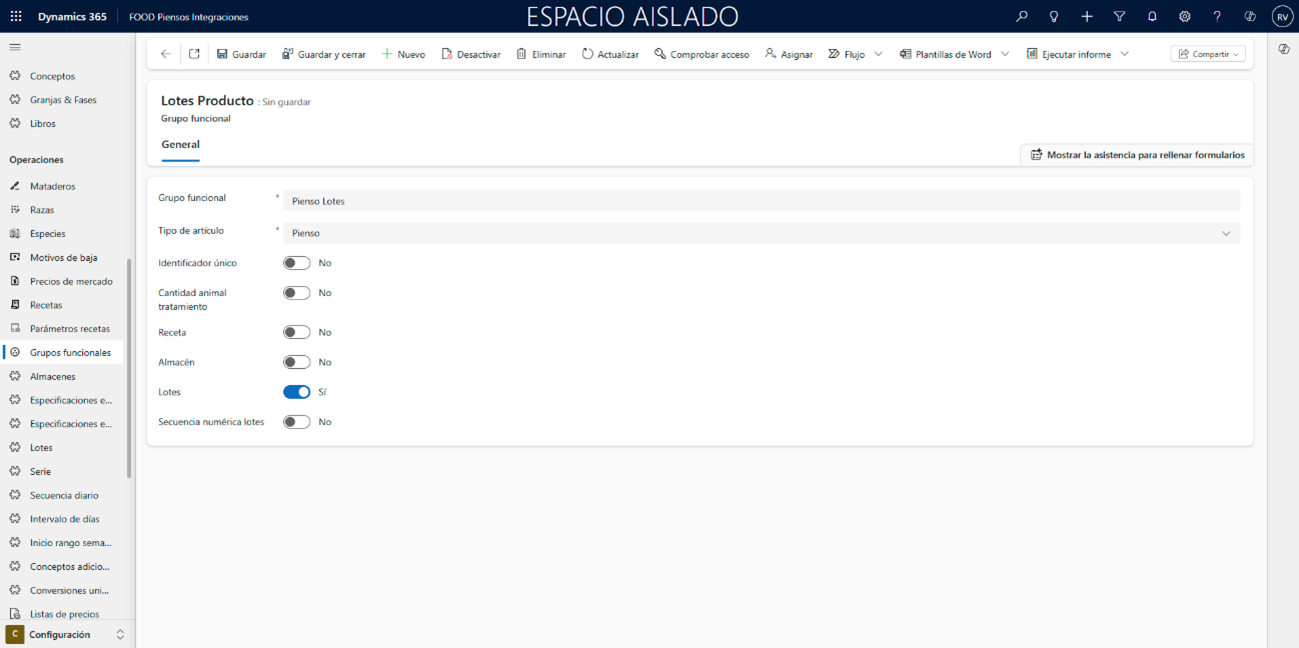
Para habilitar la gestión de lotes en el sistema, lo primero que debe hacerse es activarla para los productos correspondientes. Esto se hará a través del grupo funcional asignado a cada producto.
Acceda a su punto de menú siguiendo la ruta Configuración > Operaciones > Grupos funcionales.
Seleccione el grupo funcional al que desee habilitar la gestión por lotes o cree uno nuevo si es necesario. Active el botón “Lotes”.
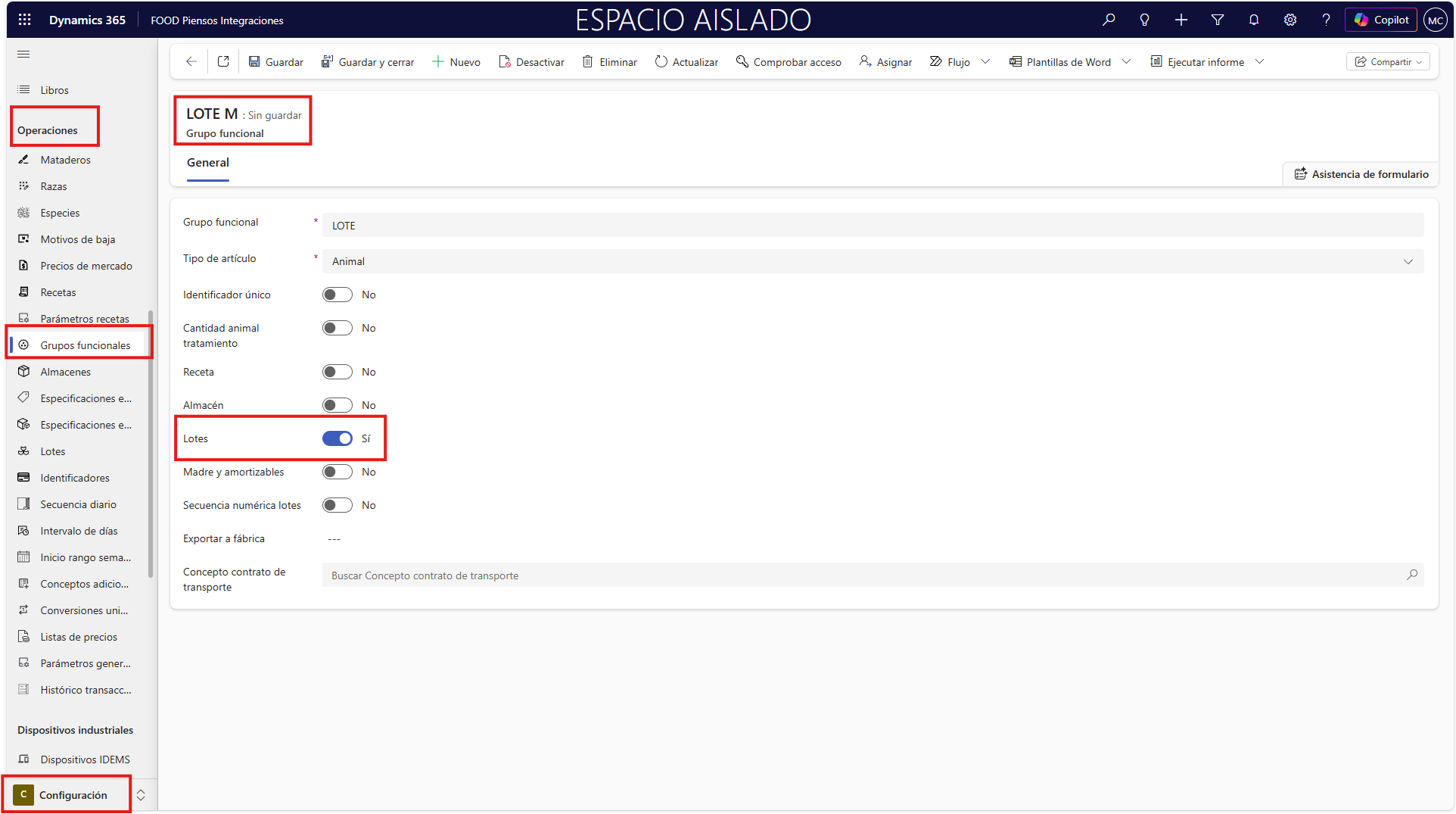
Una vez habilitada esta opción, en los diarios del área de “Operaciones” donde esté especificado un producto con este grupo funcional, será obligatorio introducir el detalle de las líneas donde se mostrará el campo Nº de lote.
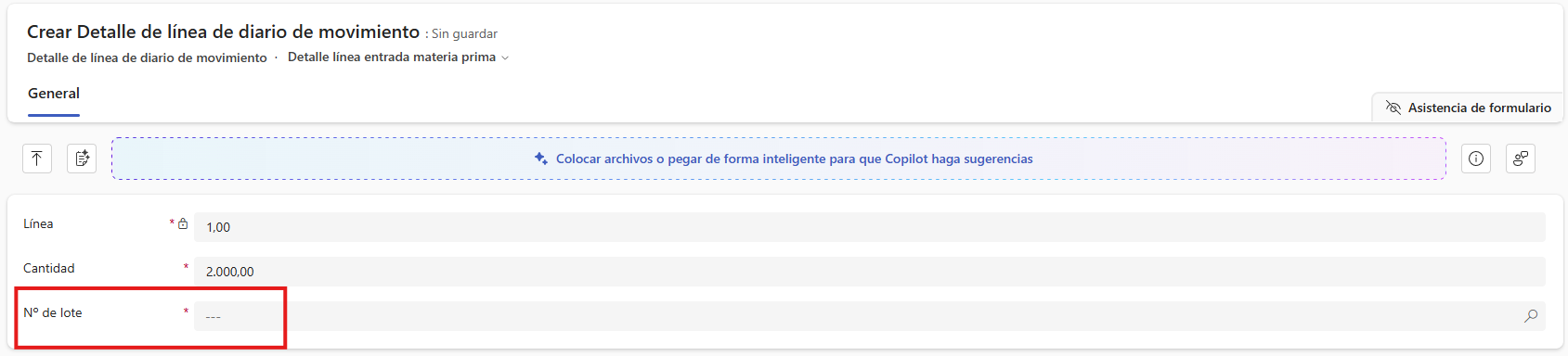
A continuación, se facilita un ejemplo de la creación de un detalle de línea con lote asignado.
2.1 Operaciones
Desde el área de “Operaciones”, cree o acceda a cualquier diario en el que pueda trabajar con productos cuyo grupo funcional tenga habilitada la gestión por lotes. Una vez dentro del diario, cree o acceda a una línea que contenga uno de estos productos.
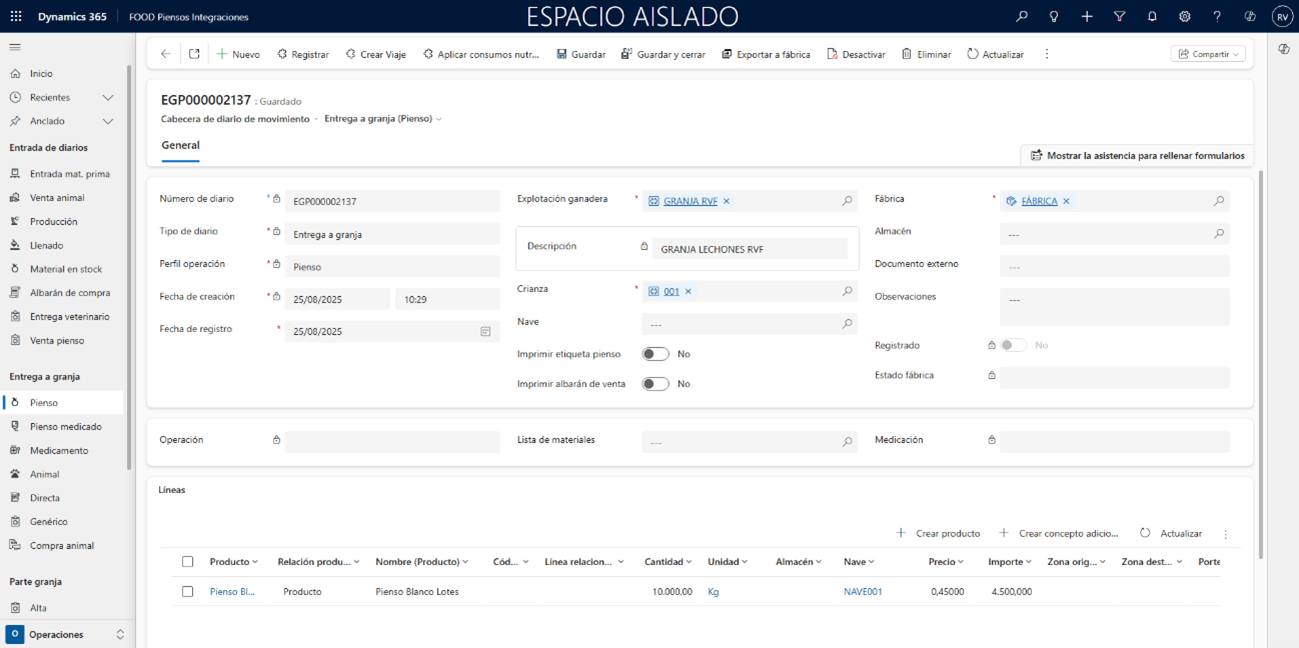
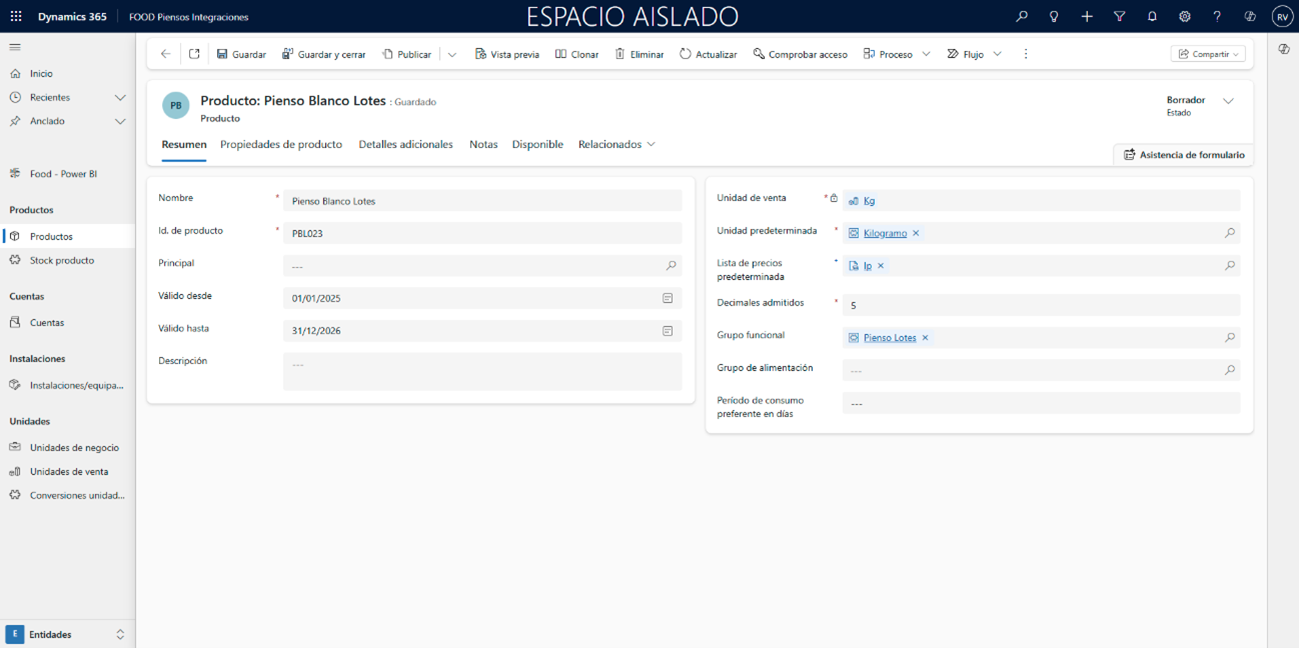
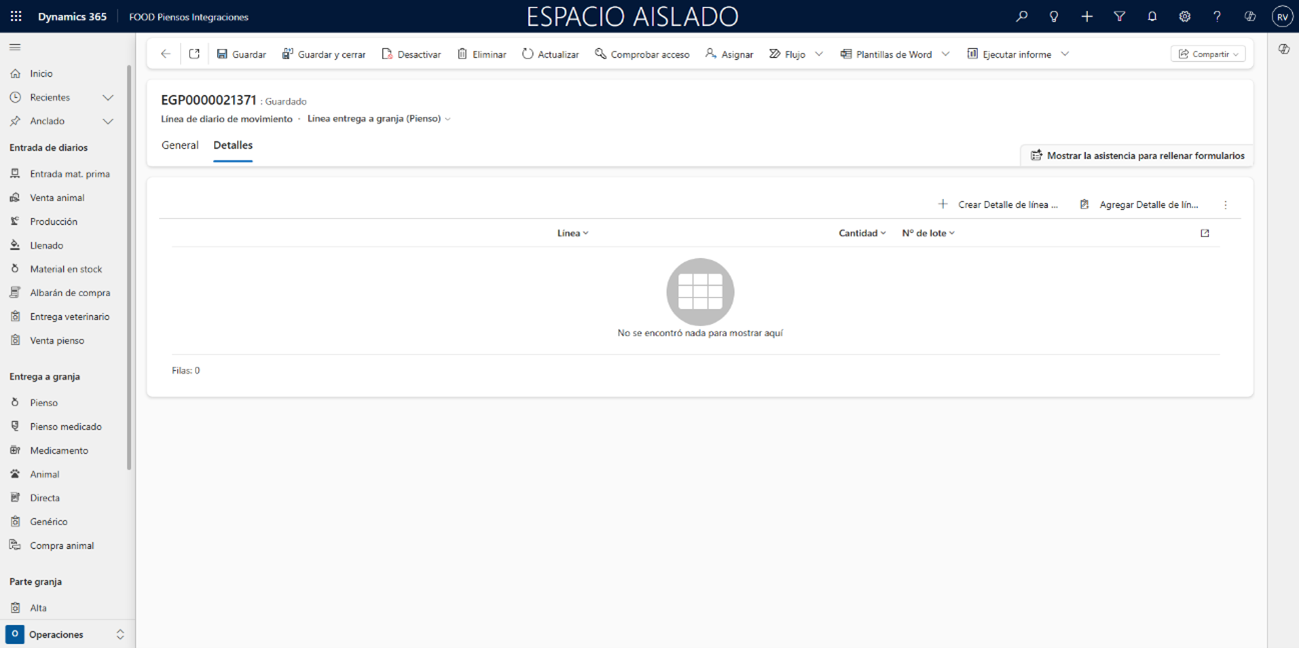
Desde la línea del diario, desplácese a su pestaña Detalles, y pulse el botón Crear Detalle de línea de diario de movimiento.
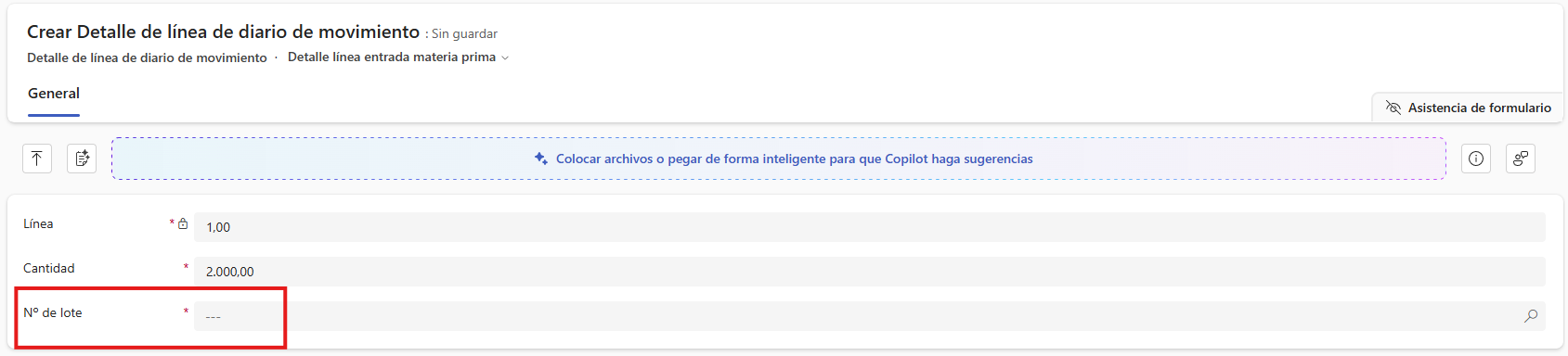
El detalle contendrá la Cantidad total especificada de la línea, y será necesario informar el Nº de lote correspondiente.
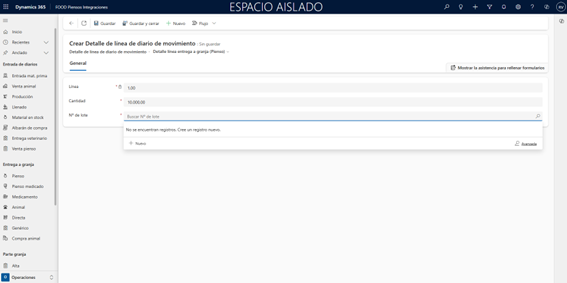
Seleccione el lote de estar previamente creado. En caso contrario, pulse sobre el campo Nº de lote, y presione el botón Nuevo.
Se abrirá un panel emergente que le permitirá crear el lote sin salir de la ventana actual. Rellene los campos y confirme la creación pulsando Guardar y cerrar.
Indicado el lote, regrese a la línea con Guardar y cerrar, y posteriormente al diario con Guardar y cerrar nuevamente.
Para que el inventario se actualice correctamente para ese producto y lote, deberá registrar la operación. Al hacerlo, las cantidades se ajustarán automáticamente en el sistema.
Para operaciones de salida o venta, el sistema no permitirá registrar la operación si no hay suficiente cantidad disponible en el lote indicado. Asegúrese de tener suficiente stock antes de realizar operaciones de salida.
El disponible se obtiene del número de lote y su ubicación, que puede ser una Explotación ganadera (junto a su Crianza), o un Almacén.
2.2 Visualización Lotes
Al crear un nuevo lote, podrá visualizarse desde el área de Configuración, siguiendo la ruta Configuración > Operaciones > Lotes. Podrá ver y editar todos los lotes existentes en la aplicación.
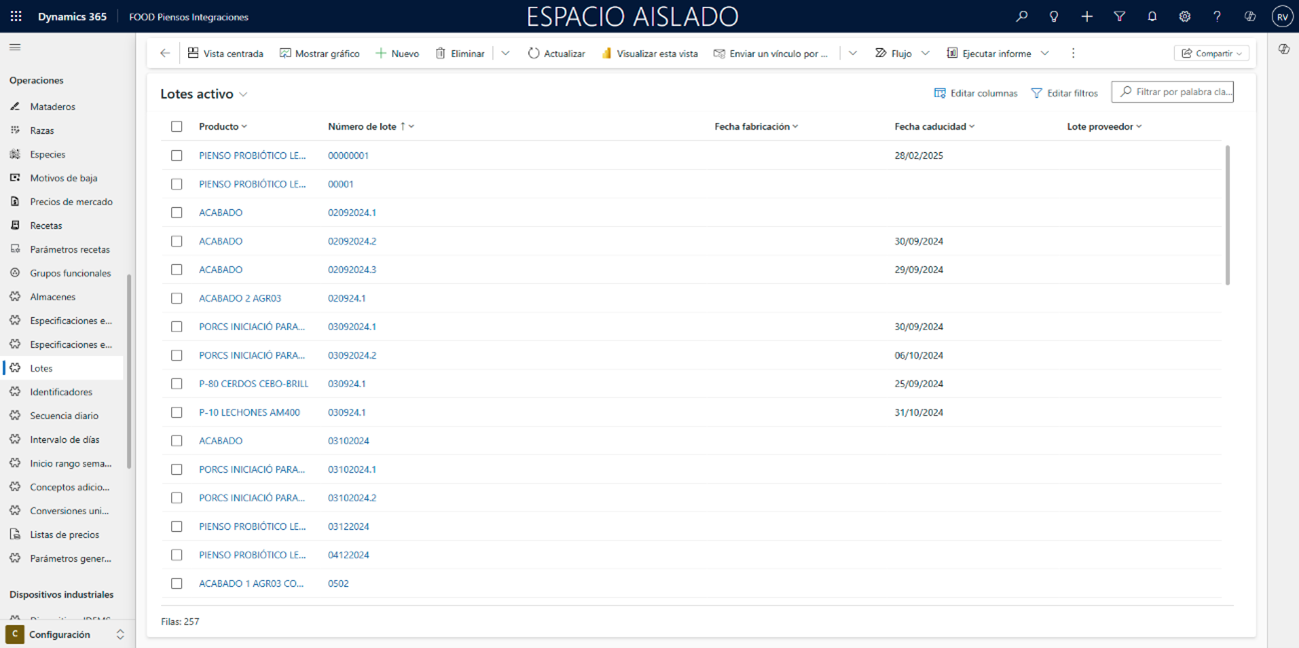
Desde aquí, también puede crear nuevos lotes pulsando Nuevo y completando los campos requeridos.
2.3 Disponible Lotes
Para consultar la cantidad de stock actual de productos y sus lotes, acceda a Entidades > Productos > Stock producto.
La información se mostrará agrupada por líneas, diferenciadas según su lote, producto y ubicación (Explotación ganadera o Almacén). Cada línea informará la Cantidad disponible y su Unidad de venta.
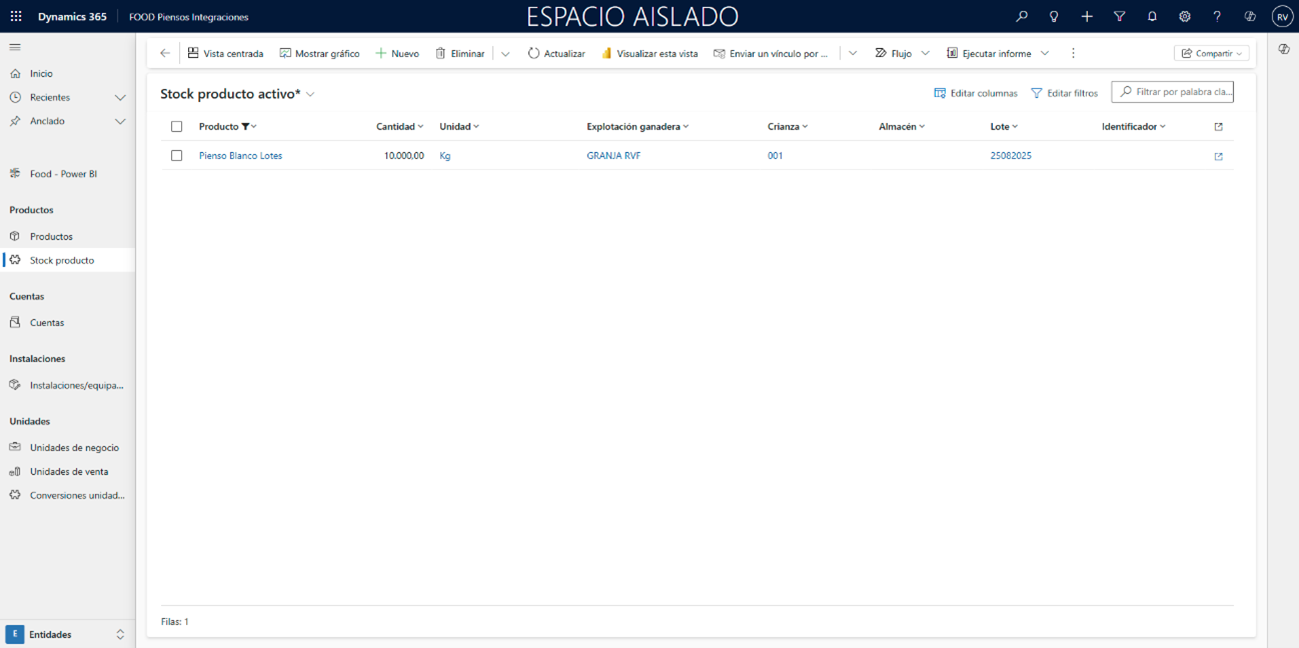
La información será editable. No la modifique salvo que sea estrictamente necesario. Para mantener la coherencia y fiabilidad del inventario, el disponible debería actualizarse exclusivamente a través de las operaciones registradas en los diarios.
3. Identificadores
El “Identificador”, está pensado principalmente para usar en animales, concretamente para asignar un identificador único a cada unidad. Esta funcionalidad es especialmente útil cuando se requiere un seguimiento individual, como en el caso de los terneros (crotal).
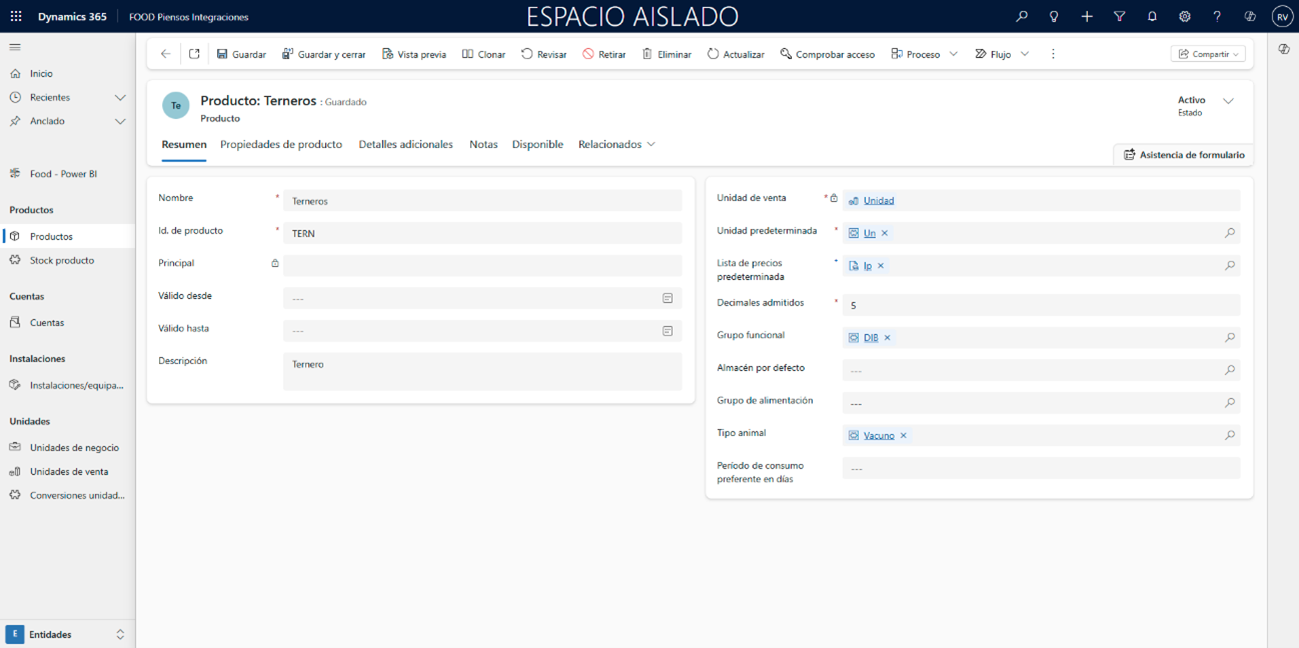
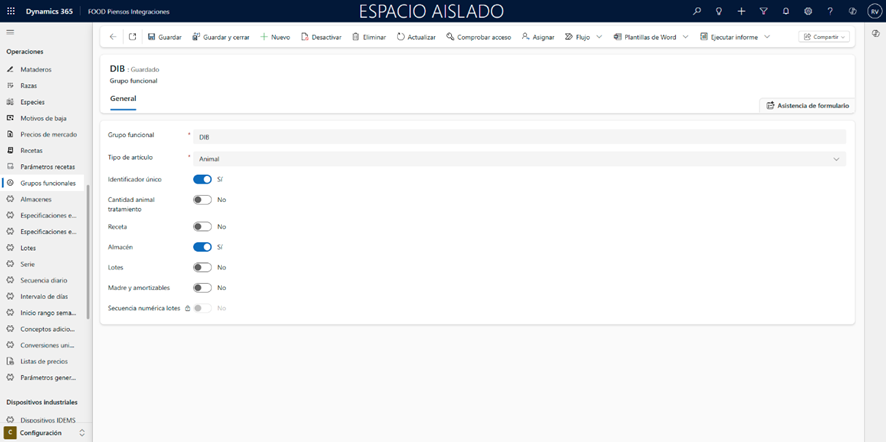
Para habilitar la gestión de identificadores en el sistema, lo primero que debe hacerse es activarlo para los productos correspondientes. Esta configuración se realiza a través del grupo funcional asignado a cada producto.
Acceda a su punto de menú siguiendo la ruta Configuración > Operaciones > Grupos funcionales.
Seleccione el grupo funcional al que desee habilitar la gestión por id o cree uno nuevo si es necesario. Active el botón “Identificador único”.
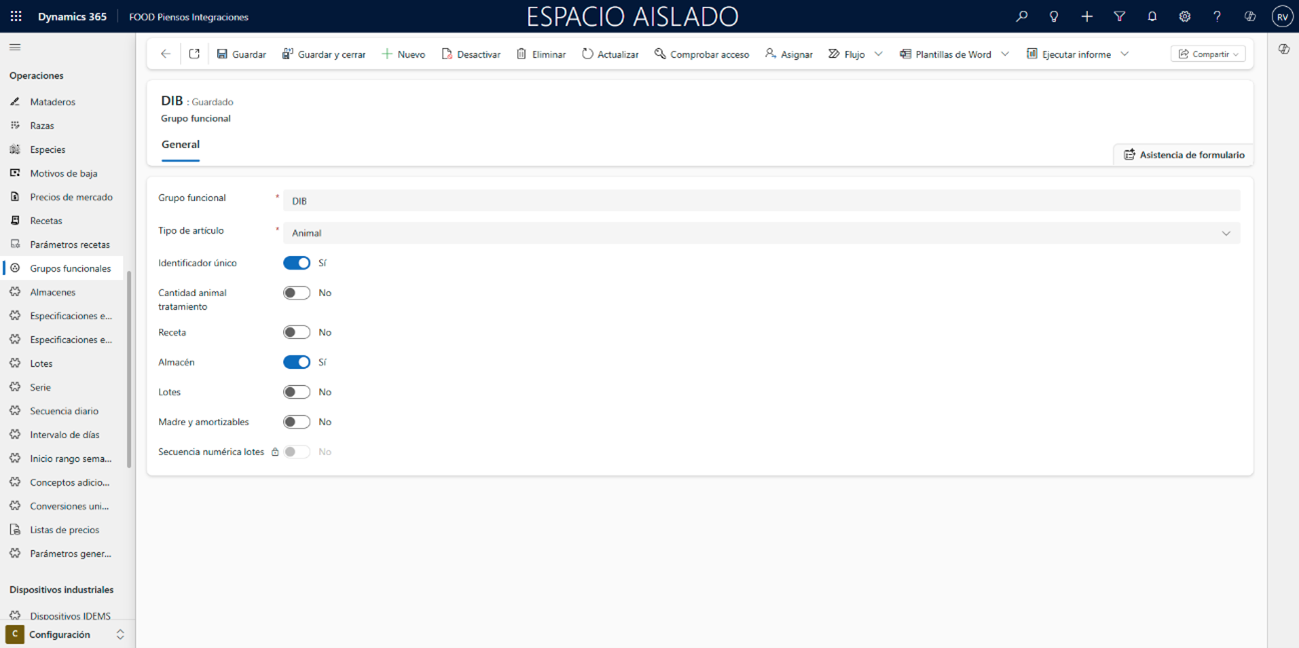
Una vez habilitada esta opción, en los diarios del área de “Operaciones” donde se utilicen productos con este grupo funcional, será obligatorio introducir el detalle de las líneas, incluyendo el campo Identificador.

A continuación, se facilita un ejemplo de la creación de un detalle de línea con identificador asignado.
3.1 Operaciones
Desde el área de “Operaciones”, cree o acceda a cualquier diario en el que pueda trabajar con productos cuyo grupo funcional tenga habilitada la gestión por identificador único. Una vez dentro del diario, cree o acceda a una línea que contenga uno de estos productos.
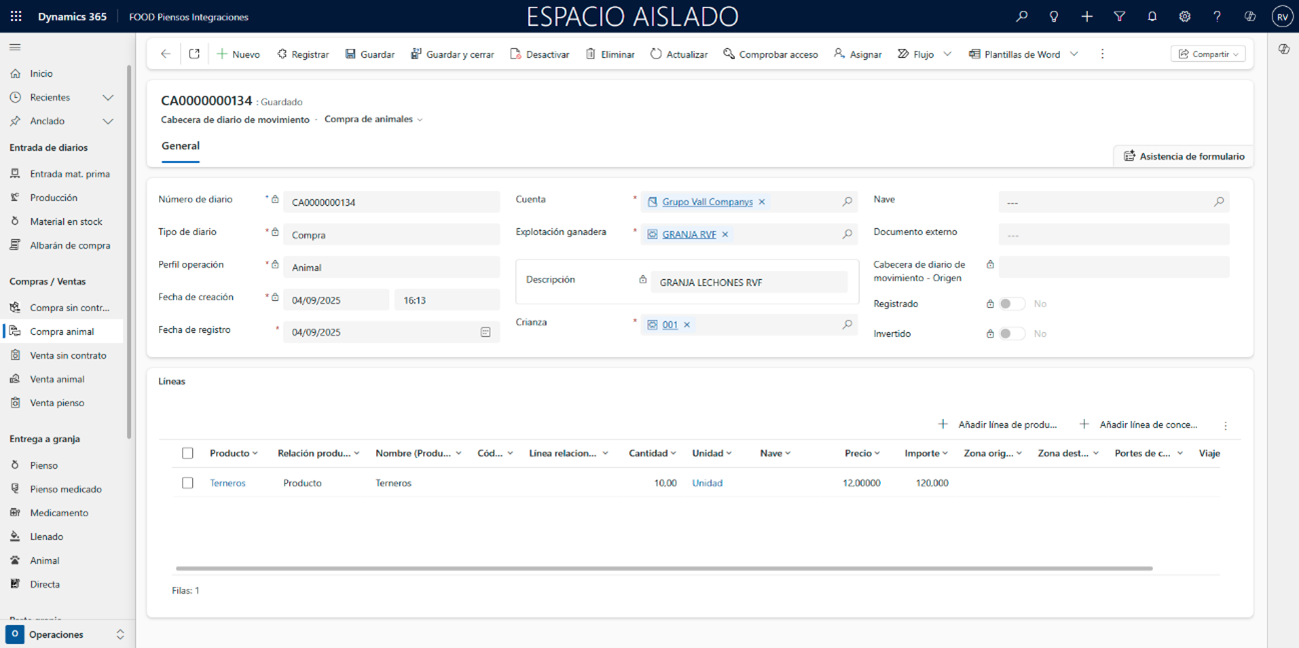
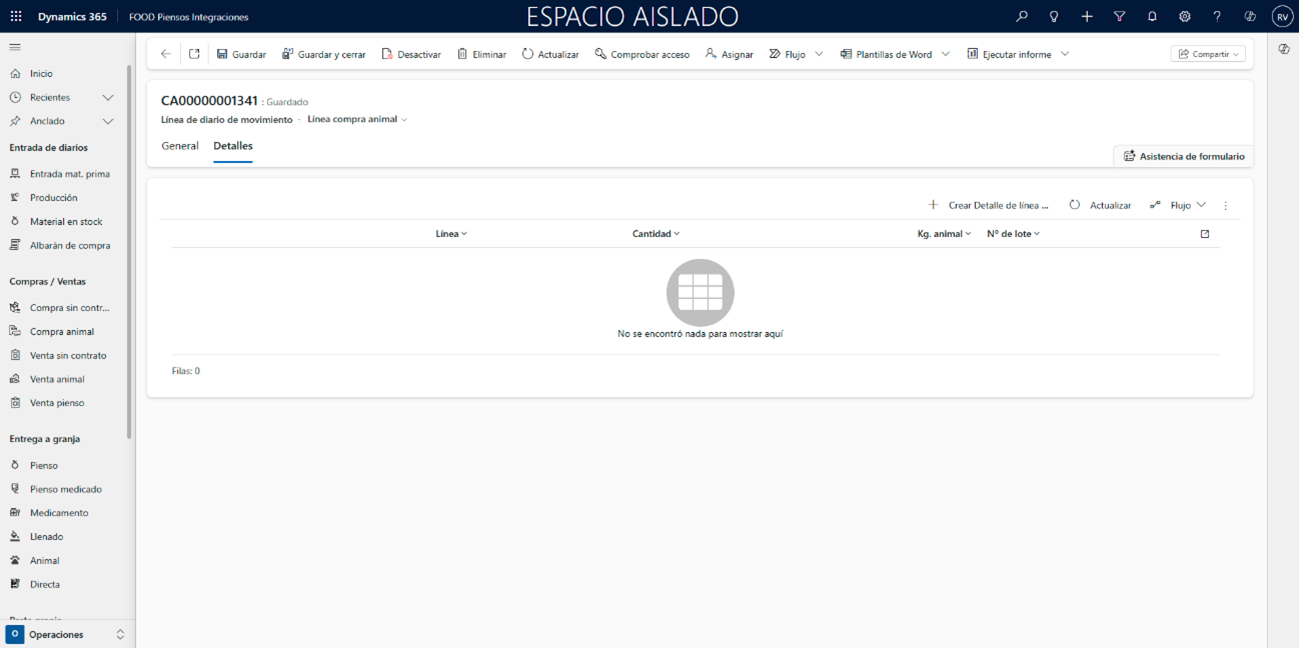
Desde la línea del diario, desplácese a su pestaña Detalles, y pulse el botón Crear Detalle de línea de diario de movimiento.
El detalle contendrá la Cantidad total especificada de la línea, y será necesario informar el Identificador correspondiente.

Seleccione el identificador de estar previamente creada. En caso contrario, pulse sobre su campo, y presione el botón Nuevo.
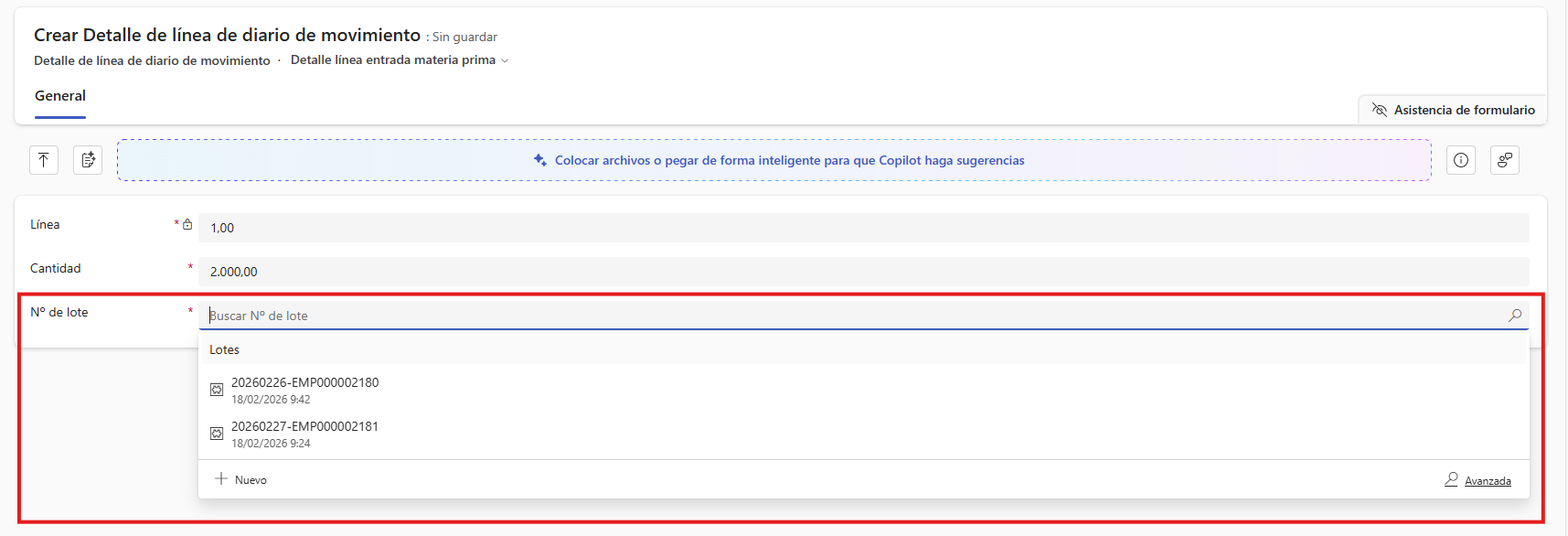
Se abrirá un panel emergente que le permitirá crear el id sin salir de la ventana actual. Rellene los campos y confirme la creación pulsando Guardar y cerrar.
Indicado el identificador único, regrese a la línea con Guardar y cerrar, y posteriormente al diario con Guardar y cerrar nuevamente.
Para que el inventario se actualice correctamente para ese producto y lote, deberá registrar la operación. Al hacerlo, las cantidades se ajustarán automáticamente en el sistema.
Para operaciones de salida o venta, el sistema no permitirá registrar la operación si no hay suficiente cantidad disponible para ese identificador. Asegúrese de tener suficiente stock antes de realizar operaciones de salida.
El disponible se obtiene del número de identificador y su ubicación, que puede ser una Explotación ganadera (junto a su Crianza), o un Almacén.
3.2 Visualización Identificadores
Al crear un nuevo identificador, podrá visualizarse desde el área de Configuración, siguiendo la ruta Configuración > Operaciones > Identificadores. Podrá ver y editar todos los identificadores únicos existentes en la aplicación.
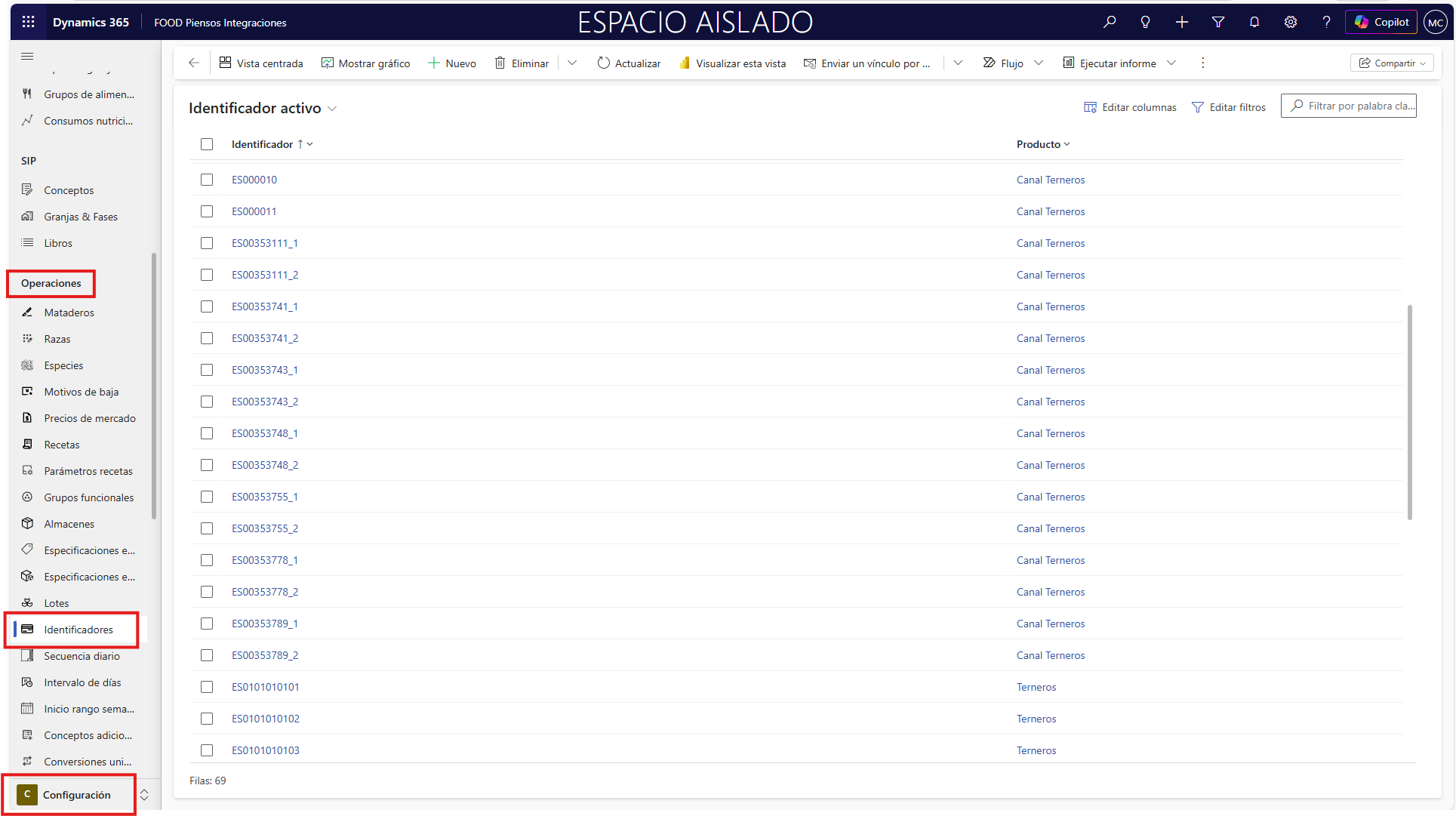
Desde aquí, también puede crear identificadores nuevos pulsando Nuevo y completando los campos requeridos.
3.3 Disponible Identificadores
Para consultar la cantidad de stock actual de productos y sus identificadores únicos, acceda a Entidades > Productos > Stock producto. Se trata del mismo punto desde donde se visualiza el stock para los lotes.
La información se mostrará agrupada por líneas, diferenciadas según su id, lote, producto y ubicación (Explotación ganadera o Almacén). Cada línea informará la Cantidad disponible y su Unidad de venta.
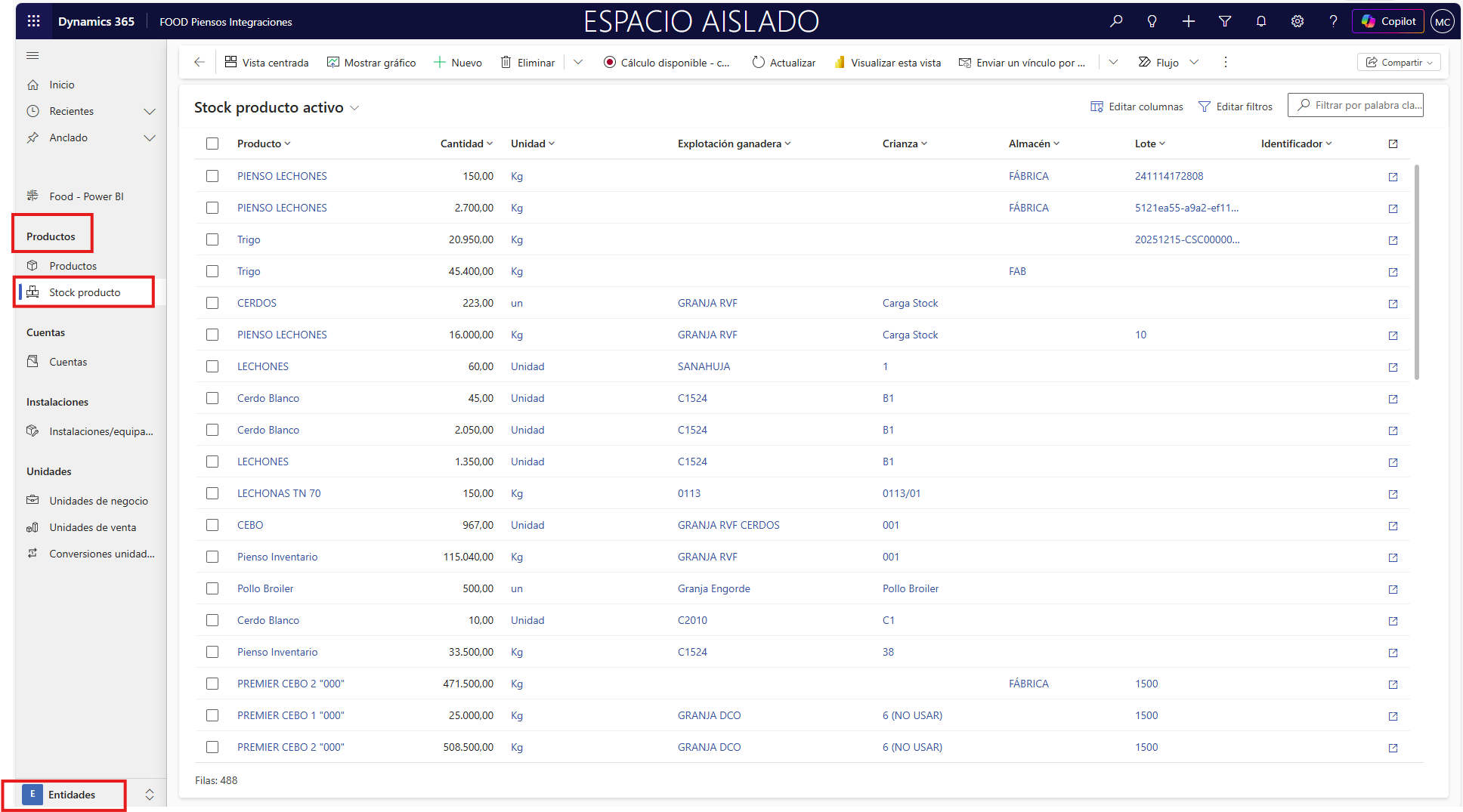
La información será editable. No la modifique salvo que sea estrictamente necesario. Para mantener la coherencia y fiabilidad del inventario, el disponible debería actualizarse exclusivamente a través de las operaciones registradas en los diarios.