Venta animal
Introducción
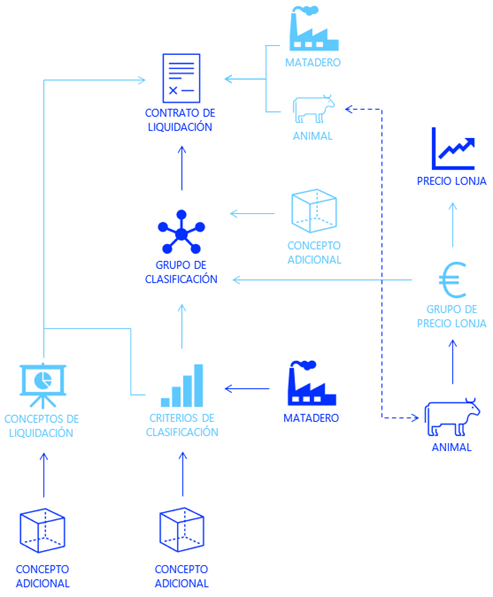
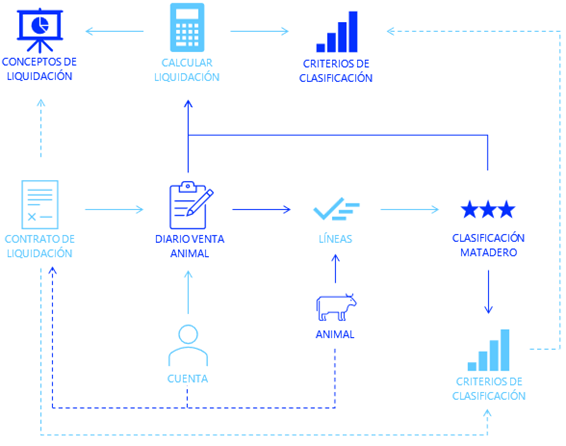
Esta ruta describe, de principio a fin, el proceso para gestionar las ventas de animales y los diarios asociados a dichas operaciones. Su objetivo es asegurar que el sistema pueda clasificar, valorar y liquidar correctamente cada venta, manteniendo la trazabilidad y la coherencia de la información en todo el flujo.
El recorrido comienza por los elementos previos necesarios antes de registrar una venta, ya que estos permiten que el sistema aplique los precios adecuados, calcule los importes finales y refleje con precisión la realidad operativa:
-
Criterios de clasificación: Definen cómo se agrupan los animales según atributos medibles (peso, canal, características comerciales). Permiten aplicar precios y rendimientos acordes a cada categoría.
-
Conceptos de liquidación: componentes económicos que se suman o restan al importe base. Pueden calcularse según peso, peso oreo o unidad e incluyen primas, descuentos, servicios o ajustes adicionales.primas u otros ajustes.
-
Contratos: Establecen las condiciones económicas y operativas de la liquidación: grupo de clasificación, reglas de rendimiento, bases de cálculo y conceptos aplicables. Pueden definirse para cada animal y, opcionalmente, para mataderos concretos.
-
Lonjas y precios ofertados: permiten utilizar valores oficiales semanales para calcular el precio base de los animales según grupo de clasificación y semana de producción.
Finalmente, la ruta explica las operaciones de venta animal, su ubicación en el menú, los campos principales y el proceso de cálculo de la liquidación, garantizando un registro completo, ágil y consistente de cada transacción.
2. Configuración Clasificación/Liquidaciones
Antes de crear operaciones de venta, es imprescindible configurar los elementos que permitirán que el sistema clasifique, valore y liquide correctamente los animales. Esta configuración constituye la base lógica sobre la que se apoya todo el proceso posterior. Los elementos necesarios son los siguientes:
- Precios de lonjas: proporcionan una referencia semanal objetiva del mercado y permiten calcular automáticamente el precio base de los animales.
- Criterios de clasificación: definen cómo deben agruparse los animales para su liquidación, utilizando parámetros medibles como peso o canal.
- Grupos de clasificación: agrupan los criterios anteriores y permiten vincularlos a contratos y normas de rendimiento.
- Conceptos de liquidación: componentes económicos que se añaden o se restan al importe base (según peso, peso oreo o unidad), permitiendo reflejar ajustes, primas o servicios adicionales.
- Contratos de liquidación: combinan los elementos anteriores para determinar cómo debe valorarse cada animal y qué reglas deben aplicarse en la liquidación final.
Estas configuraciones permiten automatizar el cálculo de importes durante las ventas, garantizar la coherencia económica y minimizar posibles errores en la valoración de los animales.

2.1 Precio de Lonjas
El primer paso consiste en definir los precios de lonja, que constituyen la base para el cálculo de los importes en los criterios de clasificación.
Una lonja establece un precio semanal de mercado para un animal concreto.
Para acceder al menú: Configuración > Clasificación/Liquidaciones > Precio de Lonjas
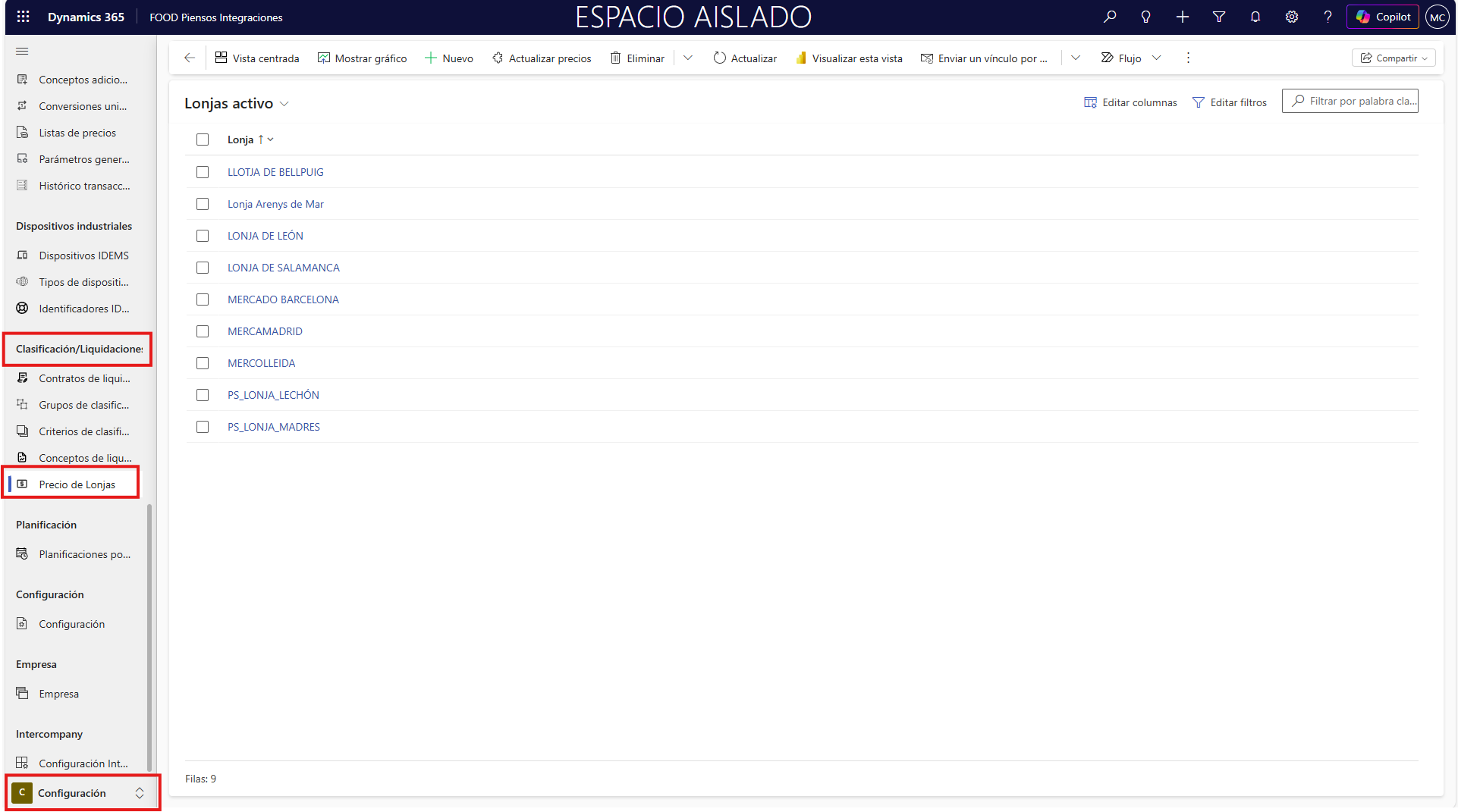
Para crear una nueva lonja, pulse +Nuevo. Aparece la ventana de creación:
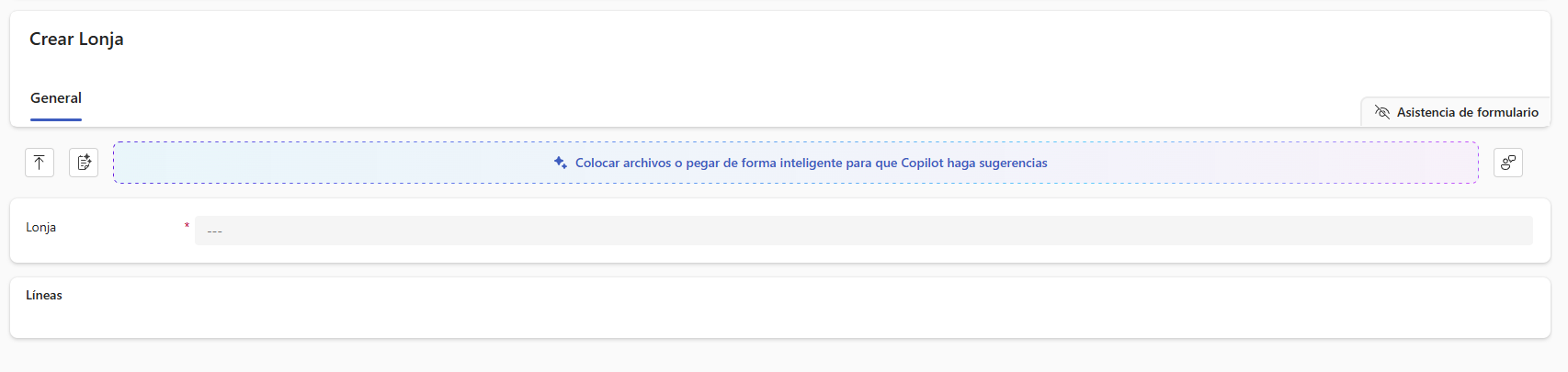
- Lonja: Nombre identificativo de la lonja.
Ejemplo: Mercolleida.
Una vez guardada, podrá crear los grupos de precio asociados. Pulse +Crear Grupo de precio de lonja.
Grupo de precio de lonja
Aquí se definen los animales y la periodicidad de aplicación.
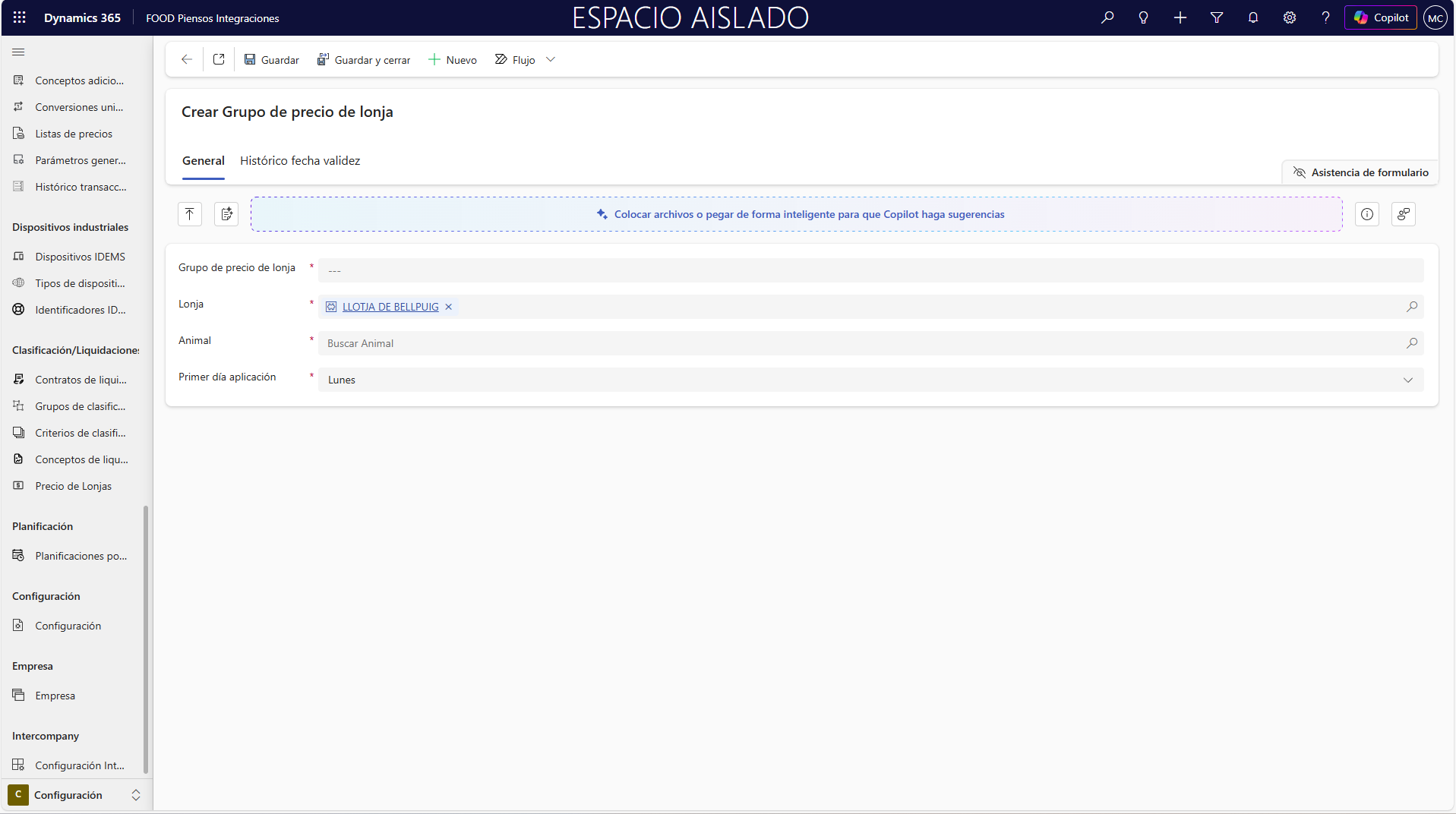
Campos:
-
Grupo de precio de lonja: Nombre del grupo.
Ejemplo: Porcino_Cebo_2026. -
Animal: Producto cuyo tipo de artículo es Animal.
Ejemplo: Cerdo Cebo. -
Primer día aplicación: Determina qué día define el inicio de semana.
Ejemplo: Lunes.
Tras guardar, se habilita la pestaña Histórico fecha validez, donde se introducirán los precios semanales.
Líneas de precio de lonja
Pulse +Crear Línea de precio lonja.
Campos:
-
Año: Año de aplicación.
Ejemplo: 2026. -
Semana: Semana del año.
Ejemplo: 7. -
Desde / Hasta: Fechas calculadas automáticamente.
-
Precio: Precio base €/kg para esa semana.
Ejemplo: 2,75.
Cada semana debe tener un precio asignado para que el sistema pueda liquidar las ventas correctamente.
2.2 Criterios de clasificación
Los criterios de clasificación definen cómo deben agruparse los animales para aplicar los precios y cálculos de liquidación.
Ruta: Configuración > Clasificación/Liquidaciones > Criterios de clasificación
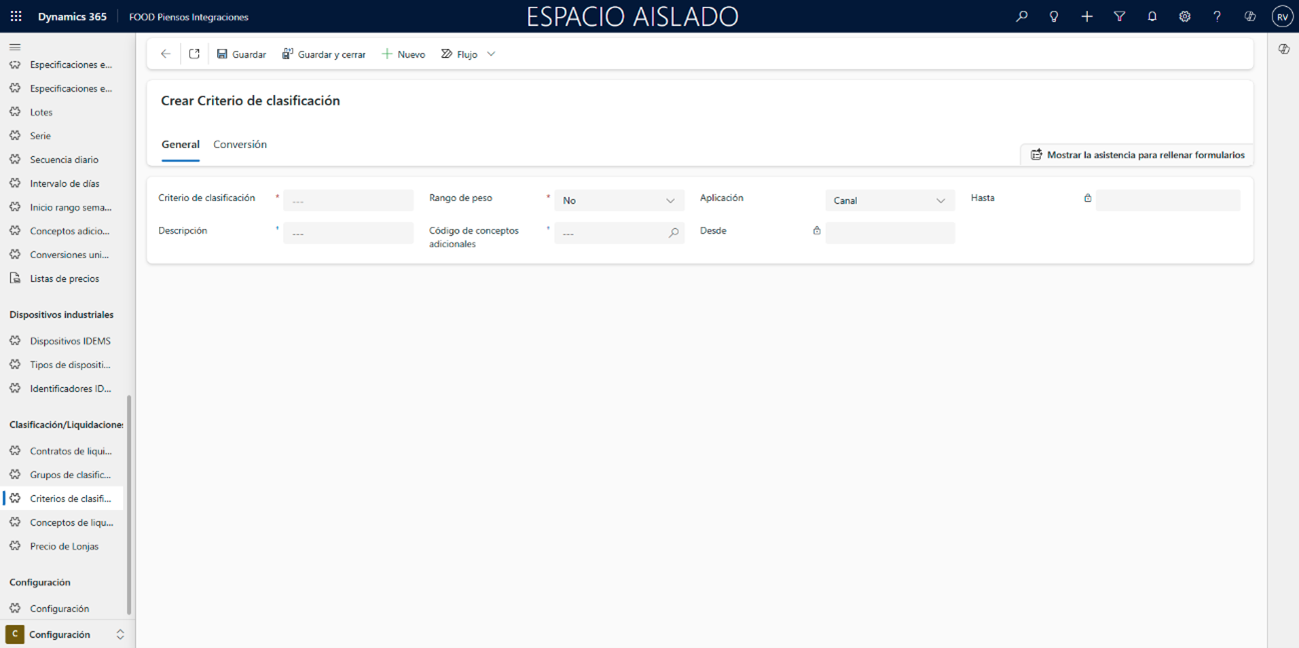
Campos:
-
Criterio de clasificación: Nombre identificativo.
Ejemplo: Canal 75–85 kg. -
Descripción: Descripción del criterio.
Ejemplo: Clasificación estándar para cerdo cebo. -
Rango de peso: Indica si el criterio se aplica por intervalos.
Ejemplo: Sí. -
Aplicación:
- Canal: se evalúa con peso canal.
- Animal: se evalúa con peso vivo.
Ejemplo: Canal.
-
Desde / Hasta: Límite mínimo y máximo.
Ejemplo: 75,00 — 85,00. -
Código de conceptos adicionales: Relación con conceptos contables adicionales.
Tras guardar, se habilita la pestaña Conversión, que permite asociar nombres utilizados por el matadero.
Ejemplo de conversión:
- Conversión:
Ejemplo: Canal Estándar A.
2.3 Grupos de clasificación
Los grupos agrupan criterios y se vinculan a los contratos.
Ruta: Configuración > Clasificación/Liquidaciones > Grupos de clasificación
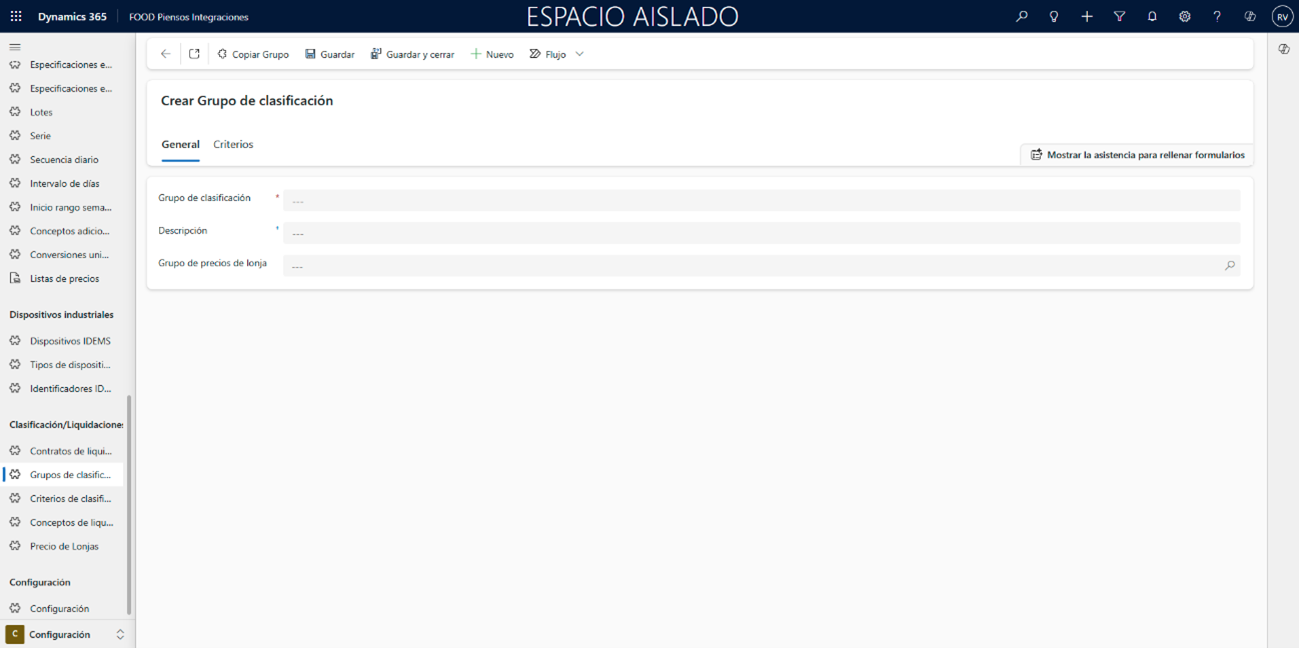
Campos:
-
Grupo de clasificación: Nombre del grupo.
Ejemplo: PORCINO_STD_2026. -
Grupo de precios de lonja: Referencia para obtener el precio base.
Ejemplo: Porcino_Cebo_2026.
Tras guardar, se accede a la pestaña Criterios donde se asignan los criterios.
Campos de cada criterio asignado al grupo:
-
Criterio de clasificación: Se selecciona uno creado previamente.
-
Precio lonja:
- Sí: el criterio toma su precio del grupo de lonja.
Ejemplo: Sí.
- Sí: el criterio toma su precio del grupo de lonja.
-
Precio calculado:
- Sí: se usa la fórmula precio_linja × (1 + escala).
Ejemplo: No.
- Sí: se usa la fórmula precio_linja × (1 + escala).
-
Escala: Porcentaje de ajuste.
Ejemplo: 0,03 (3%). -
Precio: Precio resultante si se indica manualmente.
Ejemplo: 2,85.
También existe la pestaña Conversión, igual que en los criterios.
2.4 Conceptos de liquidación
Con los grupos de clasificación y sus criterios ya definidos, el siguiente paso consiste en crear los Conceptos de liquidación.
Estos conceptos representan importes adicionales que se aplican durante la liquidación de una venta:
- Pueden sumar (primas, bonificaciones).
- Pueden restar (descuentos, penalizaciones).
- Pueden depender del peso, del peso oreo o de la unidad.
- También pueden incluir cálculos especiales, como rendimientos o ajustes específicos.
Estos conceptos se asignan posteriormente a los contratos de liquidación, y desde ahí se heredan automáticamente a los diarios de venta animal.
Para acceder: Configuración > Clasificación/Liquidaciones > Conceptos de liquidación
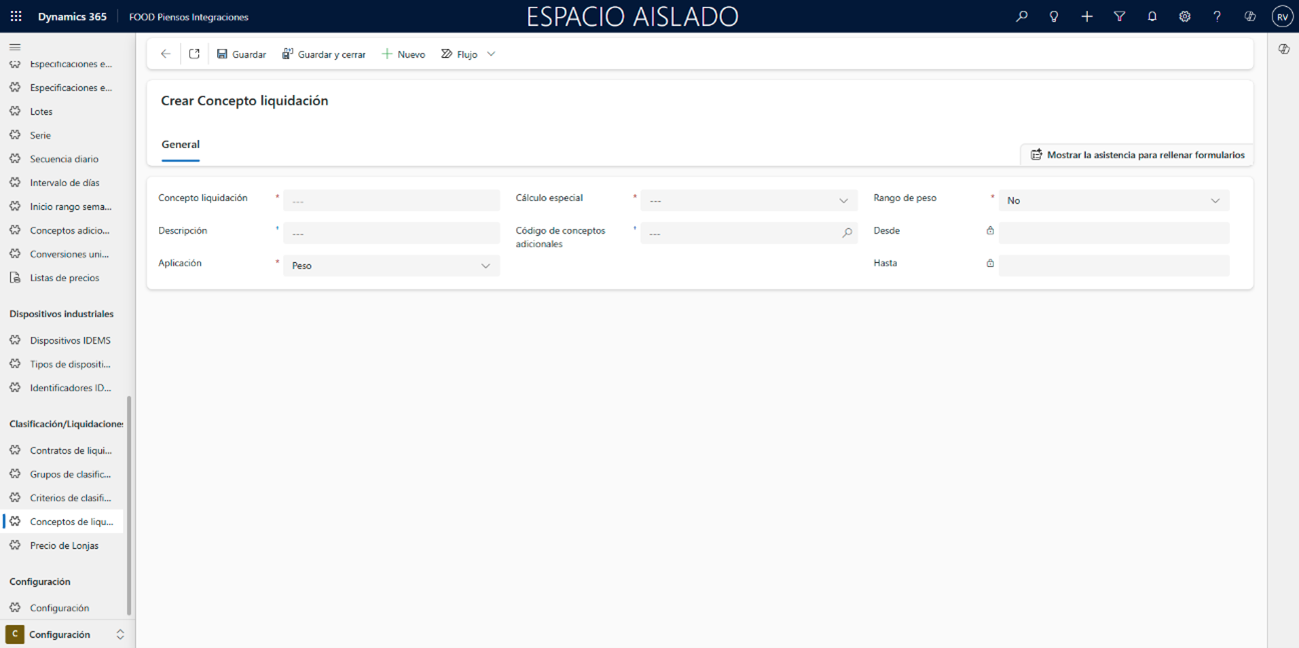
Para crear un nuevo concepto, seleccione +Nuevo. Aparecerá la siguiente ventana con sus campos:
Campos del concepto de liquidación
-
Concepto liquidación: Nombre identificativo del concepto.
Ejemplo: Transporte. -
Descripción: Detalle del concepto o su finalidad.
Ejemplo: Coste de transporte por kg. -
Aplicación: Indica sobre qué parámetro se calculará el importe.
Opciones:- Peso
- Peso oreo
- Unidad
Ejemplo: Peso.
-
Cálculo especial: Permite aplicar lógicas adicionales como ajustes por rendimiento, bonificaciones específicas o cálculos personalizados.
Ejemplo: Vacío (concepto estándar sin cálculos especiales). -
Código de conceptos adicionales: Relaciona el concepto con un código contable o auxiliar que aparecerá en las líneas del diario al calcular la liquidación.
Ejemplo: ING_TRANS. -
Rango de peso: Indica si el concepto se aplica solo dentro de un intervalo de peso.
Ejemplo: No. -
Desde: Peso mínimo si el concepto tiene rango.
Ejemplo: 70,00. -
Hasta: Peso máximo si el concepto tiene rango.
Ejemplo: 110,00.
Ejemplo práctico completo
Si quiere crear un concepto de penalización por bajo rendimiento:
- Concepto liquidación: Penalización rendimiento
- Descripción: Penalización por bajo rendimiento canal
- Aplicación: Peso
- Cálculo especial: Rdto. bajo
- Código de conceptos adicionales: PEN_REND
- Rango de peso: Sí
- Desde: 0,00
- Hasta: 75,00
- Precio: Tarifa.
Ejemplo: -0,05 €/kg.
Después de completar los campos, finalice el concepto con:
Guardar y cerrar.
Cree tantos conceptos como necesite; todos podrán asignarse posteriormente dentro de los contratos de liquidación.
2.5 Contratos de liquidación
Finalmente, el último paso antes de registrar ventas es crear los Contratos de liquidación.
El contrato define cómo se valorarán económicamente los animales vendidos: qué grupo de clasificación se usa, qué reglas de rendimiento aplican, qué base de cálculo se toma y qué conceptos adicionales intervienen.
Una vez creado, el contrato se hereda automáticamente en los diarios de Venta animal cuando coinciden Cliente (matadero) y Animal.
Ruta de acceso: Configuración > Clasificación/Liquidaciones > Contratos de liquidación
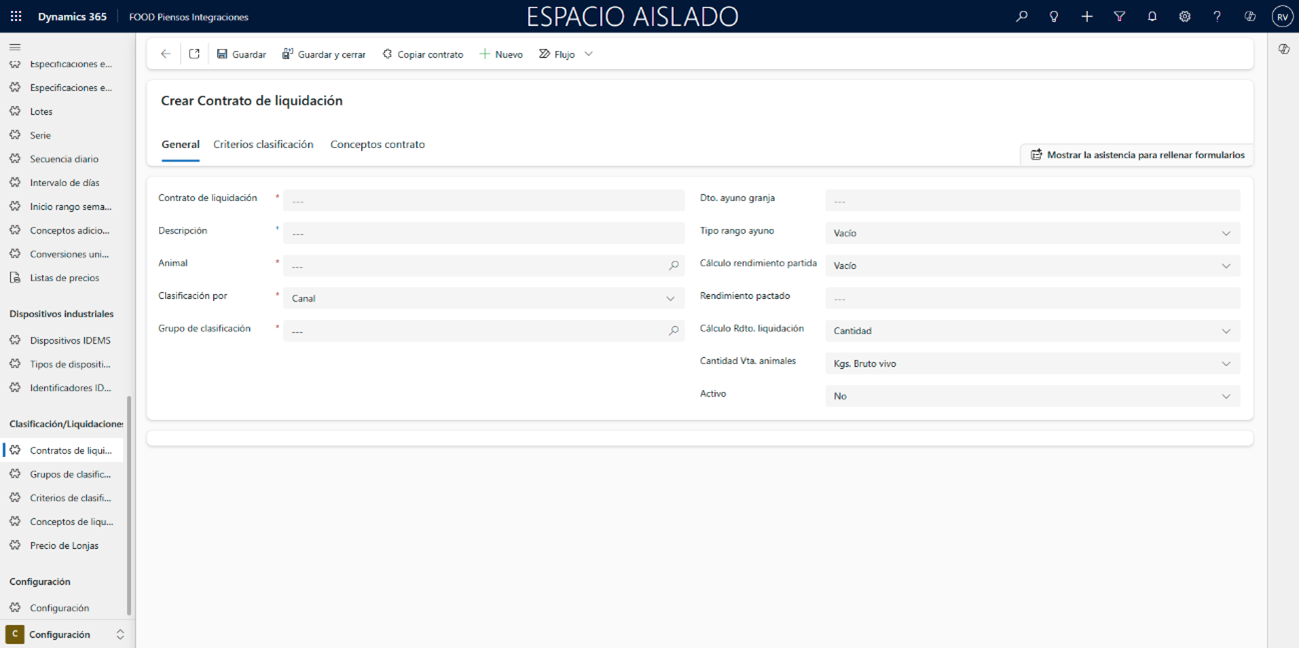
Para crear un nuevo contrato, pulse +Nuevo. Se abrirá una ventana con tres pestañas principales.
Pestaña: General
En esta pestaña se definen los datos troncales del contrato.
-
Contrato de liquidación: Identificador único del contrato.
Ejemplo: CONTRATO_PORCINO_2026. -
Descripción: Texto libre que facilita su identificación operativa.
Ejemplo: Contrato estándar porcino 2026. -
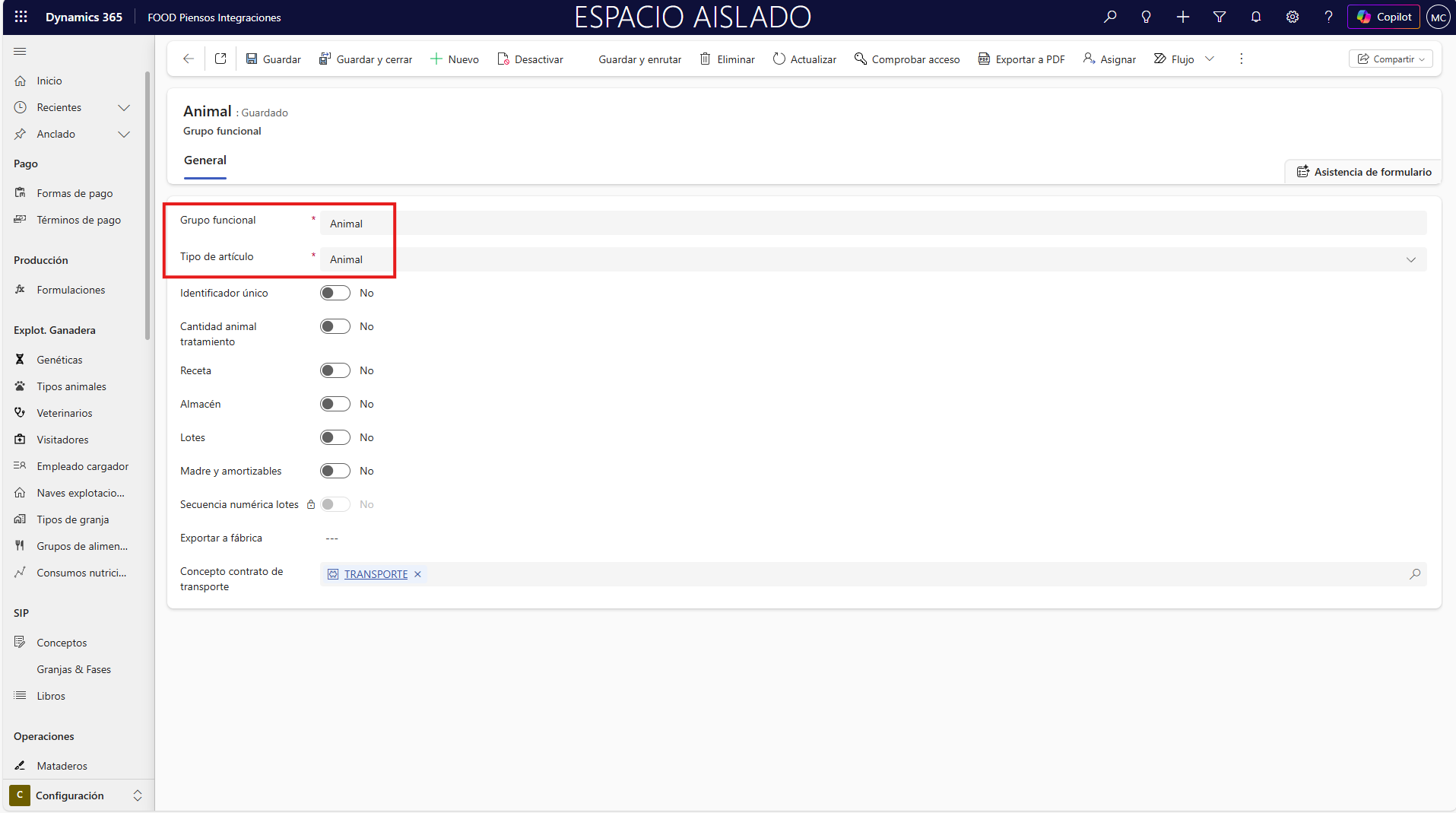
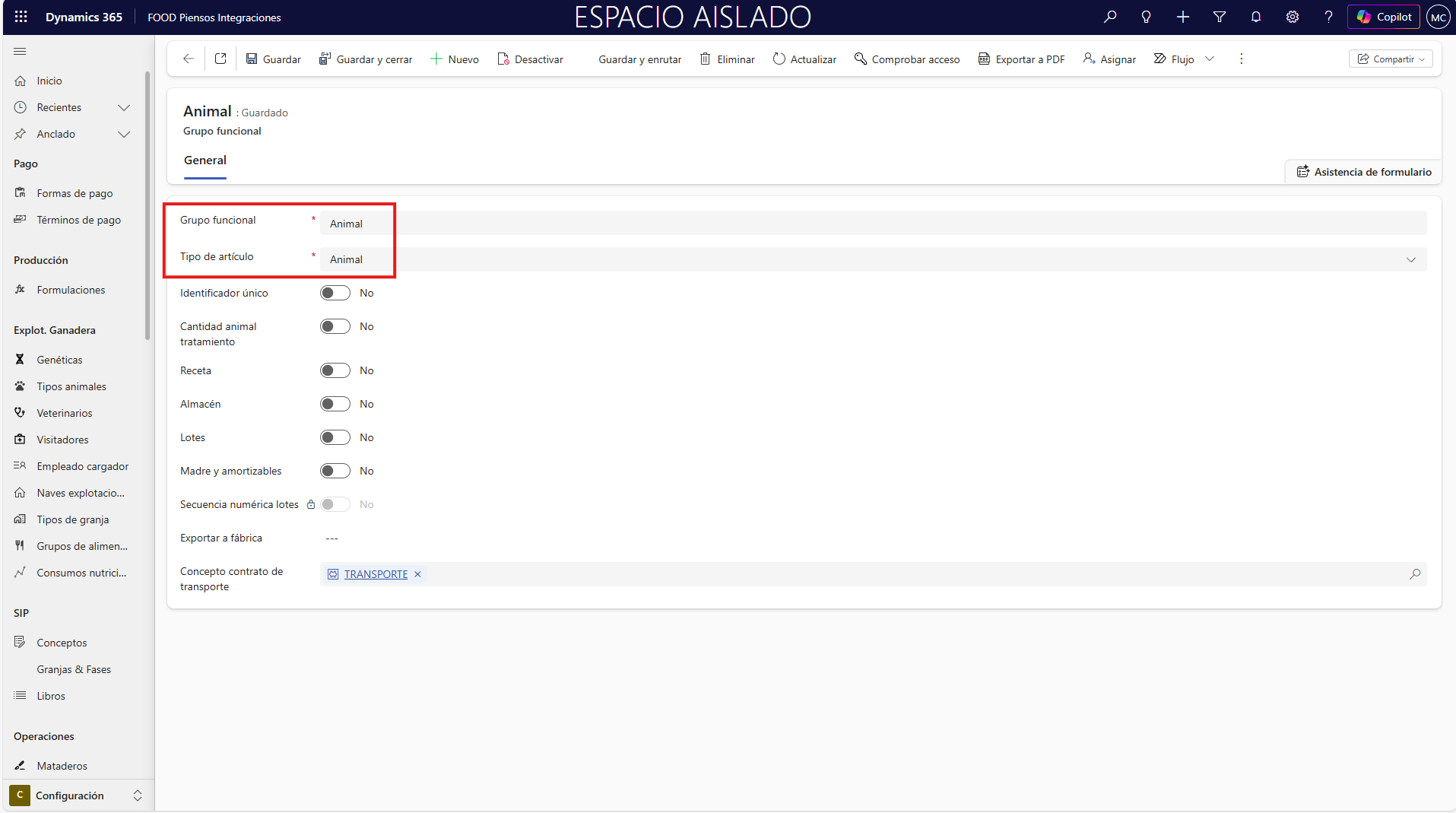
Animal: Producto cuyo grupo funcional tiene Tipo de artículo = Animal.
Ejemplo: Cerdo Cebo. -
Clasificación por: Indica la unidad con la que se clasifica en matadero.
Opciones:- Canal
- ½ Canal
Ejemplo: Canal.
-
Grupo de clasificación: Conjunto de criterios que se aplicarán para valorar (debe tener asociado un grupo de precios de lonja).
Ejemplo: PORCINO_STD_2026. -
Dto. ayuno granja: Descuento por ayuno aplicado a la partida (valor numérico que se interpreta según Tipo rango ayuno).
Ejemplo: 3,50. -
Tipo rango ayuno: Define cómo interpretar el descuento de ayuno.
Opciones:- Vacío (sin aplicar)
- Porcentaje (el valor se interpreta como %)
- Cantidad (el valor se interpreta como kg por animal o por partida según diseño de negocio)
Ejemplo: Porcentaje.
-
Cálculo rendimiento partida: Fórmula para calcular el rendimiento de la partida (relación entre pesos canal y vivo, u otra fórmula disponible).
Ejemplo: (Kg Canal / Kg Vivo) × 100. -
Rendimiento pactado: Rendimiento objetivo con el que se comparará el rendimiento real; puede emplearse en conceptos con cálculo especial.
Ejemplo: 78,00. -
Cálculo Rdto. liquidación: Base sobre la que se evaluará el rendimiento a efectos de liquidación.
Opciones:- Cantidad
- Canal
- Peso neto
Ejemplo: Canal.
-
Cantidad Vta. animales: Determina qué cantidad se considera “cantidad de venta” a efectos de cálculo.
Opciones:- Kgs. Bruto vivo
- Kgs. Canal
- Kgs. Neto vivo
Ejemplo: Kgs. Canal.
-
Activo: Indicador informativo para activar/desactivar el contrato (no tiene lógica adicional por sí mismo).
Ejemplo: Sí.
El Animal del contrato debe coincidir con el Animal del Grupo de precios de lonja asociado al Grupo de clasificación. Si no coincide, no se permitirá guardar el contrato.
Tras completar, pulse Guardar para habilitar el resto de pestañas.
Asignación a cuentas (mataderos)
Una vez guardado, puede asignar el contrato a mataderos para que se aplique por defecto cuando coincidan Cliente y Animal en los diarios. Esta asignación no filtra cuentas; solo establece el contrato como predeterminado.
- Asignar Cuenta al contrato → se abre el formulario:
- Número de cuenta: Cuenta con Matadero = Sí (Tipo de relación = Cliente).
Ejemplo: 400002 — Matadero IberCarn.
- Número de cuenta: Cuenta con Matadero = Sí (Tipo de relación = Cliente).
Cada matadero solo puede estar vinculado a un único contrato de liquidación. El sistema no permite asignar la misma cuenta a varios contratos.
Guarde con Guardar y cerrar y repita si desea asignar más cuentas.
Pestaña: Criterios clasificación
En esta pestaña se muestran todas las líneas de criterios heredadas automáticamente del Grupo de clasificación seleccionado en la cabecera.
Cada línea representa un criterio con su configuración de precio (lonja/manual/cálculo con escala), rangos y códigos auxiliares.
- La herencia garantiza coherencia: el contrato usa exactamente los criterios definidos y aprobados en el grupo.
- Excepcionalmente, se puede añadir un criterio adicional desde el contrato, pero se recomienda modificar el Grupo de clasificación para mantener una única fuente de verdad.
Para añadir (si fuera necesario):
-
Asignar criterios de clasificación (mismo diseño de campos que en la sección 2.3).
NOTAEn cada Grupo de clasificación solo debe haber un criterio marcado con Precio lonja = Sí como precio base. El resto pueden ser complementos (manuales o calculados por escala).
Pestaña: Conceptos contrato
Desde aquí se añaden los Conceptos de liquidación aplicables al contrato. Estos conceptos se heredarán automáticamente a los diarios que utilicen este contrato y se verán reflejados en la liquidación.
Para crear uno: +Crear Concepto liquidación contrato. Se abrirá el formulario con los campos (varios se heredan del maestro de conceptos):
-
Contrato de liquidación: Se hereda de la cabecera.
Ejemplo: CONTRATO_PORCINO_2026. -
Concepto: Selección de un Concepto de liquidación existente.
Ejemplo: Transporte. -
Aplicación: Base de cálculo del concepto.
Opciones:- Peso
- Peso oreo
- Unidad
Ejemplo: Peso.
-
Rango de peso: Heredado del concepto, indica si se activa por intervalos.
Ejemplo: No. -
Cálculo especial: Heredado del concepto, habilita lógicas avanzadas si aplica.
Ejemplo: Vacío. -
Desde: Límite inferior (si Rango de peso = Sí).
Ejemplo: 70,00. -
Hasta: Límite superior (si Rango de peso = Sí).
Ejemplo: 110,00. -
Código de conceptos adicionales: Código auxiliar que se mostrará en líneas de diario al liquidar.
Ejemplo: ING_TRANS. -
Precio: Tarifa.
Ejemplo: 35,00.
Guarde con Guardar y cerrar. Añada tantos conceptos como necesite.
Copiar contrato
Para agilizar la creación de contratos similares, use Copiar contrato.
Se abrirá un panel con los campos de la pestaña General para ajustar valores (debe completar obligatorios como Dto. ayuno granja o Rendimiento pactado).
- Revise los datos propuestos.
- Modifique lo necesario (p. ej., año, descripción, animal si aplica y coincide con la lonja del grupo).
- Confirme con Aceptar.
Se generará un nuevo contrato con la cabecera actualizada y las mismas líneas de criterios y conceptos que el contrato original.
Tras completar la configuración, cierre con Guardar y cerrar.
3. Venta animal
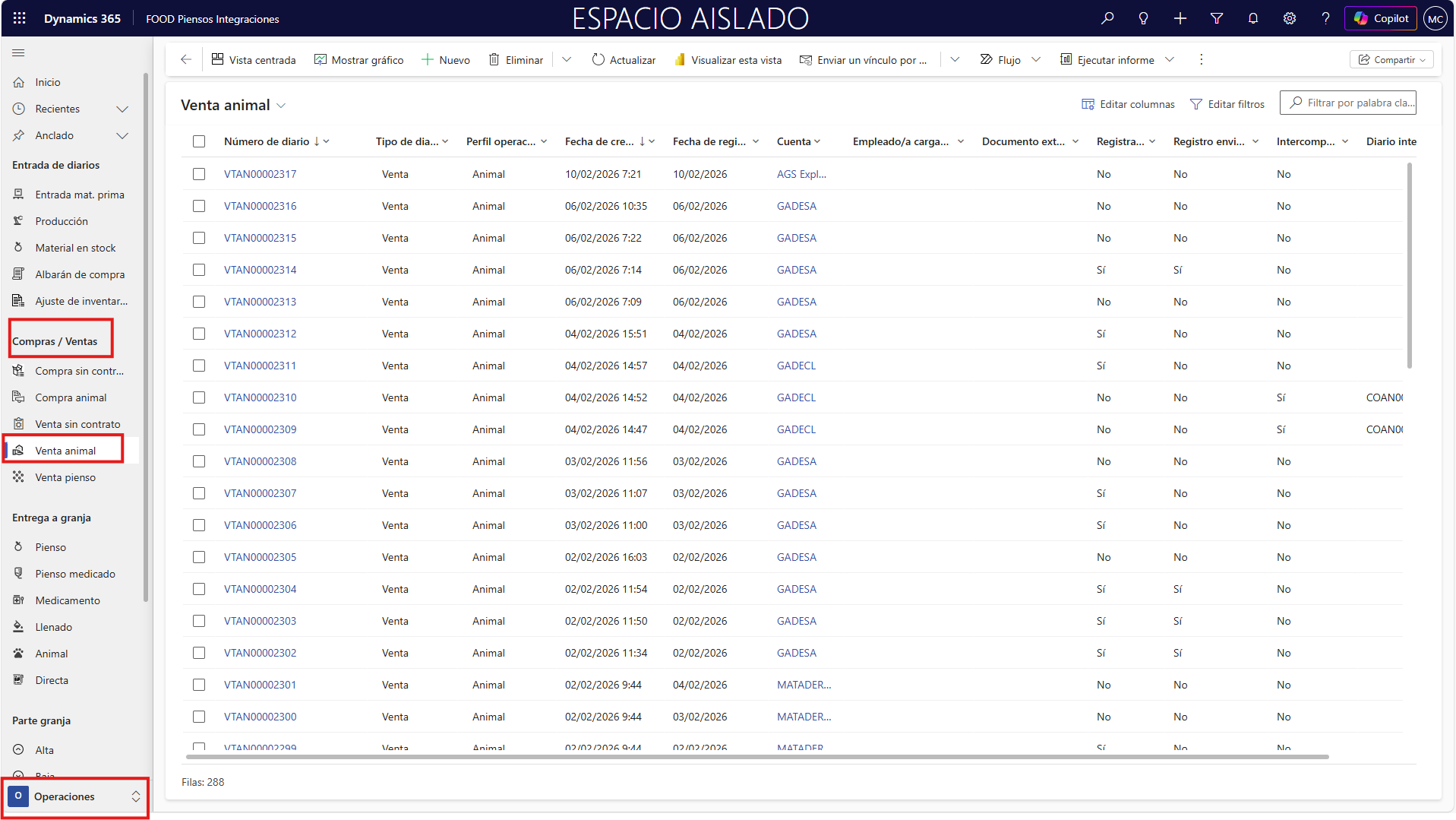
Siguiendo la ruta Operaciones > Entrada de diarios > Venta animal, se muestran los diarios correspondientes a las ventas de animales.
Estas operaciones permiten gestionar el proceso de venta a mataderos, incluyendo clasificación, liquidación y cálculo de importes.
En caso de realizar ventas a empresas del mismo grupo, debe estar correctamente implementada la Configuración Intercompany y sus circuitos asociados.
No es el objetivo de esta ruta; la configuración está documentada en:
DIntercompany FOOD Piensos Integraciones.
Se recomienda seguir primero el proceso sin Intercompany, y posteriormente, si se desea, complementarlo con Intercompany.
Antes de crear los primeros diarios, defina su secuencia, que establecerá el prefijo del campo Número de diario.
Ruta: Configuración > Operaciones > Secuencia diario.
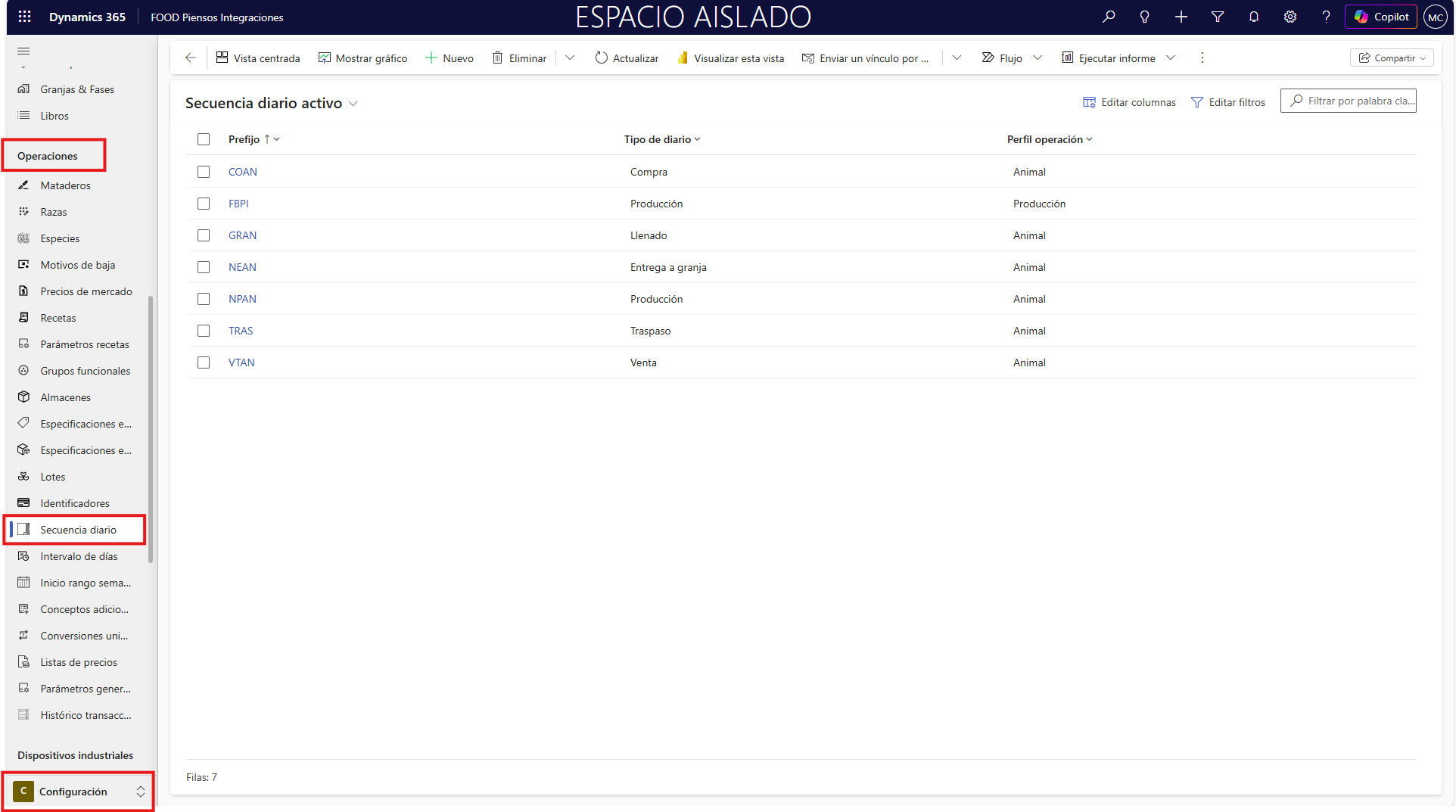
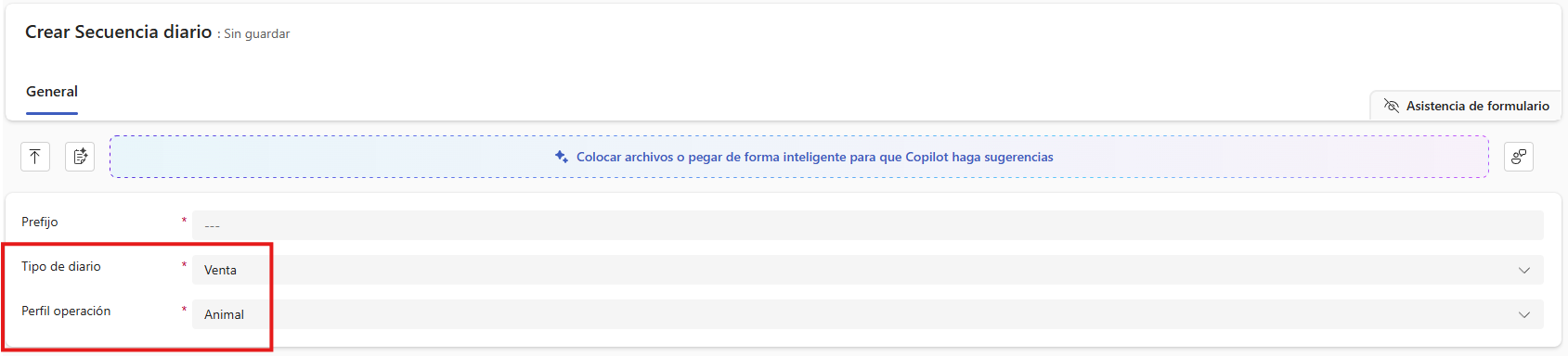
- Prefijo: Prefijo para numeración de diarios de Venta Animal.
Ejemplo: VA-.
Una vez creada la secuencia, acceda a Operaciones > Venta animal y seleccione +Nuevo para crear un diario.
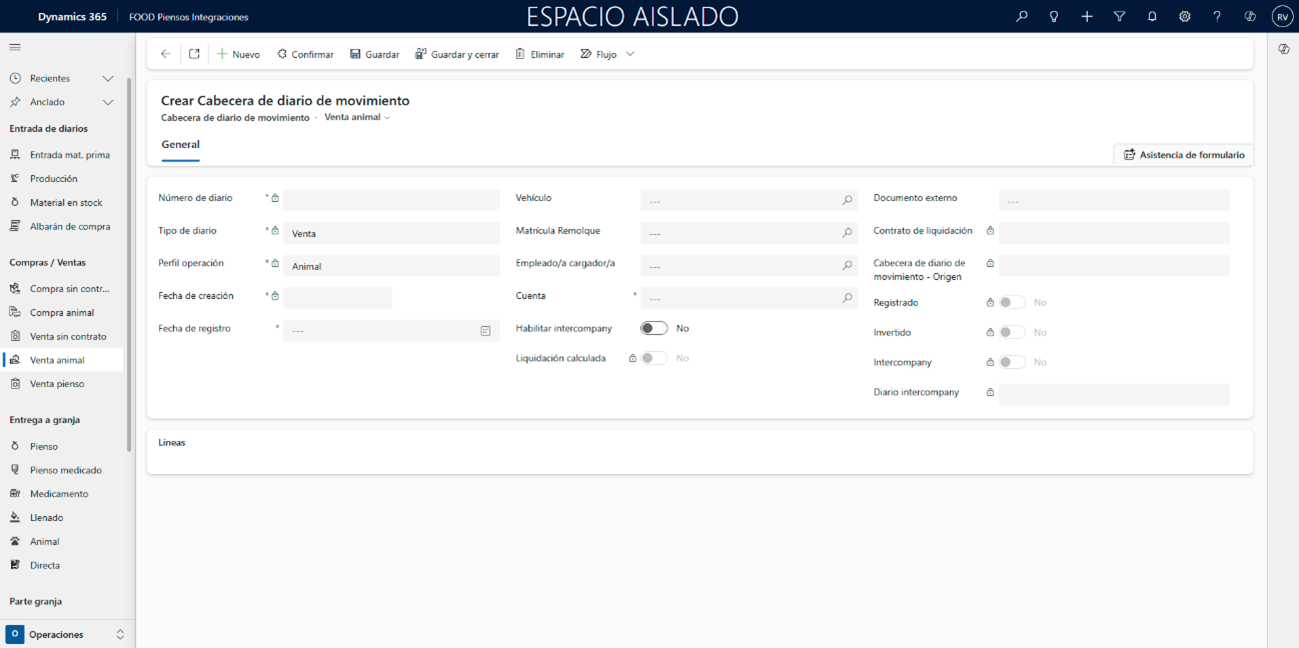
3.1 Cabecera
La cabecera recoge la información general del diario: vehículo, cuenta, contrato, fechas, etc.
-
Número de diario: Se genera automáticamente con la secuencia configurada.
Ejemplo: VA-000172. -
Tipo de diario: Para estas operaciones es Venta.
Ejemplo: Venta. -
Perfil operación: Debe ser Animal.
Ejemplo: Animal. -
Fecha de creación: Se informa automáticamente al guardar.
Ejemplo: 15/02/2026. -
Fecha de registro: Fecha contable de la operación.
Ejemplo: 15/02/2026. -
Vehículo: Vehículo asignado al transporte.
Ejemplo: B-1234-KL. -
Transportista: Se hereda del vehículo.
Ejemplo: LogiTrans, S.L.. -
Matrícula remolque: Se hereda del vehículo si aplica.
Ejemplo: 4567-DEF. -
Empleado/a cargador/a: Usuario responsable de la carga.
Ejemplo: mperez. -
Cuenta: Cuenta cliente con Matadero = Sí.
Ejemplo: 400002 — Matadero IberCarn. -
Habilitar intercompany: Marca específica para flujos intercompany.
Ejemplo: No. -
Liquidación calculada: Indicará Sí tras calcular la liquidación.
Ejemplo: No (antes de calcular). -
Documento externo: Referencia externa.
Ejemplo: 2026/VENTA/017. -
Contrato de liquidación: Se desbloquea al crear la primera línea si hay contratos cuyo Animal coincida con el Producto de las líneas. Si la cuenta está vinculada, se propone por defecto.
Ejemplo: CONTRATO_PORCINO_2026. -
Cabecera de diario de movimiento – Origen: Se informa si el diario procede de una inversión.
Ejemplo: VA-000155. -
Registrado: Indicará Sí tras registrar el diario.
Ejemplo: No. -
Invertido: Indicará Sí si el diario ha sido invertido.
Ejemplo: No. -
Intercompany: Indicará Sí si está vinculado a operación intercompany.
Ejemplo: No. -
Diario intercompany: Número de diario de origen intercompany (si aplica).
Ejemplo: (Vacío).
Guarde con Guardar para habilitar las líneas.
3.2 Líneas
En los diarios de Venta Animal puede crear dos tipos de líneas:
- Producto: donde se consignan los animales, pesos y precios.
- Concepto adicional: importes auxiliares.
Normalmente no se utilizan líneas de concepto adicional manuales, ya que los conceptos se generan desde la liquidación del contrato.
Producto
Pulse Añadir línea de producto.
-
Relación producto: Fijo en Producto.
Ejemplo: Producto. -
Explotación ganadera: Granja desde la que se vende.
Ejemplo: Granja La Selva. -
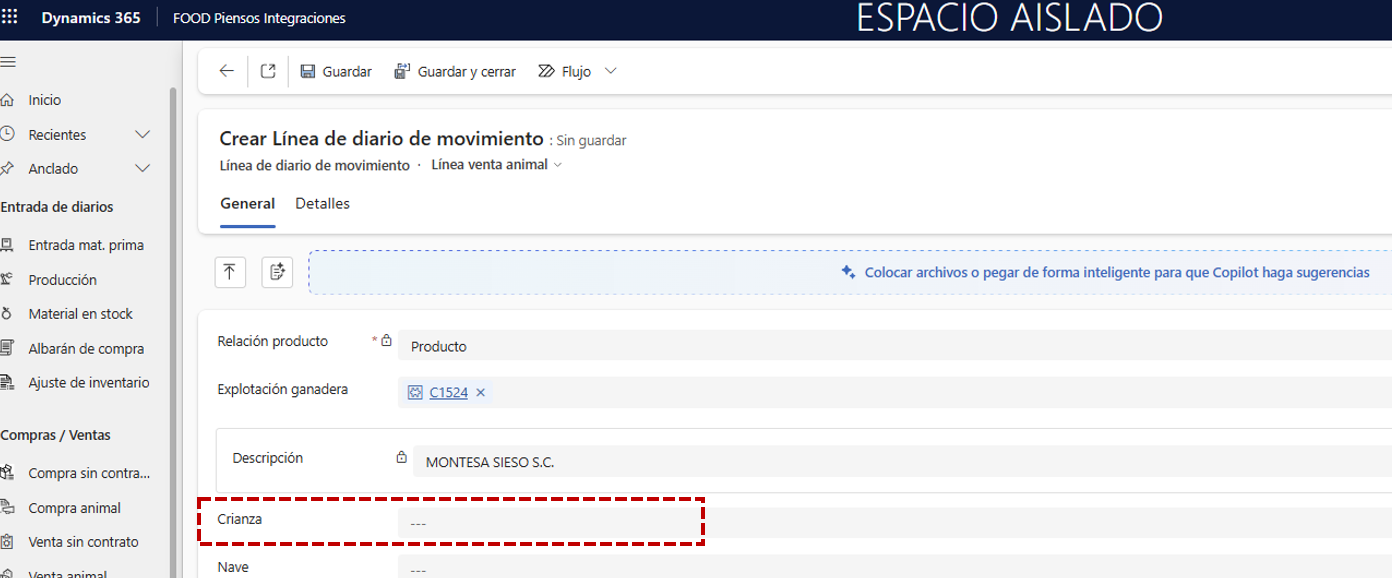
Crianza: Crianza abierta de la explotación.
Ejemplo: CRZ-2026-001.IMPORTANTE
En la operación de Venta de animales, el campo Crianza debe ser obligatorio en la línea de Producto.
Actualmente, el sistema permite guardar la línea sin informar este campo, lo cual es incorrecto.
Este campo debe validarse siempre, ya que determina:
- la explotación de origen,
- la trazabilidad zootécnica,
- la relación con la clasificación,
- y la coherencia de los datos para la liquidación.
:::
-
Producto: Producto con Tipo de artículo = Animal. Debe coincidir con el Animal del contrato.
Ejemplo: Cerdo Cebo. -
Empleado cargador: Se hereda desde la crianza (editable).
Ejemplo: jperez. -
Guía sanitaria: Referencia sanitaria.
Ejemplo: GS-2026-019. -
Nave: Nave de la explotación.
Ejemplo: Nave 2. -
Importe: Modo de cálculo del Importe.
Opciones: Por animal / Por kilos.
Ejemplo: Por animal. -
Cantidad animales guía: Número de animales según guía.
Ejemplo: 180. -
Número de animales: Cantidad real cargada en el viaje.
Ejemplo: 170. -
Kg. origen: Peso en origen (vivo).
Ejemplo: 19.550,00. -
Kg. destino: Peso en destino (vivo).
Ejemplo: 18.900,00. -
Kg. canal: Se hereda desde la clasificación (Kgs. canales).
Ejemplo: 13.950,00. -
Unidad: Unidad de venta del producto.
Ejemplo: ud. -
Precio: Tarifa.
Ejemplo: 145,00 (si “Por animal”) o 2,75 (si “Por kilos”). -
Importe: Calculado según el modo seleccionado.
Ejemplo: 24.650,00. -
Rendimiento partida: Calculado según el contrato (Cálculo rendimiento partida).
Ejemplo: 73,68 %. -
Precio de mercado: Referencia informativa de mercado.
Ejemplo: 2,80. -
Zona origen: Zona de transporte origen.
Ejemplo: Girona. -
Zona destino: Zona de transporte destino.
Ejemplo: Lleida. -
Portes de coste: Indica si los portes son debidos o pagados (coste).
Ejemplo: Debidos. -
Portes de ingreso: Indica si se repercuten portes (ingreso).
Ejemplo: Pagados. -
Viaje: Se informa al crear viaje asociado.
Ejemplo: VJ-2026-045. -
Grupo funcional: Heredado del producto.
Ejemplo: GANADO_PORCINO. -
Tipo de artículo: Heredado del grupo funcional.
Ejemplo: Animal.
Si necesita indicar Identificador o Nº de lote, consulte: Lotes FOOD Piensos Integraciones.
Guarde la línea con Guardar y cerrar.
Repita para añadir más líneas. Si existe un contrato relacionado con el producto, en la cabecera el campo Contrato de liquidación quedará disponible con las opciones detectadas.
Concepto adicional
Pulse Añadir línea de concepto adicional si necesita crear una línea manual (no habitual, ya que los conceptos se generan con la liquidación).
-
Relación producto: Fijo en Concepto adicional.
Ejemplo: Concepto adicional. -
Código de conceptos adicionales: Seleccione el código auxiliar.
Ejemplo: ING_TRANS. -
Línea relacionada: Puede vincularse a una línea de producto.
Ejemplo: Línea 1. -
Explotación ganadera: Granja a la que se aplica el concepto.
Ejemplo: Granja La Selva. -
Crianza: Crianza a la que aplica el concepto.
Ejemplo: CRZ-2026-001. -
Cantidad: Base de cálculo (kg o unidades).
Ejemplo: 13.950,00. -
Precio: Tarifa.
Ejemplo: 0,03. -
Importe: Cantidad × Precio.
Ejemplo: 418,50.
Guarde con Guardar y cerrar.
Importante — Comportamiento de “Crear viaje” con líneas de Producto y Concepto adicional
En la operación de Venta animales, un diario puede contener simultáneamente:
- una línea de Producto, y
- una línea de Concepto adicional.
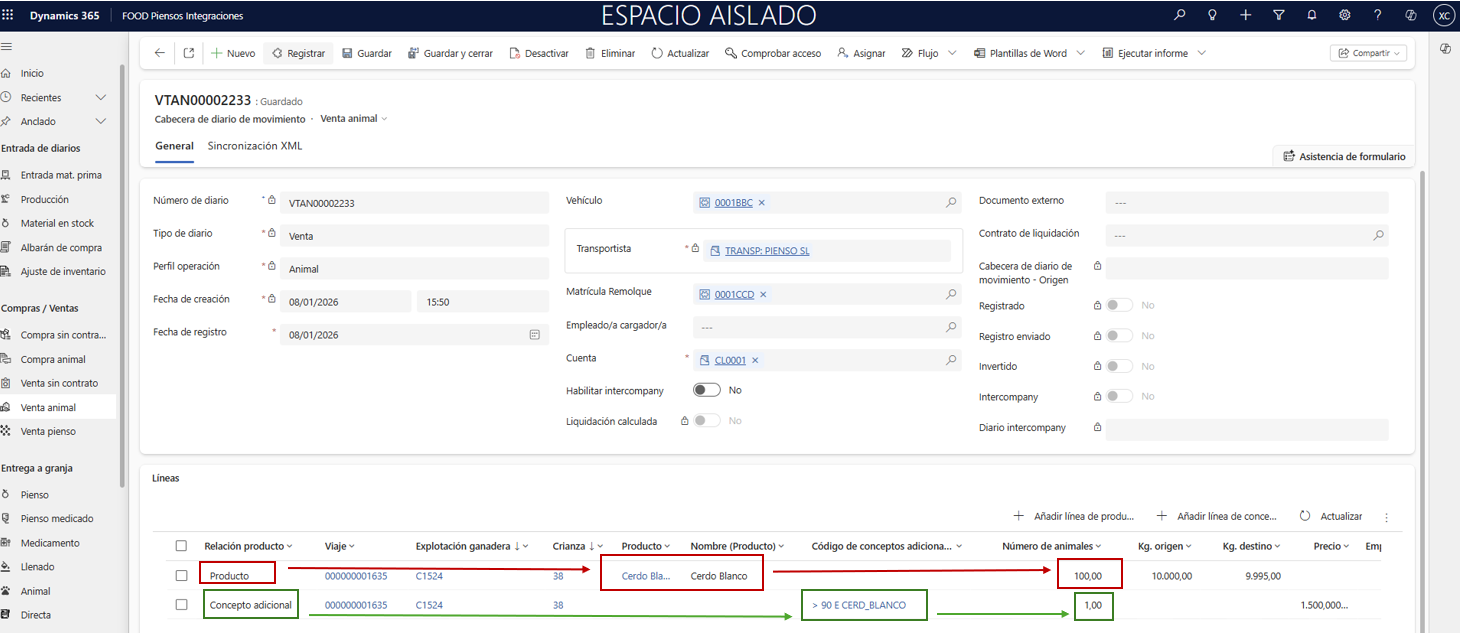
Si en esta situación se pulsa el botón Crear viaje, el sistema no debe:
- crear una “Línea de viaje” para la línea cuyo tipo de artículo es Concepto adicional, ni
- sumar su Cantidad junto con la de la línea de Producto.
Sin embargo, actualmente:
- el sistema crea viaje para ambas líneas (incorrecto), y
- suma las cantidades de ambas líneas en la línea del viaje (también incorrecto).
Ejemplo del comportamiento actual:
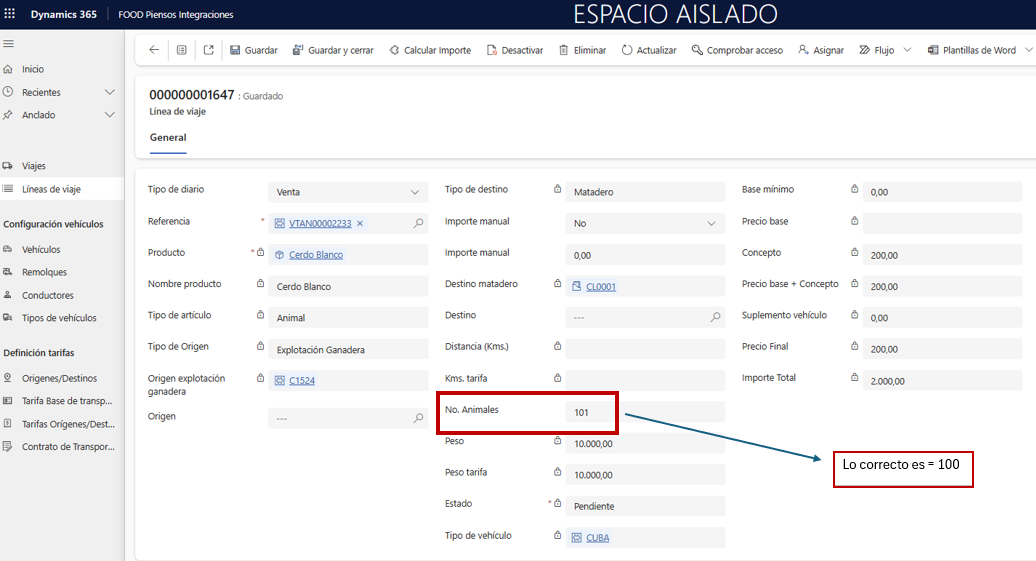
El comportamiento correcto debe ser:
- Solo la línea de Producto debe generar línea de viaje.
- Ninguna línea de Concepto adicional debe aparecer en el viaje.
- Las cantidades del viaje deben corresponder únicamente a la línea de Producto.
3.3 Clasificación matadero
Con las líneas de producto creadas, tras recibir la clasificación del matadero, traslade los resultados al sistema.
Seleccione la línea a clasificar y pulse Clasificaciones Matadero.
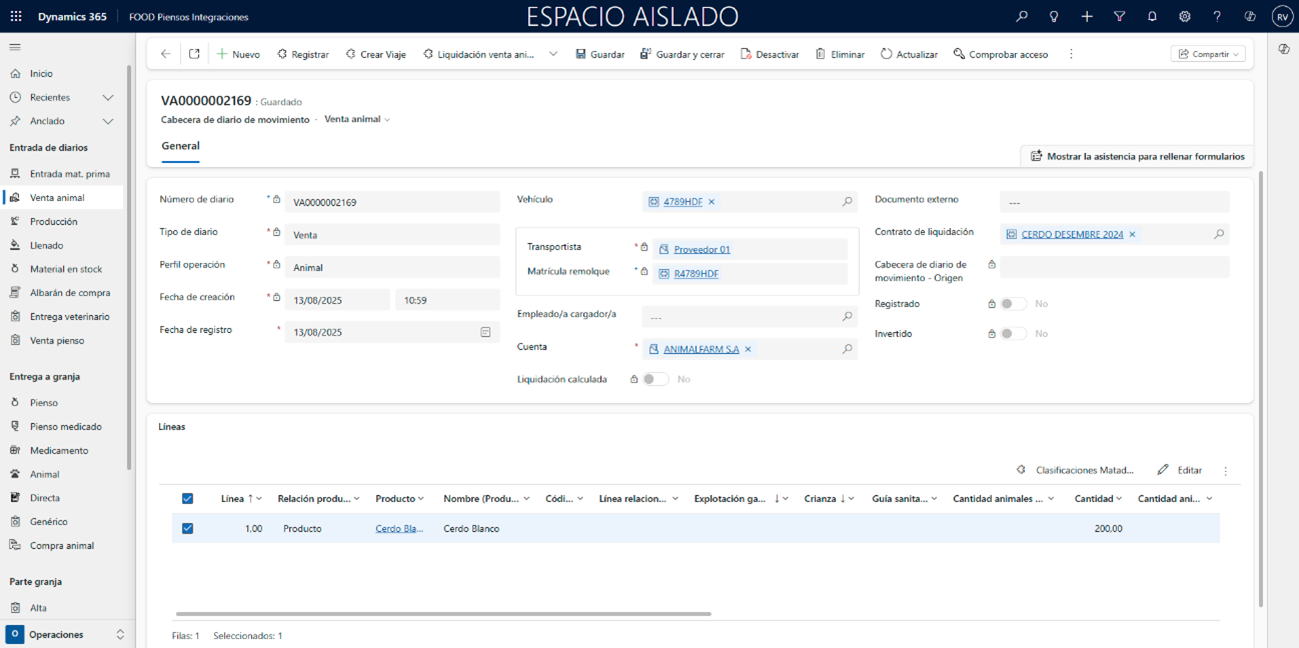
En cabecera:
-
Nº canales: Unidades clasificadas.
Ejemplo: 170. -
Kgs. canales: Peso total canal (se hereda a la línea del diario).
Ejemplo: 13.950,00.
En líneas, se listan los criterios del contrato. Complete cada criterio con número de animales y peso:
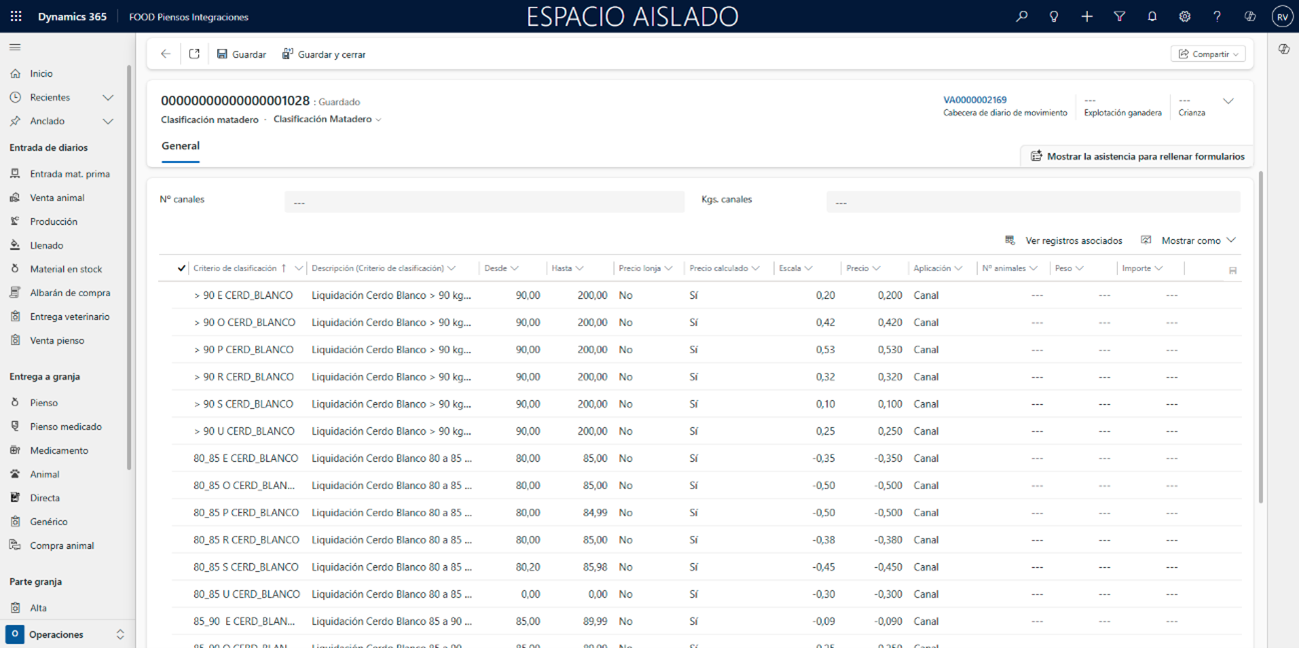
-
Criterio: Criterio de clasificación.
Ejemplo: Canal 75–85 kg. -
Nº animales: Cantidad clasificada en ese criterio.
Ejemplo: 120. -
Peso: Peso canal sumado en el criterio.
Ejemplo: 9.600,00. -
Precio: Tarifa del criterio (heredada: lonja/cálculo/manual).
Ejemplo: 2,75. -
Importe: Peso × Precio.
Ejemplo: 26.400,00.
Repita para cada criterio (p. ej., “85–95 kg”: 50 animales; 4.350,00 kg; 2,90 €/kg → 12.615,00 €).
Guarde con Guardar y cerrar.
Asegúrese de que la suma de Nº animales clasificados coincide con el Número de animales de la línea. Si no coincide, el sistema no permitirá liquidar.
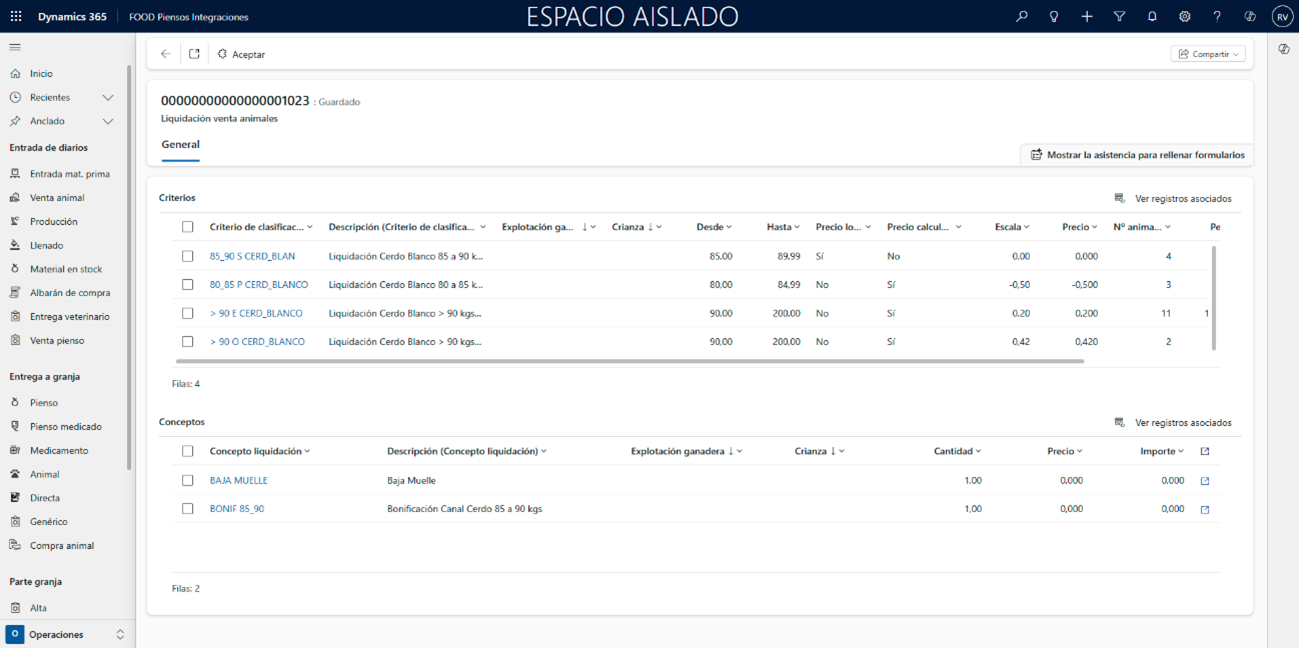
3.4 Liquidación venta animal
Desde el diario, abra Liquidación venta animal y seleccione Calcular liquidación.
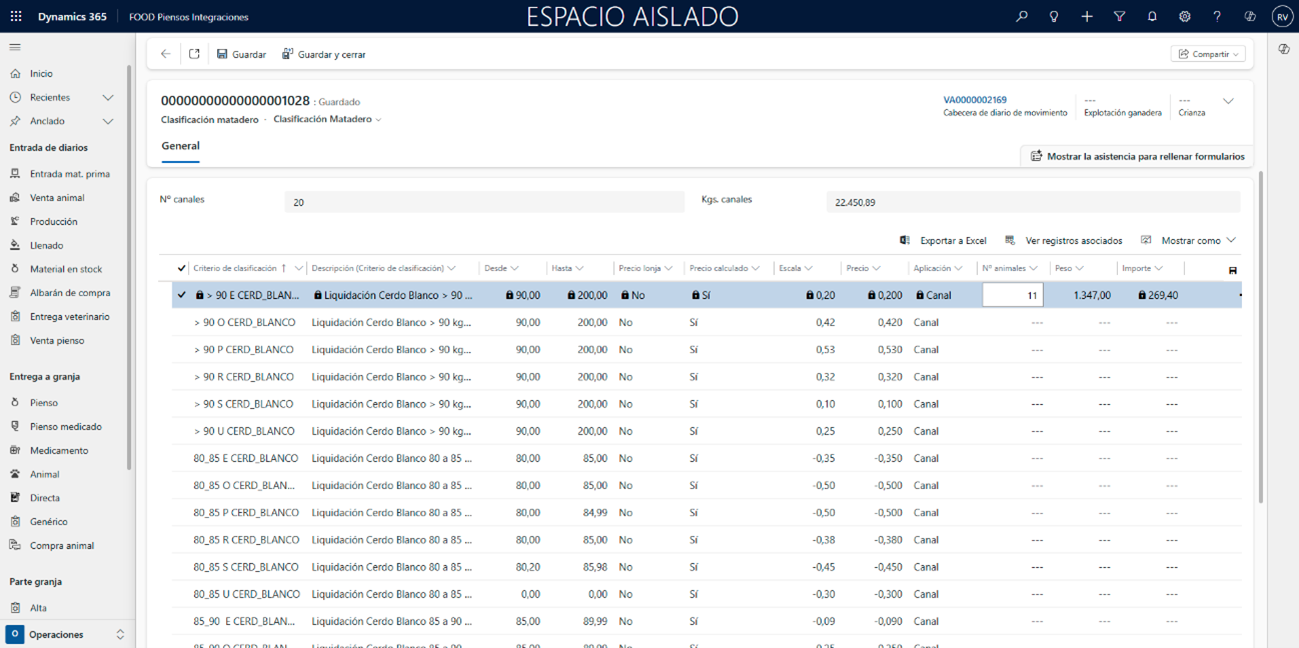
Condiciones previas para que el cálculo se ejecute:
- Todos los animales de cada línea deben estar clasificados (coincidencia de cantidades).
- El Grupo de precios de lonja asociado al Grupo de clasificación del contrato debe tener precio para la semana actual.
La liquidación se divide en:
- Criterios: Solo aparecen aquellos usados en la clasificación (con su precio y peso).
- Conceptos: Se heredan en su totalidad desde el contrato.
Revise importes y pulse Aceptar. En la cabecera del diario, Liquidación calculada pasará a Sí. Además, en las líneas del diario se crearán automáticamente líneas de Concepto adicional por cada criterio y concepto liquidado, con todos los datos rellenados.
Línea concepto adicional (generada por liquidación)
-
Relación producto: Concepto adicional.
Ejemplo: Concepto adicional. -
Código de conceptos adicionales: Heredado del criterio o concepto liquidado.
Ejemplo: ING_CRIT_75_85. -
Línea relacionada: Vacío (opcionalmente podrá vincularse).
Ejemplo: (Vacío). -
Explotación ganadera: Para criterios, heredado de la liquidación.
Ejemplo: Granja La Selva. -
Crianza: Para criterios, heredado de la liquidación.
Ejemplo: CRZ-2026-001. -
Cantidad: Para criterios: Peso de la línea de liquidación. Para conceptos: la Cantidad definida en el concepto.
Ejemplo: 9.600,00. -
Precio: Heredado del cálculo de liquidación.
Ejemplo: 2,75. -
Importe: Cantidad × Precio.
Ejemplo: 26.400,00.
Cancelar liquidación
Si detecta un error, abra Liquidación venta animal y seleccione Cancelar liquidación.
Esto revierte el proceso y elimina las líneas generadas, permitiéndole corregir datos (clasificación, precios, cantidades) y volver a Calcular liquidación.
3.5 Cerrar diario
Acciones disponibles desde el menú superior de la cabecera:
- Registrar: Registra el diario y bloquea su edición. Si el proceso es correcto, mostrará confirmación y los campos quedarán no editables.
Tras registrar, se genera una transacción por cada línea. Puede consultarlas en: Operaciones > Consultas > Transacciones (más detalle en DTransacciones FOOD Piensos Integraciones).
-
+Crear Viaje: Asocia un viaje a la entrega. Más información: DViajes FOOD Piensos Integraciones.
-
Invertir: Genera un nuevo diario inverso (cantidades, pesos e importes con signo opuesto). En el diario original, Invertido = Sí. En el diario generado, Cabecera de diario de movimiento – Origen = Nº del diario original. Más detalle en: DInvertir Diarios FOOD Piensos Integraciones.
-
Guardar y cerrar: Cierra el diario y vuelve al listado.
Comportamiento específico en “Traspaso a granja: Animal”
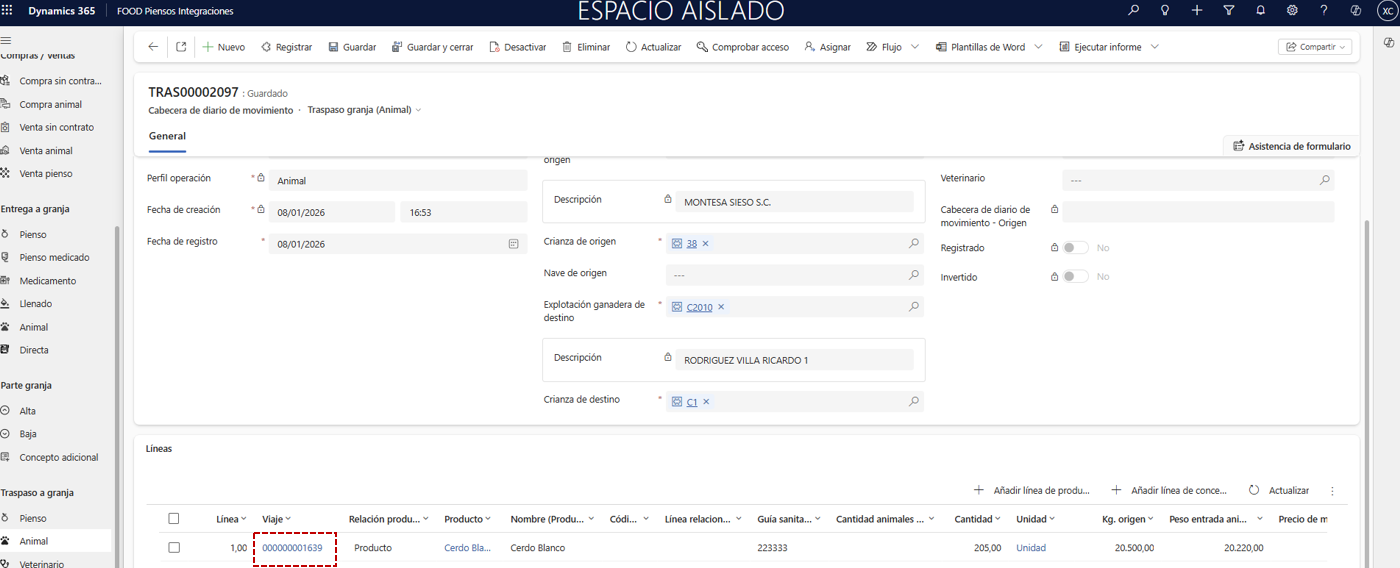
En la operación Traspaso a granja: Animal, el viaje generado presenta dos comportamientos incorrectos que deben revisarse.
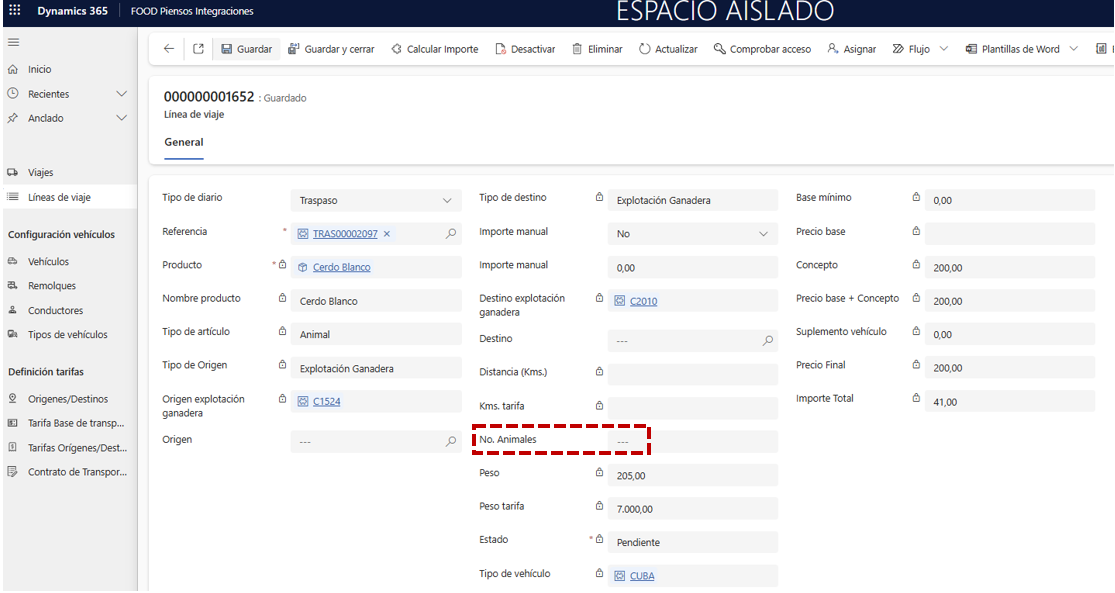
1. Campo “Nº animales” vacío
En la línea del viaje, el campo Nº animales aparece vacío:

Sin embargo, este valor debe informarse automáticamente con el valor del campo Cantidad de la línea del diario:
3.6 Cerrar diario
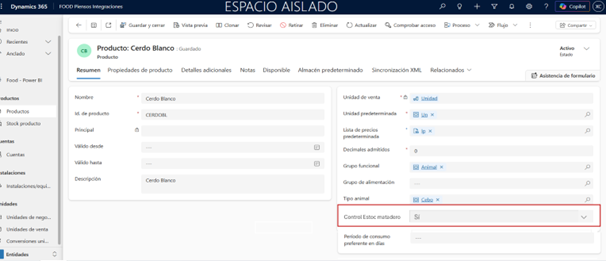
Para aquellos productos cuyo “Grupo funcional” tenga informado Tipo de producto = Animal se deberá implementar el siguiente campo en la ficha del producto:
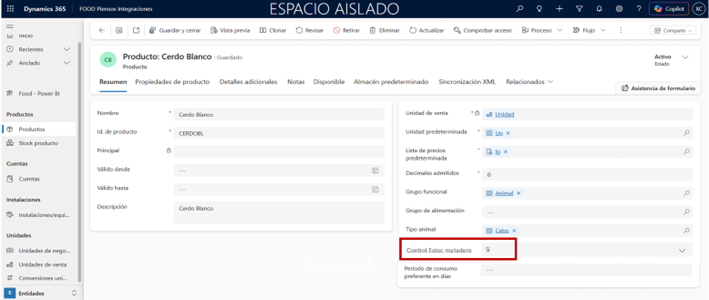
Por defecto estará informado con un “Sí”, pero en caso que se informe con un “No” deberá aparecer el siguiente campo:
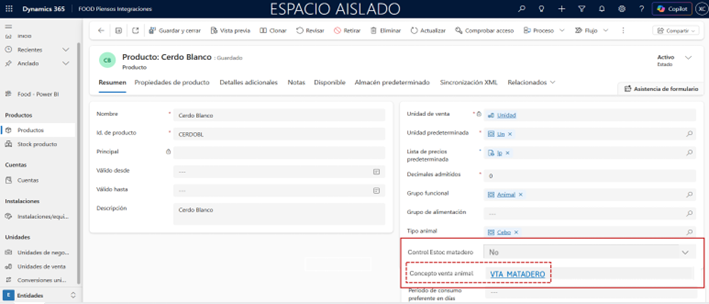
Funcionalidad
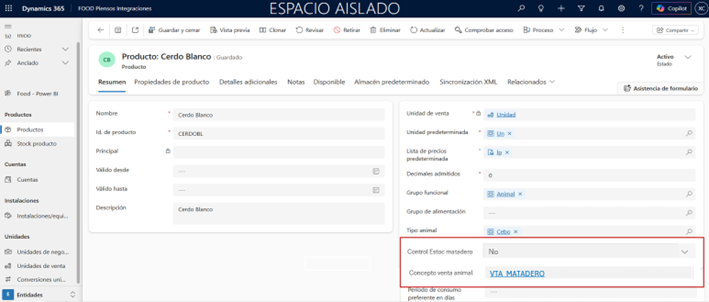
No se controla el estoc en la salida de la granja
Si no se desea controlar el estoc del animal vivo en el momento de la salida del mismo de la granja, el código del producto del animal vivo deberá mantener la siguiente configuración:
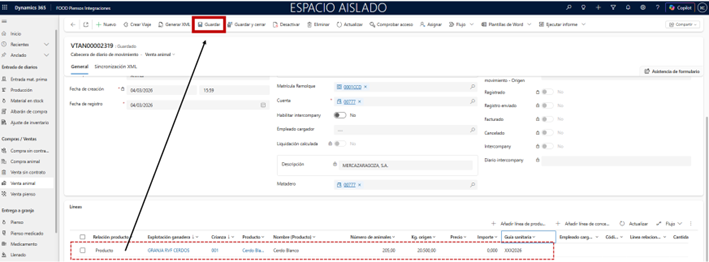
En el momento de asignar la línea del producto en la “Venta de animal” y guarde los datos:
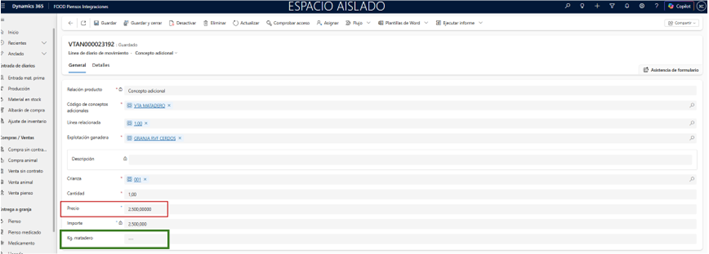
Se crearía de forma automática de una línea de Concepto adicional con el código informado en la ficha del producto en el campo de Concepto de venta animal:
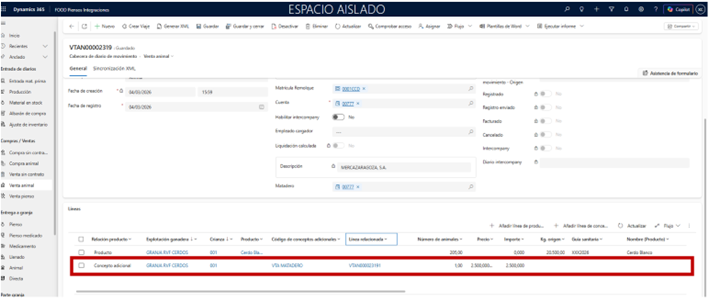
En esta línea de concepto adicional se deberá informar de manera automática de:
- Código de concepto configurado en el código del animal vivo
- Línea relacionada (será la de la línea de producto)
- Explotación ganadera + Crianza de la línea del producto
El usuario solamente deberá informar de los campos:
- Precio: el campo Cantidad deberá informarse con un 1
- Kg. matadero
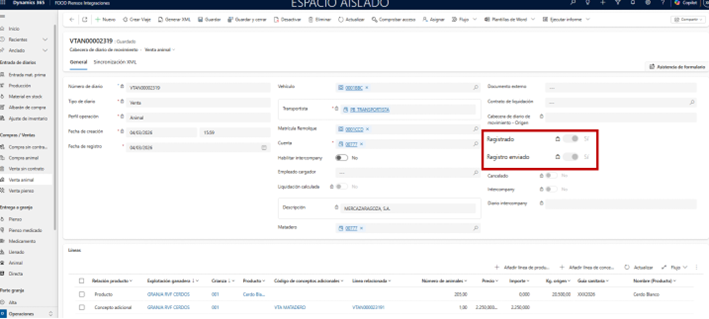
Una vez esté creada la línea, al seleccionar el botón de Registrar. Se deberán activar los siguientes checks con sus correspondientes funcionalidades:
Sí se controla el estoc en la salida de la granja
En caso que se siga la funcionalidad actual de controlar el estoc una vez salen los animales de la granja, el código de artículo de la línea deberá tener la siguiente configuración:
El procedimiento será idéntico al actual salvo que, al crear manualmente la línea de Concepto adicional se deberá informar automáticamente de:
- Línea relacionada (la de la línea de producto)
- Explotación ganadera + Crianza de la línea de producto
2. Campo “Peso” informado de forma incorrecta
En la línea del viaje, el campo Peso aparece con un valor incorrecto:
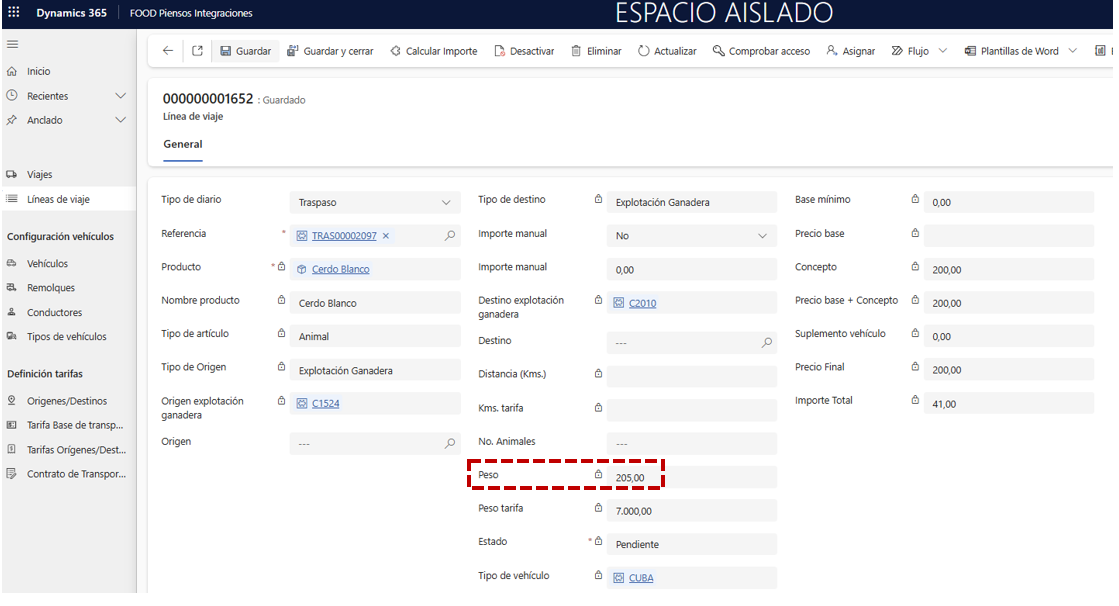
El valor correcto que debe heredarse es el contenido del campo
Kg. animal vivo destino de la línea del diario:
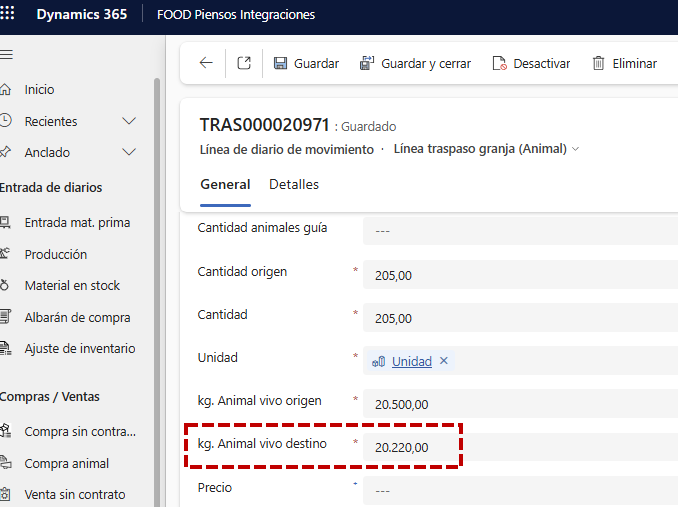
Comportamiento esperado
- Nº animales = valor del campo Cantidad de la línea del diario.
- Peso = valor del campo Kg. animal vivo destino.
Estos dos campos deben heredarse siempre al generar el viaje desde el diario de Traspaso a granja: Animal.
4. Previsiones salida granja
Con el objetivo de planificar, organizar y controlar las futuras salidas de animales, el sistema dispone del punto de menú Previsiones salida granja.
Estas previsiones permiten documentar acuerdos con mataderos para próximas semanas, anticipar recursos (vehículos, personal, capacidad de matadero) y agilizar la creación de los diarios de Venta animal cuando llegue la fecha.
- Las previsiones no son definitivas: pueden modificarse o anularse si cambian las condiciones.
- Al confirmar una previsión, el sistema genera automáticamente un diario de Venta animal (uno por cada línea confirmada).
- Si se ha informado un Vehículo, también puede generarse un viaje asociado automáticamente.
4.1 Inicio rango semana
Antes de registrar previsiones, es necesario definir el inicio de semana, ya que esta configuración determina cómo se agrupan los días en semanas y el orden de visualización en la planificación.
Ruta: Configuración > Operaciones > Inicio rango semana
- Pulse +Nuevo y seleccione el día de inicio.
- Guarde con Guardar y cerrar.
Campos:
-
Inicio de semana: Día desde el que se computa cada semana.
Ejemplo: Lunes.TIP- Configure un único día de inicio de semana.
- Si existe más de una configuración, prevalece la primera según el orden natural (Lunes → Domingo).
- Evite cambiar este parámetro si ya hay previsiones abiertas para no generar incoherencias (nombres de días que no coincidan con su número real).
4.2 Previsiones salida granja
Una vez establecido el inicio de semana, puede registrar las previsiones semanales de salida de animales.
Ruta: Explot. Ganadera > Previsiones salida granja
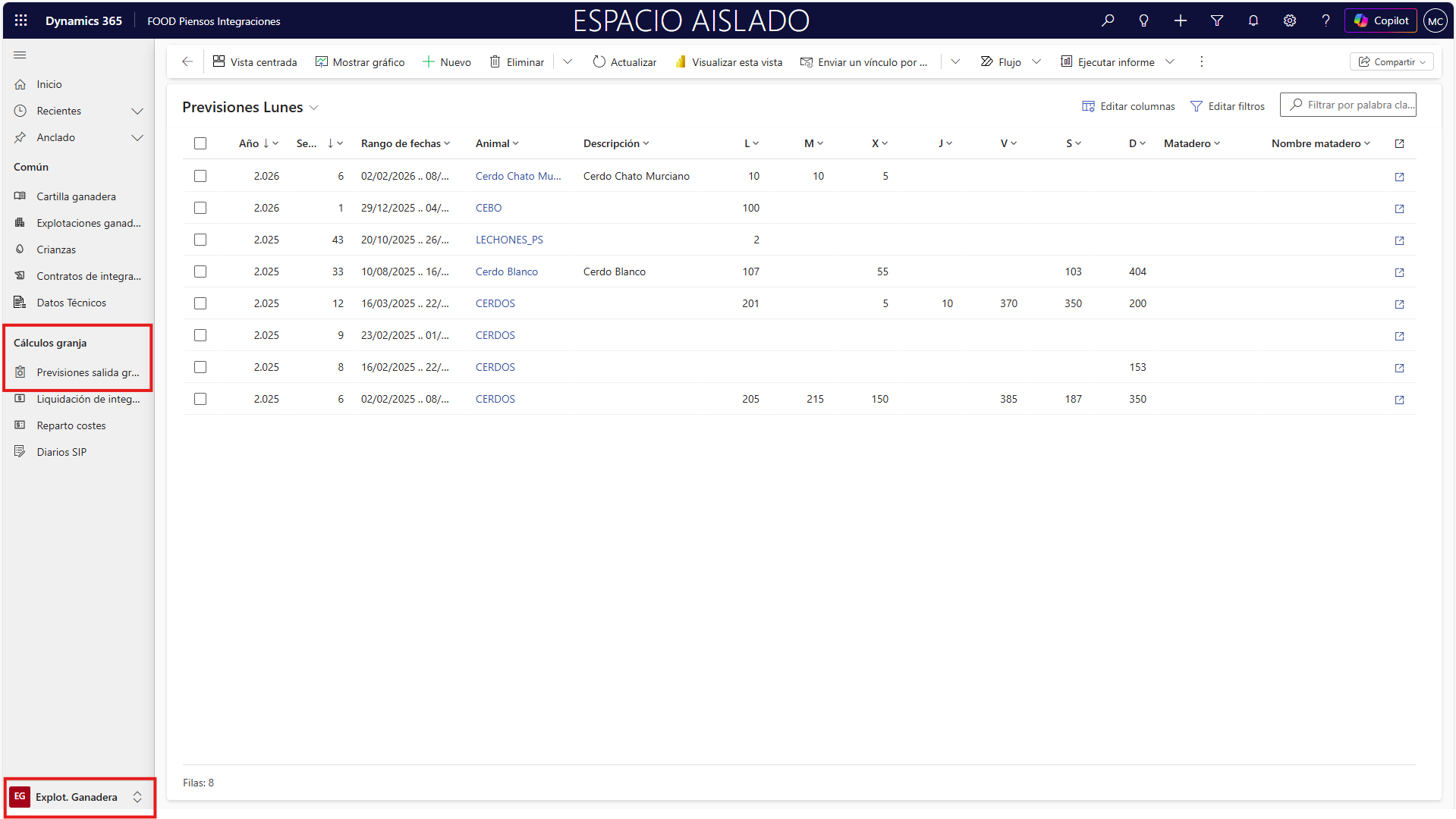
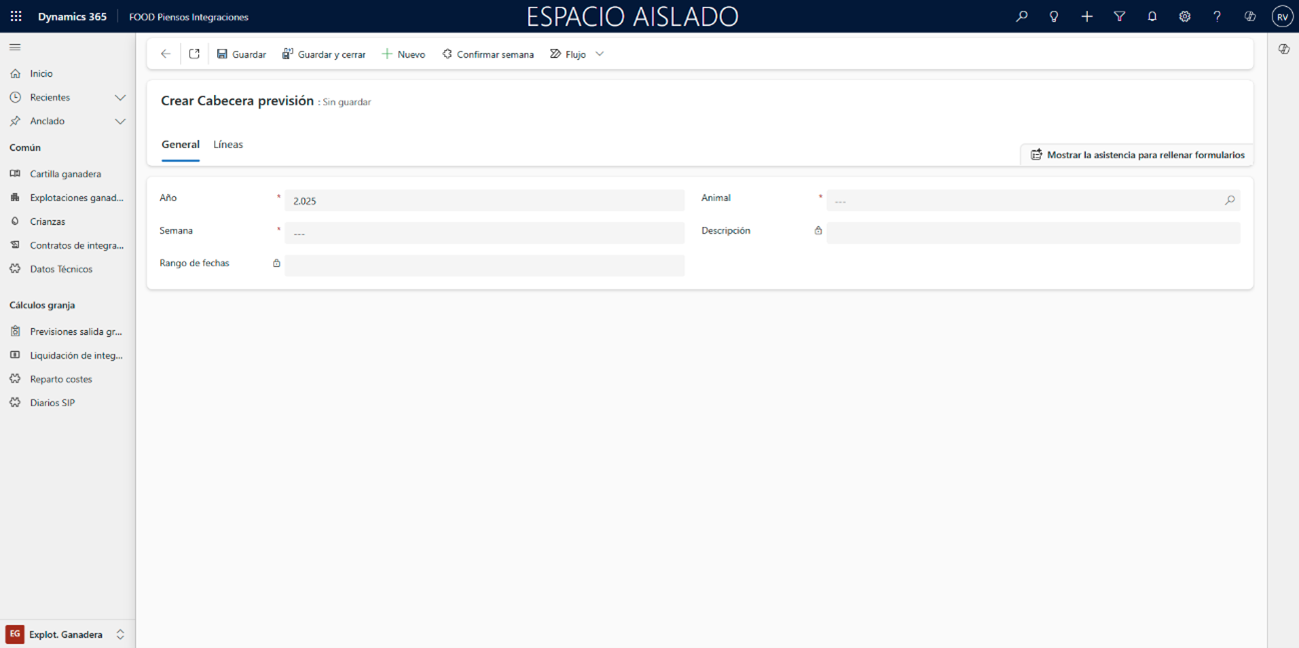
Para crear una nueva previsión, pulse +Nuevo. Se abrirá la cabecera de previsión:
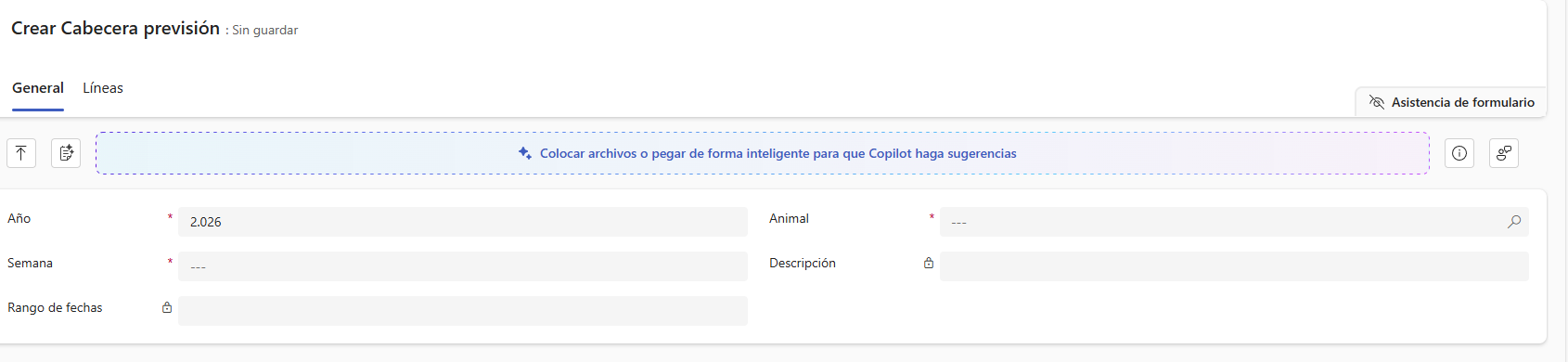
Cabecera de la previsión
-
Año: Año de la semana a planificar (editable).
Ejemplo: 2026. -
Semana: Número de semana.
Ejemplo: 8. -
Rango de fechas: Se completa automáticamente según Año y Semana y el Inicio de semana.
Ejemplo: 16/02/2026 – 22/02/2026. -
Animal: Producto cuyo grupo funcional tiene Tipo de artículo = Animal.
Ejemplo: Cerdo Cebo. -
Descripción: Se hereda del Animal (editable).
Ejemplo: Porcino de cebo.
Guarde con Guardar para habilitar la pestaña Líneas y acceder a la planificación diaria.
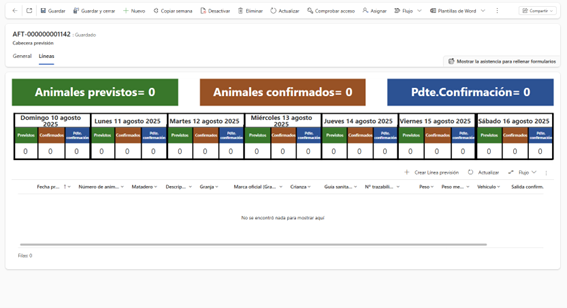
Vista de planificación:
- Muestra los días de la semana ordenados según la configuración de Inicio rango semana.
- Indicadores por día: Previstos, Confirmados y Pendientes de confirmación.
- Evite cambiar el inicio de semana con previsiones abiertas para no desordenar la planificación.
Crear una línea de previsión
. Pulse +Crear Línea previsión.
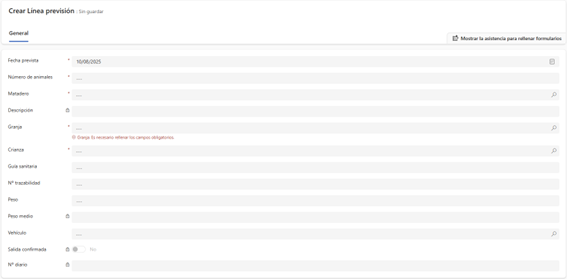
Campos:
-
Fecha prevista: Debe estar dentro del rango de la semana.
Ejemplo: 20/02/2026. -
Número de animales: Animales previstos para ese día. No puede superar el disponible según Animal + Explotación ganadera + Crianza.
Ejemplo: 170. -
Matadero: Cuenta con Matadero = Sí (Tipo de relación = Cliente).
Ejemplo: 400002 — Matadero IberCarn. -
Descripción: Se hereda del matadero (editable).
Ejemplo: Servicio semanal IberCarn. -
Granja: Explotación ganadera desde la que saldrán los animales.
Ejemplo: Granja La Selva. -
Crianza: Crianza abierta perteneciente a la explotación.
Ejemplo: CRZ-2026-001. -
Guía sanitaria: Referencia de la guía sanitaria (si procede).
Ejemplo: GS-2026-021. -
Nº trazabilidad: Identificador de trazabilidad (si procede).
Ejemplo: TRZ-2026-141. -
Peso: Peso total previsto (vivo o canal según su política interna; con que sea consistente).
Ejemplo: 19.550,00. -
Peso medio: Calculado como Peso / Número de animales.
Ejemplo: 115,00 (19.550,00 / 170). -
Vehículo: Vehículo planificado para la carga.
Ejemplo: B-1234-KL. -
Salida confirmada: Se marcará Sí al confirmar la línea.
Ejemplo: No (antes de confirmar). -
Nº diario: Se informará automáticamente con el Número de diario de Venta animal al confirmar la línea.
Ejemplo: (Vacío) (antes de confirmar).
Cree la línea con Guardar y cerrar.
Volverá a la cabecera de la previsión y verá actualizados los indicadores generales. Los animales aparecerán en el día indicado.
Puede crear tantas líneas como necesite para la semana (por día, por matadero, por granja, etc.).
Dividir línea de previsión
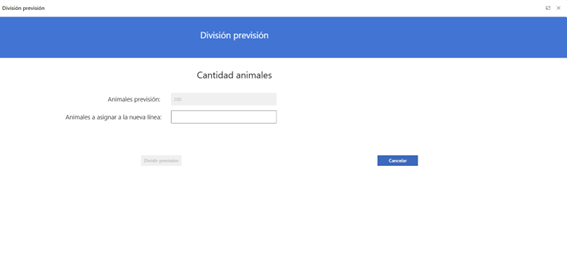
Si necesita distribuir una previsión en dos líneas (por ejemplo, separar animales por turno o vehículo), seleccione la línea y pulse Dividir línea.
- Número de animales a dividir: Cantidad que pasará a la nueva línea.
Ejemplo: 50.
Confirme con Dividir previsión. Se duplicará la información, ajustando únicamente el número de animales.
Recuerde** adaptar el Peso, y por tanto el Peso medio, de ambas líneas para mantener coherencia.
Confirmar líneas de previsión
Para materializar las salidas previstas:
- Confirme toda la semana con Confirmar semana, o
- Confirme *íneas concretas seleccionándolas y pulsando Confirmar línea.
Efecto de la confirmación:
- Se genera automáticamente un diario de Venta animal por cada línea confirmada.
- El campo Nº diario de la línea queda informado con el número creado.
- Los indicadores de animales de la previsión se actualizan (confirmados / pendientes).
Si la línea tiene un Vehículo informado, el sistema puede generar automáticamente un viaje vinculado, visible desde la línea del diario de Venta animal.
Cancelar confirmación
Si necesita deshacer* la confirmación:
- Seleccione la línea y pulse Cancelar confirmación.
Efecto de la cancelación:
- Se elimina el diario de Venta animal asociado.
- Los animales vuelven a estado no confirmados dentro de la previsión.
Copiar semana
Para acelerar la planificación, puede copiar una previsión completa a otra semana.
Pulse Copiar semana y aparecerá el panel:
Campos:
-
Año destino: Año de la nueva previsión.
Ejemplo: 2026. -
Semana destino: Semana a la que copiar.
Ejemplo: 9.
Confirme con Guardar.
Se copiarán la cabecera y las líneas a la semana de destino (podrá editarlas si lo necesita).
Al finalizar, pulse Guardar y cerrar para salir y regresar al listado de previsiones.
Continue su aprendizaje en DEntrega a granja FOOD Piensos Integraciones.