Compras y ventas
1. Introducción
Este módulo recoge la funcionalidad relacionada con las operaciones de Compras y Ventas dentro de FOOD Piensos Integraciones. Su propósito es permitir la gestión completa de transacciones asociadas a distintos tipos de productos, incluyendo piensos, animales y materias primas.
Cada operación dispone de su propio perfil de operación y una secuencia de diario específica, lo que garantiza un control adecuado de los movimientos, una correcta trazabilidad y una integración coherente con el resto del sistema. A lo largo de esta guía se aportan definiciones reforzadas y ejemplos reales de entorno granja/fábrica para que el usuario sepa exactamente qué debe consignar en cada campo.
Es importante destacar que este documento no aborda en detalle todas las operaciones disponibles dentro del módulo de Compras/Ventas. Algunas, como las ventas de animales, cuentan con particularidades funcionales y requieren un tratamiento más específico. Por este motivo, dichas operaciones se describen en documentos independientes, donde se ofrece una explicación ampliada y adaptada a su complejidad.
Para más información, consulte DVenta Animal FOOD Piensos Integraciones.
1.1 Número de diario
Antes de crear los primeros diarios, es necesario definir su secuencia, la cual se utilizará para establecer el prefijo que se mostrará en el campo Número de diario. La secuencia garantiza unicidad, orden lógico y una lectura rápida del tipo de operación.
Para ello, despliegue el Menú principal y seleccione el área de Configuración. Desde allí, acceda al punto Secuencia diario dentro de la sección Operaciones.
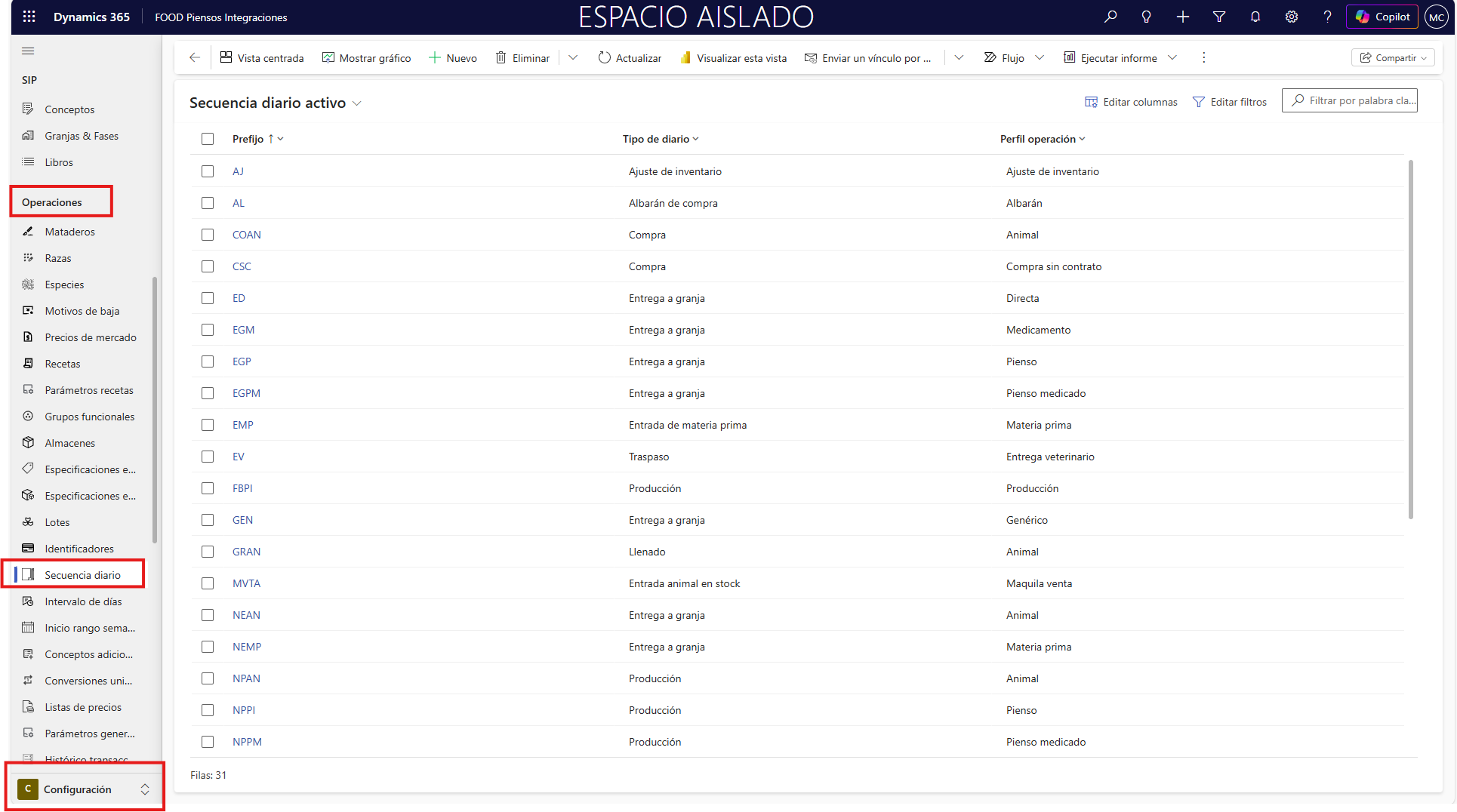
Para las operaciones de Compras/Ventas será necesario definir varias secuencias. Seleccione +Nuevo del menú superior para crear una nueva. Aparecerá una tabla como la siguiente:
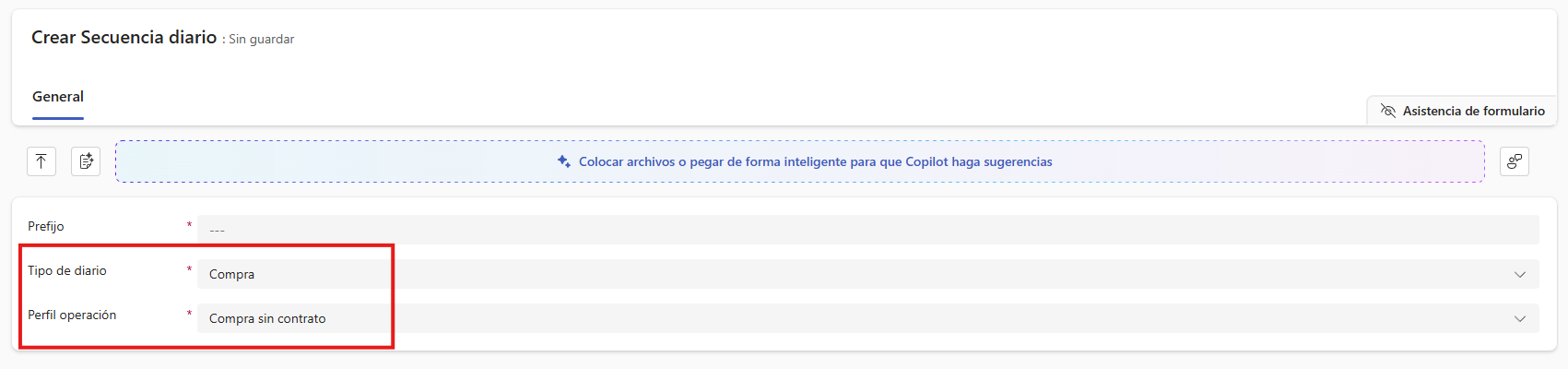
Escoja el Prefijo que desee para Compra – Compra sin contrato y confirme con Guardar y cerrar.
Ejemplo: Prefijo CSC → genera números como CSC000001234.
Repita el proceso para Compra – Animal, Venta – Venta sin contrato y Venta – Pienso.
Ejemplo:
- Compra Animal: prefijo CAN → CAN000000457.
- Venta sin contrato: prefijo VSC → VSC000000880.
- Venta Pienso: prefijo VPI → VPI000000321.
Una vez creados los prefijos, se podrá proceder con las operaciones. Los diarios se crearán y se visualizarán desde el siguiente punto del menú:
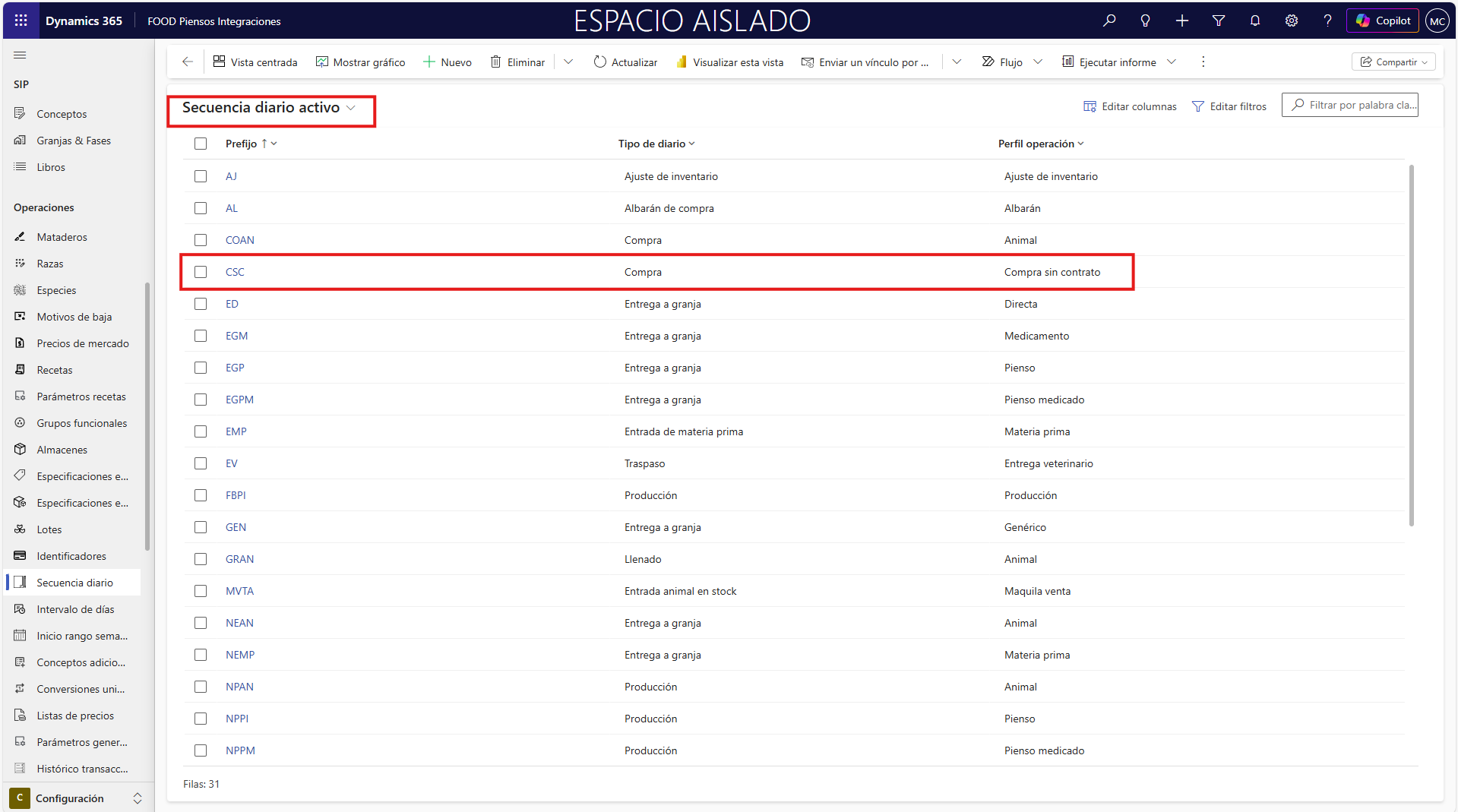
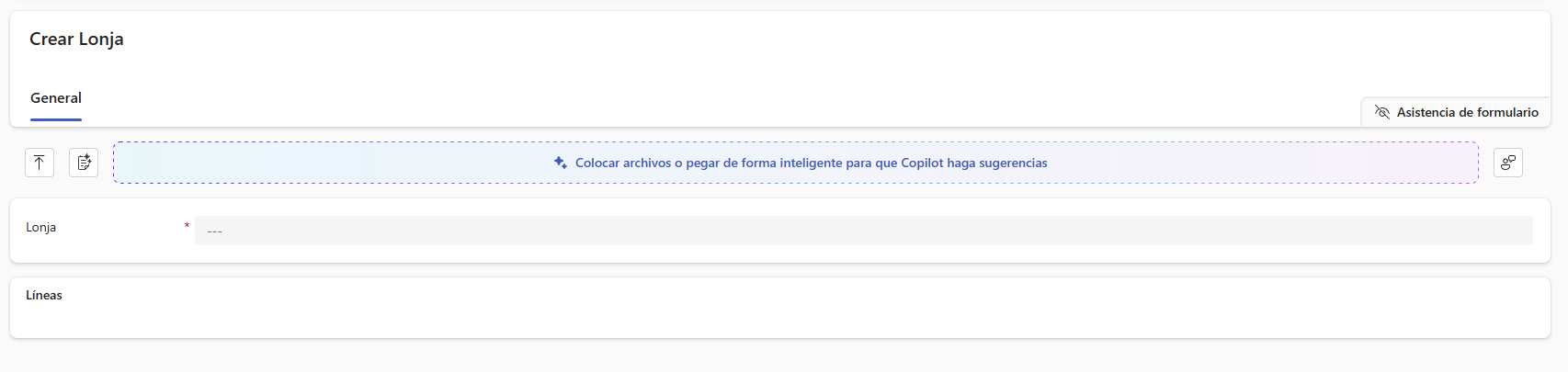
Acceda a él desde el Menú principal. Seleccione el área de Operaciones y encontrará los elementos en la sección Compras / Ventas.
2. Compra sin contrato
Las compras sin contrato son aquellas adquisiciones de materias primas, piensos u otros productos en las que no existe un contrato previo asociado. En este tipo de operaciones, el proveedor suministra el producto y la compra se registra directamente mediante un diario, sin vinculación a una aplicación contractual ni a condiciones prenegociadas dentro del sistema.
Situaciones típicas: compras puntuales/urgentes para evitar paradas, proveedores ocasionales, pequeños volúmenes que no justifican contrato, devoluciones/regularizaciones o entradas no planificadas en granja.
Siguiendo la ruta Operaciones > Compras / Ventas > Compra sin contrato se accede a los diarios correspondientes.
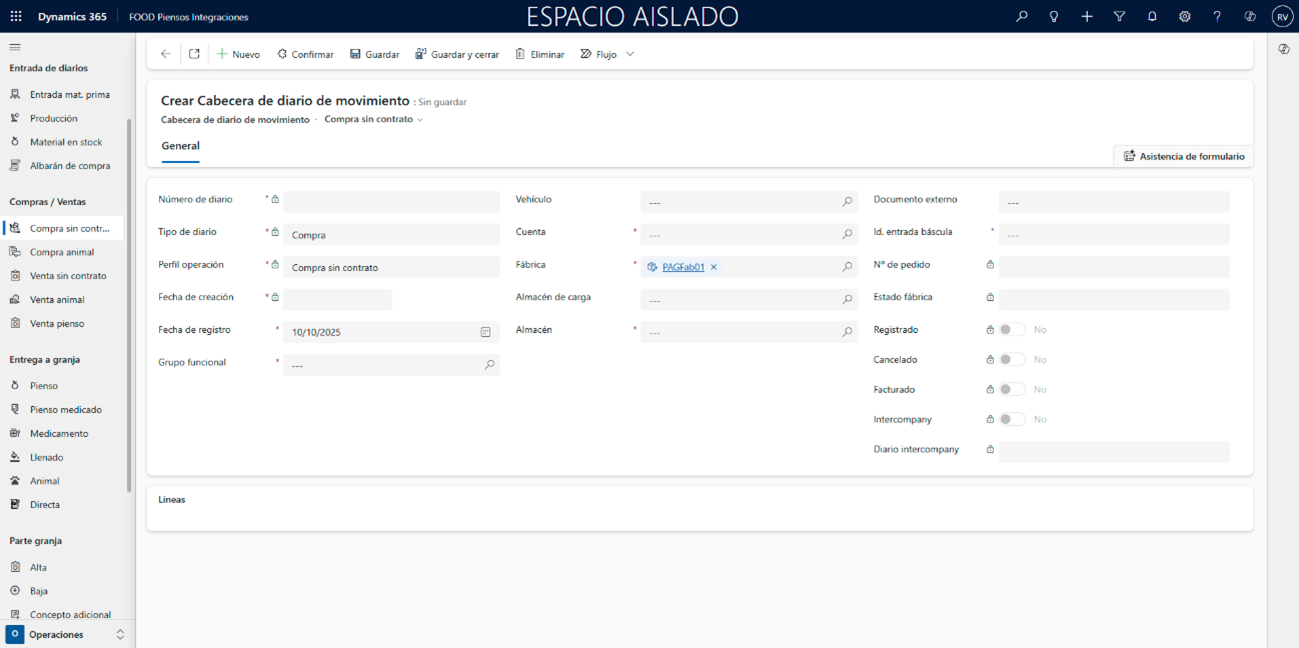
Para crear un diario, seleccione +Nuevo del menú superior:
2.1 Cabecera
Esta pestaña recoge la información más general del diario (grupo funcional, cuenta, fábrica, almacén …). Se detallan definiciones reforzadas y ejemplos reales:
-
Número de diario: Identificador único autogenerado por la secuencia; clave para auditoría y trazabilidad.
Ejemplo: CSC000001234. -
Tipo de diario: Determina el circuito funcional y validaciones del documento. Seleccione Compra.
Ejemplo: Compra. -
Perfil operación: Conjunto de reglas de negocio para este tipo de compra. Seleccione Compra sin contrato.
Ejemplo: Compra sin contrato. -
Fecha de creación: Fecha/hora de alta del diario (se informa automáticamente).
Ejemplo: 18/02/2026 10:20. -
Fecha de registro: Fecha contable de impacto en inventario/valoración; editable.
Ejemplo: 18/02/2026. -
Grupo funcional: Segmenta el producto por reglas (lotes, calidad, tipo artículo).
Ejemplo: Materia prima. -
Vehículo: Unidad de transporte asociada a la entrada (habilita pesada y control de transporte).
Ejemplo: 9238JKT.- Transportista: Se hereda del vehículo o se selecciona manualmente.
Ejemplo: Transportes Quick S.L.. - Matrícula remolque: Identificación del remolque si procede (cisterna/bañera).
Ejemplo: R-4582-TR.
- Transportista: Se hereda del vehículo o se selecciona manualmente.
-
Cuenta: Proveedor (Tipo de relación = Proveedor).
Ejemplo: Harineras TAS S.A.. -
Fábrica: Fábrica por defecto o seleccionada para el movimiento.
Ejemplo: FÁBRICA PIber. -
Almacén de carga: Origen interno del movimiento cuando aplica (muelle/depósito).
Ejemplo: AL01 – Almacén Materia Prima. -
Almacén: Destino final de la entrada en inventario.
Ejemplo: AL01 – Almacén Materia Prima. -
Documento externo: Referencia externa (albarán, CMR, nº viaje).
Ejemplo: ALB-PIB-2026-0201. -
Id. entrada báscula: Identificador de pesada integrado (si aplica).
Ejemplo: BS-20260218-014. -
Nº de pedido: Pedido ERP relacionado si existe.
Ejemplo: PO-2026-00457. -
Estado fábrica: Estado de integración con sistema de planta: Pendiente exportar / Exportado / Importado.
Ejemplo: Exportado. -
Registrado: Indicador de que el diario ya impactó existencias y generó transacciones.
Ejemplo: No. -
Cancelado: Marca que se ha anulado mediante transacción inversa.
Ejemplo: No. -
Intercompany: Indica si el diario está vinculado a operación intercompany.
Ejemplo: No. -
Diario intercompany: Número del diario origen cuando procede.
Ejemplo: (vacío).
Una vez rellenados los campos de la cabecera, pulse Guardar para habilitar las líneas.
2.2 Líneas
Se podrán crear dos tipos de línea: Producto y Concepto adicional.
Producto
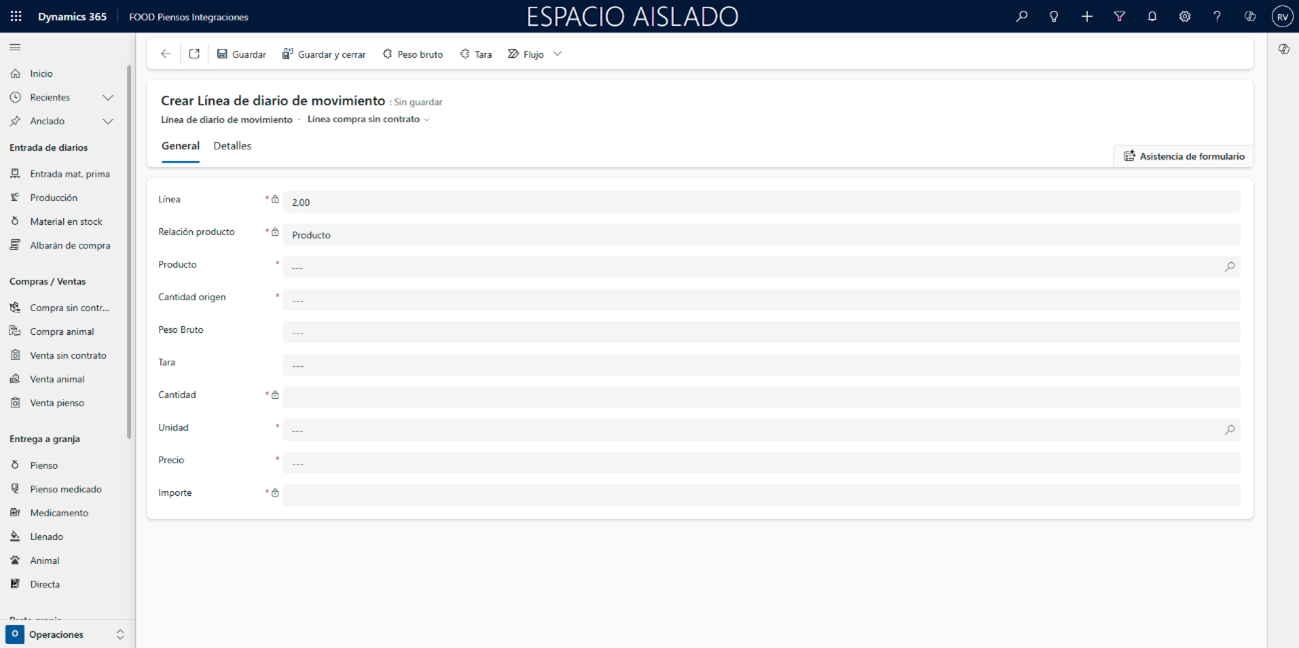
Para añadir líneas de producto, pulse Añadir línea de producto:
-
Línea: Secuencia autogenerada para ordenar líneas.
Ejemplo: 1. -
Relación producto: Indica el tipo de línea (Producto mueve stock / Concepto adicional solo valor).
Ejemplo: Producto. -
Producto: Artículo seleccionado dentro del grupo funcional de cabecera.
Ejemplo: Harina de centeno (H0001). -
Cantidad origen: Cantidad informada por el documento del proveedor previa a pesada.
Ejemplo: 25.000,00. -
Peso bruto *: Peso total del vehículo cargado según báscula.
Ejemplo: 40.000,00. -
Tara *: Peso del vehículo en vacío; permite calcular el neto.
Ejemplo: 15.000,00. -
Cantidad: Neto recepcionado; por defecto = Peso bruto − Tara o la cantidad aplicada.
Ejemplo: 25.000,00. -
Unidad: Unidad en que se gestiona el stock.
Ejemplo: Kg. -
Precio: Precio unitario acordado.
Ejemplo: 0,22. -
Importe: Cálculo automático de Cantidad × Precio.
Ejemplo: 5.500,00.
Pesajes integrados: si usa la app de pesaje, pulse Peso bruto y Tara para recuperar las últimas pesadas.
Generación de detalle/lote: puede crear el detalle desde Detalles o pulsar + Crear Lote para generar el lote con formato AAAAMMDD-Número diario.
Ejemplo: 20260218-CSC000001234.
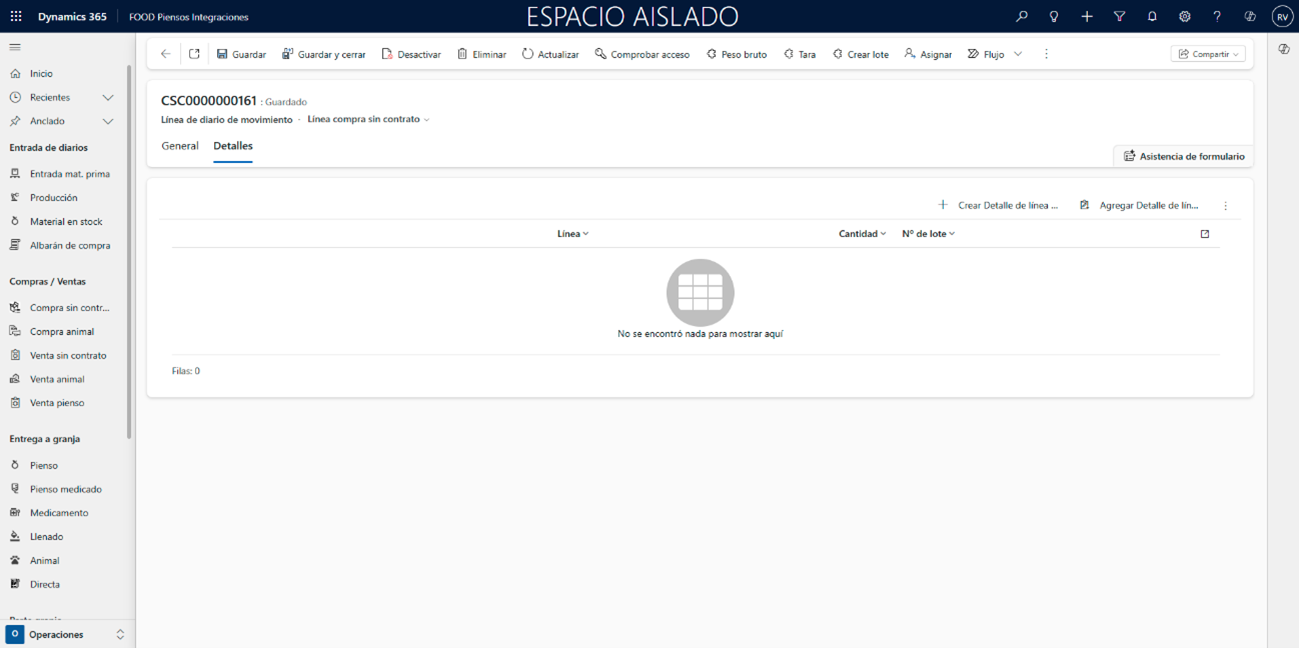
Pulse Guardar y cerrar para volver a cabecera.
Consulte el módulo DLotes FOOD Piensos Integraciones.
Concepto adicional
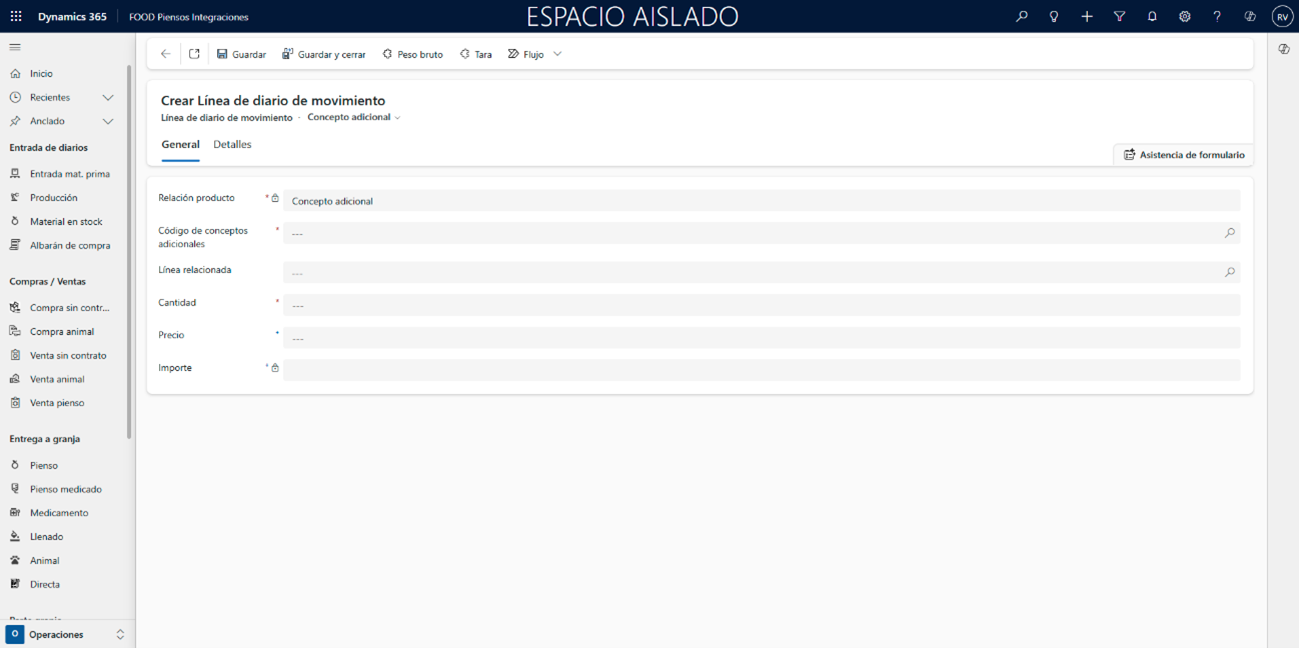
Para añadir un coste/servicio asociado (no mueve stock), pulse +Añadir línea de concepto adicional:
-
Relación producto: Tipo de línea “Concepto adicional”.
Ejemplo: Concepto adicional. -
Código de conceptos adicionales: Catálogo parametrizado (portes, descarga, manipulación).
Ejemplo: DESCARGA_TOLVA. -
Línea relacionada: Línea de Producto a la que se imputa el coste.
Ejemplo: Línea 1. -
Cantidad: Unidad del servicio.
Ejemplo: 1,00. -
Precio: Tarifa del servicio.
Ejemplo: 95,00. -
Importe: Cantidad × Precio.
Ejemplo: 95,00.
2.3 Cerrar diario
Para registrar el diario, pulse Registrar. Los campos quedarán bloqueados y se generarán transacciones consultables en la pestaña Transacciones o en la ruta Operaciones > Consultas > Transacciones (DTransacciones FOOD Piensos Integraciones).
Puede Exportar a fábrica si existe integración IDEMS en Entidades > Instalaciones > Instalaciones/equipamiento. El campo Estado a fábrica pasará de Pendiente exportar a Exportado.
La acción Cancelar genera transacciones inversas que anulan el efecto contable, sin revertir el estado del diario. En diarios cancelados, Registrado = Sí y Cancelado = Sí.
Cierre con Guardar y cerrar.
3. Compra animal
Las compras de animales permiten integrar animales en las explotaciones de la empresa registrando nº de cabezas, orígenes, parámetros productivos y su trazabilidad. Es clave para planificación de lotes, bioseguridad, alimentación y seguimiento sanitario.
Ruta: Operaciones > Compras / Ventas > Compra animal.
Para crear un diario, pulse +Nuevo:
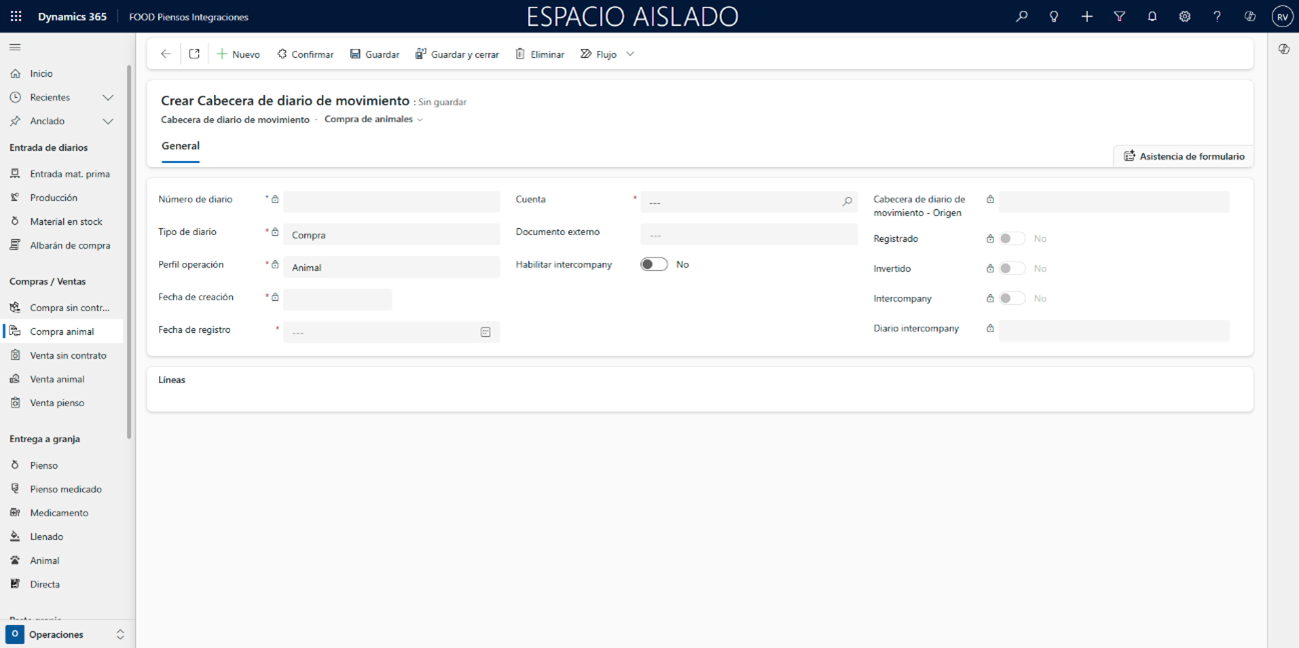
3.1 Cabecera
Campos de cabecera con definiciones reforzadas y ejemplos reales:
-
Número de diario: Secuencia única autogenerada.
Ejemplo: CAN000000457. -
Tipo de diario: Determina el proceso. Seleccione Compra.
Ejemplo: Compra. -
Perfil operación: Reglas de negocio del proceso. Seleccione Animal.
Ejemplo: Animal. -
Fecha de creación: Alta del diario.
Ejemplo: 20/02/2026 11:05. -
Fecha de registro: Fecha contable de impacto.
Ejemplo: 20/02/2026. -
Cuenta: Proveedor de animales.
Ejemplo: Ganadera del Ebro S.Coop.. -
Documento externo: Guía o documento de origen.
Ejemplo: GS-2026-0041. -
Habilitar intercompany: Marca para activar campos de IC.
Ejemplo: No. -
Cabecera de diario de movimiento – Origen: Numero del diario invertido que originó éste.
Ejemplo: (vacío). -
Registrado: Indica si ya se han generado movimientos.
Ejemplo: No. -
Invertido: Marca si este diario es un reverso de otro.
Ejemplo: No. -
Intercompany: Indica vínculo IC.
Ejemplo: No. -
Diario intercompany: Referencia al diario IC relacionado.
Ejemplo: (vacío).
3.2 Líneas
Se podrán crear dos tipos de línea: Producto y Concepto adicional.
Producto
Pulse Añadir línea de producto. Si Habilitar intercompany está activo, variará la presentación de algunos campos ver DIntercompany FOOD Piensos Integraciones
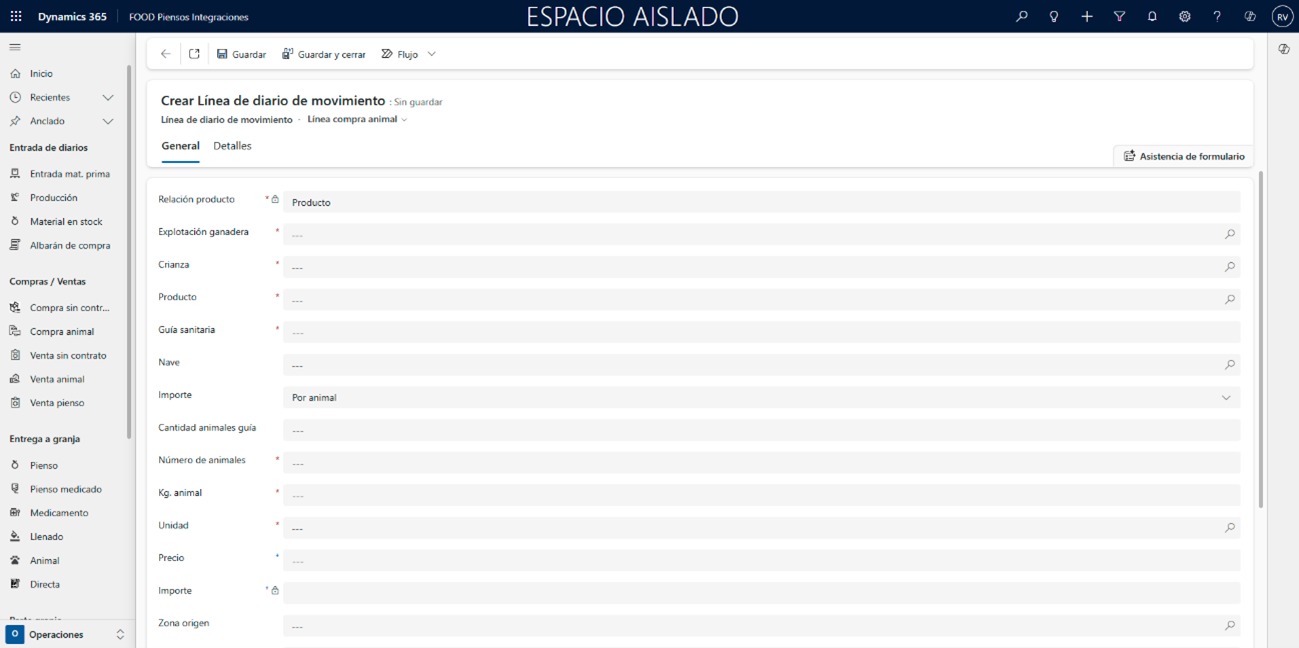
-
Relación producto: Tipo de línea.
Ejemplo: Producto. -
Explotación ganadera: Explotación destino.
Ejemplo: Granja San Isidro (ES123456). -
Descripción: Se hereda de la explotación.
Ejemplo: Granja San Isidro – Broilers. -
Crianza: Lote/crianza abierta asociada a la explotación.
Ejemplo: CR-2026-01. -
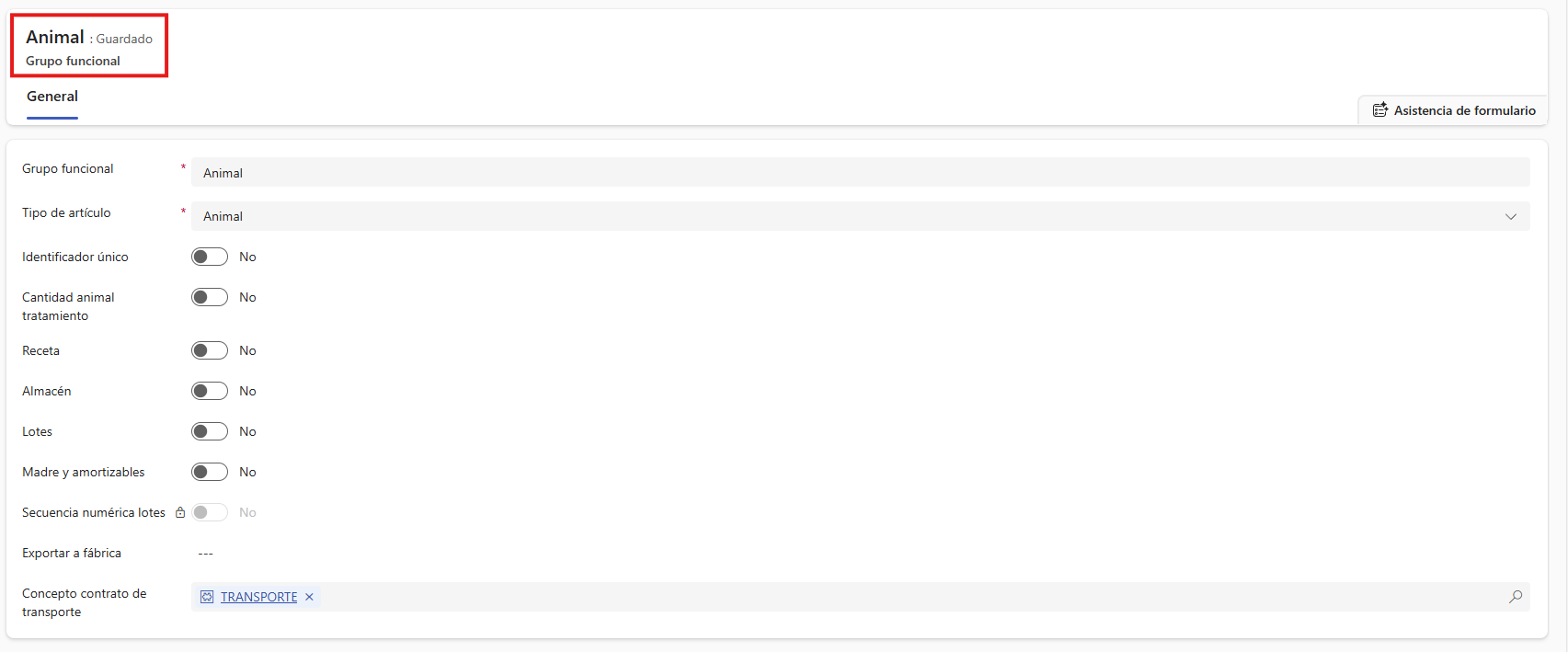
Producto: Artículo con Tipo de artículo = Animal.
Ejemplo: Pollito de un día.
-
Guía sanitaria: Identificador de la guía de movimiento/traslado.
Ejemplo: GS-2026-0041. -
Nave: Nave de destino dentro de la explotación.
Ejemplo: Nave 2. -
Importe: Modo de cálculo del importe.
Ejemplo: Por animal.- Por animal: Importe = Nº animales × Precio.
Ejemplo: 1.000 × 0,70 = 700,00. - Por kilos: Importe = Kg. animal × Precio.
Ejemplo: 1.000 × 0,03 = 30,00.
- Por animal: Importe = Nº animales × Precio.
-
Cantidad animales guía: Nº de cabezas indicado en la guía.
Ejemplo: 1.000. -
Número de animales: Nº efectivamente recepcionado.
Ejemplo: 995. -
Kg. animal: Peso medio por animal (si procede).
Ejemplo: 0,045. -
Unidad: Unidad de venta.
Ejemplo: Ud. -
Precio: Precio unitario.
Ejemplo: 0,70. -
Importe: Cálculo final según modo.
Ejemplo: 696,50. -
Zona origen: Zona logística origen.
Ejemplo: ZONA-NORTE. -
Zona destino: Zona logística destino.
Ejemplo: ZONA-CENTRO. -
Portes de coste: Quién asume transporte (Debidos/Pagados).
Ejemplo: Pagados. -
Viaje: Viaje asociado generado desde el diario.
Ejemplo: VJ-2026-00145. -
Grupo funcional: Heredado del producto.
Ejemplo: Animal. -
Tipo de artículo: Heredado del grupo funcional.
Ejemplo: Animal.
Para identificadores/series/lotes en detalles, consulte DLotes FOOD Piensos Integraciones.
Guarde la línea con Guardar y cerrar y repita si es necesario.
Concepto adicional
Pulse +Añadir línea de concepto adicional:
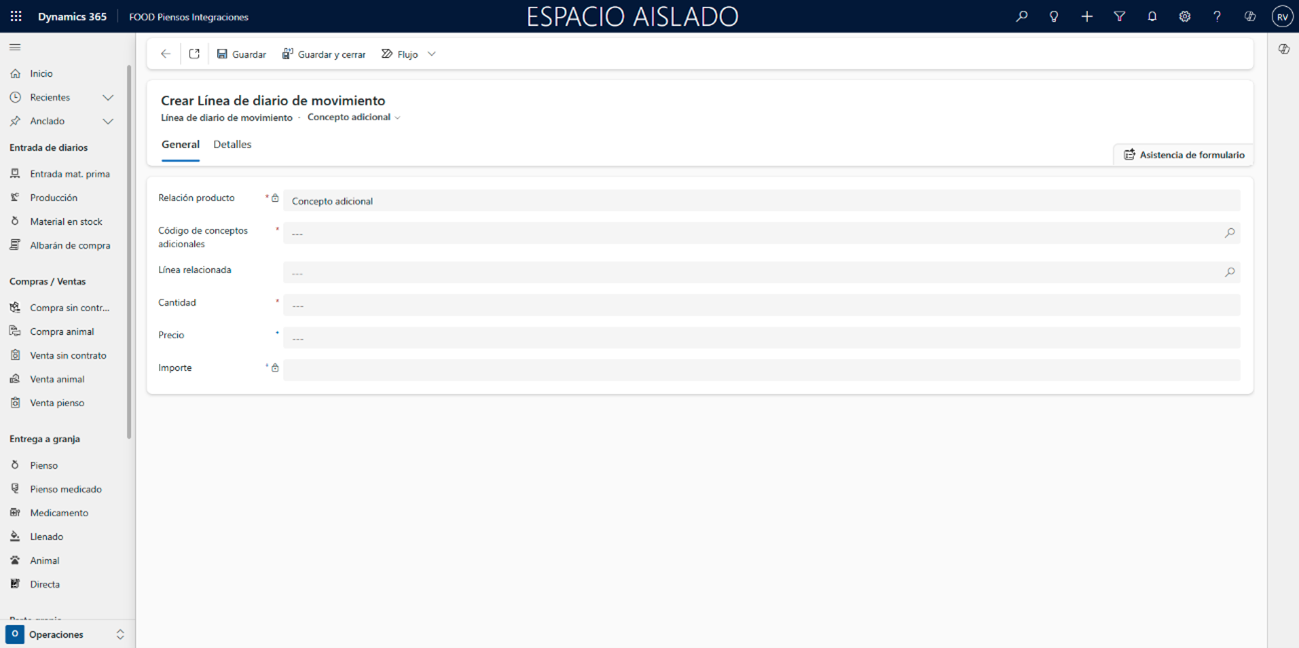
-
Relación producto: Línea de servicio/coste (no stock).
Ejemplo: Concepto adicional. -
Código de conceptos adicionales: Catálogo de costes indirectos.
Ejemplo: DESINFECCIÓN_CAMIÓN. -
Línea relacionada: Línea de producto a la que imputar el coste.
Ejemplo: Línea 1. -
Cantidad: Unidad del servicio.
Ejemplo: 1,00. -
Precio: Tarifa del servicio.
Ejemplo: 45,00. -
Importe: Cantidad × Precio.
Ejemplo: 45,00.
3.3 Cerrar diario
Pulse Registrar para generar movimientos y bloquear edición. Consulte transacciones en la pestaña Transacciones o en Operaciones > Consultas > Transacciones (DTransacciones FOOD Piensos Integraciones).
Para invertir un diario registrado, use Invertir. Se creará un nuevo diario con cantidades y importes en signo opuesto. El original mostrará Invertido = Sí y el nuevo Cabecera de diario de movimiento – Origen = [Nº original]. Más detalles en [DInvertir Diarios FOOD Piensos Integraciones](../Costes-y-Cálculos/p-invertir-diarios.md.
Cierre con Guardar y cerrar.
4. Venta sin contrato
Las ventas sin contrato son operaciones de venta no vinculadas a contrato comercial (p. ej., excedentes, subproductos o ventas puntuales a clientes ocasionales). Se registran mediante diario, agilizando la operación.
Ruta: Operaciones > Compras / Ventas > Venta sin contrato.
Para crear un diario, pulse +Nuevo:
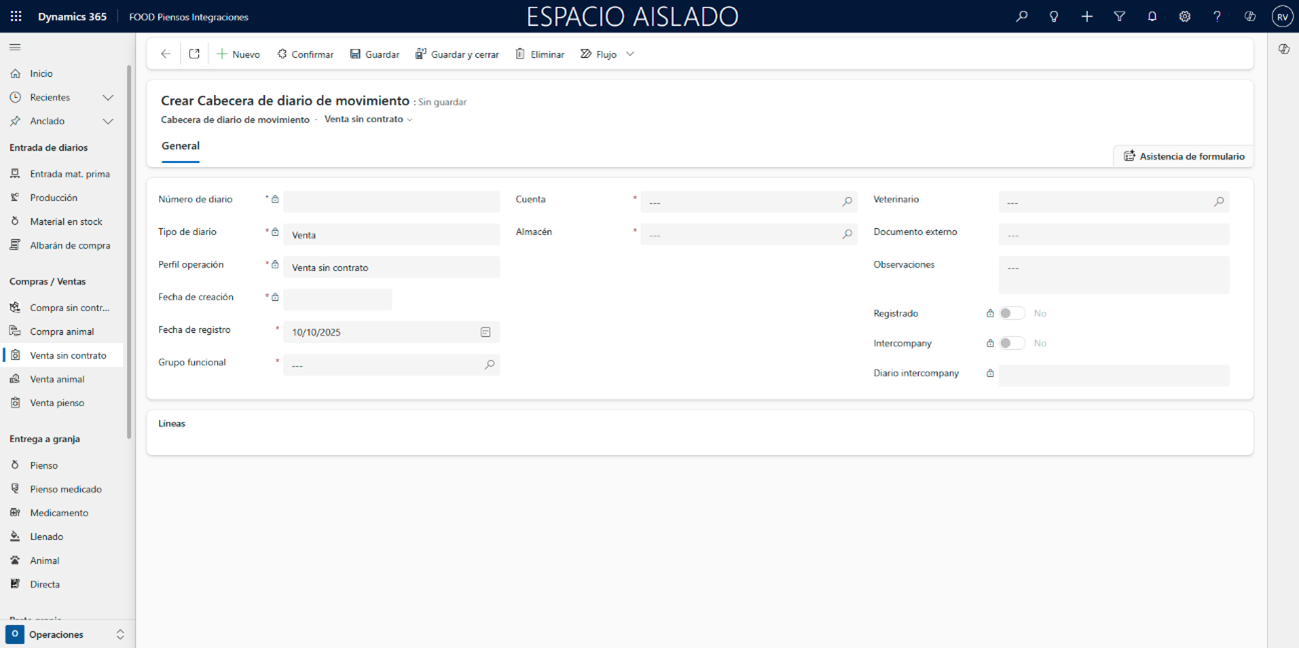
4.1 Cabecera
-
Número de diario: Secuencia autogenerada.
Ejemplo: VSC000000880. -
Tipo de diario: Seleccione Venta.
Ejemplo: Venta. -
Perfil operación: Seleccione Venta sin contrato.
Ejemplo: Venta sin contrato. -
Fecha de creación: Fecha/hora de alta.
Ejemplo: 22/02/2026 09:50. -
Fecha de registro: Fecha contable de salida de stock.
Ejemplo: 22/02/2026. -
Grupo funcional: Segmentación del artículo.
Ejemplo: Materia prima. -
Cuenta: Cliente destino (Tipo de relación = Cliente).
Ejemplo: Granja El Prado S.L.. -
Almacén: Origen de la expedición.
Ejemplo: AL01 – Almacén Materia Prima. -
Veterinario: Asignado a la explotación si procede.
Ejemplo: Dra. Núria Casals. -
Documento externo: Referencia de cliente/transporte.
Ejemplo: OC-2026-113. -
Observaciones: Campo libre operativo.
Ejemplo: Entrega parcial solicitada por cliente. -
Registrado: Indicador de registro.
Ejemplo: No. -
Intercompany: Marca IC.
Ejemplo: No. -
Diario intercompany: Diario IC asociado.
Ejemplo: (vacío).
4.2 Líneas
Producto
Pulse Añadir línea de producto:
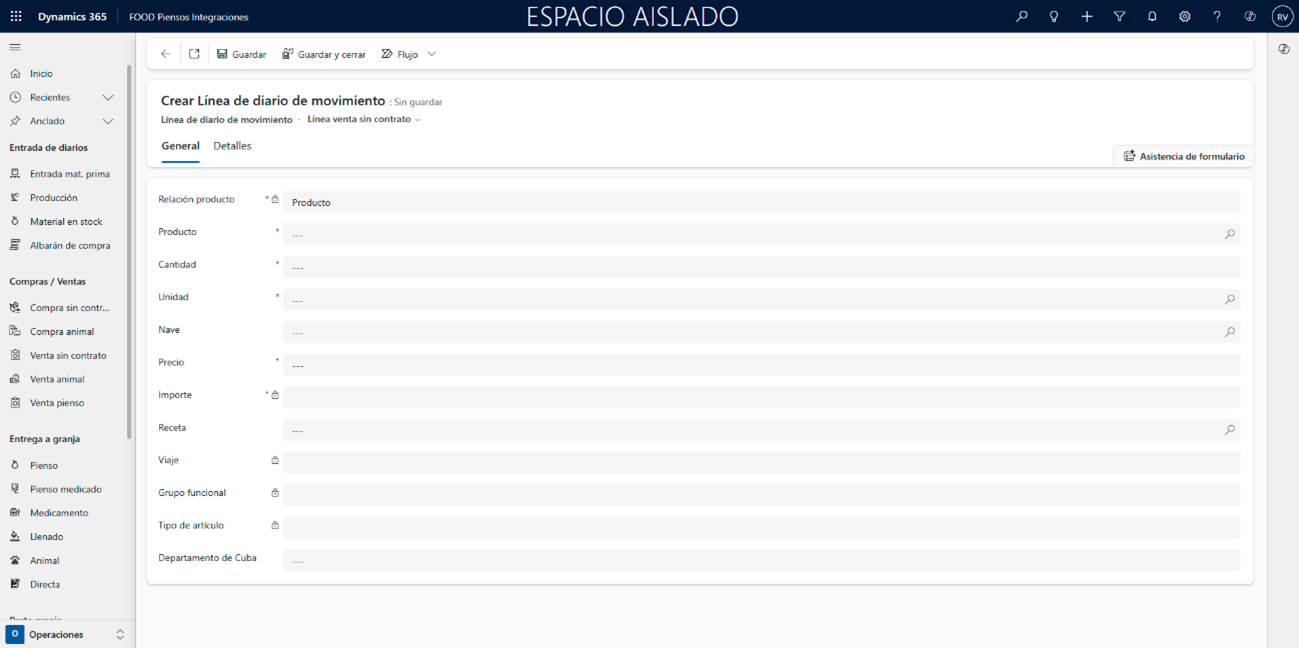
-
Relación producto: Tipo de línea.
Ejemplo: Producto. -
Producto: Artículo a vender según grupo funcional.
Ejemplo: Aceite vegetal técnico. -
Cantidad: Peso neto expedido = Peso Bruto − Tara (si se usa báscula) o cantidad declarada.
Ejemplo: 24.800,00. -
Unidad: Unidad de venta.
Ejemplo: Kg. -
Nave: Nave/tolva de carga cuando aplica.
Ejemplo: Tolva 3. -
Precio: Precio unitario acordado.
Ejemplo: 0,40. -
Importe: Cantidad × Precio.
Ejemplo: 9.920,00. -
Receta: Se informará automáticamente si el artículo lo requiere.
Ejemplo: (no aplica). -
Viaje: Viaje generado desde el diario.
Ejemplo: VJ-2026-00178. -
Grupo funcional: Heredado del producto.
Ejemplo: Materia prima. -
Tipo de artículo: Heredado del grupo funcional.
Ejemplo: MP. -
Departamento de Cuba: Identificador interno de cuba/departamento de carga.
Ejemplo: CU-12.
Para lotes/series, consulte DLotes FOOD Piensos Integraciones.
Guarde con Guardar y cerrar y repita si precisa.
Concepto adicional
Pulse +Añadir línea de concepto adicional:
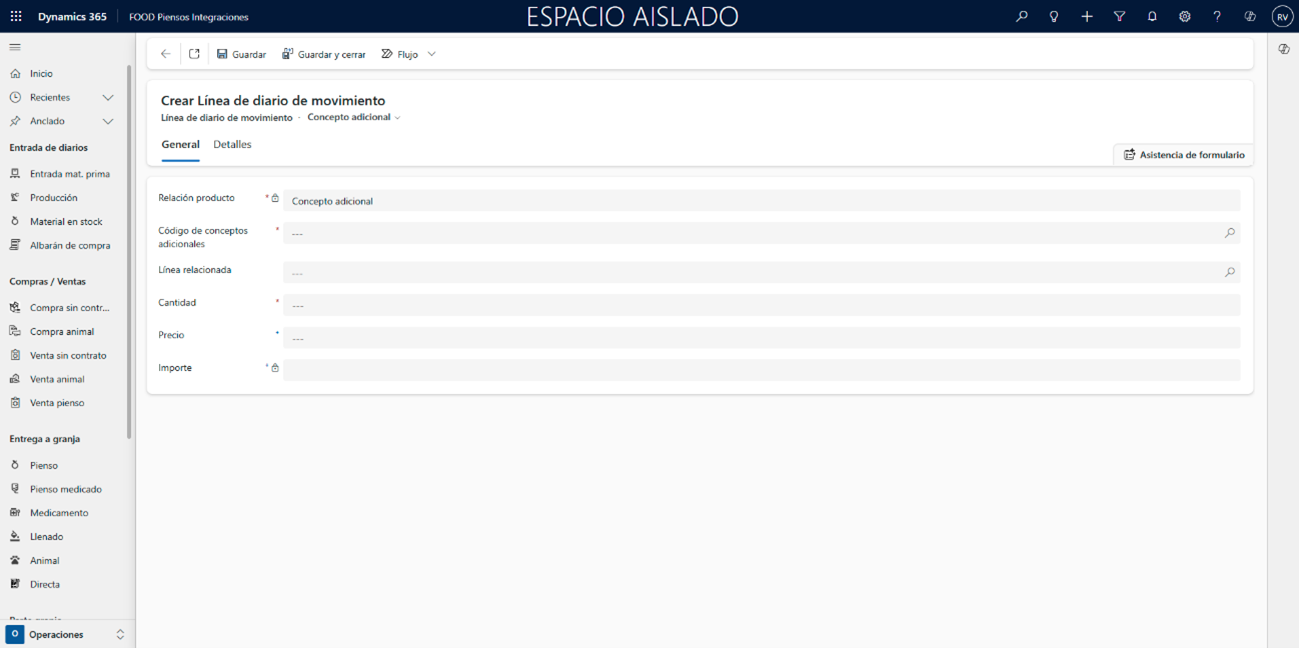
-
Relación producto: Línea de coste/servicio.
Ejemplo: Concepto adicional. -
Código de conceptos adicionales: Catálogo de servicios.
Ejemplo: PORTES_DESTINO. -
Línea relacionada: Línea de producto imputada.
Ejemplo: Línea 1. -
Cantidad: Unidad de servicio.
Ejemplo: 1,00. -
Precio: Tarifa.
Ejemplo: 120,00. -
Importe: Cantidad × Precio.
Ejemplo: 120,00.
4.3 Cerrar diario
Registre con Registrar. Las transacciones quedan disponibles en la pestaña Transacciones o en Operaciones > Consultas > Transacciones (DTransacciones FOOD Piensos Integraciones).
Cierre con Guardar y cerrar.
5. Venta pienso
Las ventas de pienso registran la comercialización de alimento a explotaciones no integradas (cliente externo). El diario controla cantidades, trazabilidad, precios, transporte y relación comercial.
Ruta: Operaciones > Compras / Ventas > Venta pienso.
Para crear un diario, pulse +Nuevo:
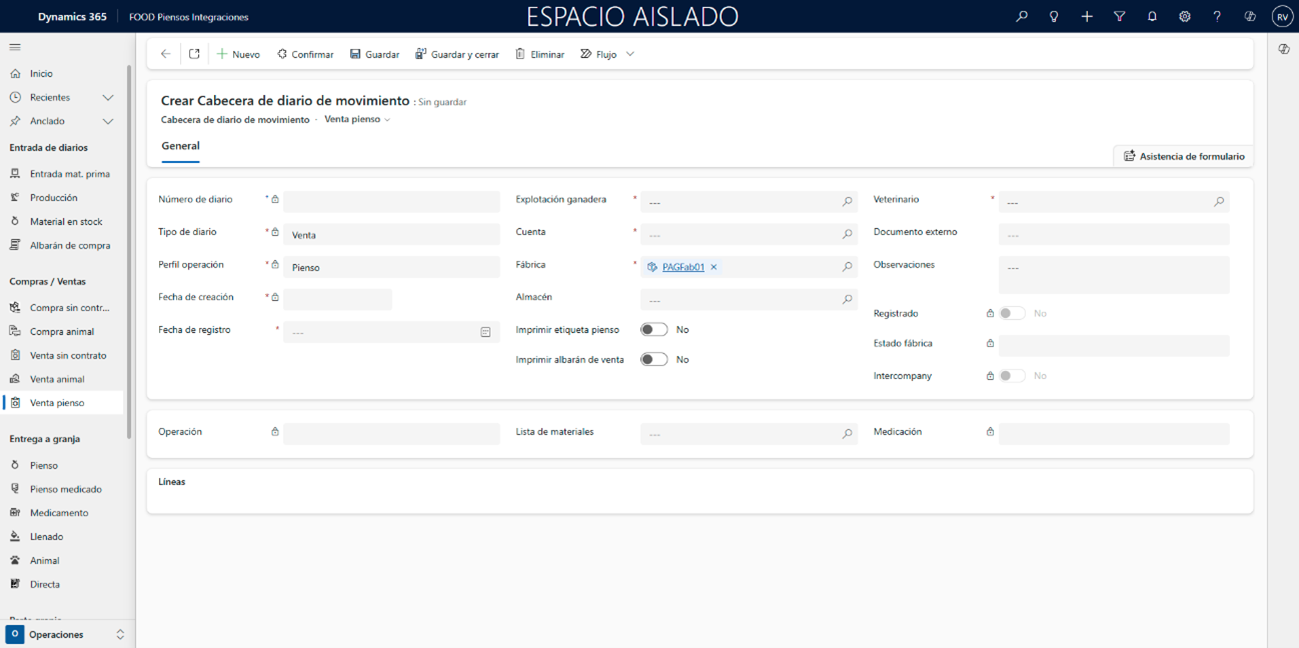
5.1 Cabecera
-
Número de diario: Secuencia autogenerada.
Ejemplo: VPI000000321. -
Tipo de diario: Seleccione Venta.
Ejemplo: Venta. -
Perfil operación: Seleccione Pienso.
Ejemplo: Pienso. -
Fecha de creación: Alta del diario.
Ejemplo: 24/02/2026 08:40. -
Fecha de registro: Fecha contable de salida.
Ejemplo: 24/02/2026. -
Explotación ganadera: Cliente no integrado (cartilla “Integrado = No”).
Ejemplo: Granja San Roque (No integrada). -
Descripción: Heredada de la explotación.
Ejemplo: Granja San Roque – Cebo. -
Fábrica: Fábrica que prepara el pienso.
Ejemplo: FÁBRICA PIber. -
Almacén: Almacén origen de expedición.
Ejemplo: AL01 – Ensacado. -
Imprimir etiqueta pienso: Heredado de fábrica; imprimible.
Ejemplo: Sí. -
Imprimir albarán de venta: Heredado de fábrica; imprimible.
Ejemplo: Sí. -
Veterinario: Heredado de la explotación; editable.
Ejemplo: Dr. Toni Gallart. -
Documento externo: Referencia de pedido/CMR.
Ejemplo: PV-2026-0198. -
Observaciones: Campo libre.
Ejemplo: Entrega en dos descargas. -
Registrado: Indicador de registro.
Ejemplo: No. -
Estado fábrica: Pendiente exportar / Exportado / Importado.
Ejemplo: Pendiente exportar. -
Intercompany: Marca IC si aplica.
Ejemplo: No.
5.2 Líneas
Producto
Pulse +Añadir línea de producto:
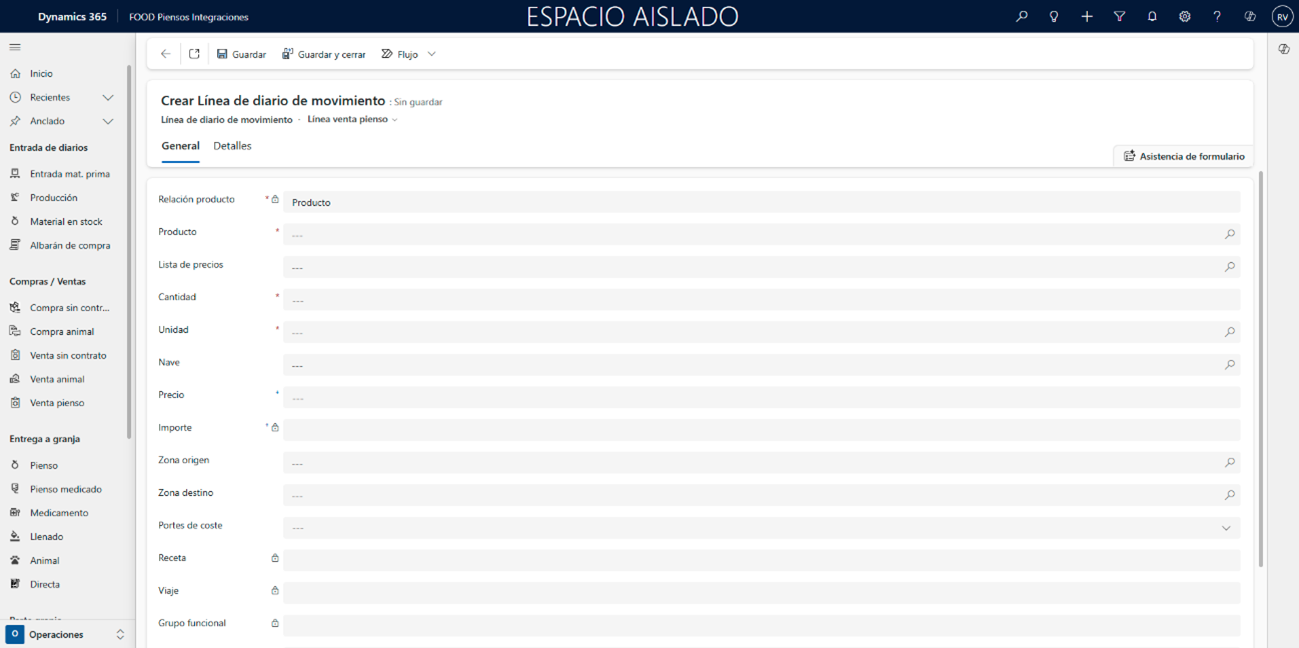
-
Relación producto: Se mostrará “Producto”.
Ejemplo: Producto. -
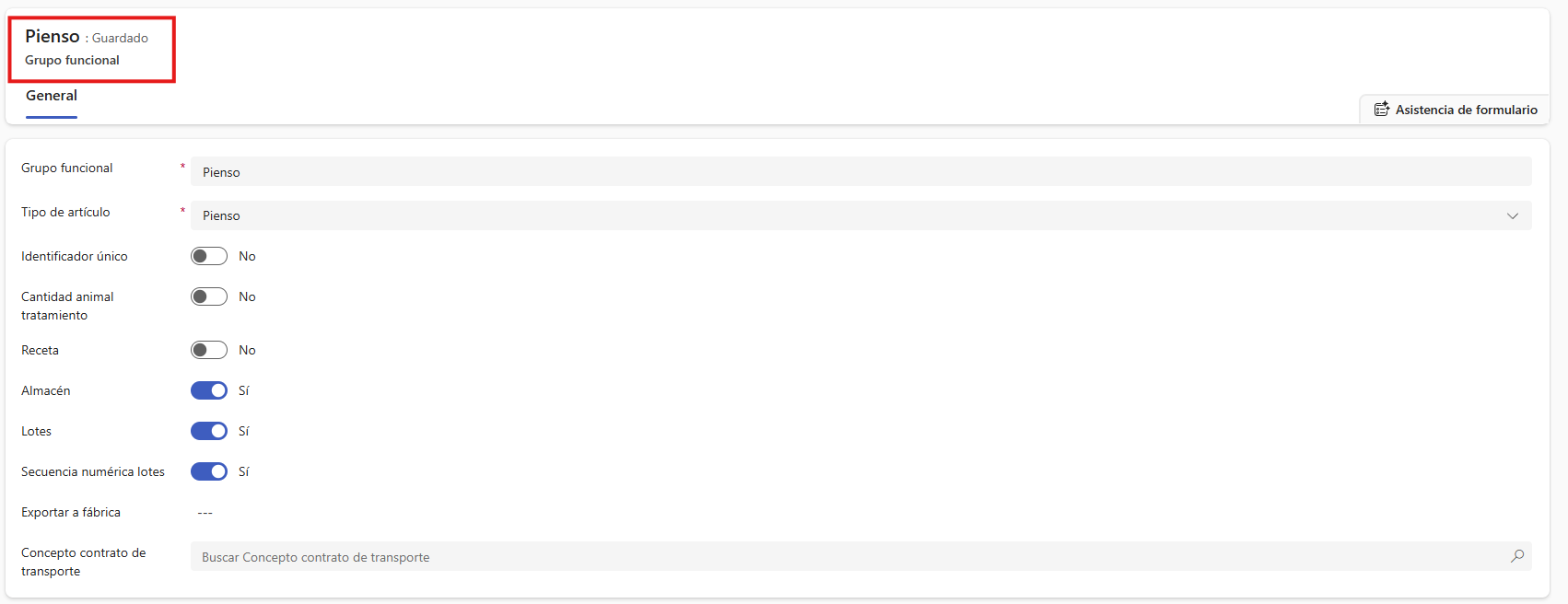
Producto: Artículo con Tipo de artículo = Pienso o Pienso medicado.
Ejemplo: Pienso Cebo 18% (granel).
-
Lista de precios: Se hereda la Lista de precios predeterminada del producto (editable).
Ejemplo: LP 2026. -
Cantidad: Cantidad a suministrar.
Ejemplo: 28.000,00. -
Unidad: Unidad de venta.
Ejemplo: Kg. -
Almacén: Se hereda de cabecera si el grupo funcional lo requiere.
Ejemplo: AL01 – Granel. -
Nave: Silo/nave de descarga en granja si procede.
Ejemplo: Silo A. -
Precio: Precio unitario.
Ejemplo: 0,315. -
Importe: Cantidad × Precio.
Ejemplo: 8.820,00. -
Zona origen: Zona logística origen.
Ejemplo: ZONA-ESTE. -
Zona destino: Zona logística destino.
Ejemplo: ZONA-SUR. -
Portes de coste: Debidos/Pagados.
Ejemplo: Debidos. -
Receta: Se informará al generar receta para pienso medicado.
Ejemplo: RX-2026-0007. -
Viaje: Viaje logístico asociado.
Ejemplo: VJ-2026-00205. -
Grupo funcional: Heredado del producto.
Ejemplo: Pienso. -
Tipo de artículo: Heredado del grupo funcional.
Ejemplo: Pienso. -
Departamento de Cuba: Cuba/compartimento de carga.
Ejemplo: CU-05.
Si el grupo funcional del producto lo requiere, cree el detalle que en este caso sería el Nº de Lote desde Detalles con + Crear Detalle de línea de diario de movimiento:
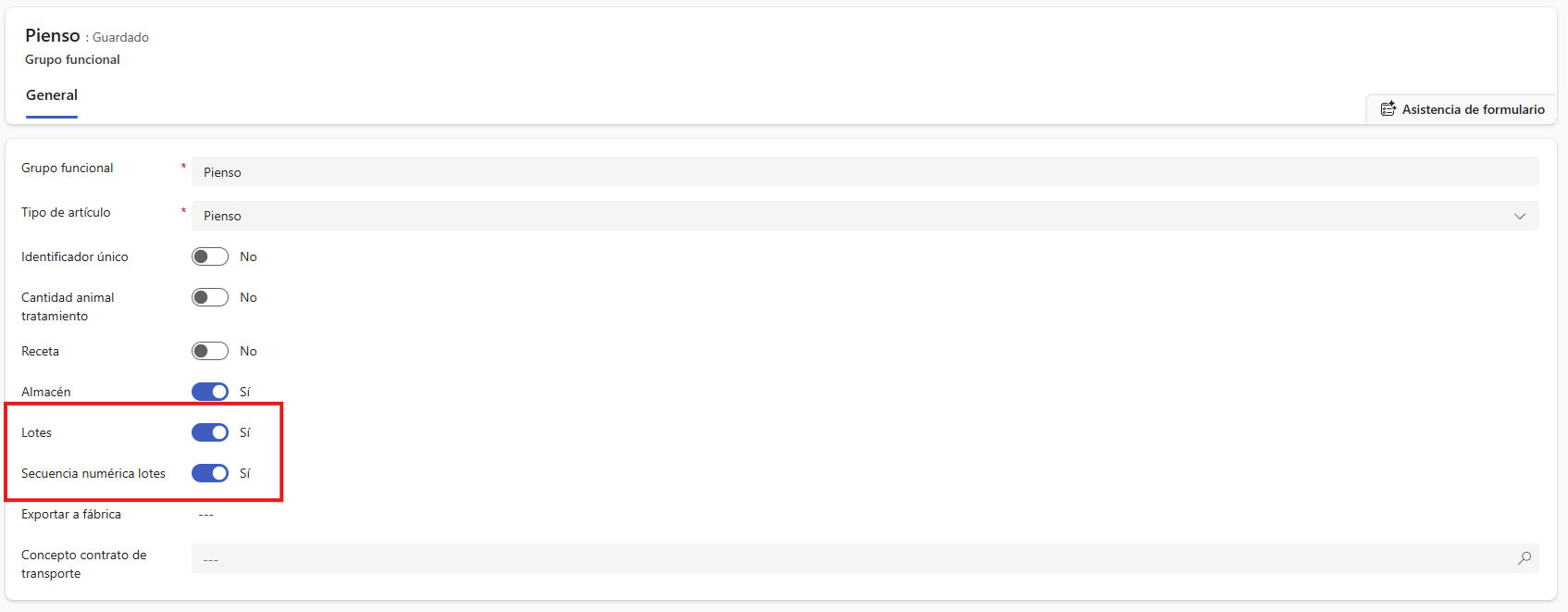
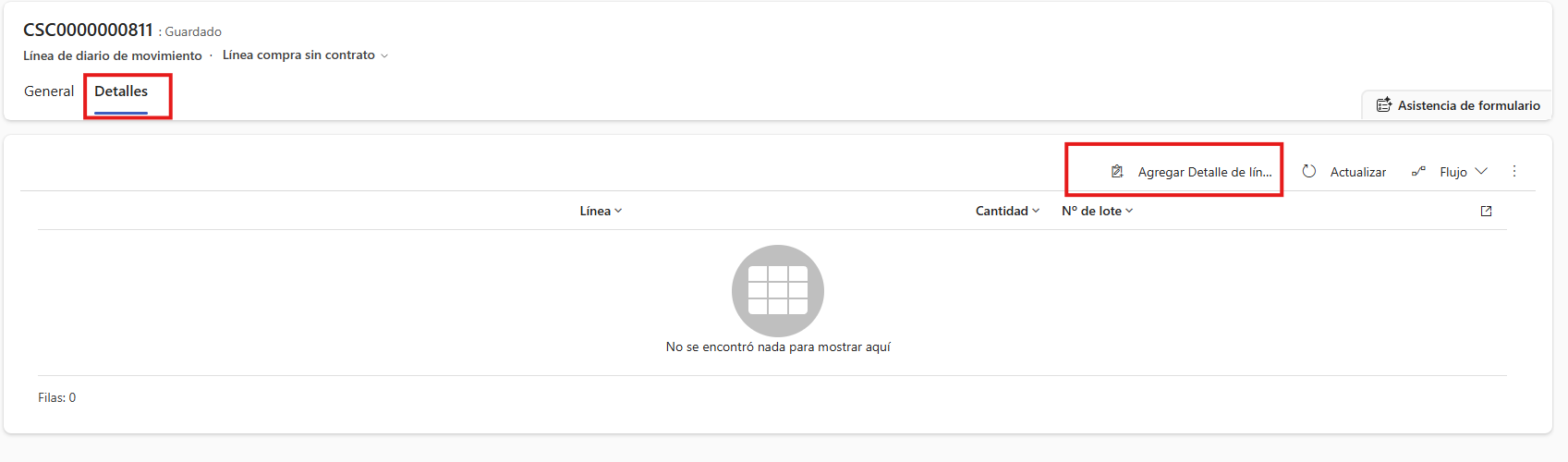
Complete y pulse Guardar y cerrar.
La cantidad del detalle debe coincidir con la de la línea ver DLotes FOOD Piensos Integraciones.
Guarde la línea con Guardar y cerrar y repita si es necesario.
Concepto adicional
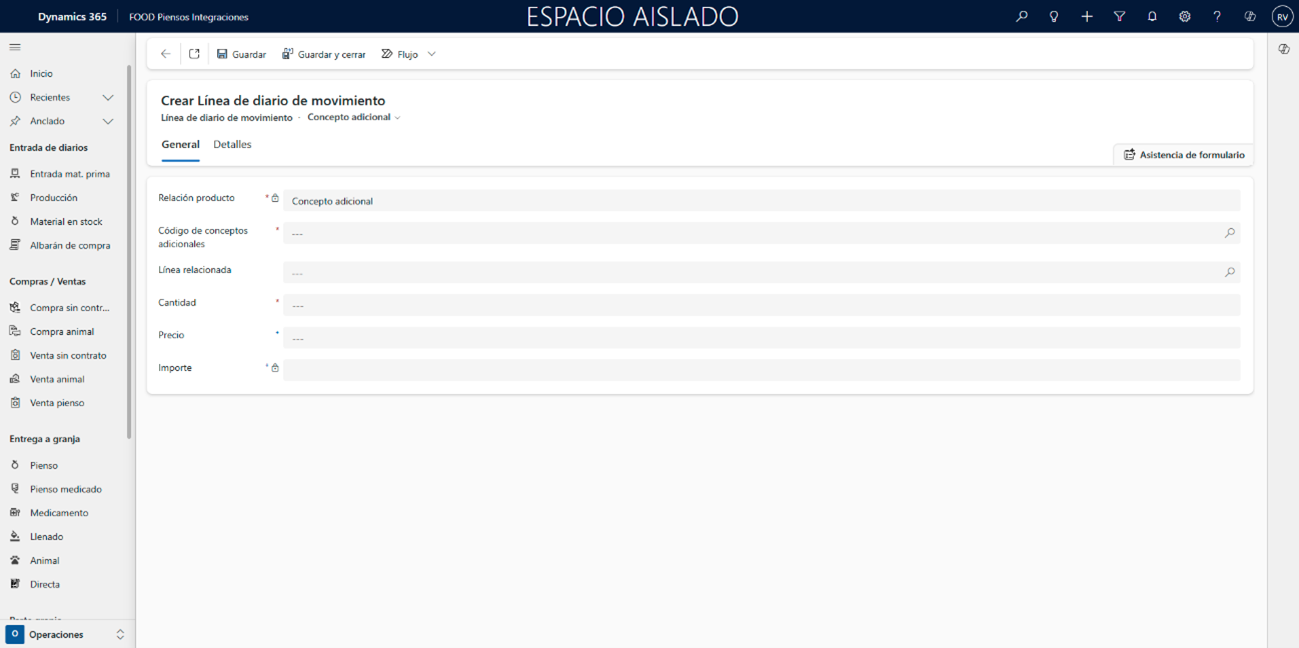
Pulse +Añadir línea de concepto adicional:
-
Relación producto: Línea de coste (no stock).
Ejemplo: Concepto adicional. -
Código de conceptos adicionales: Servicio/coste parametrizado.
Ejemplo: LIMPIEZA_SILO. -
Línea relacionada: Línea de producto vinculada.
Ejemplo: Línea 1. -
Cantidad: Unidad del servicio.
Ejemplo: 1,00. -
Precio: Tarifa.
Ejemplo: 35,00. -
Importe: Cantidad × Precio.
Ejemplo: 35,00.
5.3 Cerrar diario
Registre con Registrar. Consulte transacciones en la pestaña Transacciones o en Operaciones > Consultas > Transacciones (DTransacciones FOOD Piensos Integraciones).
Si alguna línea es pienso medicado, genere su receta con Generar receta. La definición y proceso de recetas se detalla en DRecetas FOOD Piensos Integraciones.
Cierre con Guardar y cerrar.
Acceda a DVenta Animal FOOD Piensos Integraciones