Entrada de diarios
1. Introducción
Siguiendo el orden establecido en el manual, este punto marca el inicio de la explicación del área de Operaciones, donde se describen los diarios y movimientos necesarios para reflejar la actividad diaria de la empresa. En esta primera ruta se detallará la funcionalidad del bloque entrada de diarios de FOOD Piensos Integraciones, abarcando tanto la entrada de materias primas mediante contratos y aplicaciones como la producción de piensos a partir de listas de materiales. Cada tipo de entrega dispone de su propio perfil de operación y de una secuencia de diario específica, lo que garantiza un control adecuado y una trazabilidad completa de cada proceso.
Es importante señalar que este documento no cubre todas las operaciones disponibles dentro de la sección Entrada de diarios. Algunas funcionalidades, debido a su nivel de complejidad o a la necesidad de un tratamiento más detallado, se encuentran documentadas en rutas independientes. Esto permite ofrecer una guía más clara, ordenada y especializada para cada tipo de operación.
Para más información, consulte DCompra stock FOOD Piensos Integraciones.
1.1 Número de diario
Antes de crear los primeros diarios, es necesario definir su secuencia, que definirá el prefijo que se mostrará en el campo Número de diario.
Para ello, despliegue el Menú principal y seleccione el área de Configuración. Desde allí, acceda al punto Secuencia diario dentro de la sección Operaciones.
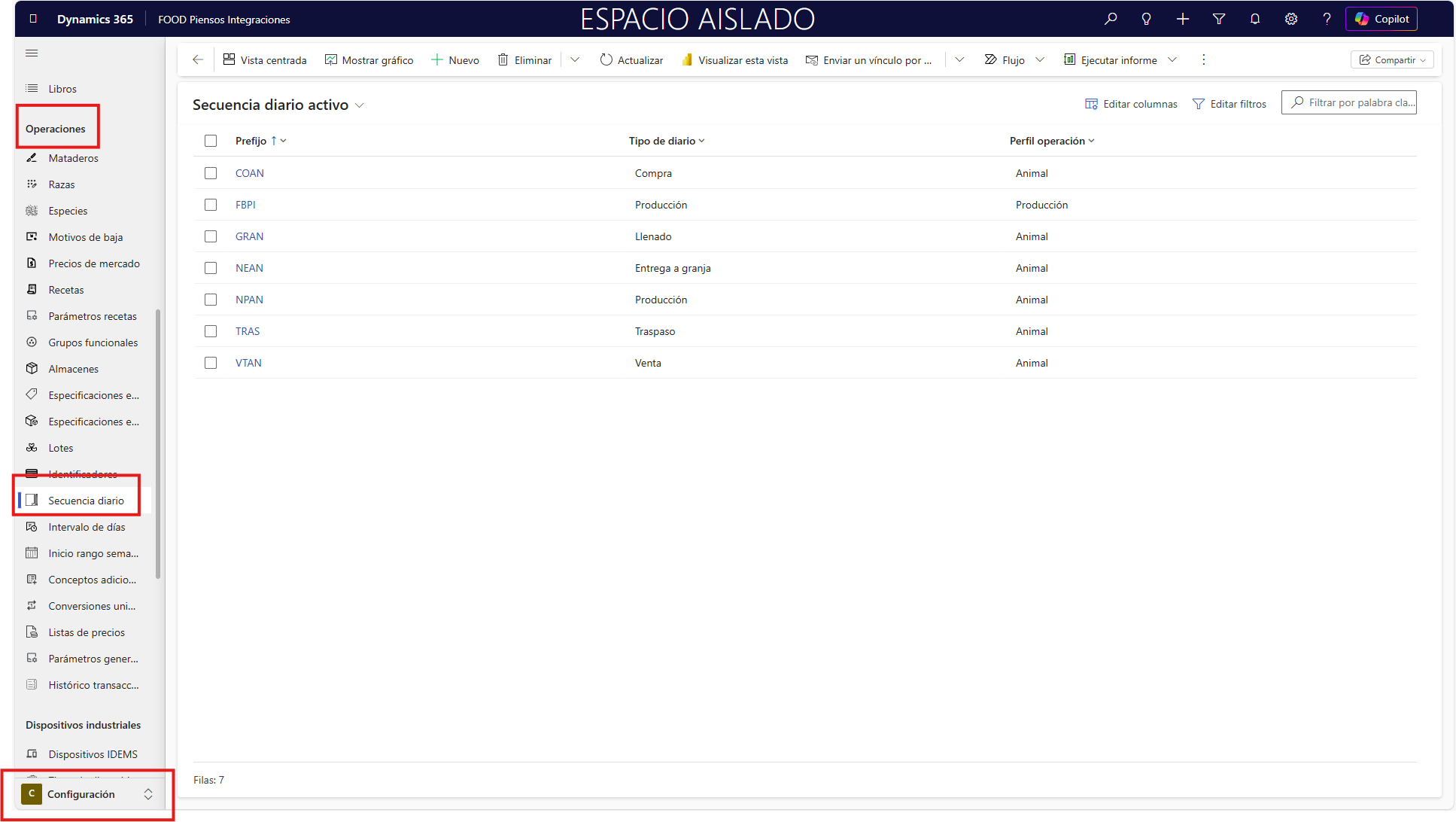
Para las operaciones de Entrega a granja, será necesario definir cinco secuencias distintas. Seleccione +Nuevo del menú superior para crear una de nueva. Aparecerá una tabla como la siguiente:

Escoja el Prefijo que desee para Entrada de materia prima – Materia prima. Confirme con Guardar y cerrar. Ejemplo: EMP para “Entrada Materia Prima”, generando números como EMP000002180.
Repita el proceso para Producción – Producción. Ejemplo: PRD para “Producción”, generando números como PRD000001245.

Una vez creados los prefijos, se podrá proceder con las operaciones. Los diarios de entradas se crearán y se visualizarán desde el siguiente punto del menú:
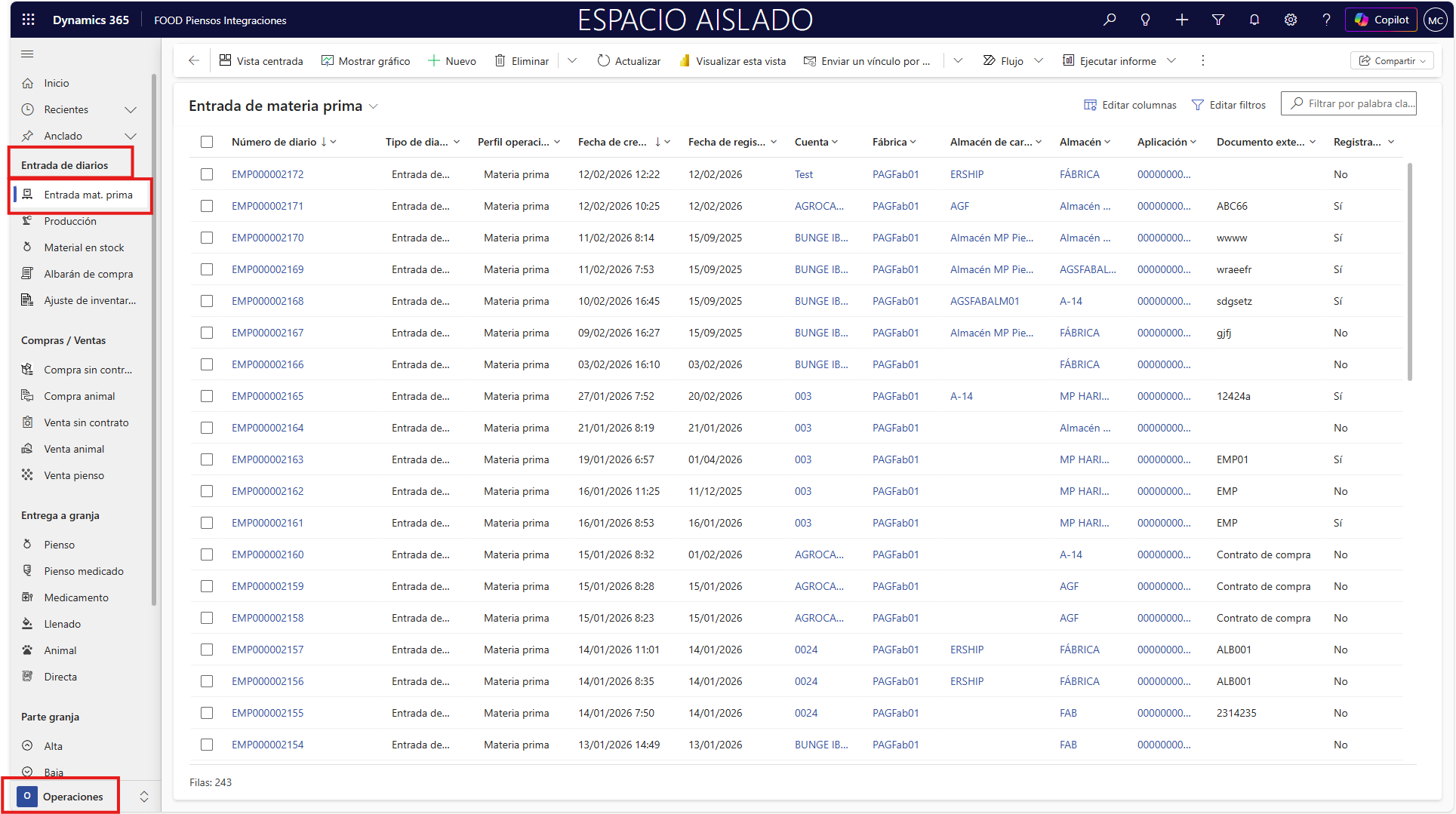
Acceda a él desde el Menú principal. Seleccione el área de Operaciones y encontrará los elementos en la sección Entrada de diarios.
2. Entrada de matéria prima
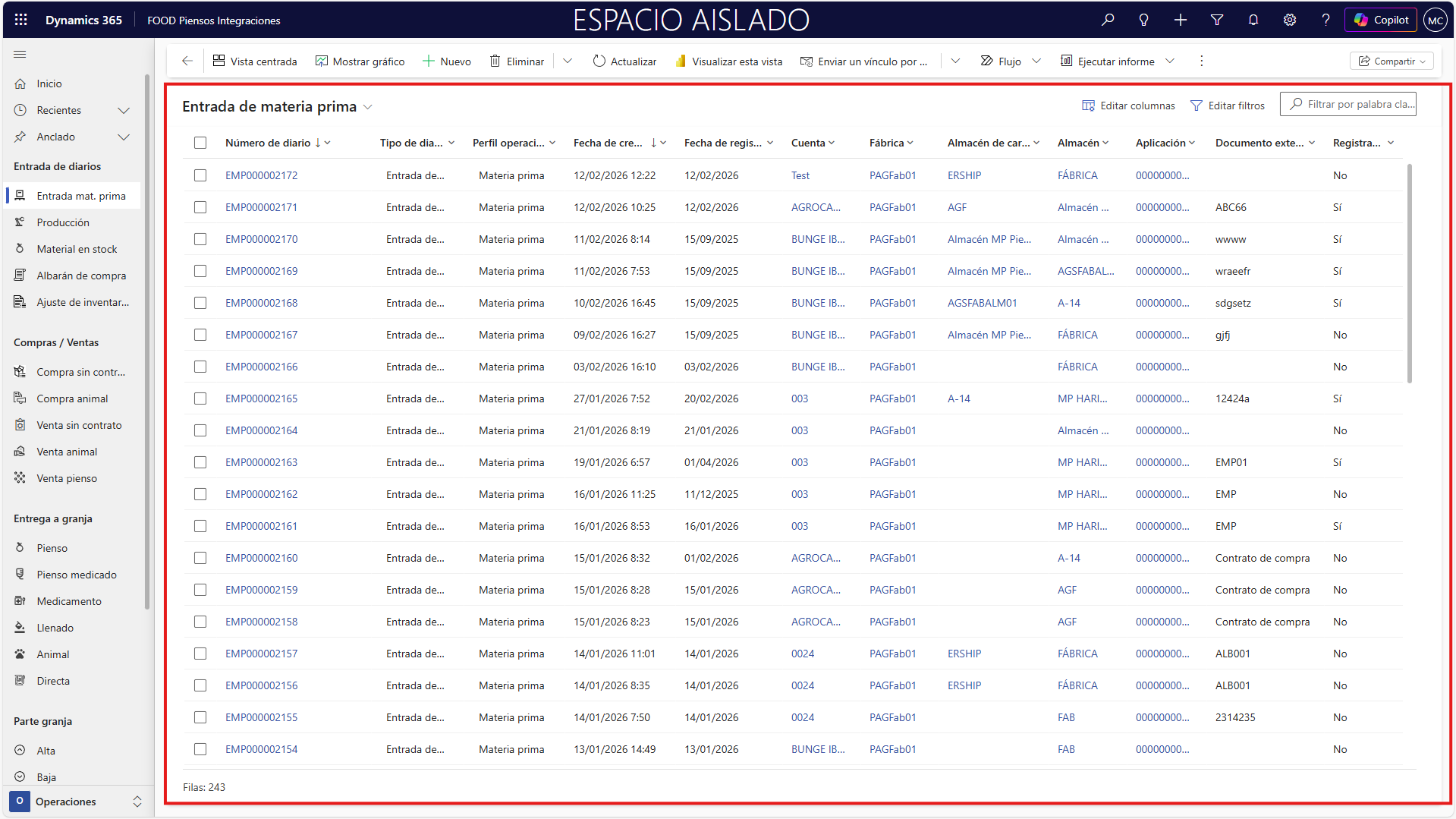
Siguiendo la ruta Operaciones > Entrada de diarios > Entrada mat. prima, se mostrarán los diarios correspondientes a las entradas de materias primas. Estas operaciones permiten registrar las compras realizadas a proveedores de estos elementos fundamentales, que posteriormente se utilizarán en los procesos de producción para la elaboración de productos finales. El sistema permite vincular estas entradas con las cuentas y aplicaciones de compra, facilitando la trazabilidad desde el pedido hasta la recepción. Además, se ofrece integración con el módulo de Transporte, permitiendo asociar los viajes realizados y sus respectivos costes.
Para estas operaciones es indispensable tener creado un contrato y aplicación de compra de materias primas (descritos en la ruta DContratos Mat. Prima FOOD Piensos Integraciones).
Por otro lado, de realizar la compra de materias primas sin disponer de contrato, realice la entrada por los diarios de Compra sin contrato (quedan detallados en la ruta DCompras / Ventas FOOD Piensos Integraciones).
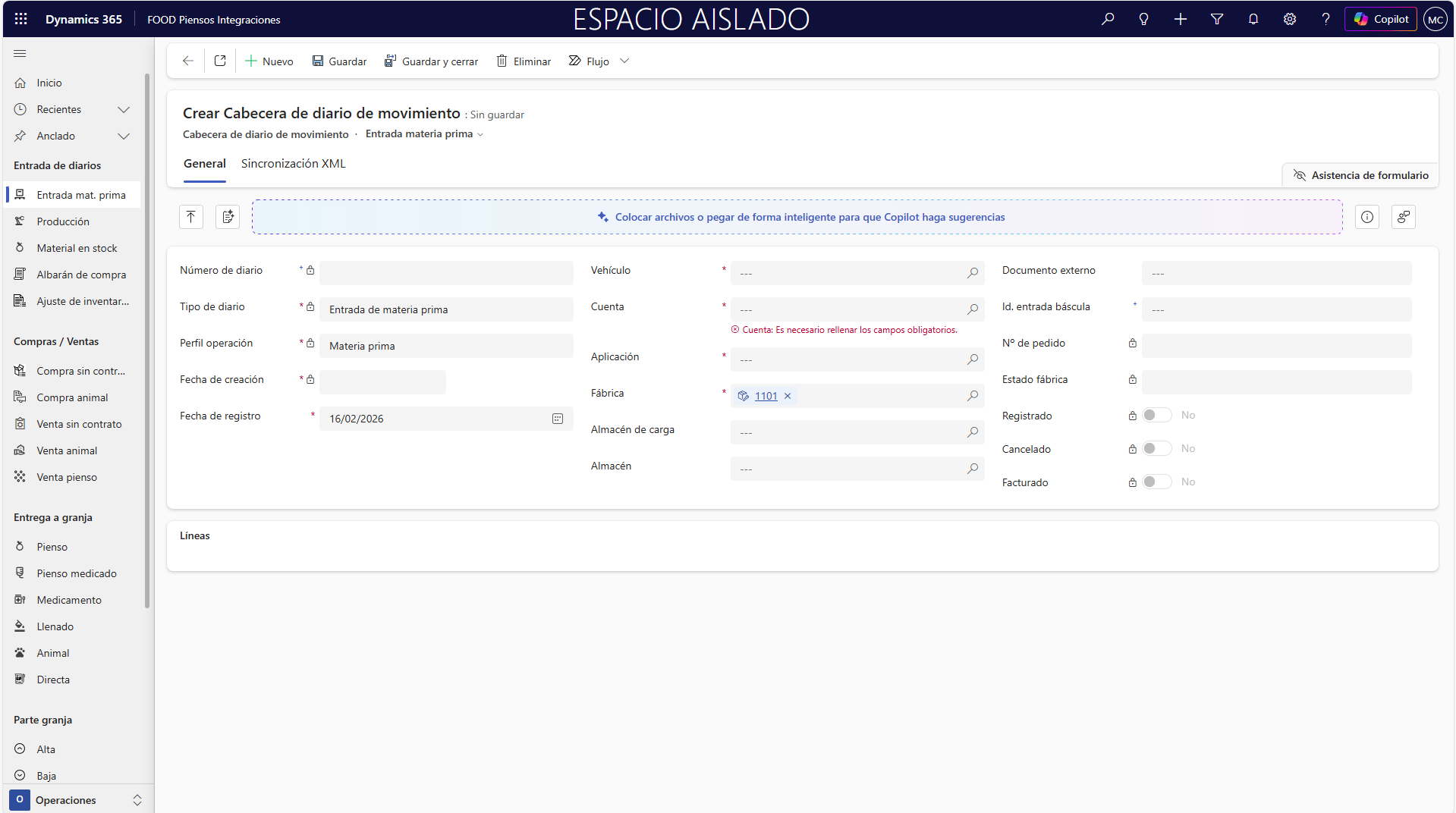
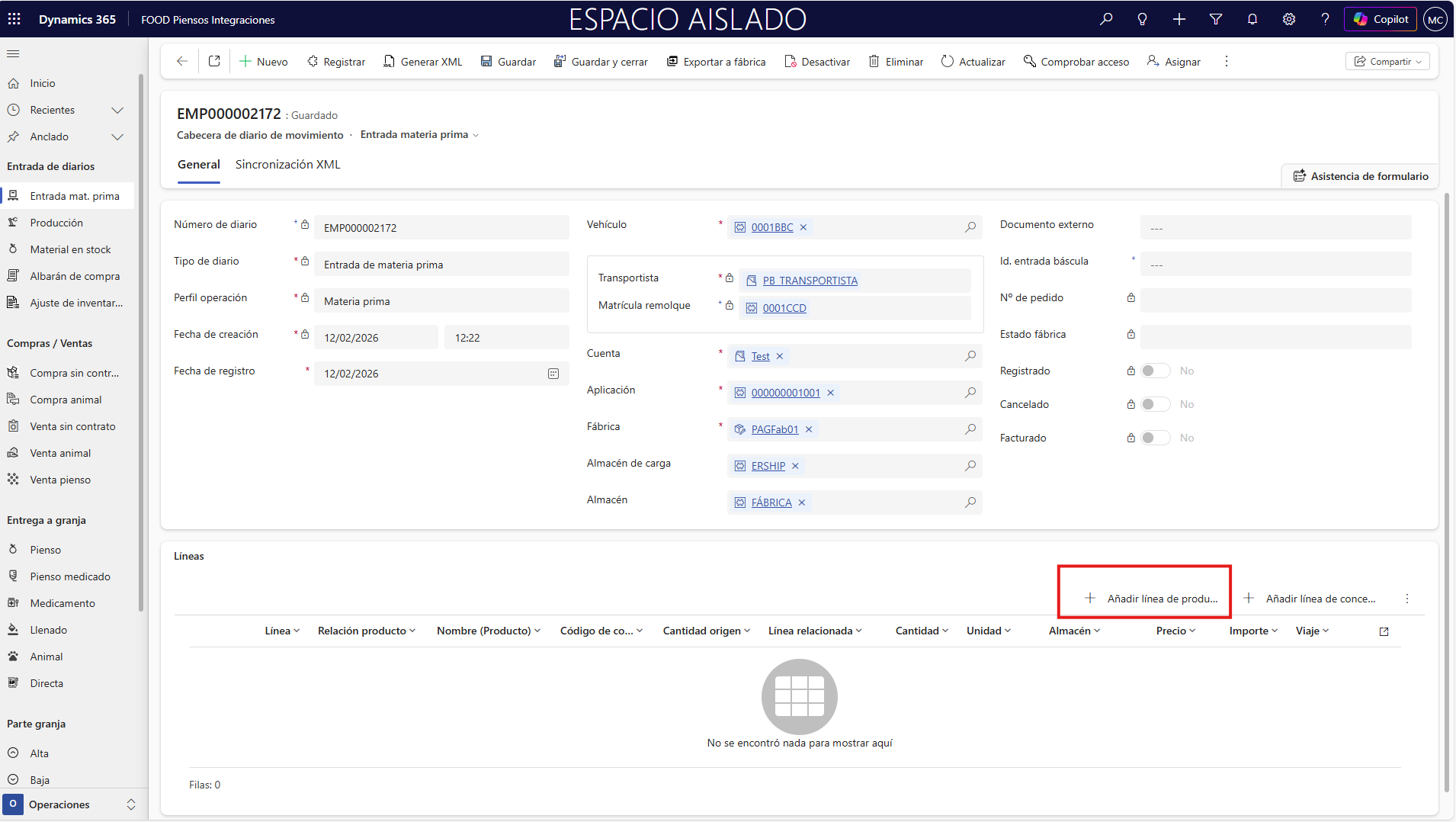
Para crear un nuevo diario de entrada de materia prima, seleccione +Nuevo del menú superior, lo que lo llevará a la siguiente pestaña:
2.1 Cabecera
Esta pestaña recoge la información más genérica del diario (Vehículo, cuenta, aplicación, fábrica…).
-
Número de diario: Identificador único generado por la secuencia configurada; permite rastrear, auditar y referenciar la entrada en todo el flujo. Ejemplo: EMP000002180.
-
Tipo de diario: Clasifica la naturaleza del registro para aplicar validaciones y políticas específicas del proceso. Seleccione Entrada de materia prima. Ejemplo: Entrada de materia prima.
-
Perfil operación: Conjunto de reglas operativas y contables que determinan el comportamiento del diario (controles, lotes, movimientos). Seleccione Materia prima. Ejemplo: Materia prima.
-
Fecha de creación: Fecha y hora en que el sistema crea el diario; se usa para auditoría y tiempos de proceso. Ejemplo: 18/02/2026 09:41.
-
Fecha de registro: Fecha contable con la que impactarán existencias y valoraciones; puede diferir de la fecha de creación. Ejemplo: 26/02/2026.
-
Vehículo: Identificación del camión que realiza la descarga; habilita controles de báscula y trazabilidad de transporte. Ejemplo: 9238JKT.
-
Transportista: Empresa titular del servicio de transporte asociada al vehículo. Se hereda al seleccionar vehículo o se informa manualmente. Ejemplo: Transportes Quick S.L..
-
Matrícula remolque: Identificador del remolque si existe; útil para cisternas o bañeras desmontables. Ejemplo: R-4582-TR.
-
Cuenta: Proveedor de la materia prima (tipo de relación = Proveedor). Se completa automáticamente al informar Aplicación o se selecciona manualmente. Ejemplo: Harineras TAS S.A..
-
Aplicación: Referencia a la aplicación del contrato de compra en estado “Abierto”; arrastra datos de cuenta, fábrica y almacenes. Ejemplo: 000000001163.
-
Fábrica: Instalación de destino operativo donde se consume o almacena inicialmente la materia prima. Se hereda de la aplicación o se selecciona. Ejemplo: FÁBRICA PIber.
-
Almacén de carga: Origen logístico de la mercancía dentro del circuito interno; se usa para coste y trazabilidad. Ejemplo: AL01.
-
Almacén: Almacén de destino físico donde se abona el stock tras el registro. Ejemplo: AL01.
-
Documento externo: Referencia operativa del proveedor o transportista (albarán, nº de viaje, CMR). Ejemplo: Alb01.
-
Id. entrada báscula: Identificador de la pesada capturada por el sistema de báscula, cuando aplica. Ejemplo: BS-20260226-014.
-
Nº de pedido: Relación con el pedido de compra del ERP, si existe integración. Ejemplo: PO-2026-00457.
-
Estado fábrica: Estado de integración con el sistema de planta. Valores: Pendiente exportar, Exportado, Importado. Ejemplo: Exportado.
-
Registrado: Indica si el diario ya ha sido contabilizado en stock y transacciones. Ejemplo: Sí.
-
Cancelado: Marca que se ha ejecutado una operación inversa que anula los efectos del registro original. Ejemplo: No.
-
Facturado: Señala si existe documento de facturación relacionado. Ejemplo: No.
Una vez rellenados los campos de la cabecera, si desea crear el diario pulse Guardar. Se generará automáticamente el número de diario y la fecha de creación, y se habilitará la creación de las líneas.
2.2 Líneas
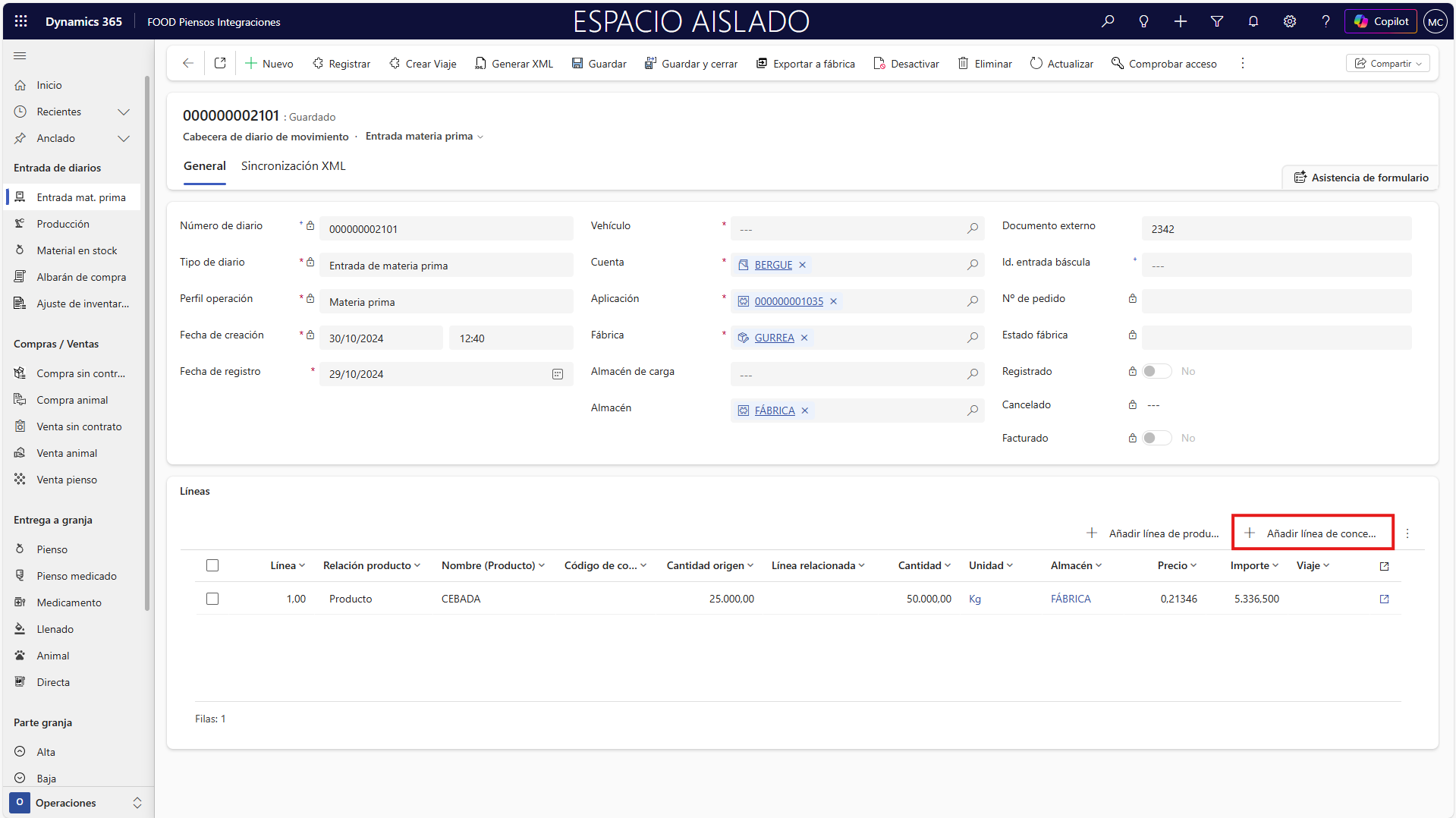
Se podrán crear dos tipos de línea. Las de producto y las de concepto adicional.
Producto
Para añadir líneas de producto manualmente, pulse el botón Añadir línea de producto ubicado en la parte inferior derecha.
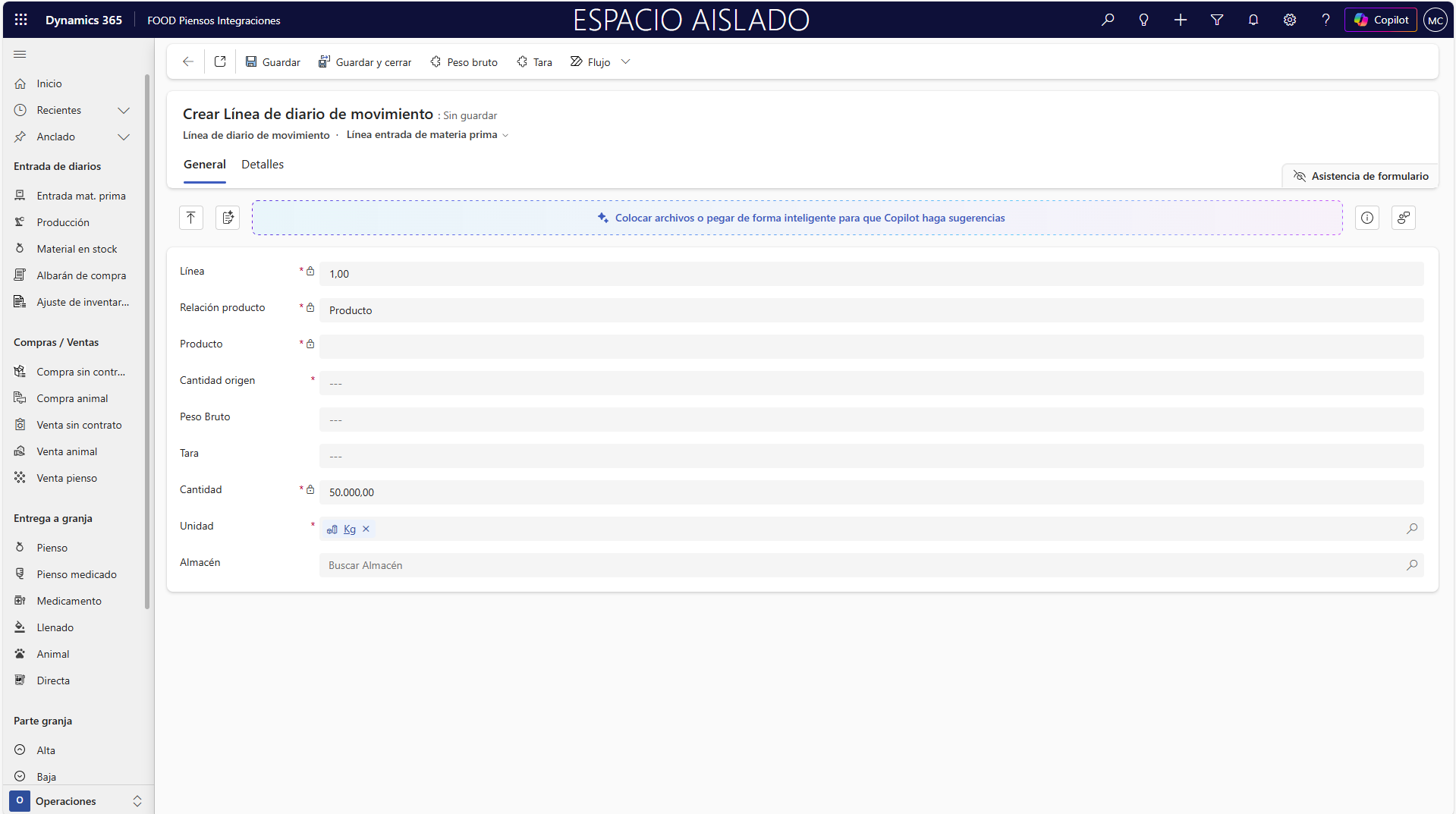
Aparecerá una ventana como la siguiente:
-
Línea: Número secuencial autogenerado que define el orden de las líneas del diario. Ejemplo: 1.
-
Relación producto: Determina el tipo de línea (Producto o Concepto adicional) para comportamientos y validaciones. Ejemplo: Producto.
-
Producto: Artículo de materia prima a recepcionar, heredado de la aplicación o seleccionado manualmente. Ejemplo: Harina de centeno (H0001).
-
Cantidad origen: Cantidad declarada antes de la pesada (por albarán o CMR). Ejemplo: 25.000,00.
-
Peso Bruto: Peso total del vehículo cargado registrado en báscula. Ejemplo: 40.000,00.
-
Tara: Peso del vehículo sin carga; permite obtener el neto. Ejemplo: 15.000,00.
-
Cantidad: Cantidad neta recepcionada; puede igualarse a la cantidad aplicada o calcularse por báscula. Ejemplo: 25.000,00.
-
Unidad: Unidad de medida en la que se registra el movimiento de stock. Ejemplo: Kg.
-
Almacén: Ubicación de destino del stock recepcionado para esa línea. Ejemplo: AL01.
Para completar la creación de la línea, pulse Guardar.
La entrada de materias primas puede gestionarse de dos maneras, dependiendo del sistema utilizado por el cliente. Desde IFR y su sistema de gestión o desde el sistema propio del cliente.
De gestionarse sin la intervención de IFR, una vez se registren los pesos y los datos necesarios, estos se enviarán al sistema para su registro y guardado de datos.
Por otro lado, si se utiliza la aplicación para el pesaje, al entrar el camión físico en báscula, deberá pulsar los botones Peso bruto y Tara de la cabecera de las líneas. Se mostrará las últimas pesadas realizadas en un período corto de tiempo. Seleccione la pertinente y se guardarán los valores automáticamente.
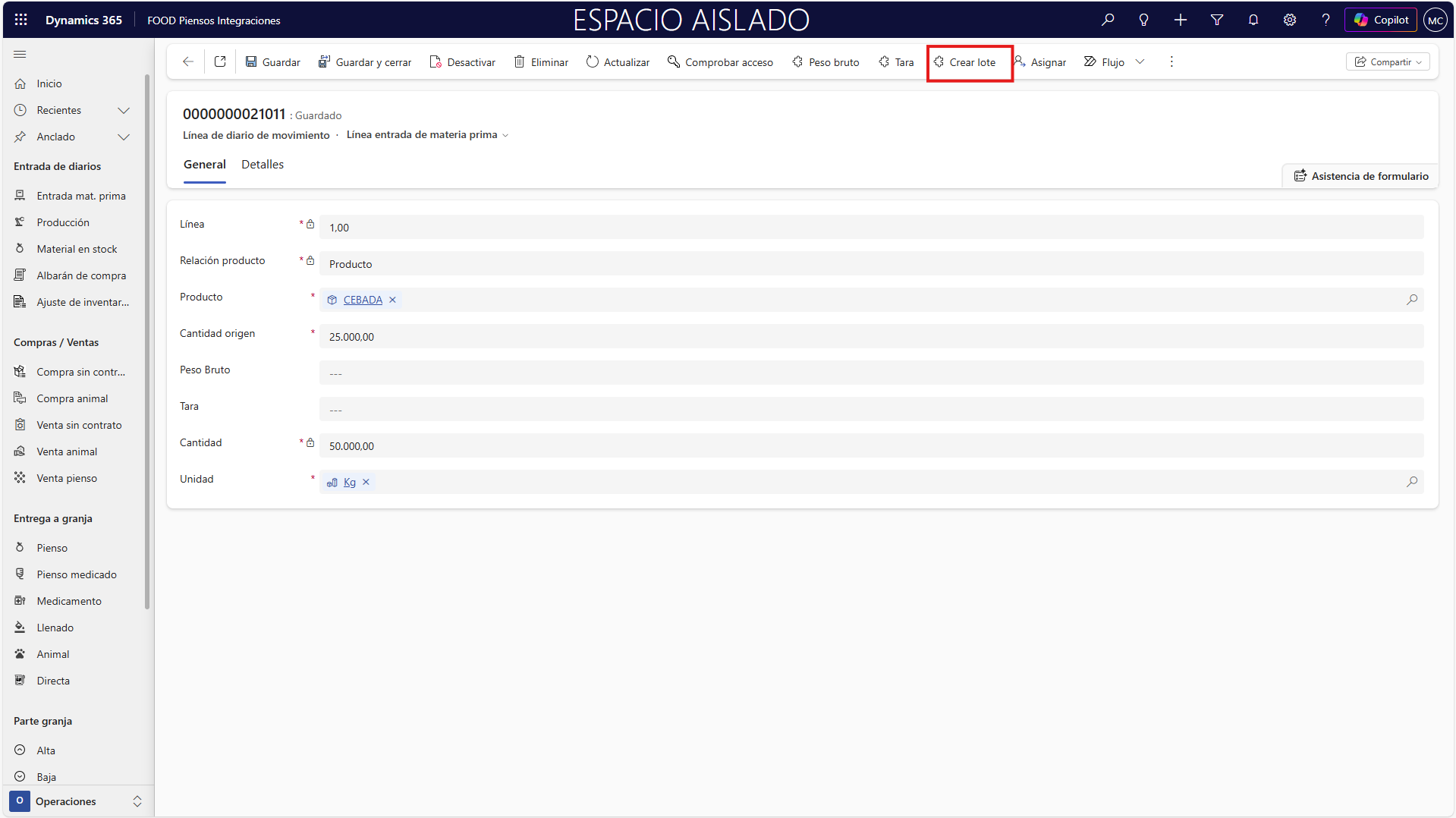
Se habilitará la generación del detalle. Aunque se puede crear manualmente desde la pestaña Detalles, para este tipo de diarios se recomienda generarlo automáticamente pulsando Crear Lote del menú superior.
Al hacerlo se generará el lote con la cantidad total de la línea y el identificativo en el formato AAAAMMDD-Número diario. Ejemplo: 20260226-EMP000002180.
Podremos crear un lote durante la entrada de materia prima siempre y cuando el producto esté configurado correctamente. Para que el sistema permita la generación automática de lotes, deben cumplirse los siguientes requisitos: Condición necesaria en el Producto. Al crear el producto, debe pertenecer a un Grupo funcional que tenga activadas las siguientes opciones:
- Lotes: Permite que el producto gestione trazabilidad por lote. Ejemplo: Activado.
- Secuencia de lotes: El sistema utilizará esta secuencia para generar el número de lote de manera automática al registrar la entrada. Ejemplo: LOT-AAAAMMDD-####.
Si ambas opciones están marcadas en el Grupo funcional, entonces al crear el diario de entrada el sistema generará el lote sin intervención manual del usuario.
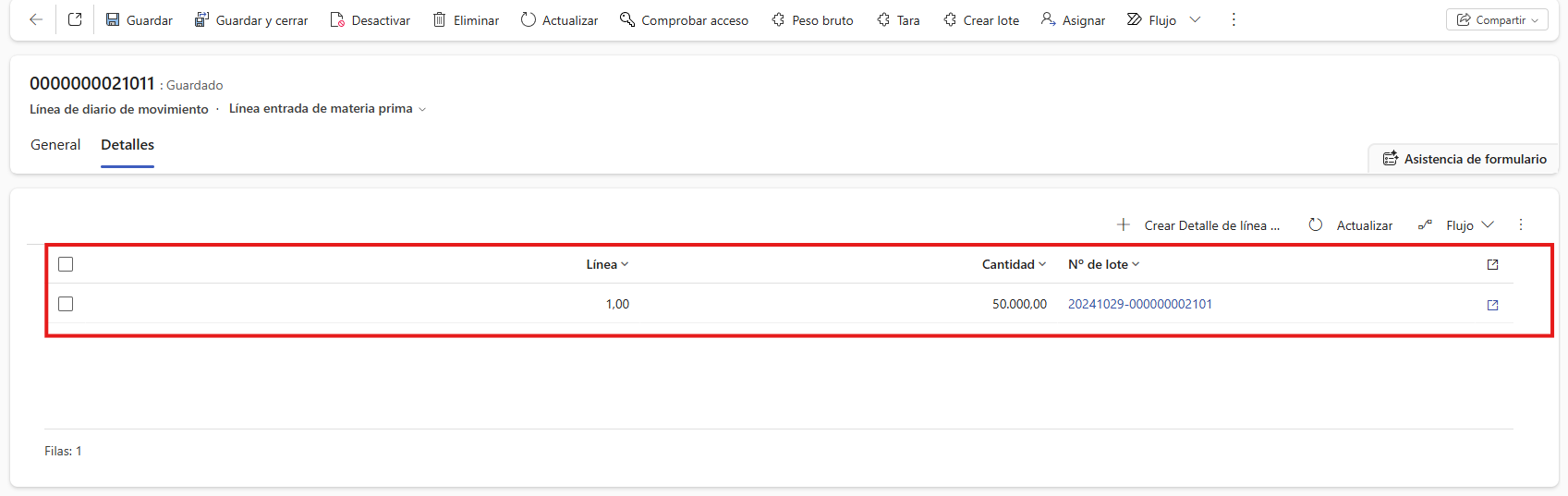
Consulte información adicional sobre el lote en el Módulo DLotes FOOD Piensos Integraciones.
Para finalizar la creación de la línea, pulse Guardar y cerrar para regresar a la cabecera del diario.
Si desea añadir más líneas, repita el proceso.
Concepto adicional
En caso de necesitarlo, para añadir líneas de conceptos adicionales, pulse el botón + Añadir línea de concepto adicional ubicado en la parte inferior derecha.
Se mostrará la siguiente ventana:
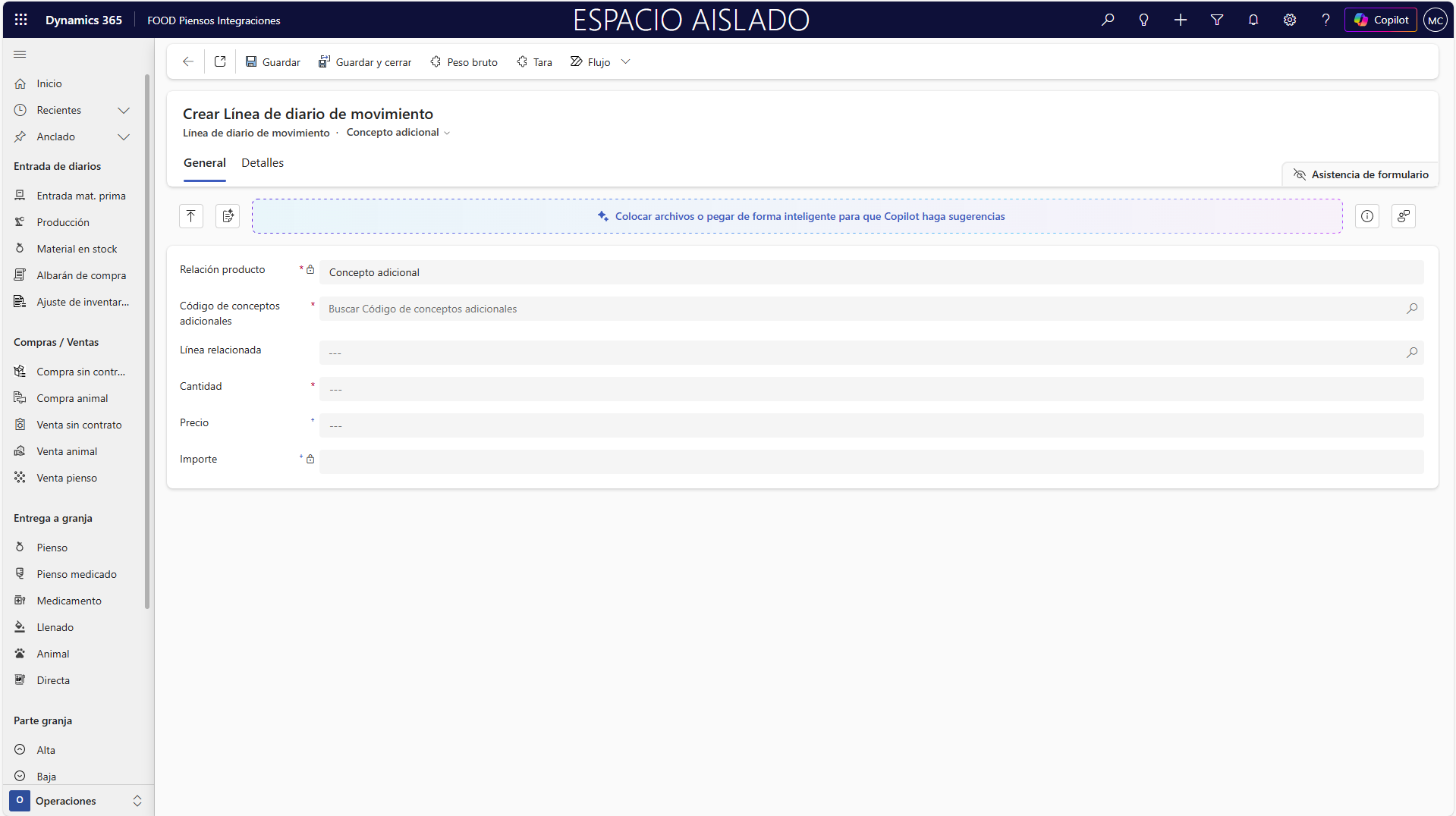
-
Relación producto: Tipo de línea distinta a producto que impacta valor pero no stock; se usa para portes, servicios o recargos. Ejemplo: Concepto adicional.
-
Código de conceptos adicionales: Catálogo de conceptos parametrizados para imputación de costes. Ejemplo: PORTES_ORIGEN.
-
Línea relacionada: Referencia a una línea de tipo Producto del mismo diario para asociar el coste. Ejemplo: Línea 1.
-
Cantidad: Magnitud del concepto (unidades de servicio). Ejemplo: 1,00.
-
Precio: Importe unitario del concepto adicional. Ejemplo: 150,00.
-
Importe: Resultante de la operación “Cantidad * Precio”. Ejemplo: 150,00.
Una vez completados los campos, finalice con Guardar y cerrar.
Para añadir más líneas de concepto adicional, repita el proceso.
2.3 Cerrar diario
Para finalizar el proceso de entrada, se pueden realizar las siguientes acciones desde el menú superior de la cabecera del diario:
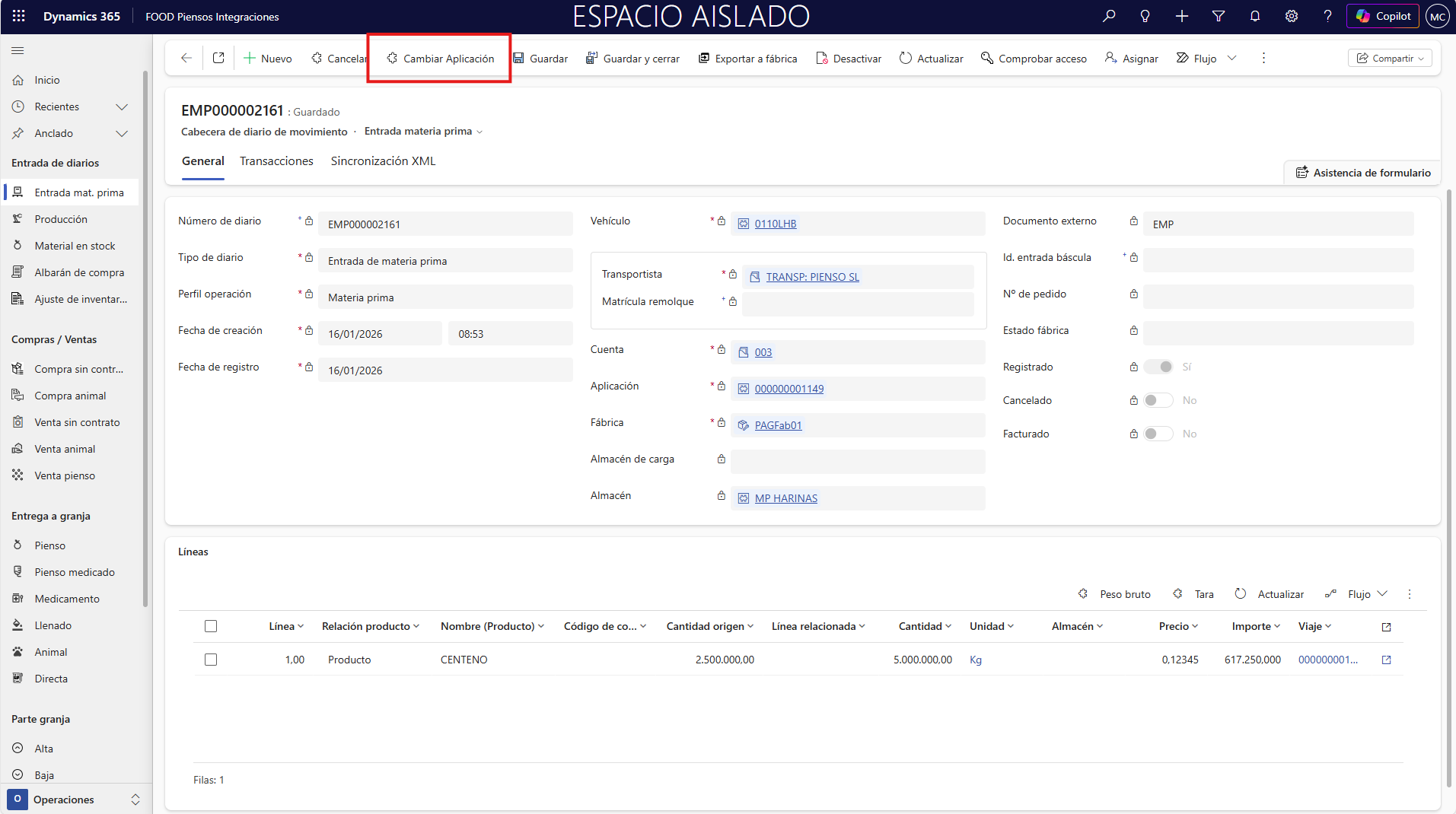
Para registrar el diario, pulse Registrar. Se mostrará un mensaje indicando si el proceso se ha realizado correctamente. A partir de ese momento, los campos del diario quedarán bloqueados y no será posible editarlos.
Además, se generará una transacción para cada línea, que podrá consultar desde la ruta Operaciones > Consultas > Transacciones. Aunque este punto se explicará más adelante en el manual, puede acceder directamente a él siguiendo la ruta DTransacciones FOOD Piensos Integraciones.
Si desea asociar un viaje a la entrega, seleccione Crear Viaje. Para más información sobre la funcionalidad, consulte la ruta DViajes FOOD Piensos Integraciones.
Tras el registro del diario, se habilitará la opción de Cambiar Aplicación. Al pulsar el botón, se abrirá una pestaña como la siguiente:
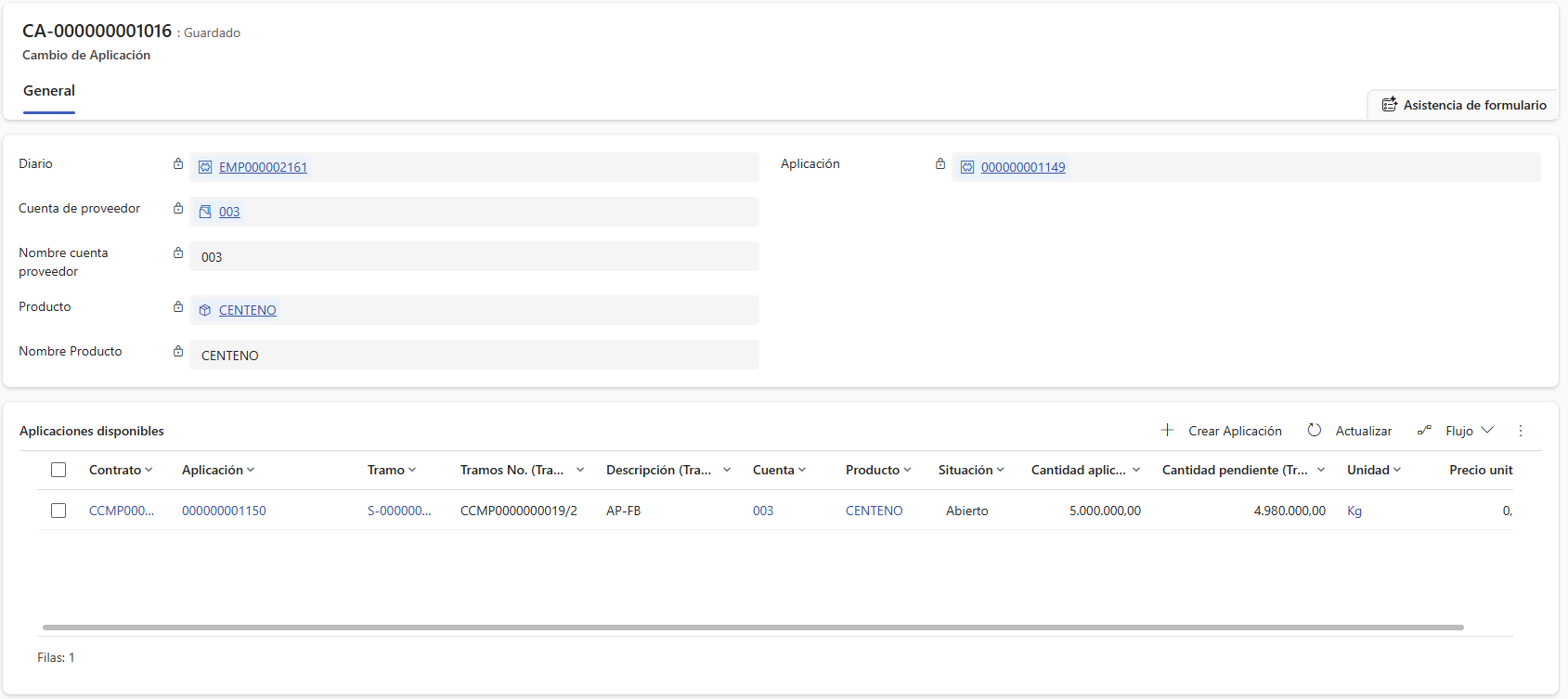
En la cabecera se muestra la información actual del diario. Justo debajo, se listan todas las aplicaciones de la Cuenta asociadas al Producto.
Para cambiar la Aplicación, seleccione la deseada y pulse Aplicar cambio. Volverá al diario ya registrado, pero con la nueva aplicación informada.
De nuevo en el diario, podrá exportarse la entrada a fábrica para su posterior uso. Para ello, pulse el botón Exportar a fábrica del menú superior. Si el sistema está correctamente vinculado con un programa de fábrica mediante los Dispositivos IDEMS en la Fábrica (Entidades > Instalaciones > Instalaciones/equipamiento), Estado a fábrica cambiará su valor a “Pendiente exportar”.
Al completarse el proceso, se actualizará a “Exportado”.
También se permite cancelar el registro del diario mediante el botón Cancelar ubicado en la cabecera. Se mostrará un mensaje indicando si el proceso se ha realizado correctamente.
De realizarse con éxito esta acción, el sistema generará una transacción inversa por cada transacción original, invirtiendo así el importe y anulando el registro inicial. Esta acción también anulará las transacciones del viaje asociado, en caso de que el diario esté vinculado a uno.
Por ejemplo, dado el siguiente diario registrado con dos transacciones generadas (una de ellas correspondiente a un viaje):
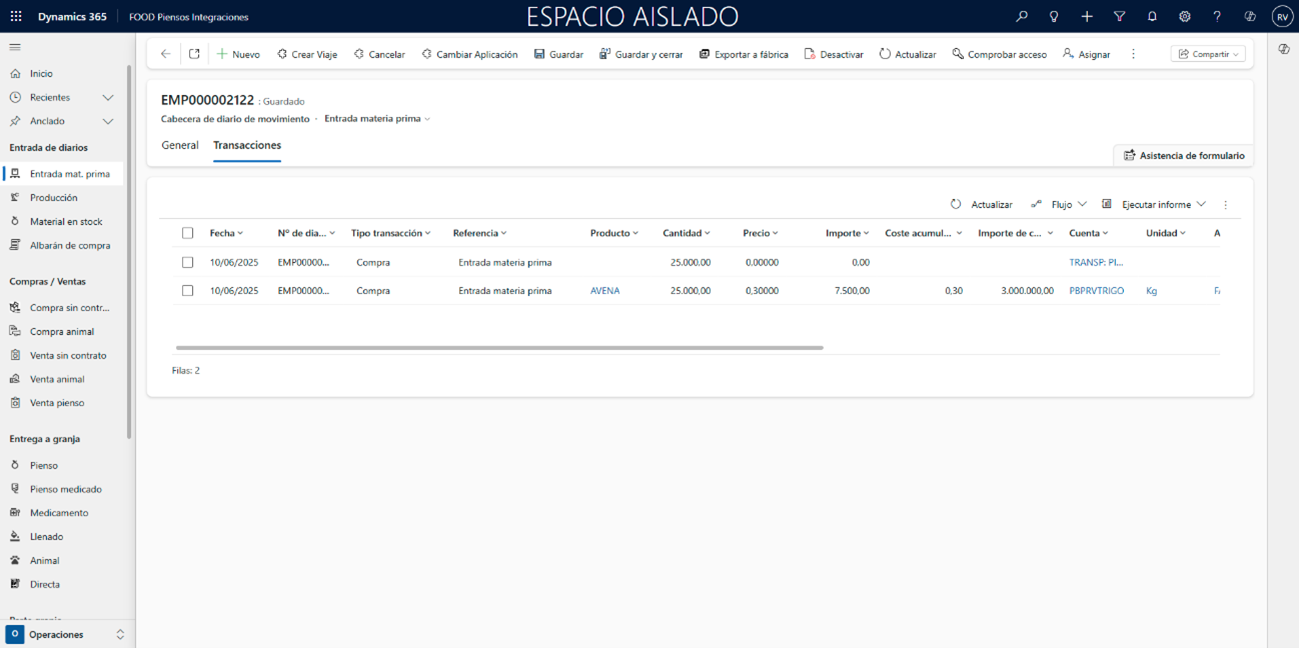
Al cancelar el diario, se generarán dos transacciones inversas adicionales:
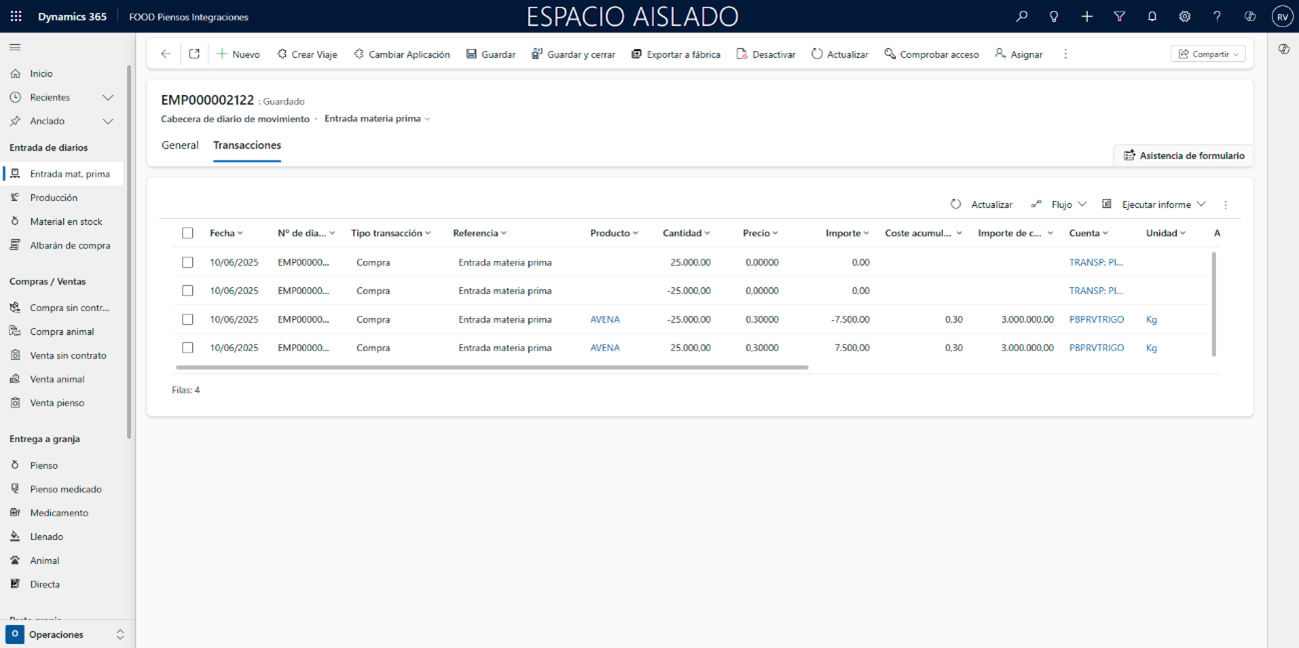
Es importante entender que esta acción no revierte el estado del diario ni deshace el registro original. Simplemente anula mediante otras operaciones el registro realizado.
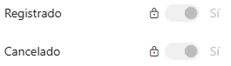
Para los diarios cancelados, el campo Registrado seguirá mostrando Sí, además del Cancelado que se activará.
Cierre el diario: Guardar y cerrar.
3. Producción
Siguiendo la ruta Operaciones > Entrada de diarios > Producción, se mostrarán los diarios correspondientes a las operaciones de producción de pienso. Estas operaciones reflejan el proceso de transformación de materias primas en productos finales, realizado en las fábricas. Para el correcto funcionamiento de estos diarios, será esencial contar con las listas de materiales, que definen la composición y estructura de los productos fabricados.
El vínculo con el programa de fábrica y el intercambio de información con todas las actividades realizadas desde esta, serán esenciales para garantizar la fiabilidad y consistencia de la aplicación, así como de la actividad diaria realizada por su empresa.
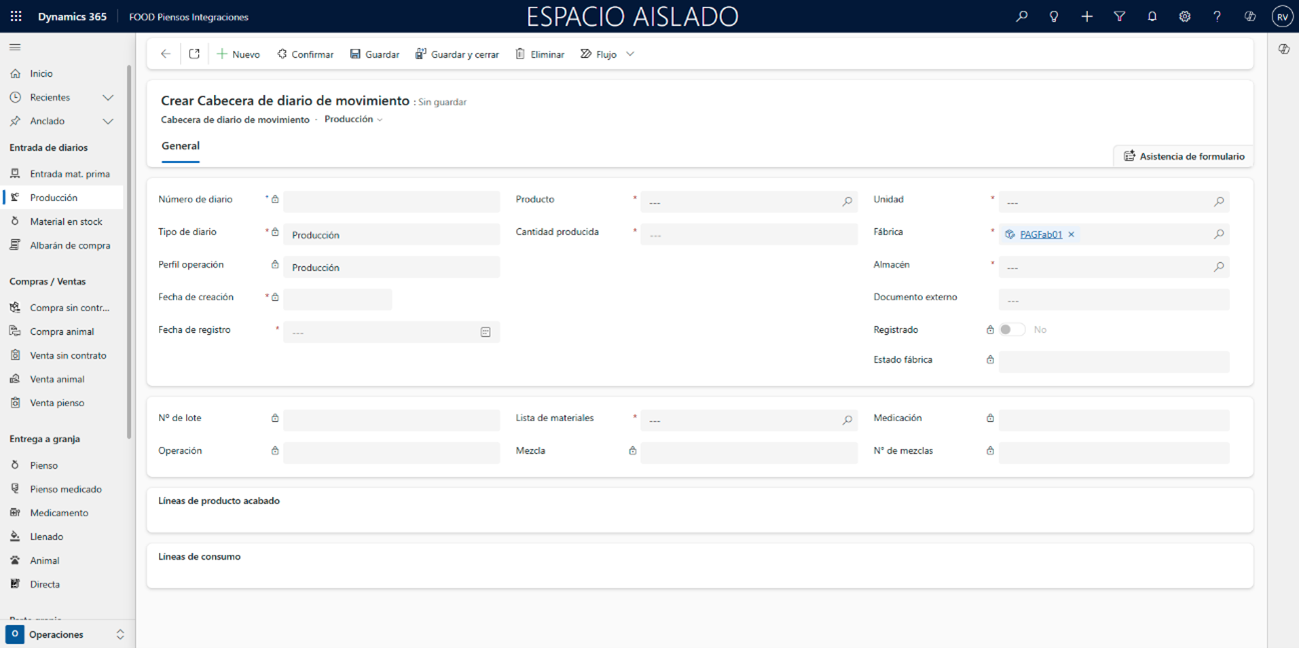
Para crear un diario, seleccione +Nuevo del menú superior, lo que lo llevará a la siguiente pestaña:
3.1 Cabecera
Esta pestaña recoge la información más genérica del diario (Explotación ganadera, crianza, fábrica, almacén…).
-
Número de diario: Secuencia única generada automáticamente para identificar el lote de fabricación y su rastro contable y de producción. Ejemplo: PRD000001245.
-
Tipo de diario: Define la categoría del proceso para aplicar reglas de negocio específicas. Para este caso seleccione Producción. Ejemplo: Producción.
-
Perfil operación: Conjunto de parámetros operativos y de control aplicables al proceso de fabricación. Ejemplo: Producción.
-
Fecha de creación: Momento en que se da de alta el diario de producción. Ejemplo: 27/02/2026 08:15.
-
Fecha de registro: Fecha contable con la que se imputará la producción a inventario. Ejemplo: 27/02/2026.
-
Producto: Pienso o producto acabado a fabricar, parametrizado con tipo de artículo = Pienso. Ejemplo: Pienso Pollos Engorde 18%.
-
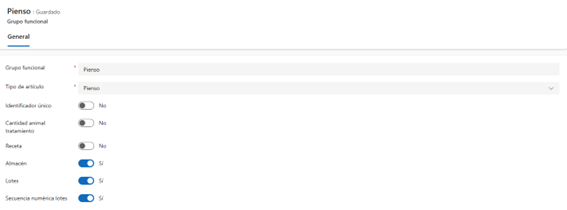
Grupo funcional: Se hereda del producto; determina gestión de lotes, trazabilidad y reglas de consumo. Ejemplo: Pienso.
-
Tipo de artículo: Clasificación del catálogo (Pienso, Materia prima, Aditivo…). Ejemplo: Pienso.
-
Cantidad producida: Volumen de producto final a ingresar en inventario. Ejemplo: 30.000,00.
-
Unidad: Unidad de medida del producido. Ejemplo: Kg.
-
Fábrica: Centro productivo donde se ejecuta la orden. Ejemplo: FÁBRICA PIber.
-
Almacén: Almacén donde se ingresa el producto acabado. Ejemplo: AL01.
-
Documento externo: Referencia complementaria (orden de fabricación de planta, parte de producción). Ejemplo: OF-2026-00231.
-
Registrado: Indica si el diario ya generó el movimiento de entrada del producto final. Ejemplo: No.
-
Estado fábrica: Estado de la integración con el sistema de planta. Valores: Pendiente exportar, Exportado, Importado. Ejemplo: Pendiente exportar.
Además, en la segunda agrupación de datos aparece:
- Lista de materiales: Fórmula o composición asociada al producto acabado; define consumos previstos. Ejemplo: LDM-POL-ENG-18-2026.
Una vez rellenados los campos de la cabecera, si desea crear el diario pulse Guardar. Se generará automáticamente el número de diario y la fecha de creación, y se habilitará la creación de las líneas.
3.2 Líneas
Existirán dos tipos de línea. Las de producto acabado y las de consumo.
Producto acabado
Esta línea se genera automáticamente al guardar el diario de producción y representa el pienso final elaborado. Todos los campos estarán bloqueados y se heredarán de la cabecera del diario:
-
Producto: Producto final de la cabecera. Ejemplo: Pienso Pollos Engorde 18%.
-
Cantidad: Cantidad producida que se dará de alta en inventario. Ejemplo: 30.000,00.
-
Unidad: Unidad de medida del producido. Ejemplo: Kg.
-
Almacén: Almacén de ingreso del producto final. Ejemplo: AL01.
-
Precio: Campo informativo para valoración; puede quedar vacío si se valora por estándar u otro método. Ejemplo: (vacío).
-
Importe: Valor calculado; en blanco si no se informa precio en línea. Ejemplo: (vacío).
-
Nº de lote: Lote del producto acabado, heredado o asignado según configuración de lotes. Ejemplo: 20260227-PRD000001245.
-
Grupo funcional: Heredado del producto; condiciona trazabilidad. Ejemplo: Pienso.
-
Tipo de artículo: Heredado del grupo funcional. Ejemplo: Pienso.
Si lo desea, podrá crear una nueva línea manualmente pulsando el botón + Añadir línea de Línea diario de movimiento. Se abrirá una ficha con los mismos campos anteriores, aunque en este caso los campos Cantidad y Precio editables. Se calculará el Importe.
Consumo producto
Las líneas de consumo se encuentran en la parte inferior del diario. Para añadir una nueva, pulse el botón + Añadir línea de producto. Al hacerlo, se abrirá una ventana de creación que contendrá la siguiente información:
-
Línea: Número secuencial autogenerado. Ejemplo: 1.
-
Relación producto: Producto para líneas que consumen materias primas. Ejemplo: Producto.
-
Producto: Materia prima a consumir según la lista de materiales. Ejemplo: Harina de maíz 18%.
-
Unidad: Unidad de medida del consumo. Ejemplo: Kg.
-
Almacén: Almacén desde el que se realizará el consumo. Ejemplo: AL01.
-
Precio: Importe unitario del consumo si procede valoración directa. Ejemplo: 0,23.
-
Importe: Cálculo de Cantidad × Precio si el precio está informado. Ejemplo: 2.300,00.
-
Grupo funcional: Heredado del producto consumido; afecta a lotes. Ejemplo: Materia prima.
-
Tipo de artículo: Heredado del grupo funcional. Ejemplo: Materia prima.
Para finalizar la creación de la línea, pulse Guardar.
En caso de que el Grupo funcional del producto lo requiera, será necesaria la creación del detalle correspondiente.
Diríjase a la pestaña Detalles y pulse Crear Detalle de línea de diario de movimiento para iniciar la creación del detalle.
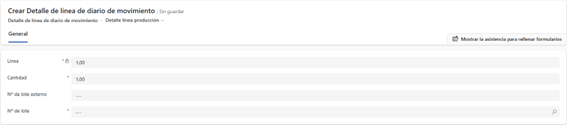
Complete la información y pulse Guardar y cerrar.
Recuerde que la cantidad informada en los detalles debe coincidir con la cantidad de su línea. Puede consultar información adicional sobre los lotes en el Módulo DLotes FOOD Piensos Integraciones.
Una vez creada la línea y su detalle, vuelva a pulsar Guardar y cerrar para regresar a la cabecera del diario. Si desea añadir más líneas, repita el proceso.
Consumo concepto adicional
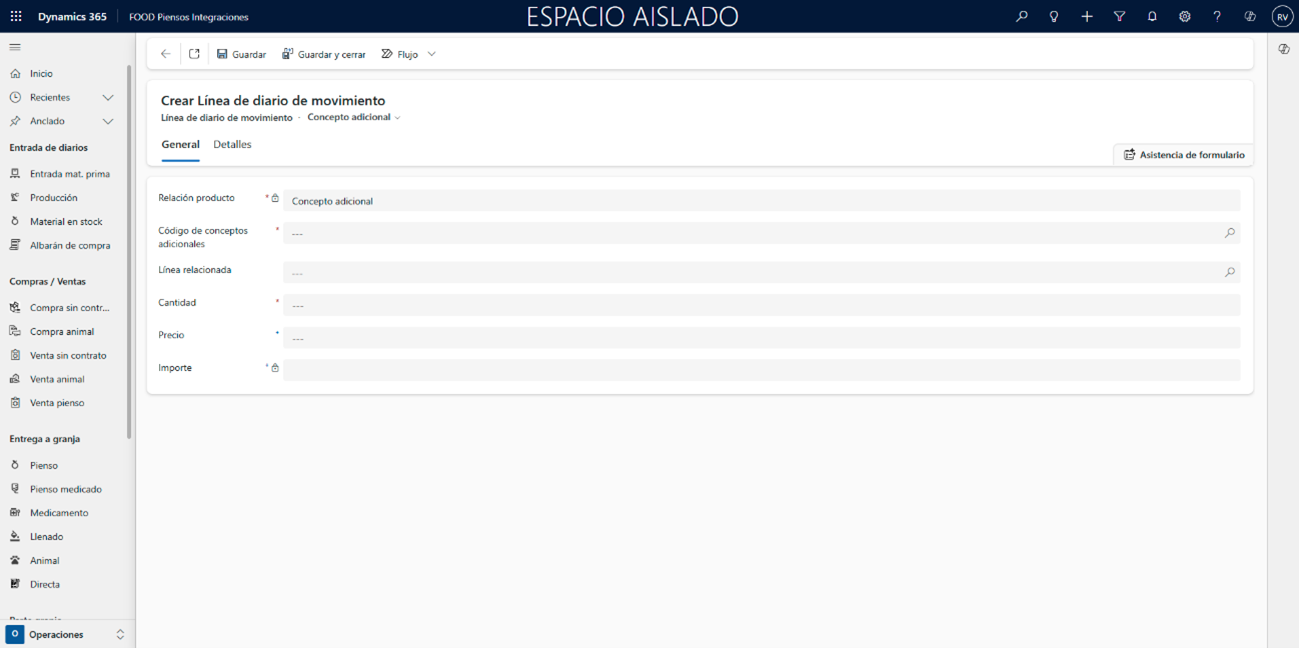
En caso de necesitarlo, para añadir líneas de conceptos adicionales, pulse el botón + Añadir línea de concepto adicional ubicado en la esquina superior derecha del espacio para las líneas de consumo.
Se mostrará la siguiente ventana:
-
Relación producto: Determina que la línea representa un servicio/coste y no movimiento de stock. Ejemplo: Concepto adicional.
-
Código de conceptos adicionales: Catálogo predefinido de costes indirectos o servicios de fabricación. Ejemplo: ENERGÍA_ELÉCTRICA.
-
Línea relacionada: Línea de consumo o producto acabado a la que se imputará el concepto. Ejemplo: Línea 1.
-
Cantidad: Magnitud del servicio. Ejemplo: 300,00.
-
Precio: Tarifa unitaria del servicio. Ejemplo: 0,12.
-
Importe: Resultado de Cantidad × Precio. Ejemplo: 36,00.
Una vez completados los campos, finalice con Guardar y cerrar.
Para añadir más líneas de concepto adicional, repita el proceso.
3.3 Cerrar diario
Para finalizar el proceso de producción, se pueden realizar las siguientes acciones desde el menú superior de la cabecera del diario:
Para registrar el diario, pulse Registrar. Se mostrará un mensaje indicando si el proceso se ha realizado correctamente. A partir de ese momento, los campos del diario quedarán bloqueados y no será posible editarlos.
Además, se generará una transacción para cada línea, que podrá consultar desde la ruta Operaciones > Consultas > Transacciones. Aunque este punto se explicará más adelante en el manual, puede acceder directamente a él siguiendo la ruta DTransacciones FOOD Piensos Integraciones.
Acceda a DCompra stock FOOD Piensos Integraciones para seguir con el aprendizaje de las operaciones.