Entrada de diarios
1. Introducción
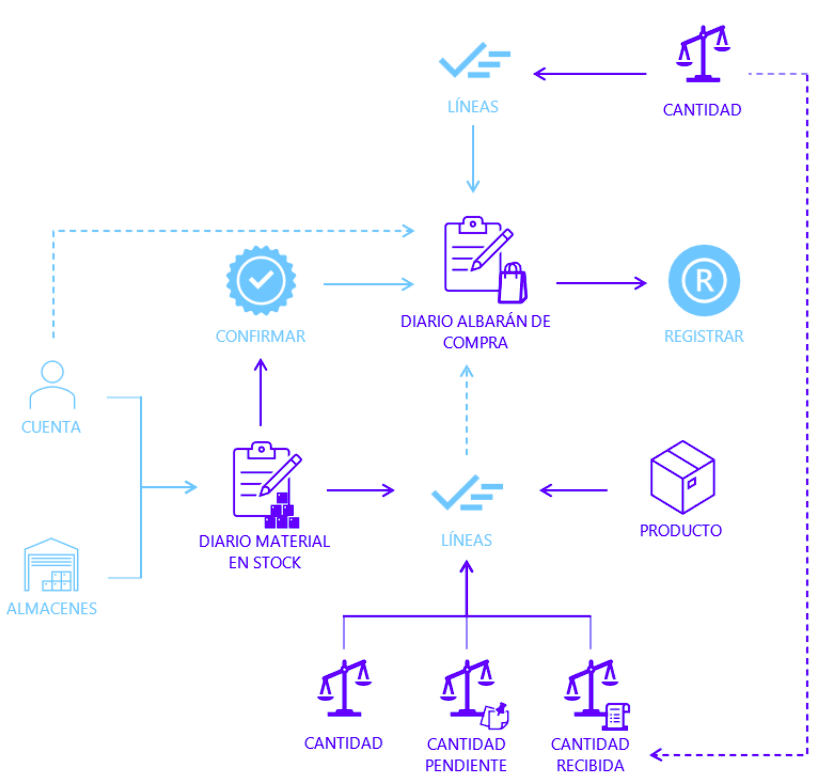
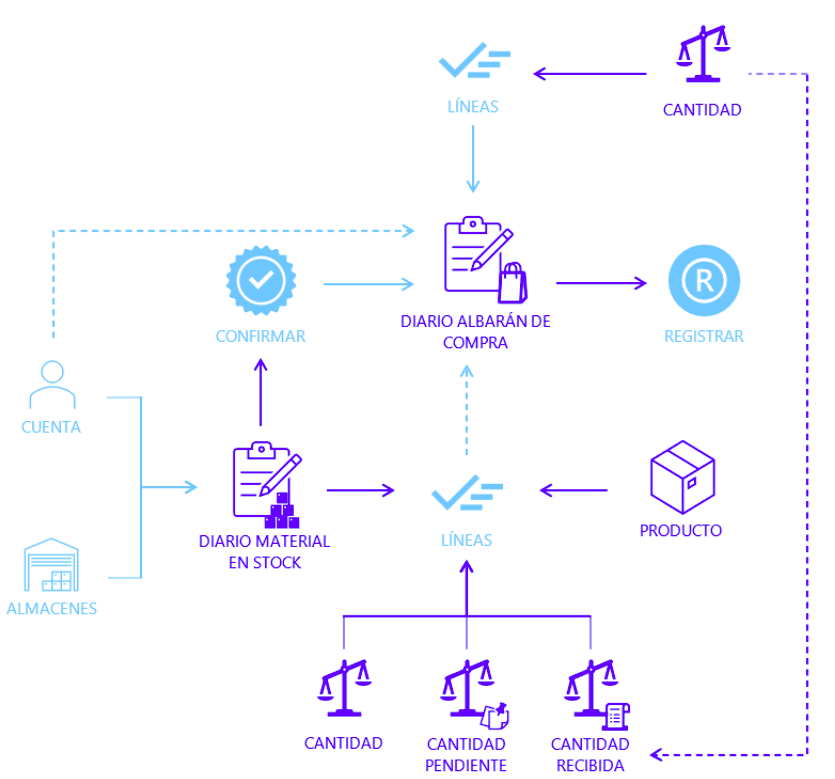
sta guía explica el procedimiento para registrar la compra de materiales a un proveedor cuando dichos materiales no se envían directamente a una granja, sino que se ingresan primero en un almacén intermedio para su posterior consumo o distribución.
En la aplicación, este proceso se gestiona mediante dos operaciones complementarias que funcionan de manera coordinada. Su finalidad es:
- Registrar correctamente la entrada de los materiales.
- Mantener la trazabilidad completa del flujo logístico desde la compra hasta su entrega o consumo.
Ambas operaciones se encuentran ubicadas dentro del mismo bloque funcional del sistema.
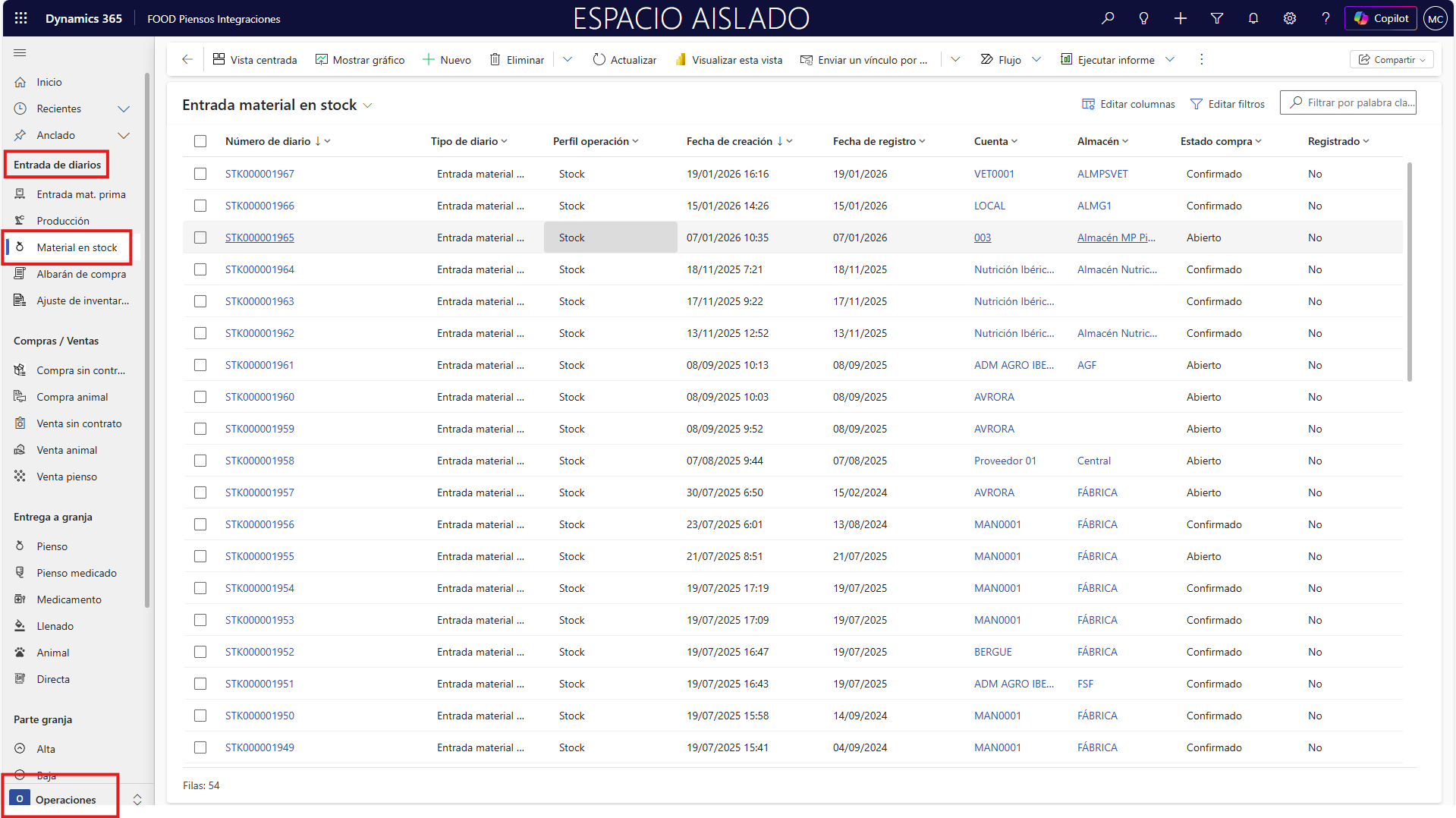
Ambas operaciones se encuentran dentro del mismo bloque funcional. Para acceder a ellas, diríjase al Menú principal, entre en el área de Operaciones y localice los elementos correspondientes dentro de la sección Entrada de diarios. Desde este punto será posible registrar cada movimiento de forma ordenada y conforme al circuito operativo definido.
1.1 Número de diario
Antes de crear los primeros diarios, es necesario definir su secuencia, que definirá el prefijo que se mostrará en el campo Número de diario.
Para ello, despliegue el Menú principal y seleccione el área de Configuración. Desde allí, acceda al punto Secuencia diario dentro de la sección Operaciones.
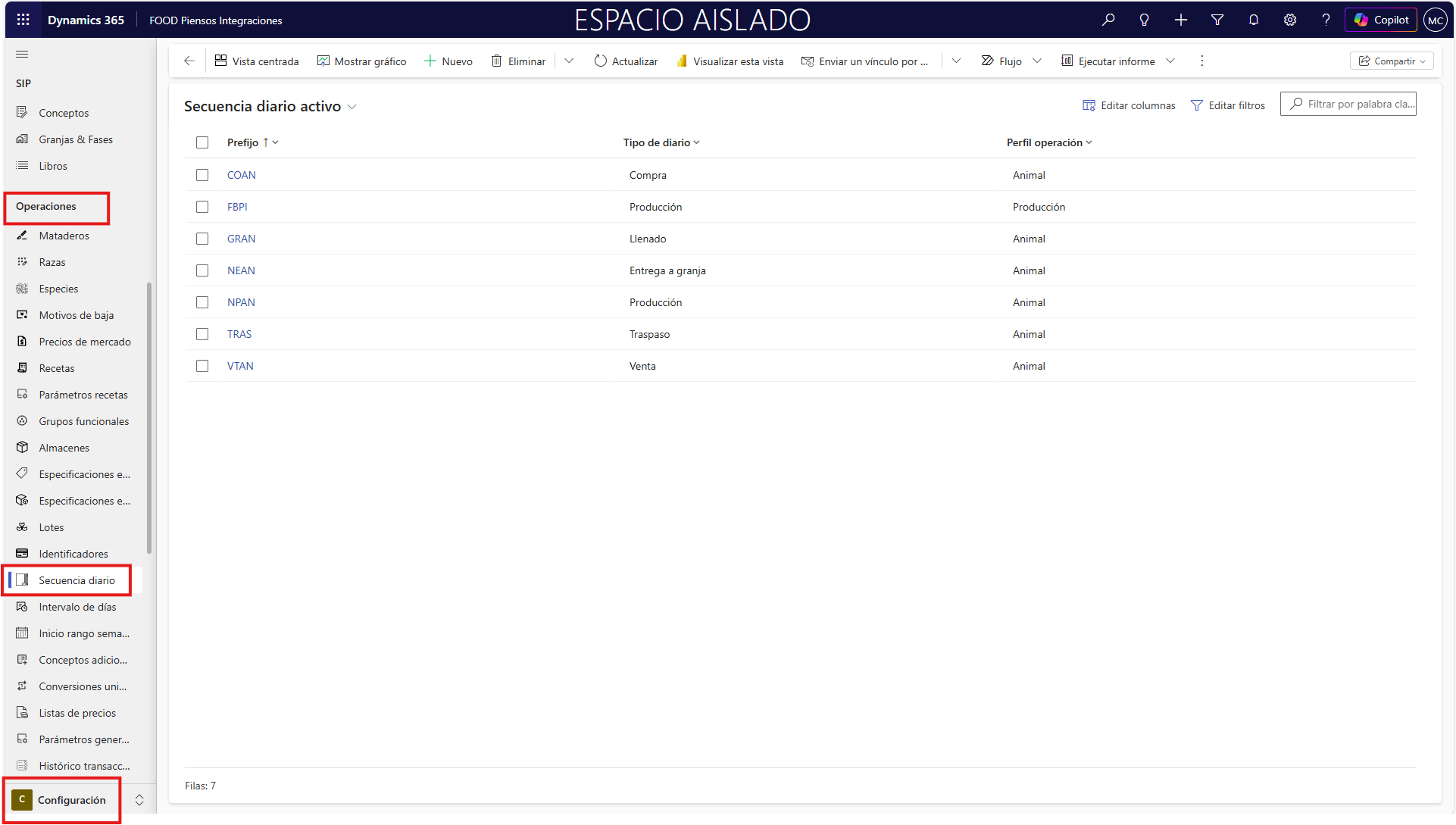
En este caso, será necesario definir dos secuencias distintas. Seleccione +Nuevo del menú superior para crear una de nueva. Aparecerá una tabla como la siguiente:
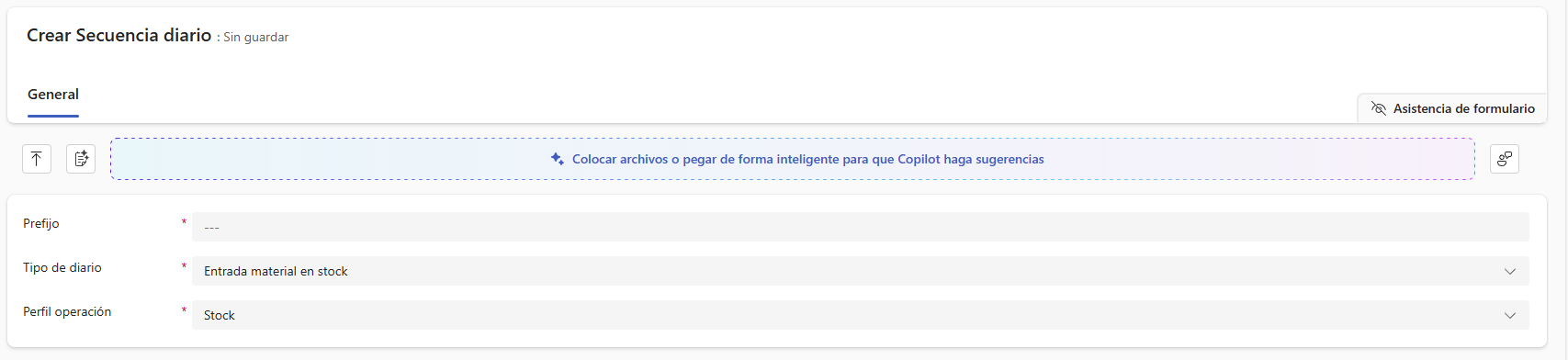
Escoja el Prefijo que desee para Entrada material en stock – Stock. Confirme con Guardar y cerrar. Ejemplo: Prefijo MST para Material en STock, generando números como MST000000251.
Repita el proceso para Albarán de compra – Albarán. Ejemplo: Prefijo ALB, generando números como ALB000000987.
Una vez creados los prefijos, se podrá proceder con las operaciones.
2. Material en stock
Siguiendo la ruta Operaciones > Entrada de diarios > Material en stock, se mostrarán los diarios relacionados con la entrada de materiales. Estas operaciones reflejan situaciones en las que se realiza una compra de materiales o productos específicos (medicamentos, material veterinario auxiliar, materias primas ensacadas no a granel) a un proveedor, pero sin que se destinen directamente a una granja. En su lugar, se almacenan previamente en un almacén intermedio, desde donde serán consumidos o entregados mediante otra operación.
Este tipo de stock puede visualizarse y consultarse gracias a estos diarios, que funcionan de forma conjunta con los diarios de albarán de compra dentro del sistema.
Para crear un nuevo diario, seleccione +Nuevo del menú superior, lo que lo llevará a la siguiente pestaña:
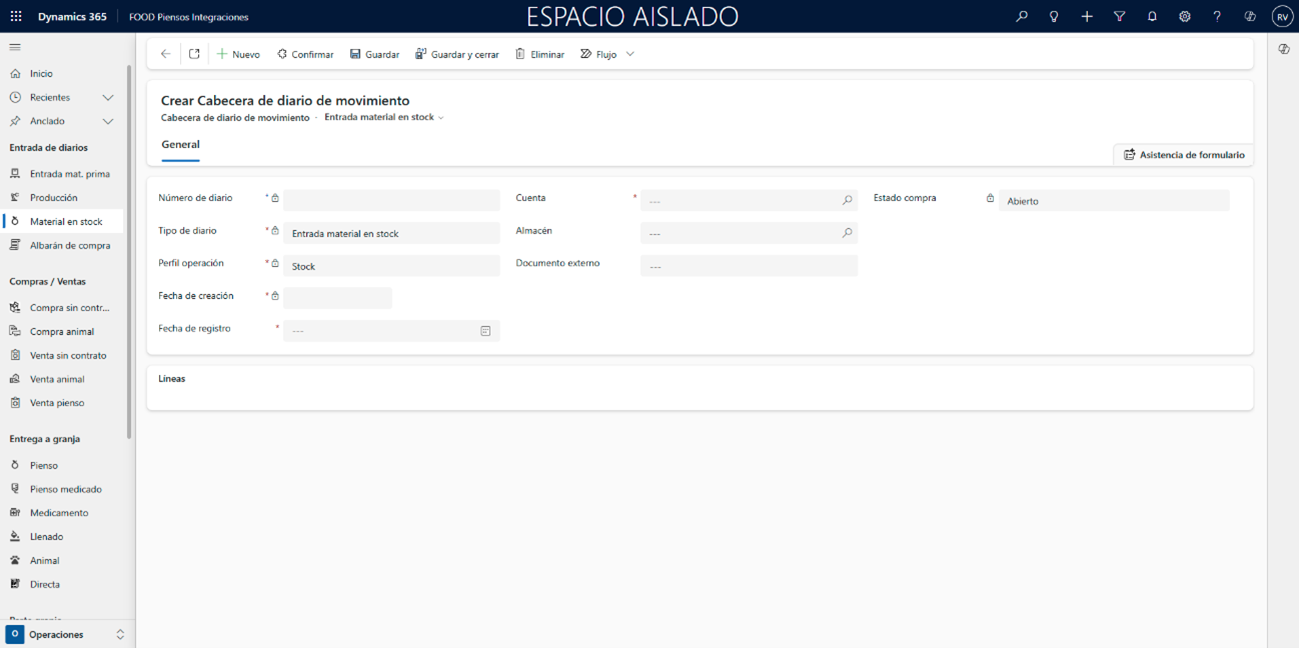
2.1 Cabecera
Esta pestaña recoge la información más genérica del diario (cuenta, almacén, estado compra …).
- Número de diario: Identificador único del documento, generado por la secuencia configurada; permite seguir el rastro del movimiento en consultas y auditorías. Ejemplo: MST000000251.
- Tipo de diario: Clasifica la naturaleza del registro para activar validaciones y flujos específicos. Para este caso seleccione Entrada material en stock. Ejemplo: Entrada material en stock.
- Perfil operación: Conjunto de reglas operativas y contables aplicadas al diario (p. ej., impacto en stock, controles de lote). Para este caso seleccione Stock. Ejemplo: Stock.
- Fecha de creación: Fecha y hora en que se da de alta el diario; se usa para trazabilidad y SLA internos. Ejemplo: 18/02/2026 10:12.
- Fecha de registro: Fecha contable con la que impactará en inventario y valoración. Puede diferir de la fecha de creación. Ejemplo: 18/02/2026.
- Cuenta: Proveedor al que se realiza la compra (Tipo de relación = Proveedor). Ejemplo: Harineras TAS S.A..
- Almacén: Destino físico del material dentro de la organización; debe existir en Configuración > Operaciones > Almacenes. Ejemplo: AL01 – Almacén Materia Prima.
- Documento externo: Referencia operativa externa (albarán proveedor, CMR, nº de envío). Ejemplo: ALB‑PIB‑2026‑0157.
- Estado compra: Estado de ciclo de la compra en este diario. Inicia en Abierto y pasa a Confirmado al validar. Ejemplo: Abierto.
Una vez rellenados los campos de la cabecera, si desea crear el diario pulse Guardar. Se generará automáticamente el número de diario y la fecha de creación, y se habilitará la creación de las líneas.
2.2 Líneas
Se podrán crear dos tipos de línea. Las de producto y las de concepto adicional.
Producto
Para añadir líneas de producto, pulse el botón + Añadir línea de producto ubicado en la parte inferior derecha.
Aparecerá una ventana como la siguiente:
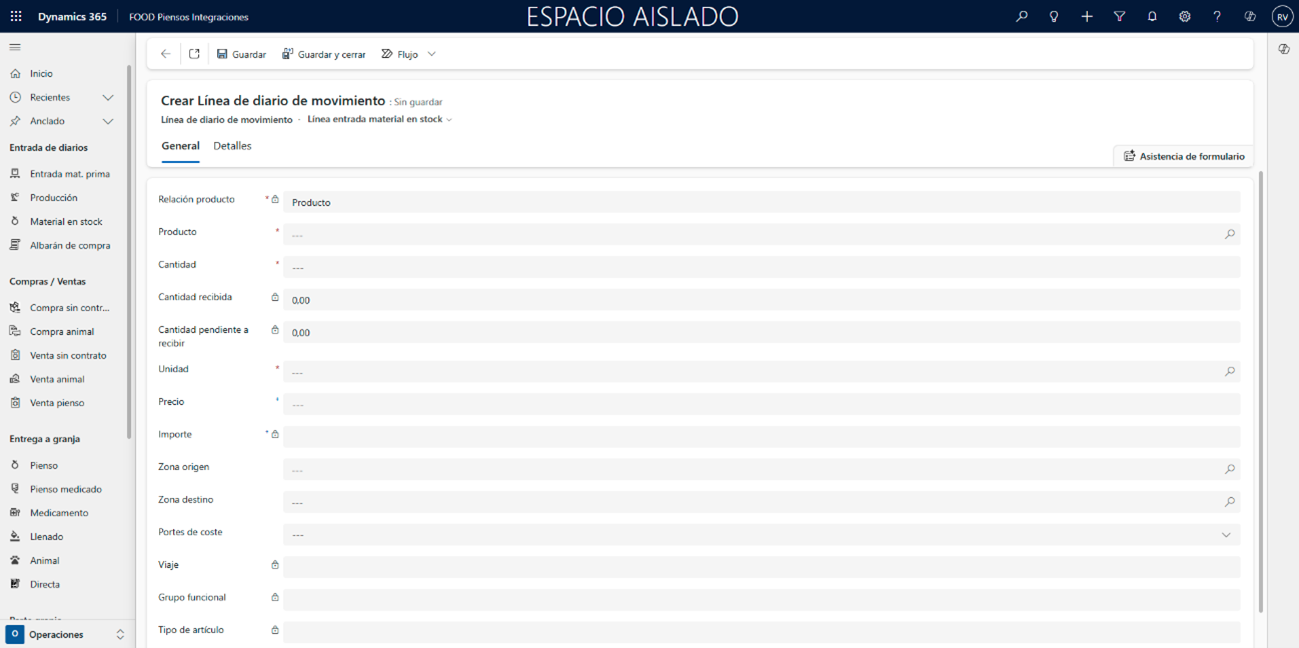
- Relación producto: Tipo de línea que determina si impacta stock (Producto) o solo valor (Concepto adicional). Ejemplo: Producto.
- Producto: Artículo a ingresar en stock; se elige del catálogo de Productos. Ejemplo: Harina de centeno (H0001).
- Cantidad: Cantidad prevista de entrada para el artículo. Ejemplo: 5.000,00.
- Cantidad recibida: Suma de las cantidades ya registradas en diarios de Albarán de compra vinculados a este documento. Ejemplo: 0,00.
- Cantidad pendiente a recibir: Resultado de Cantidad – Cantidad recibida; indica la porción aún no recepcionada. Ejemplo: 5.000,00.
- Unidad: Unidad de medida en la que se gestiona el stock del producto. Ejemplo: Kg.
- Precio: Precio unitario acordado para el material. Ejemplo: 0,22.
- Importe: Resultado de Cantidad × Precio; se calcula automáticamente si ambas variables están informadas. Ejemplo: 1.100,00.
- Zona origen: Zona logística de salida según la parametrización de Zonas de transporte. Ejemplo: ZONA‑NORTE.
- Zona destino: Zona logística de entrada según la parametrización de Zonas de transporte. Ejemplo: ZONA‑CENTRO.
- Portes de coste: Indica quién asume el coste del transporte asociado a la línea (Debidos o Pagados). Ejemplo: Debidos.
- Viaje: Identificador del viaje asociado cuando se crea desde el diario; permite trazabilidad del transporte. Ejemplo: VJ‑2026‑00112.
- Grupo funcional: Se hereda del producto; condiciona gestión de lotes y reglas de calidad. Ejemplo: Materia prima.
- Tipo de artículo: Se hereda del grupo funcional; clasifica el artículo (MP, Aditivo, Suministro…). Ejemplo: Materia prima.
Para completar la creación de la línea, pulse Guardar.
Esta acción habilita la generación del detalle. Aunque es posible continuar manualmente desde la pestaña Detalles, para este tipo de diarios se puede generar automáticamente pulsando + Crear Lote del menú superior.
Al hacerlo se generará el lote con la cantidad total de la línea y el identificativo en el formato AAAAMMDD-Número diario.
Ejemplo: 20260218‑MST000000251.
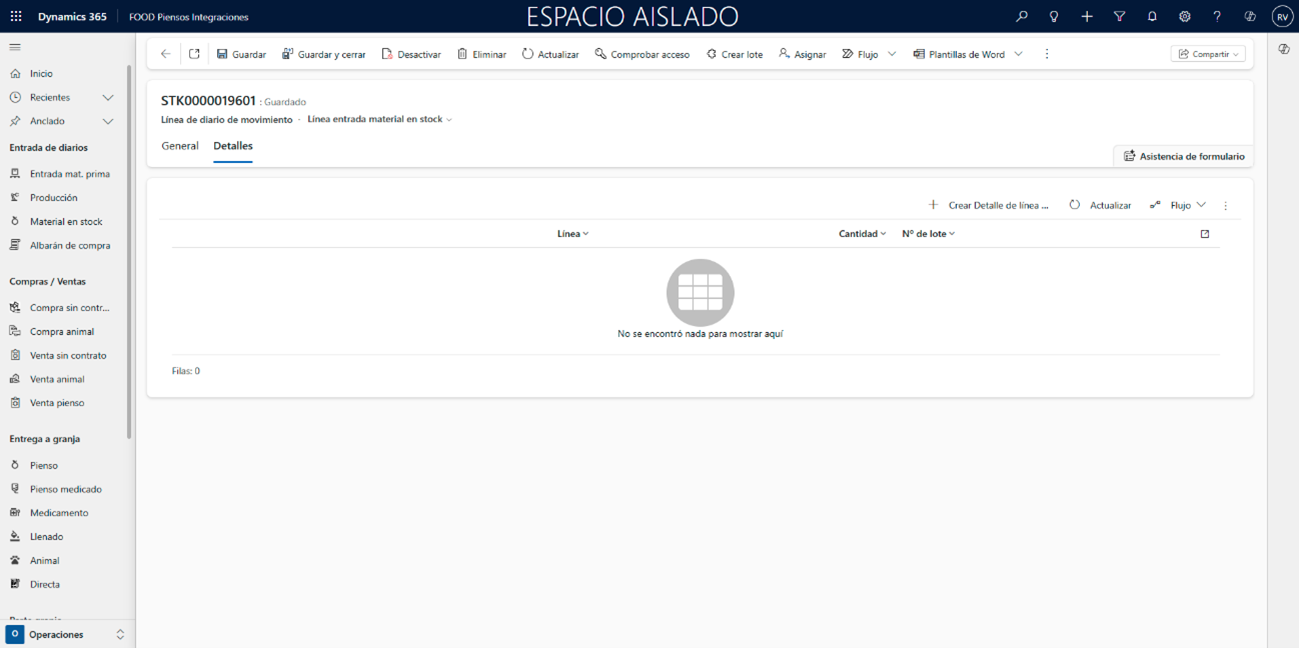
Consulte información adicional sobre el lote en el Módulo Lotes FOOD Piensos Integraciones.
Para finalizar la creación de la línea, pulse Guardar y cerrar para regresar a la cabecera del diario.
Si desea añadir más líneas, repita el proceso.
Concepto adicional
En caso de necesitarlo, para añadir líneas de conceptos adicionales, pulse el botón + Añadir línea de concepto adicional ubicado en la parte inferior derecha.
Se mostrará la siguiente ventana:
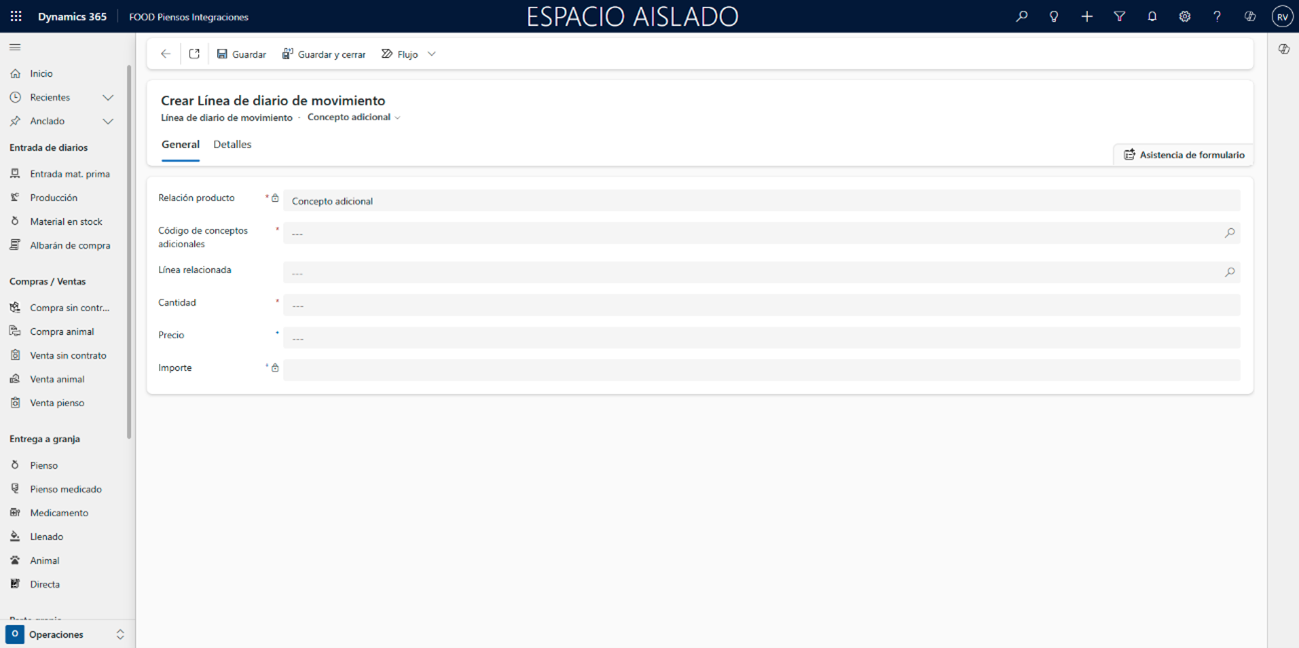
- Relación producto: Tipo de línea que representa un servicio o coste indirecto y no mueve stock. Ejemplo: Concepto adicional.
- Código de conceptos adicionales: Catálogo de conceptos parametrizados (portes, descarga, manipulación, seguro…). Ejemplo: DESCARGA_TOLVA.
- Línea relacionada: Permite asociar el coste a una línea de Producto del propio diario. Ejemplo: Línea 1.
- Cantidad: Unidad del servicio (u., horas, km…). Ejemplo: 1,00.
- Precio: Tarifa unitaria del servicio. Ejemplo: 95,00.
- Importe: Resultado de Cantidad × Precio. Ejemplo: 95,00.
Una vez completados los campos, finalice con Guardar y cerrar.
Para añadir más líneas de concepto adicional, repita el proceso.
2.3 Cerrar diario
Para finalizar el proceso, desde el menú superior de la cabecera del diario, valide el diario pulsando el botón Confirmar.
Al hacerlo, se mostrará un mensaje indicando si el proceso se ha realizado correctamente. Además, el campo Estado compra se actualizará automáticamente a Confirmado, indicando que el proceso ha sido validado correctamente.
Aunque el diario esté confirmado, los campos seguirán siendo editables. Si se modifica alguno, el sistema reabrirá automáticamente el diario y será necesario volver a confirmarlo para validar los cambios introducidos.
Esta funcionalidad está diseñada para confirmar la compra una vez realizada. Posteriormente, cuando se reciba físicamente la cantidad en el almacén correspondiente, el usuario deberá indicar el número de documento externo y registrar el diario, siempre que los datos coincidan con lo previamente confirmado. En caso de que la cantidad recibida difiera de la indicada inicialmente, será necesario ajustar los campos correspondientes. El sistema reabrirá el diario y exigirá una nueva confirmación para validar los cambios.
Para registrar la operación una vez se han recibido correctamente los materiales, será necesario completar el proceso mediante el Módulo 3. Albarán de compra.
3. Albarán de compra
Siguiendo la ruta Operaciones > Entrada de diarios > Albarán de compra, se mostrarán los diarios correspondientes a los albaranes de compra del material en stock. Estos diarios permiten registrar la información previamente creada en los diarios de Material en stock y confirmar la recepción de las cantidades indicadas.
Al igual que las de material en stock, estas operaciones reflejan situaciones donde se compran materiales a un proveedor sin que se destinen directamente a una granja. En su lugar, se almacenan previamente en un almacén intermedio, desde donde terminarán siendo consumidos o entregados.
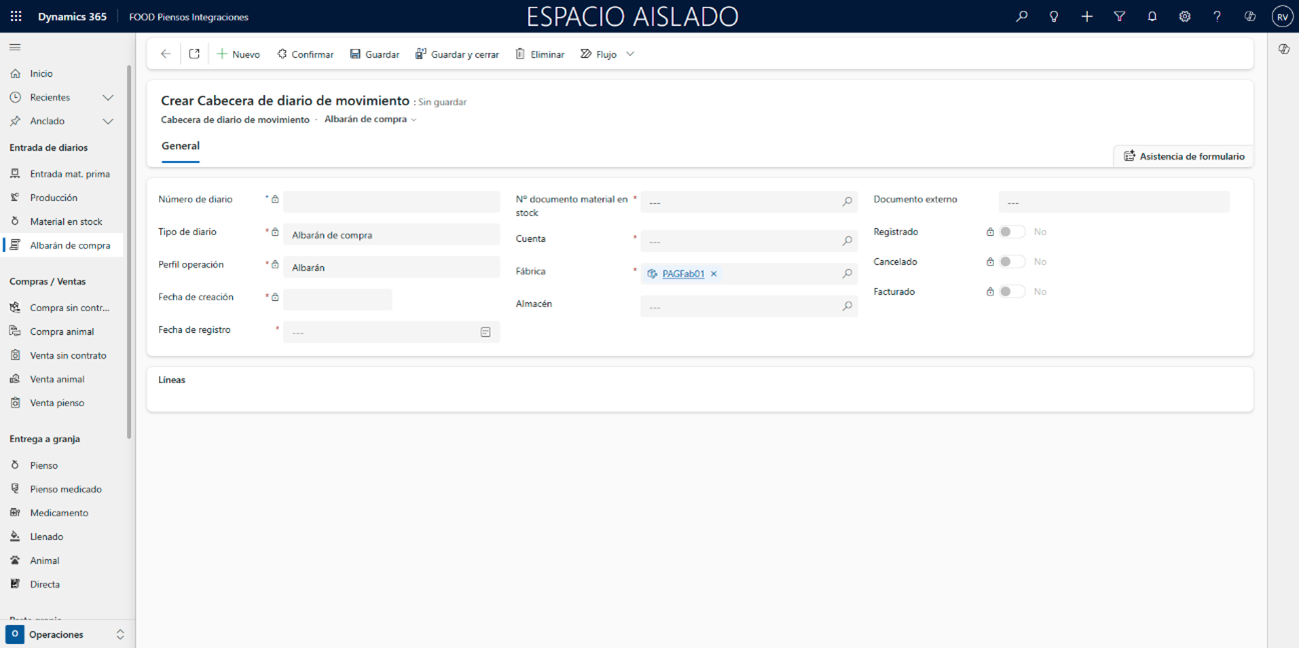
Para crear un nuevo diario, seleccione +Nuevo del menú superior, lo que lo llevará a la siguiente pestaña:
3.1 Cabecera
Esta pestaña recoge la información más genérica del diario (cuenta, fábrica, almacén, diario material en stock …).
- Número de diario: Identificador único autogenerado del albarán; clave para consultas de transacciones y conciliación con proveedor. Ejemplo: ALB000000987.
- Tipo de diario: Determina el proceso al que pertenece el documento. Para este caso seleccione Albarán de compra. Ejemplo: Albarán de compra.
- Perfil operación: Reglas operativas aplicables al albarán (impacto en stock, validaciones de cantidades). Para este caso seleccione Albarán. Ejemplo: Albarán.
- Fecha de creación: Fecha y hora de alta del albarán en el sistema. Ejemplo: 20/02/2026 09:05.
- Fecha de registro: Fecha contable con la que se darán de alta las cantidades en stock. Ejemplo: 20/02/2026.
- Nº documento material en stock: Diario de tipo Material en stock del que se heredan cabecera y líneas. Ejemplo: MST000000251.
- Cuenta: Proveedor; se hereda del diario de material en stock al seleccionarlo. Ejemplo: Harineras TAS S.A..
- Fábrica: Instalación por defecto para el registro (editable). Ejemplo: FÁBRICA PIber.
- Almacén: Se hereda del material en stock (editable si aplica). Ejemplo: AL01 – Almacén Materia Prima.
- Documento externo: Referencia del proveedor o del transportista para conciliación documental. Ejemplo: ALB‑PIB‑2026‑0199.
- Registrado: Indicador de que el albarán ya creó las transacciones de inventario. Ejemplo: No.
- Cancelado: Señala que el albarán fue anulado y se generaron transacciones inversas. Ejemplo: No.
- Facturado: Indica si el albarán ya está vinculado a una factura. Ejemplo: No.
Una vez rellenados los campos de la cabecera, si desea crear el diario pulse Guardar. Se generará automáticamente el número de diario y la fecha de creación, y se mostrarán las líneas heredadas.
3.2 Líneas
Se heredarán automáticamente todas las líneas del diario de Material en stock, manteniendo la misma información que en el diario de origen. Aunque serán idénticas en contenido, estas líneas permanecerán editables, permitiendo realizar ajustes si es necesario. Además, el detalle de las líneas también se heredará.
Los campos Cantidad recibida y Cantidad pendiente a recibir no tendrán utilidad en este tipo de diarios. En cambio, sí serán relevantes en los diarios de stock.
A continuación, se facilita un ejemplo: Dado un diario confirmado de Material en stock.
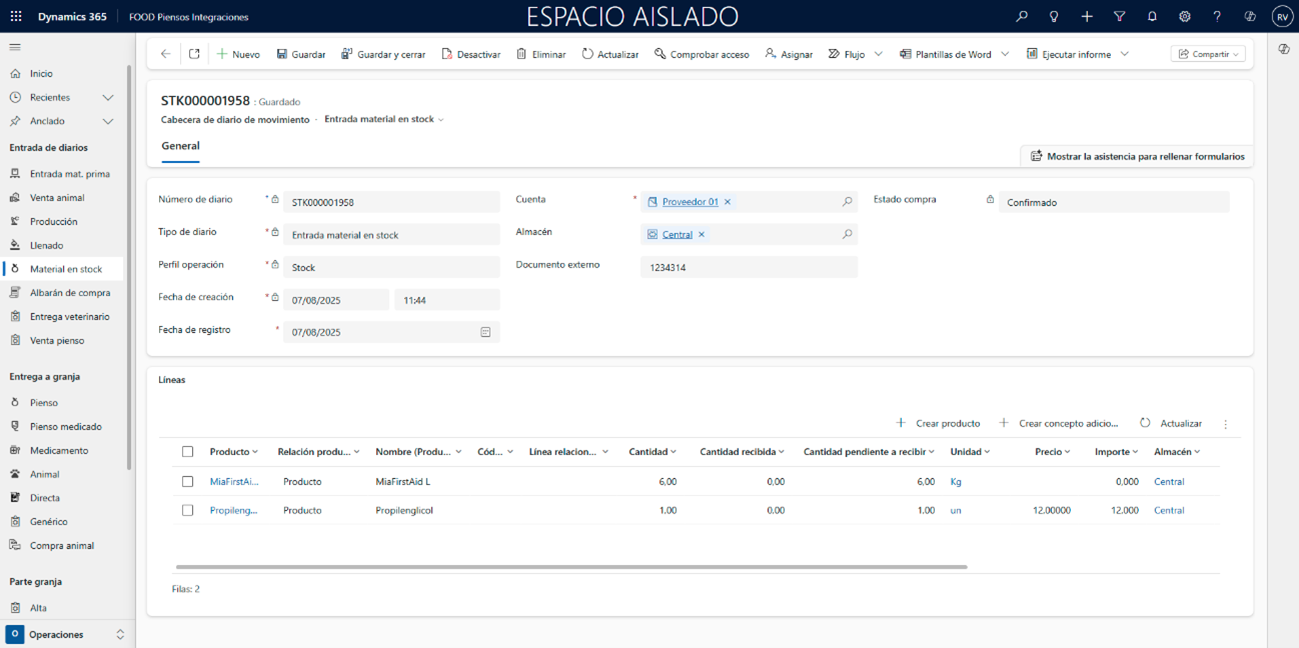
Lo seleccionamos desde el de Albarán de compra y guardamos. Se heredan Cuenta y Almacén de la cabecera, junto a las líneas.
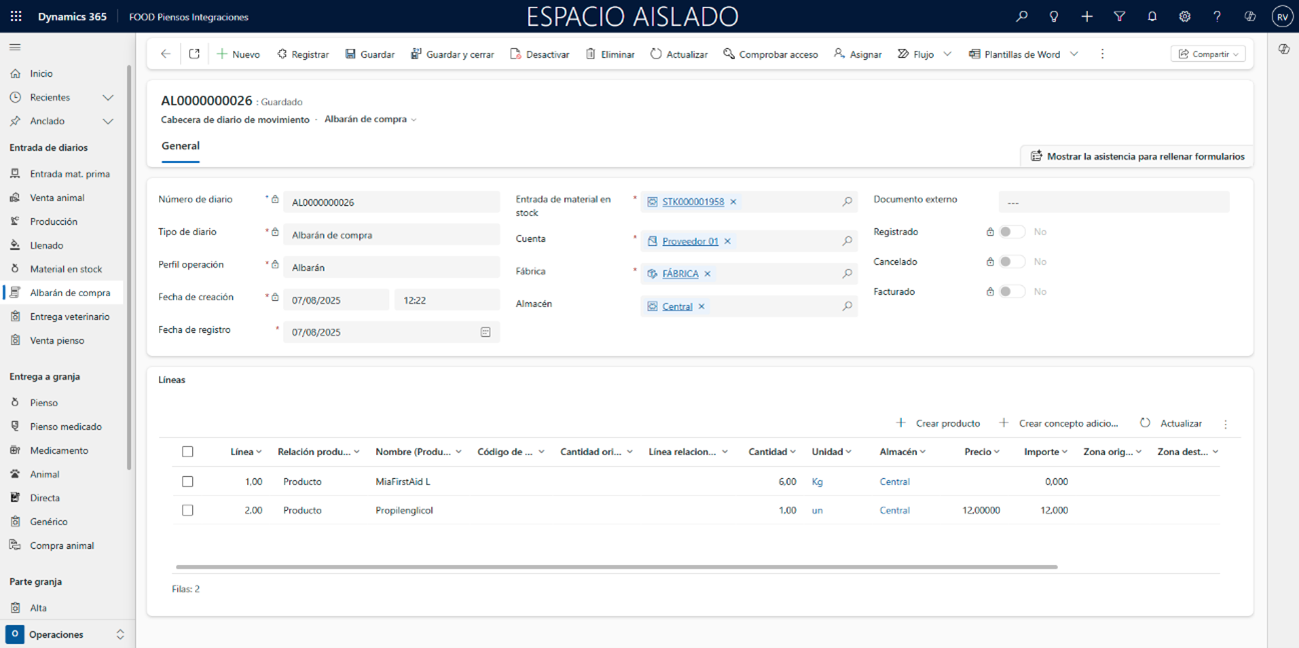
Si la cantidad recibida no coincide con la mostrada en las líneas del diario, acceda a la línea correspondiente y modifique el valor manualmente.
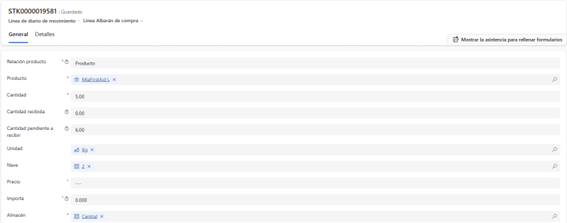
Confirme el cambio realizado y regrese a la cabecera del diario pulsando Guardar y cerrar.
3.3 Cerrar diario
Una vez realizados todos los ajustes necesarios, registre la entrada del material en stock pulsando el botón Registrar. Se mostrará un mensaje indicando si el proceso se ha realizado correctamente. A partir de ese momento, los campos del diario quedarán bloqueados y no será posible editarlos.
Además, se generarán las transacciones que podrán consultarse tanto desde la nueva pestaña Transacciones del propio diario como desde la ruta Operaciones > Consultas > Transacciones. Este último espacio se explicará más adelante en el manual, puede acceder directamente a él siguiendo la ruta Transacciones FOOD Piensos Integraciones.
Otro aspecto importante en este tipo de operaciones es que, tras el registro del albarán, el diario de Material en stock relacionado se volverá a abrir automáticamente y actualizará las cantidades correspondientes. El diario podrá volver a ser confirmado, y si es necesario, se podrá crear un nuevo albarán de compra vinculado.
Para el ejemplo mostrado anteriormente, el diario aparecería actualizado de la siguiente forma:
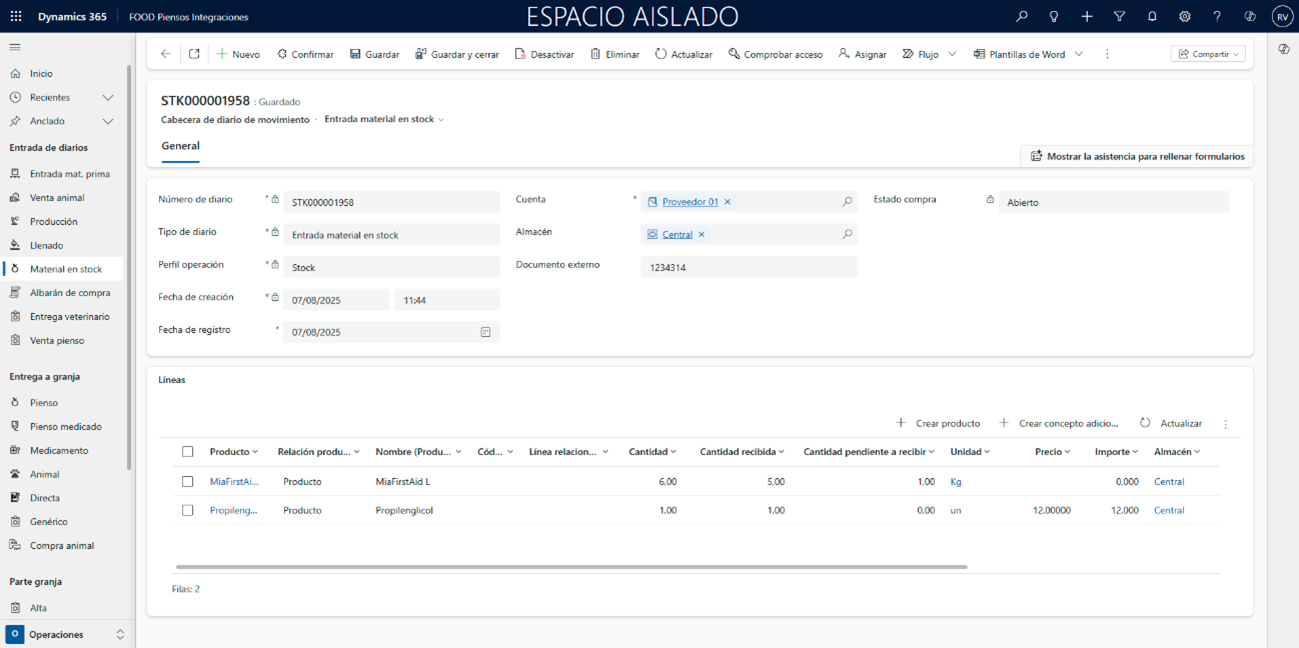
Tenga en cuenta que, en caso de generar otro albarán para un mismo diario de Material en stock, las cantidades que se heredarán serán las iniciales. Recuerde editar manualmente las líneas para evitar que las cantidades recibidas excedan las previstas en el diario original.
Por su parte, el diario Albarán de compra podrá ser anulado pulsando el botón Cancelar Albarán. Se mostrará un mensaje indicando si el proceso se ha realizado correctamente. El campo Cancelado pasará a Sí, y en el diario relacionado de Material en Stock, la Cantidad recibida de sus líneas se actualizará a los valores iniciales.
Cierre el diario: Guardar y cerrar.
ontinue las Operaciones en la ruta Ir a Compras-Ventas.