Transacciones
1. Introducción
Dentro de la aplicación, cada vez que se ejecuta un proceso o se registra un diario, el sistema genera automáticamente una Transacción.
Estas transacciones actúan como el registro detallado y permanente de todas las operaciones realizadas: movimientos de stock, entradas y salidas de animales, consumos, traspasos, viajes, liquidaciones y cualquier otro evento que modifique datos dentro de la explotación o el almacén.
Se crean de manera automática al:
- Registrar diarios,
- Registrar viajes,
- Registrar liquidaciones de integración,
- Registrar repartos de costes,
- Registrar partes automáticos generados en otros módulos.
En procesos encadenados (por ejemplo, una liquidación → genera partes → que al registrarse generan transacciones), el sistema garantiza que toda la información quede correctamente trazada y accesible desde un único punto.
Las transacciones pueden consultarse en el punto de menú específico:
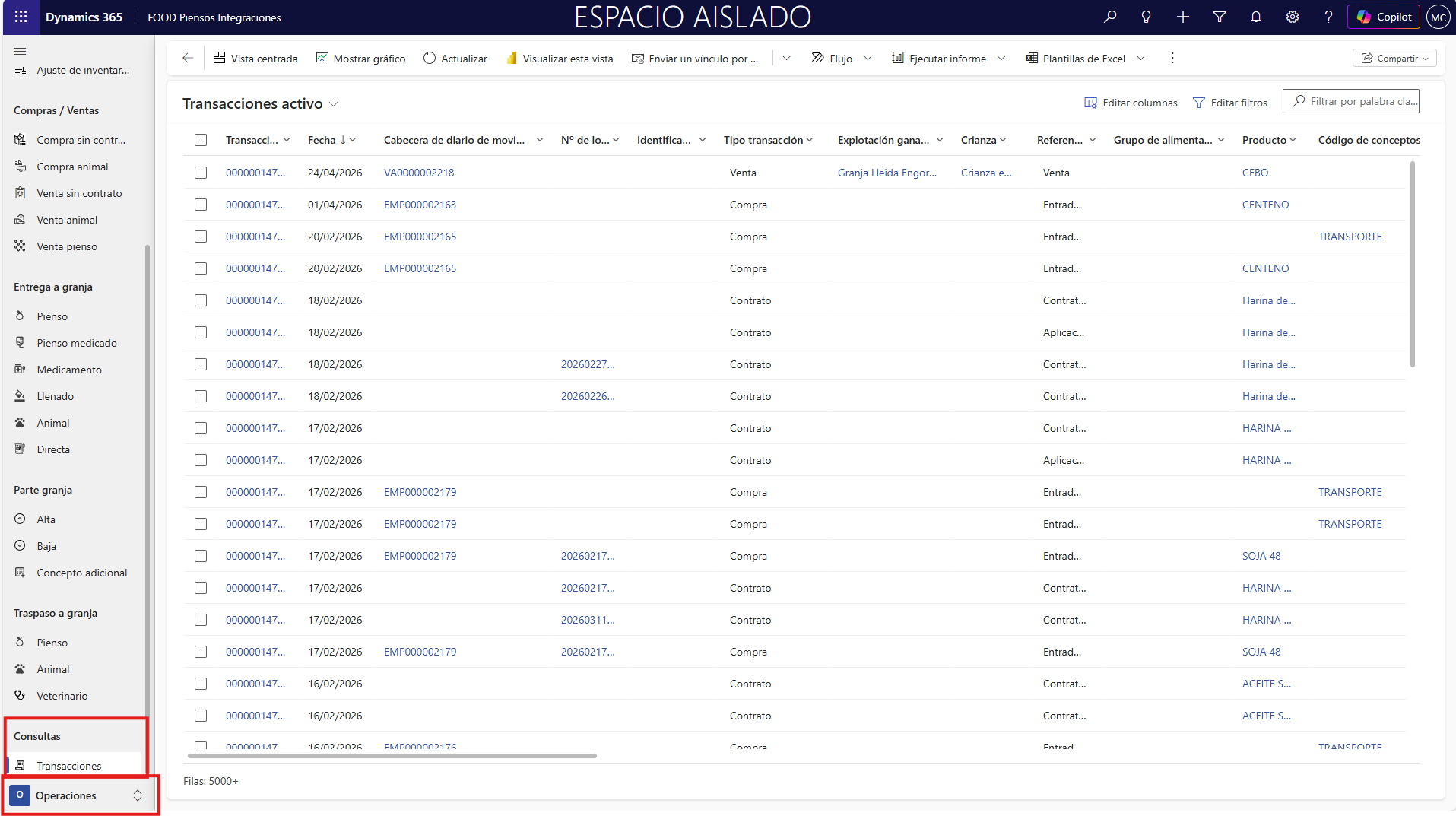
Acceso:
Menú principal (1) → Operaciones (2) → Transacciones (3), situado como último elemento dentro de la sección Consultas.
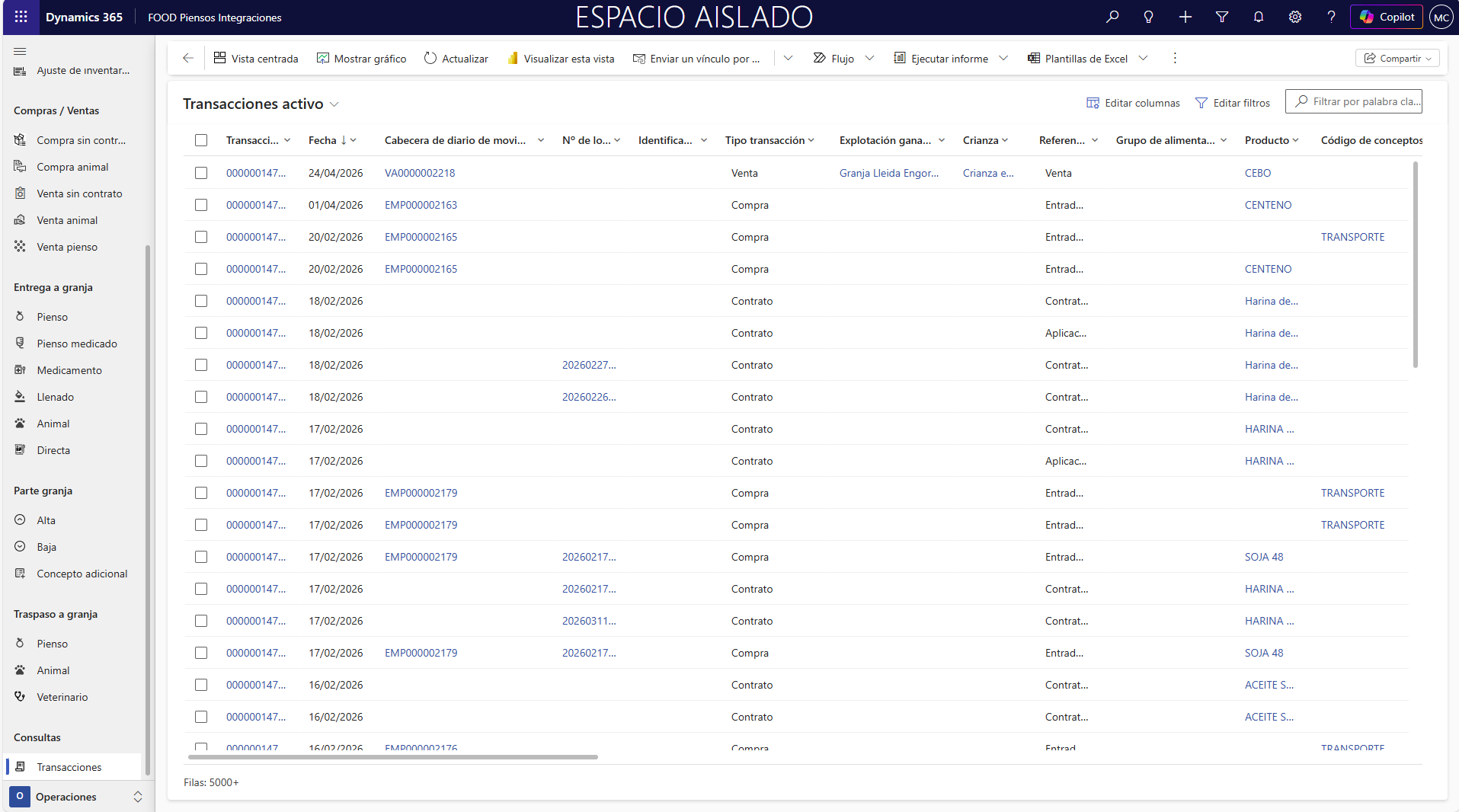
2. Transacciones
En este punto del menú se muestran todas las transacciones generadas en el entorno.
Son registros no editables: no pueden modificarse ni eliminarse, ya que representan la evidencia contable/operativa de cada movimiento realizado.
Esto garantiza:
- Fiabilidad en los datos históricos
- Integridad de la trazabilidad
- Imposibilidad de manipulación posterior
- Coherencia entre movimientos y stock
Campos no eliminables aseguran que no se comprometa la integridad del sistema.
2.1 Campos de Datos
Para consultar una transacción en detalle, seleccione una en el listado. El sistema mostrará una pantalla con su ficha completa:
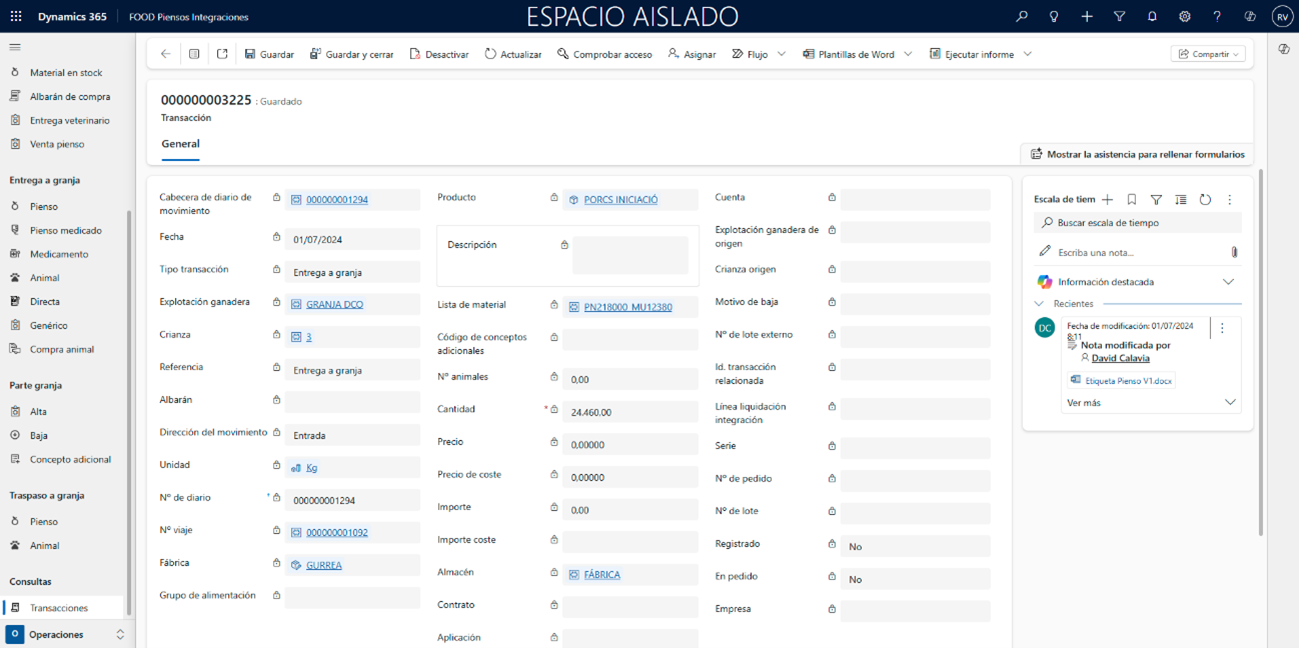
Independientemente del tipo de diario u operación que la originó, todas las transacciones comparten la misma estructura.
Algunos campos pueden aparecer vacíos si no aplican al tipo de movimiento.
También es importante saber:
- No pueden crearse transacciones manualmente.
- Todos los datos proceden de la operación que las genera.
A continuación se detallan los campos principales:
2.2.1 Campos habituales de una transacción
-
Cabecera de diario de movimiento: Diario registrado que originó la transacción.
Ejemplo: EG-PNS-000314 -
Fecha: Fecha del registro del diario.
Ejemplo: 18/02/2026 -
Tipo transacción: Coincide con el Perfil operación del diario (Alta, Baja, Pienso, Animal, etc.)
Ejemplo: Pienso -
Explotación ganadera: Explotación asociada.
Ejemplo: GR-014 -
Crianza: Crianza vinculada al movimiento.
Ejemplo: CRZ-2026-011 -
Referencia: Tipo de diario del que procede.
Ejemplo: Entrega a granja -
Dirección del movimiento: Entrada (+) o Salida (–).
Ejemplo: Salida -
Unidad: Unidad del producto.
Ejemplo: kg -
Nº viaje: Viaje asociado si el diario generó uno.
Ejemplo: VJ-2026-078 -
Fábrica: Fábrica asociada al movimiento.
Ejemplo: FAB-01 -
Producto: Producto vinculado (animal, pienso, medicamento…).
Ejemplo: PNS-CEBO-18% -
Código de conceptos adicionales: Si procede de un concepto adicional.
Ejemplo: CTA_DESCARGA -
Cantidad: Según la operación (kg, uds, horas…).
Ejemplo: 12.000,00 -
Precio: Precio unitario del producto o concepto.
Ejemplo: 0,315 -
Importe: Resultado de Cantidad × Precio.
Ejemplo: 3.780,00 -
Almacén: Almacén del movimiento si aplica.
Ejemplo: ALM-PNS-01 -
Contrato: Contrato de materia prima (si procede).
Ejemplo: CT-PNS-2026 -
Aplicación: Aplicación de materia prima usada.
Ejemplo: Dosificación Lineal -
Tipo de artículo: Derivado del Grupo Funcional.
Ejemplo: Pienso -
Cuenta: Cliente o proveedor según aplicación.
Ejemplo: 400002 — Matadero IberCarn -
Motivo de baja: Solo en transacciones originadas por partes de Baja.
Ejemplo: Mortalidad — Patología respiratoria -
Nº de lote: Lote del producto si procede de detalles.
Ejemplo: L2026-14521 -
Empresa: En flujos intercompany, empresa origen/destino.
Ejemplo: FOOD-INT
2.1.2 Navegación desde la transacción
Varios campos son clicables, permitiendo acceder directamente a:
- El diario origen
- La crianza
- La explotación
- El viaje
- El producto
- El lote
- El contrato
- El concepto adicional
Aunque estos elementos pueden modificarse en su propio módulo, la transacción nunca podrá eliminarse ni editarse.
2.1.3 Transacciones dentro del diario
Además del punto de menú general, puede consultar las transacciones directamente en cada diario registrado, en la pestaña:
Transacciones
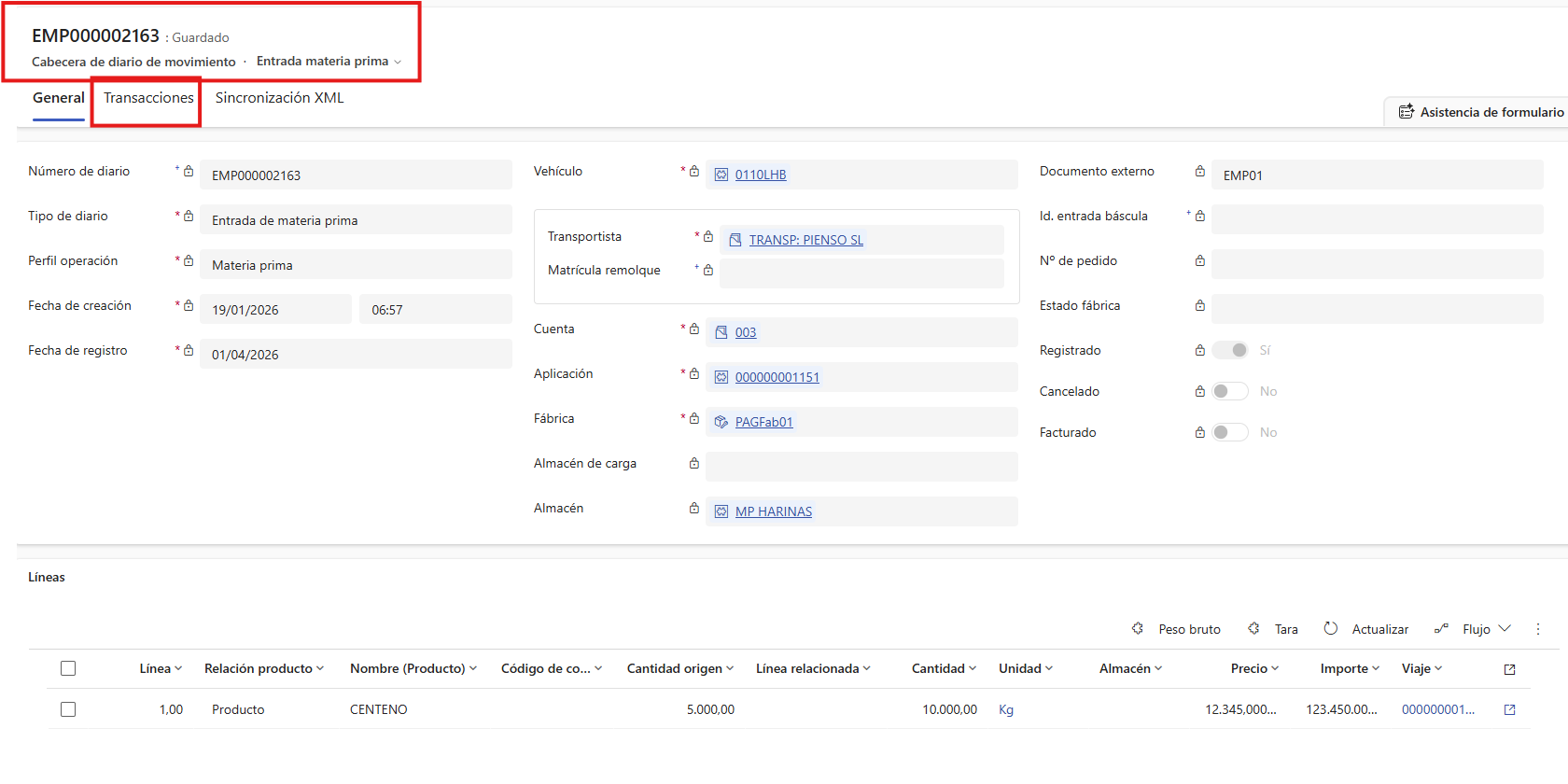
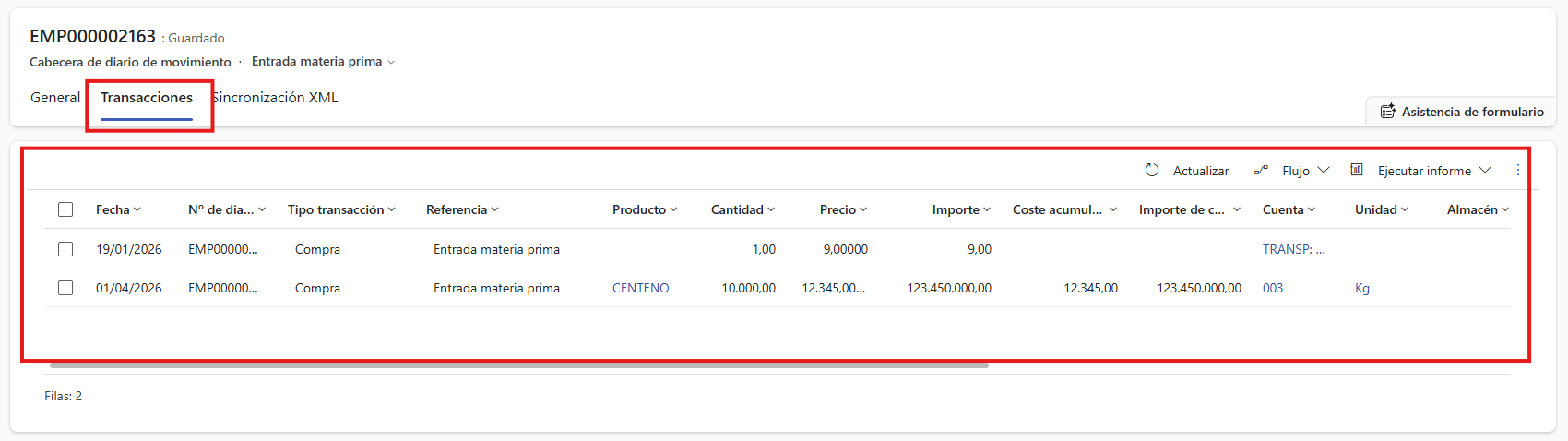
Esta vista ofrece una lectura rápida e inmediata de todas las transacciones relacionadas con el diario seleccionado.