Viajes
1. Introducción
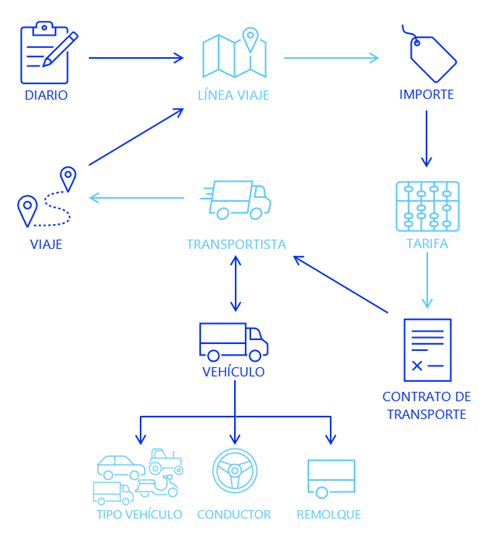
En esta ruta se describirá todo el proceso de creación y configuración del área de Transportes, un componente esencial para la automatización de los viajes y la correcta gestión de sus datos, costes y precios. Una vez definidos y asignados los contratos de transporte, será posible generar viajes asociados a las distintas operaciones del sistema. Cada viaje quedará vinculado a un diario, que junto con el transportista y el contrato correspondiente, determinará el precio final y el importe total aplicando la tarifa configurada.
Los viajes pueden registrarse generando automáticamente una transacción, que documenta la operación realizada y permite un seguimiento completo de su coste. En las siguientes secciones se explicará el punto de menú desde el cual visualizar todos los viajes generados, así como los dos métodos disponibles para crearlos y calcularlos. De este modo, el usuario podrá gestionar de forma eficiente toda la operativa diaria de transporte dentro de FOOD Piensos Integraciones, asegurando coherencia entre los contratos, los precios y la ejecución real de los viajes.
2. Viajes Transporte
Los Viajes se pueden visualizar y crear desde el siguiente punto del menú, siguiendo la ruta Transporte > Viajes.
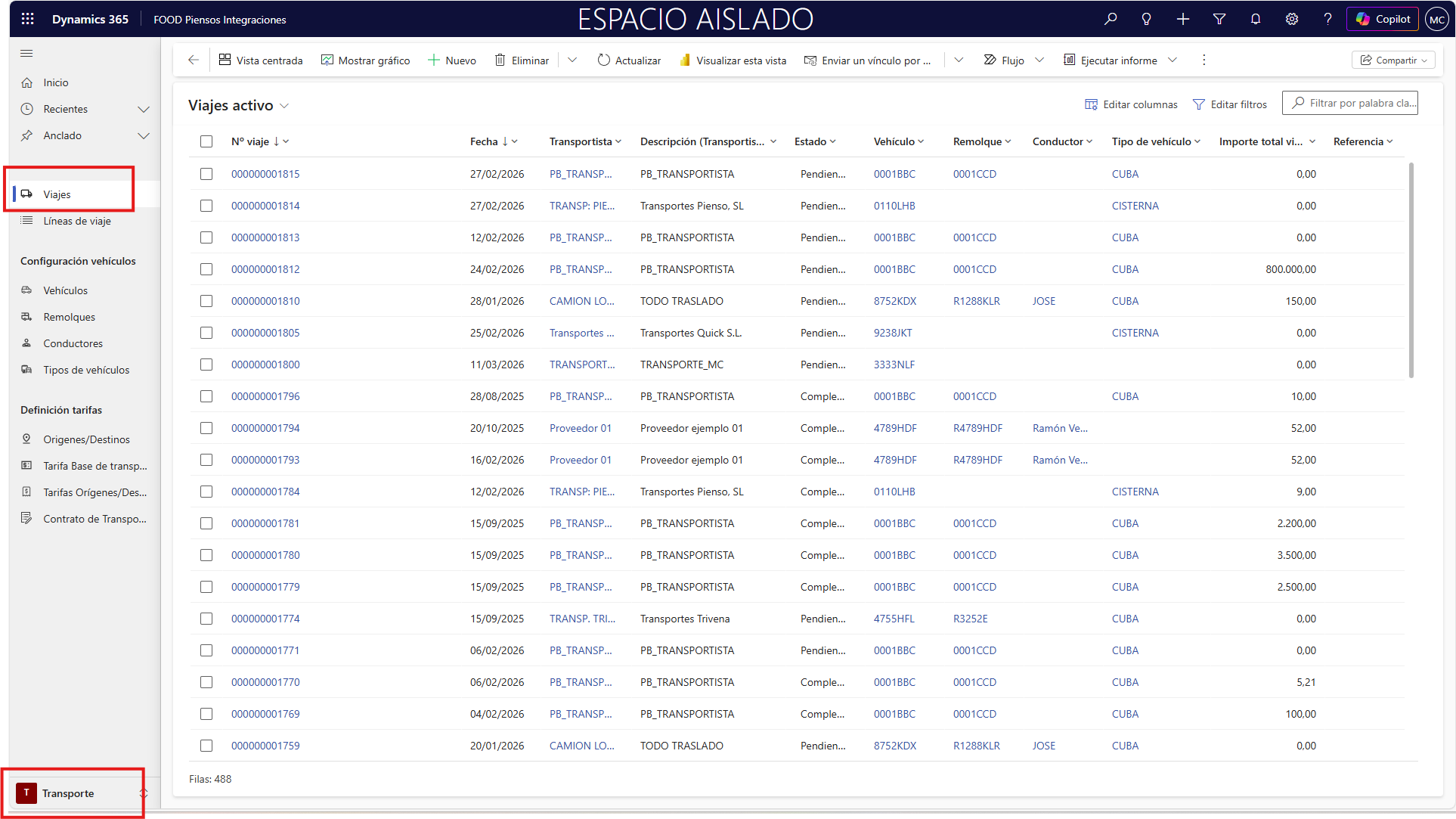
Aunque no es el método más eficiente, desde aquí se podrá generar uno manualmente pulsando + Nuevo y completando los campos requeridos. Es importante tener en cuenta que, para calcular el importe y autocompletar los campos, es necesario haber creado previamente un diario en el área de Operaciones, ya que este se utilizará para establecer la relación correspondiente en las líneas del viaje.
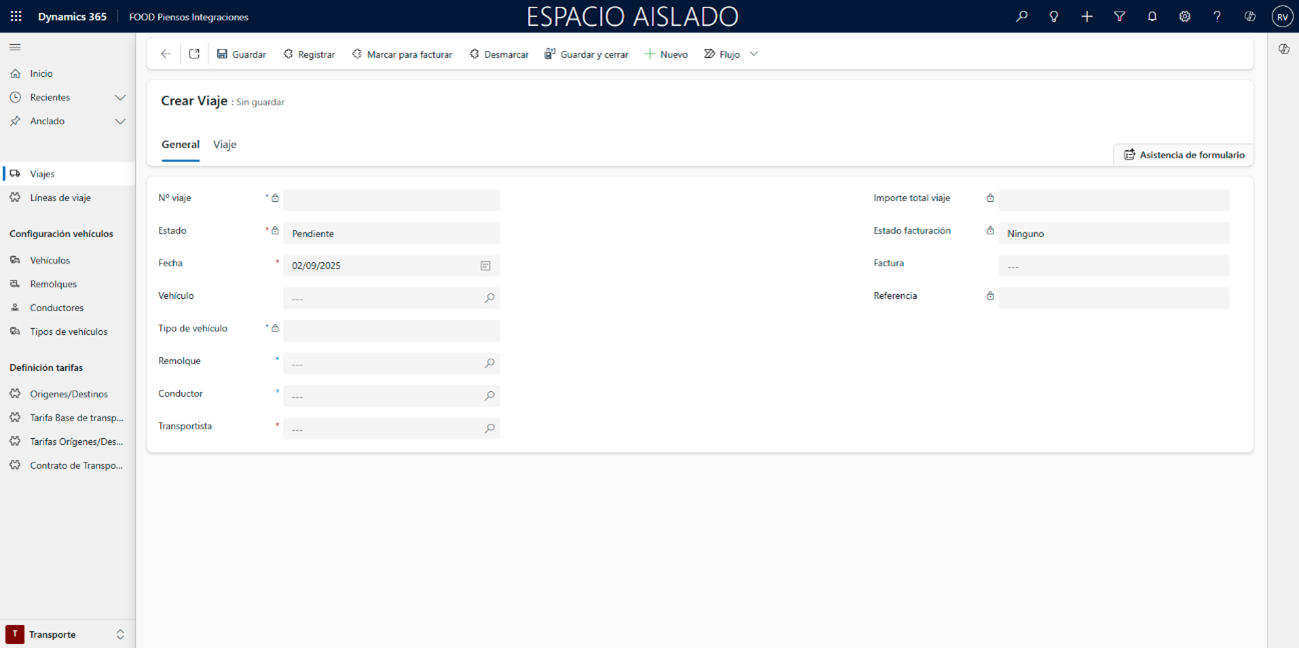
En la cabecera del viaje, indique los campos Vehículo, Remolque, Conductor y Transportista (si lo necesita, regrese a la ruta Transporte FOOD Piensos Integraciones), y pulse Guardar para habilitar la segunda pestaña.
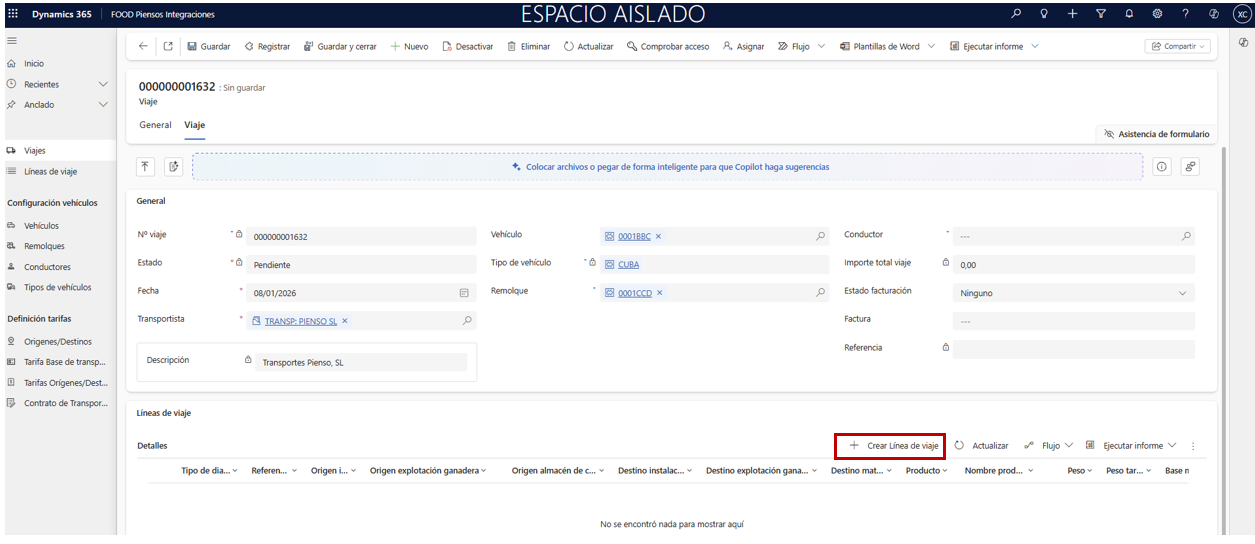
Desde allí, seleccione Crear Línea de viaje que abrirá una ventana de creación.
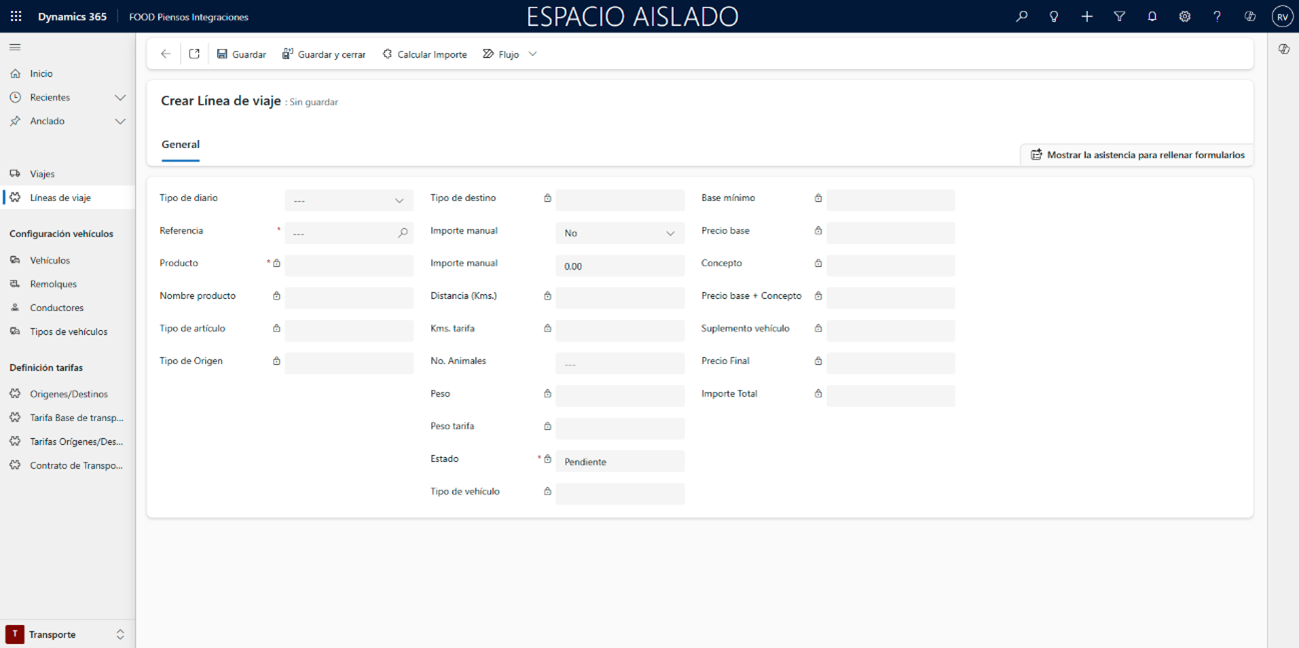
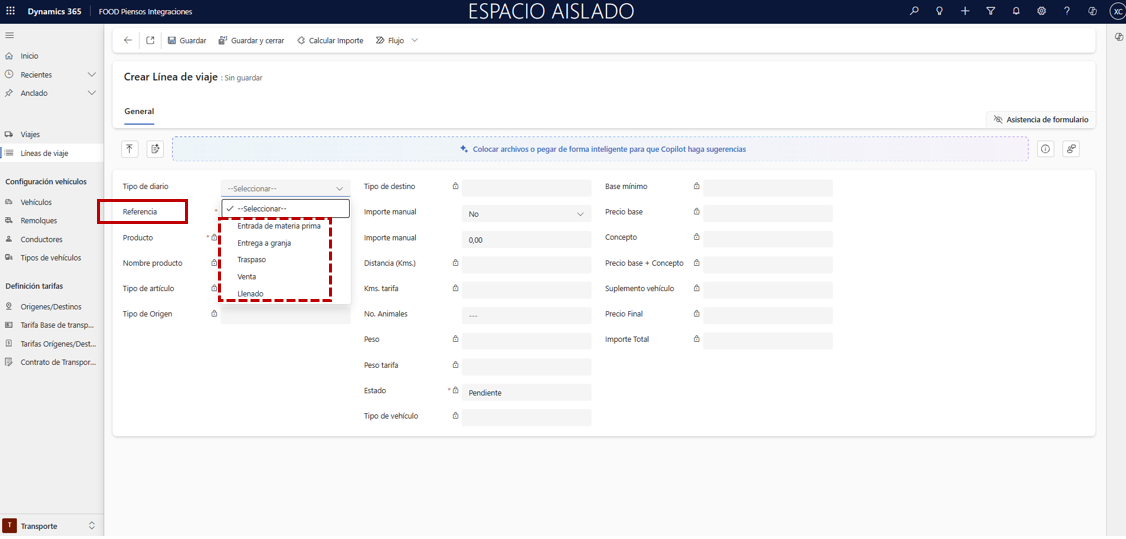
En esta ficha deberá seleccionar un diario en el campo Referencia. Para facilitar la búsqueda, se recomienda filtrar previamente por el Tipo de diario que desea localizar.
Una vez seleccionado el diario, la mayoría de los valores se heredarán automáticamente. Finalmente use el botón Calcular Importe, que calculará el precio e importe final del viaje en función de los contratos y sus tarifas asociadas.
Los campos de las líneas del diario se describen más adelante en el Módulo 4. Viajes.
Asegúrese de que tanto las fechas del Contrato de Transporte asignado al transportista como las fechas de la tarifa usada en dicho contrato estén actualizadas y cubran el período de las operaciones previstas. De lo contrario, podrían producirse errores en los viajes y no se calcularán precios.
Por otro lado, a continuación, se detallará el método más eficaz y cómodo para la creación de viajes. Se generarán de forma automática desde las propias Operaciones.
2.1. Creación manual de viajes desde diarios ya registrados
Puede haber la necesidad de crear un Viaje de forma manual de un diario que ya esté "registrado". Para ello, en el formulario de Viajes, marque el botón Nuevo:
Seleccione el *Tipo de diario del viaje:
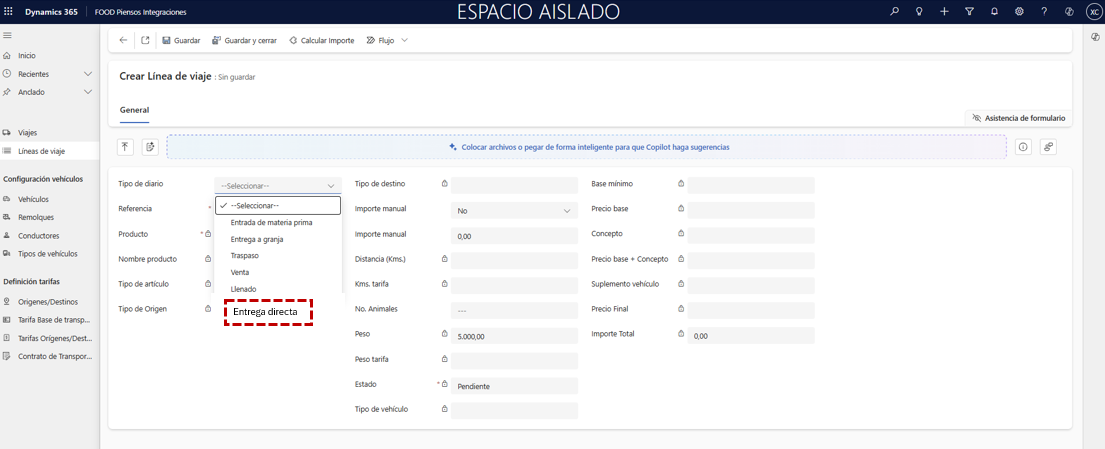
Además de los tipos existentes, debe poder seleccionarse el tipo de diario Entrega directa:
Una vez escogido el tipo de diario, en el campo Referencia únicamente deberán mostrarse aquellos diarios que:
- Sean del tipo seleccionado en el campo Tipo de diario (actualmente no realiza el filtro).
- Estén Registrados.
- No tengan ningún viaje asociado.
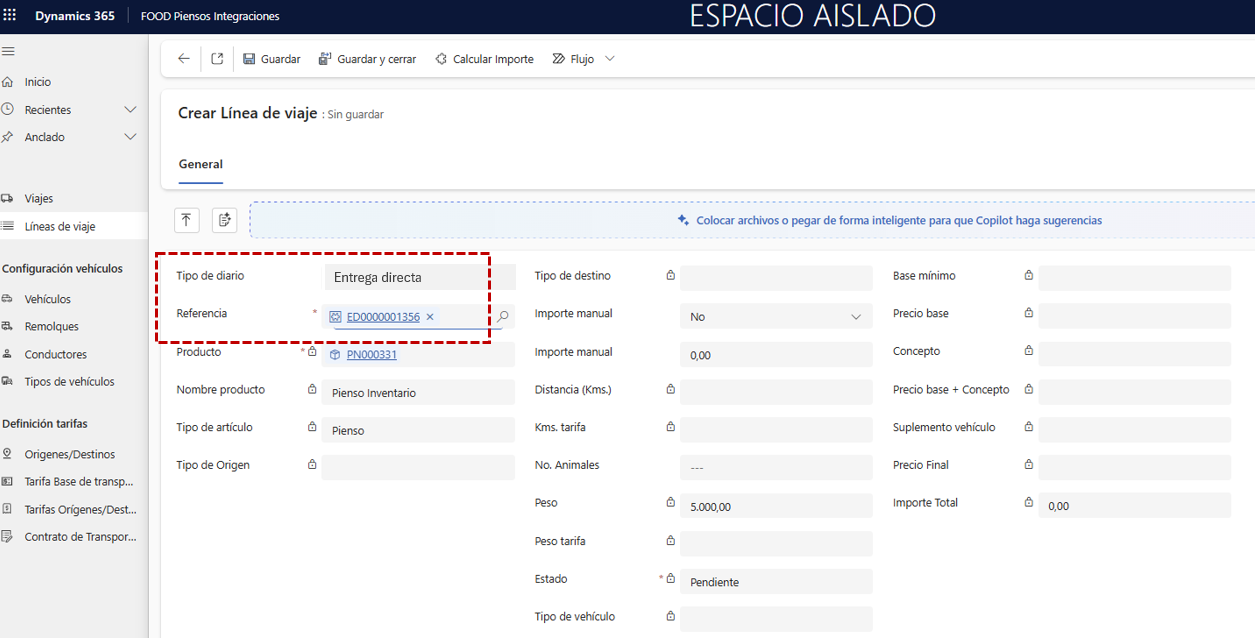
A partir de este momento, la funcionalidad debe ser idéntica a la descrita previamente para el cálculo de los datos de transporte:
- Si se marca Importe manual = Sí, se debe poder registrar el viaje aunque no haya datos suficientes de transporte.
- Si se marca Importe manual = No, se calcularán los datos de transporte según la configuración del Contrato y la Tarifa.
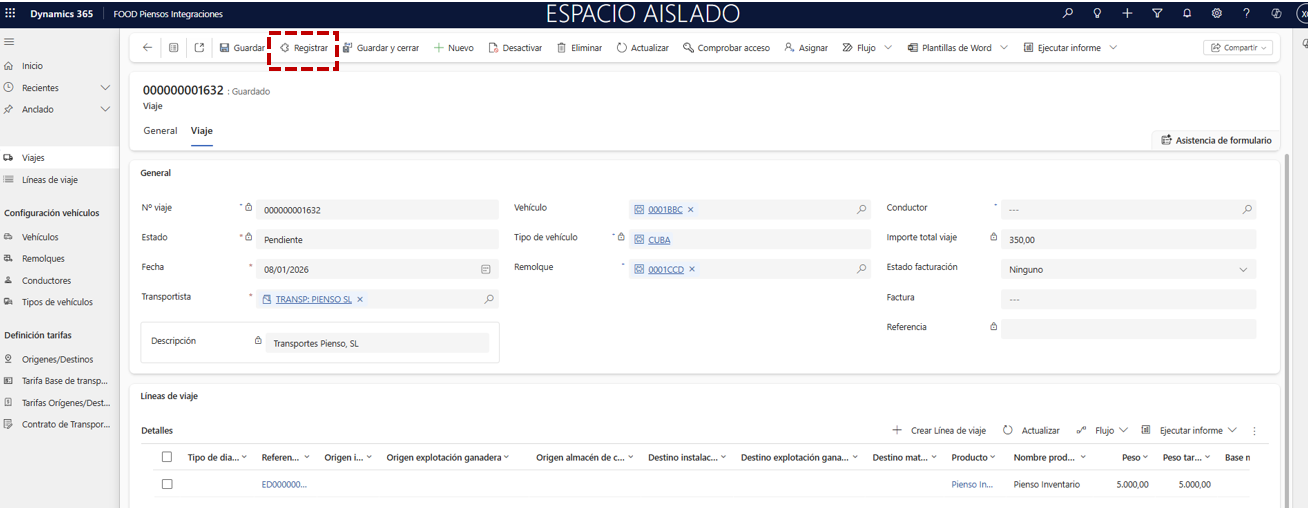
Finalmente, proceda a seleccionar el botón Registro para generar la correspondiente Food Trans:
3. Viajes Operaciones
Esta otra opción permite generar el viaje directamente desde el diario. Una vez situado dentro de un diario correctamente creado en el área Operaciones, pulse Crear Viaje del menú superior.
El proceso estará habilitado para las operaciones de Entrada mat. prima, Venta animal, Llenado, Entrega pienso, Entrega pienso medicado, Traspaso pienso y Traspaso animal.
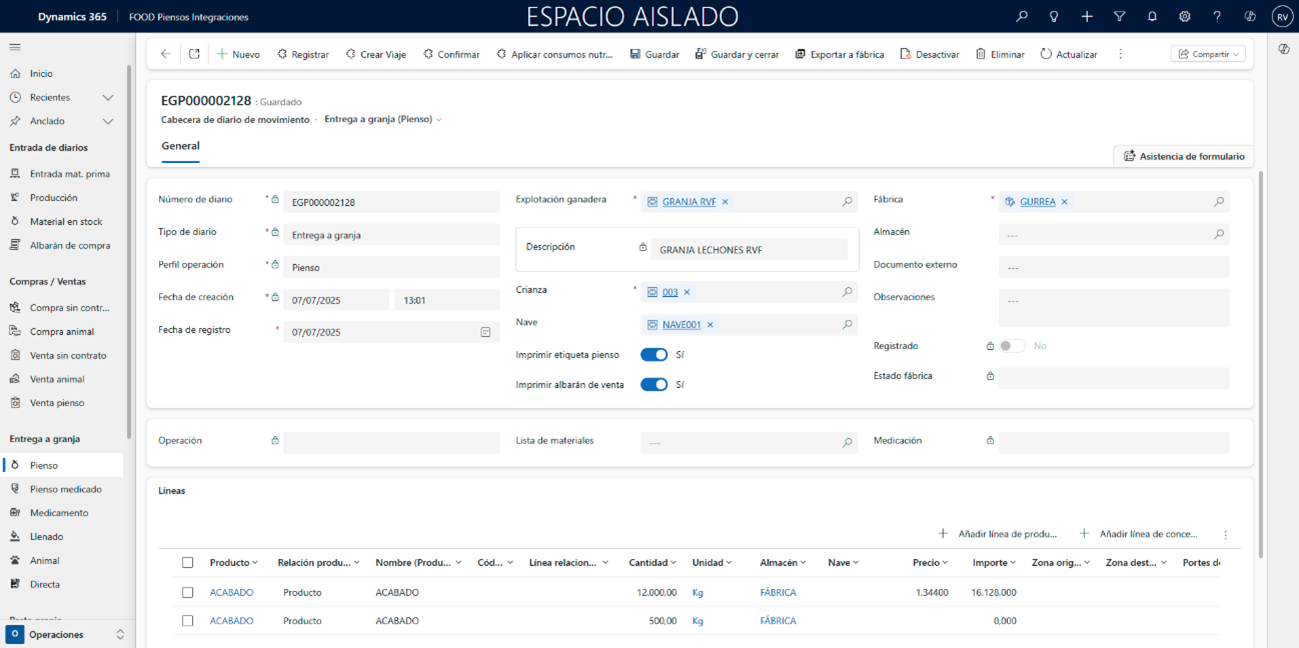
Al seleccionar esta opción, se abrirá un panel con cinco campos que deberá completar para continuar con la creación del viaje.
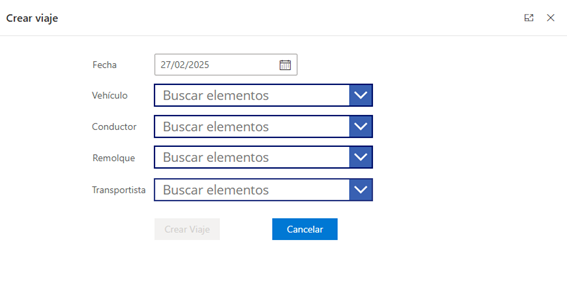
- Fecha: Se informará la fecha actual. Se podrá cambiar manualmente.
- Vehículo: Se escogerá entre los distintos Vehículos que estén dados de alta en el punto Transporte > Configuración vehículos > Vehículos.
- Conductor: Se heredará del Vehículo una vez seleccionado. Se podrá escoger de entre los distintos Conductores.
- Remolque: Se heredará del Vehículo una vez seleccionado. Se podrá escoger de entre los distintos Remolques.
- Transportista: Se escogerá de entre las distintas Cuentas con el campo Transportista = Sí en su pestaña de Transporte.
Confirme la acción con Crear Viaje.

Se mostrará el siguiente mensaje de confirmación:
Y el campo Viaje se rellenará automáticamente en las líneas del diario.
Para consultar más detalles o editar el viaje, puede acceder al espacio ya mencionado Transporte > Viajes y buscando el viaje deseado. También puede acceder directamente pulsando sobre el enlace del viaje desde la línea del diario.
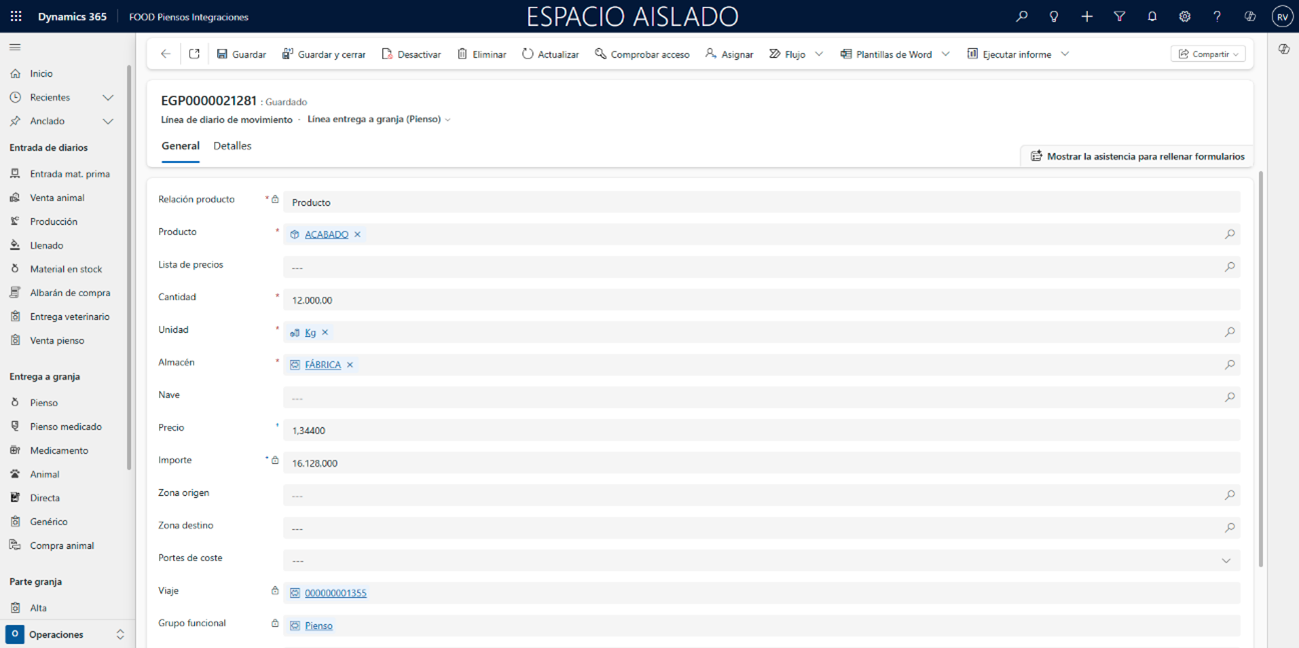
La información de los viajes generados mediante este método (desde el área de Operaciones) ya contendrá, lógicamente, todos los datos heredados del propio diario.
Asegúrese de que tanto las fechas del Contrato de Transporte asignado al transportista como las fechas de la tarifa usada en dicho contrato estén actualizadas y cubran el período de las operaciones previstas. De lo contrario, podrían producirse errores en los viajes y no se calcularán precios.
4. Viajes
Los viajes tendrán un aspecto similar al siguiente:
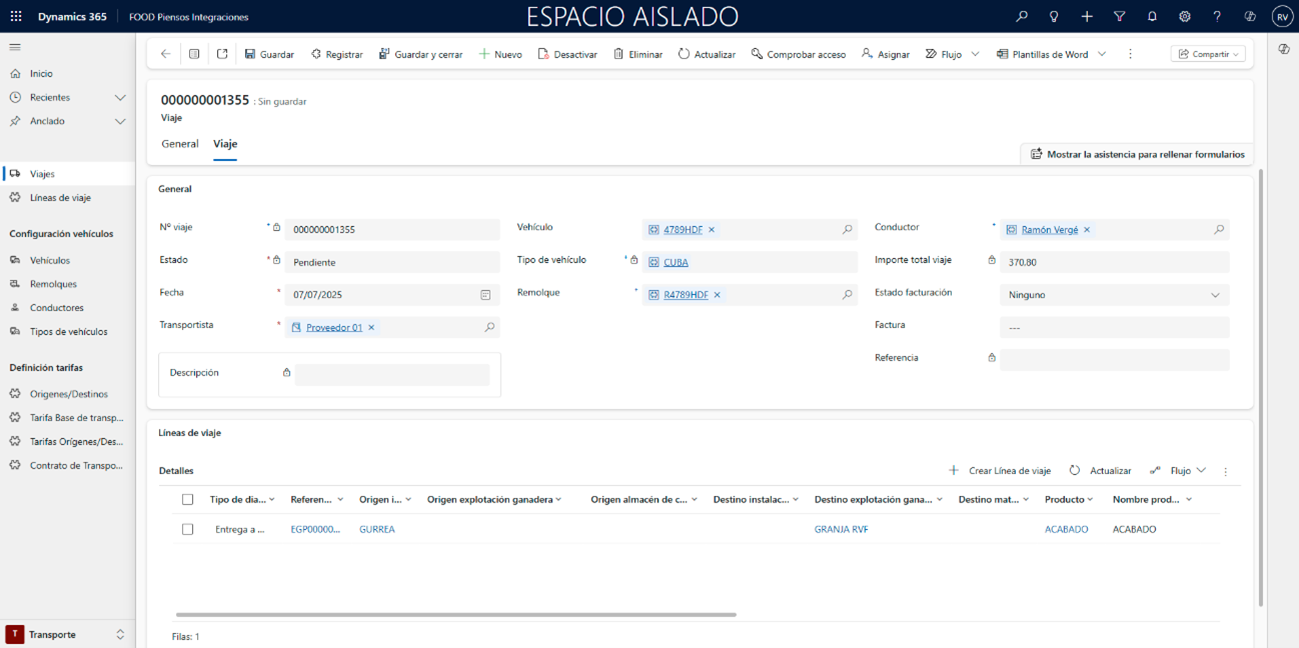
Se dividen en dos pestañas distintas. En la pestaña General, se muestra únicamente la cabecera del viaje.
- Nº viaje: Se generará una secuencia numérica de forma automática.
- Estado: Pendiente o Completado. Se modifica al registrar.
- Fecha: Se hereda de la Fecha de registro del diario.
- Transportista: Se informa el transportista seleccionado en la creación del viaje.
- Vehículo: Se informa el vehículo seleccionado en la creación del viaje.
- Tipo de vehículo: Se informa el tipo de vehículo del Vehículo seleccionado en la creación del viaje.
- Remolque: Se informa el remolque seleccionado en la creación del viaje.
- Conductor: Se informa el conductor seleccionado en la creación del viaje.
- Importe total viaje: Se informa la suma de los importes totales de todas las líneas del viaje.
- Estado facturación: Ninguno inicialmente. Una vez registrado, puede marcarse para facturar lo que mostrará Marcado y posteriormente Enviado a facturar y Facturado según convenga (se realiza al registrar y se explica al final de esta ruta).
- Factura: Se informa con un valor numérico.
- Referencia: Se informa el viaje de referencia en caso de estar vinculado con algún proceso del sistema.
En la segunda pestaña, Viaje, se mostrarán las líneas del viaje junto con la cabecera. Acceda dentro de una.
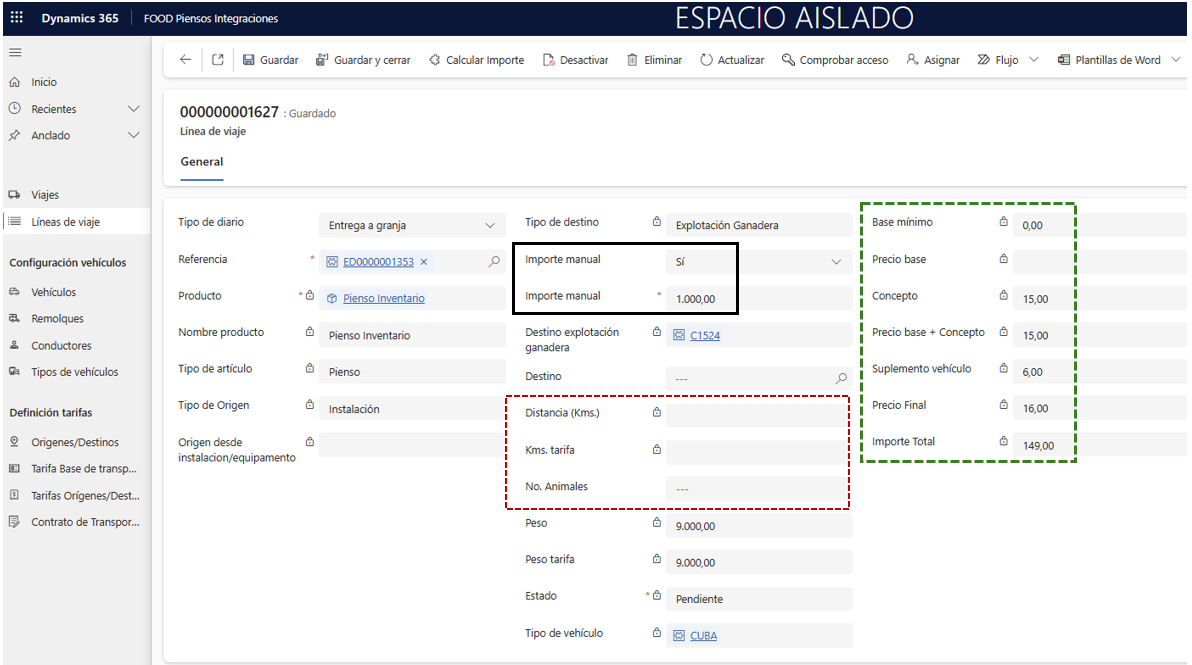
Estas presentarán un aspecto similar al siguiente:
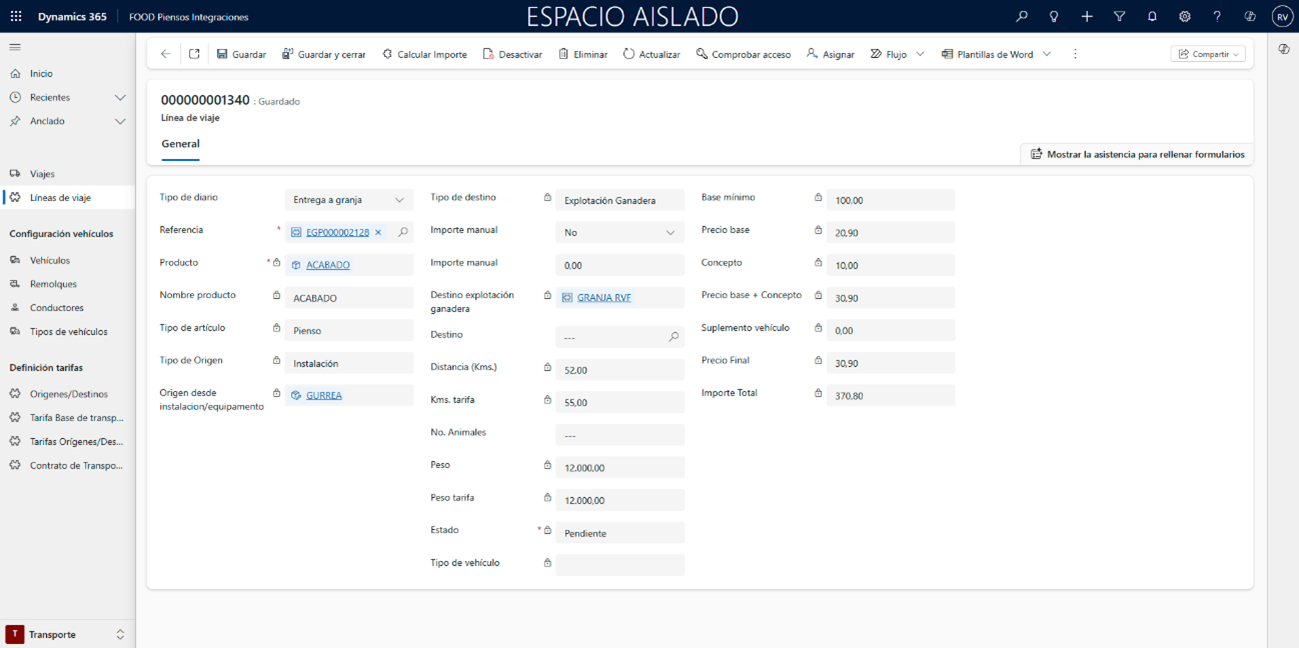
La mayoría de los datos se heredan automáticamente del diario de la operación desde la cual se ha creado el viaje.
- Tipo de diario: Se mostrará el tipo de diario de la Operación.
- Referencia: Se heredará el Número de diario de la Operación.
- Producto: Se heredará el Producto de la línea del diario.
- Tipo de artículo: Se heredará el Tipo de artículo del Grupo funcional del Producto.
- Tipo de Origen: Se informará si el Origen se trata de una Instalación, Explotación Ganadera o Almacén de carga.
- Origen Tipo de Origen: Se concretará el Origen mostrando la instalación, explotación o almacén pertinente.
- Origen: Se heredará el Origen/Destino en caso de estar indicado del Origen Tipo de Origen.
- Tipo de destino: Se informará si el Destino se trata de una Instalación, Explotación Ganadera o Almacén de carga.
- Destino Tipo de destino: Se concretará el Destino mostrando la instalación, explotación o almacén pertinente.
- Destino: Se heredará el Origen/Destino en caso de estar indicado del Destino Tipo de destino.
- Importe manual: Seleccionar si la línea va a usar el Importe manual introducido o el Importe total calculado.
- Importe manual: Informar con un valor numérico.
- Distancia (Kms.): Se mostrará la distancia en Kms de Origen Tipo de Origen a Destino Tipo de destino.
- Kms. tarifa: Dada la Distancia (Kms.), en caso de estar indicada, se mostrará el intervalo de Kms al que pertenece dentro de la tarifa Base de transportes.
- No. Animales: Se heredará de la línea del diario en caso de estar informado.
- Peso: Se heredará del campo Cantidad de la línea del diario.
- Peso tarifa: Dado el Peso, en caso de estar indicada, se mostrará el tramo de Kgs al que pertenece dentro de la tarifa Base de transportes.
- Estado: Pendiente o Completado. Se modifica al registrar.
- Tipo de vehículo: Se hereda del diario.
- Base mínimo: Se heredará en caso de estar seleccionado, la Base mínimo correspondiente de los suplementos del contrato Base de transporte aplicado.
- Precio base: Se obtendrá el precio marcado en la tarifa de transporte.
- Concepto: Para contratos con tarifas base, se heredará el Importe de los conceptos aplicables.
- Precio base + Concepto: Valor obtenido de la suma de Precio base + Concepto.
- Suplemento vehículo: Para contratos con tarifas base, se heredará el Importe de los suplementos aplicables en el contrato de transporte.
- Precio Final: Se informará el valor obtenido a partir del Precio base + Concepto y la funcionalidad de los suplementos.
- Importe Total: Se informará el importe final a partir del precio, la cantidad y la funcionalidad de los suplementos.
En caso de realizar algún ajuste en los valores relacionados con el Precio Final, puede volver a calcularlo pulsando Calcular Importe.
Si lo desea, puede pulsar Registrar que generará una Transacción en las Operaciones ( Operaciones > Consultas > Transacciones).
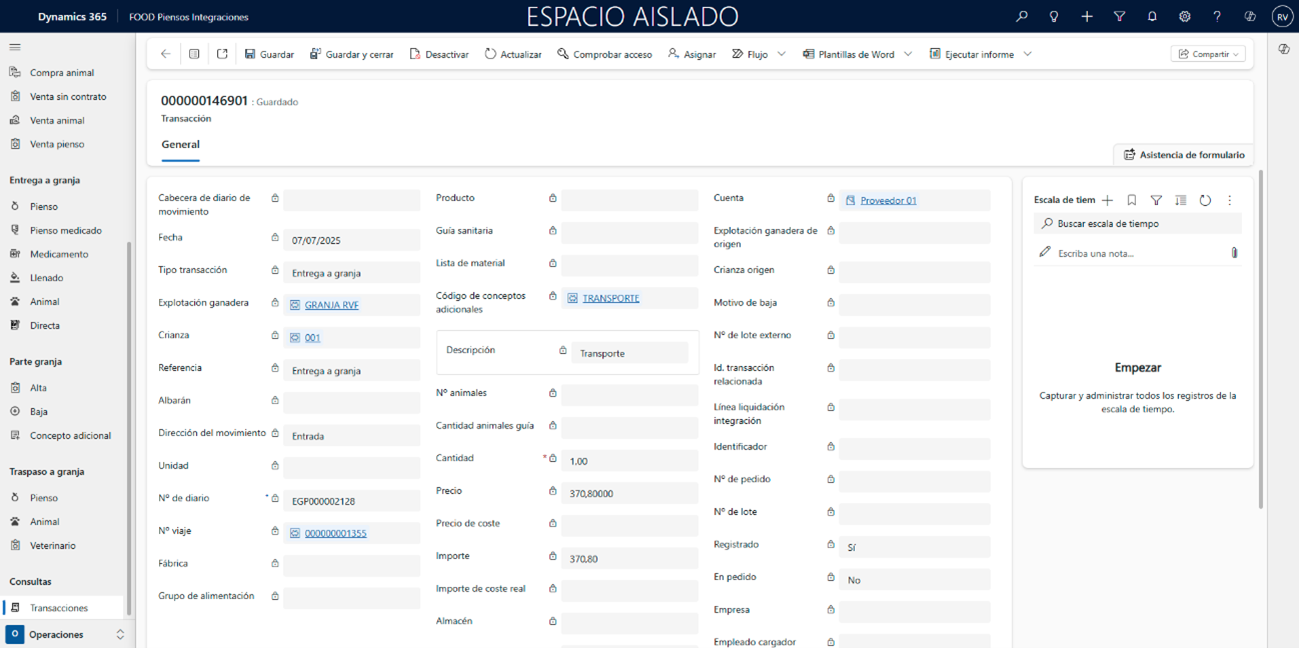
Quedarán registrados tanto el número de diario como el número de viaje desde los cuales se han obtenido los valores, además del concepto adicional especificado en la cabecera del Contrato de Transporte.
4.1 Facturación
Finalmente, una vez registrado el viaje (Estado = “Completado”) y desde su pestaña, podrá proceder con la facturación pulsando Marcar para facturar.
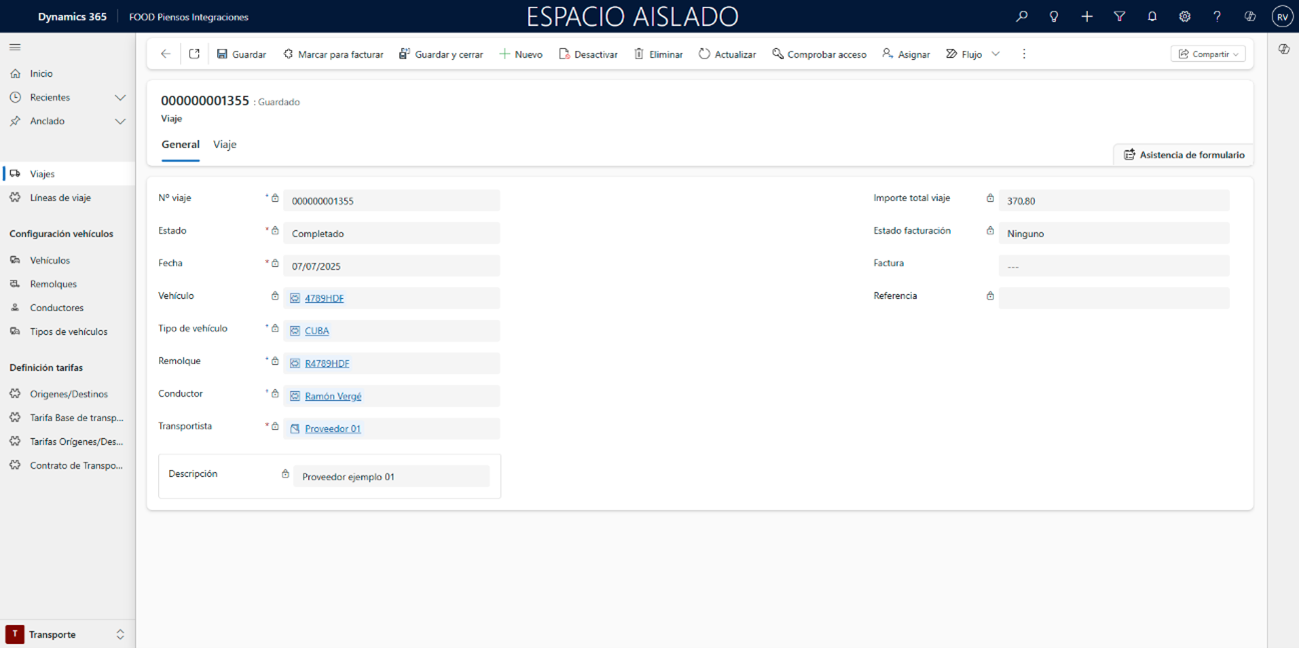
Al hacerlo, el campo Estado facturación pasará a Marcado.
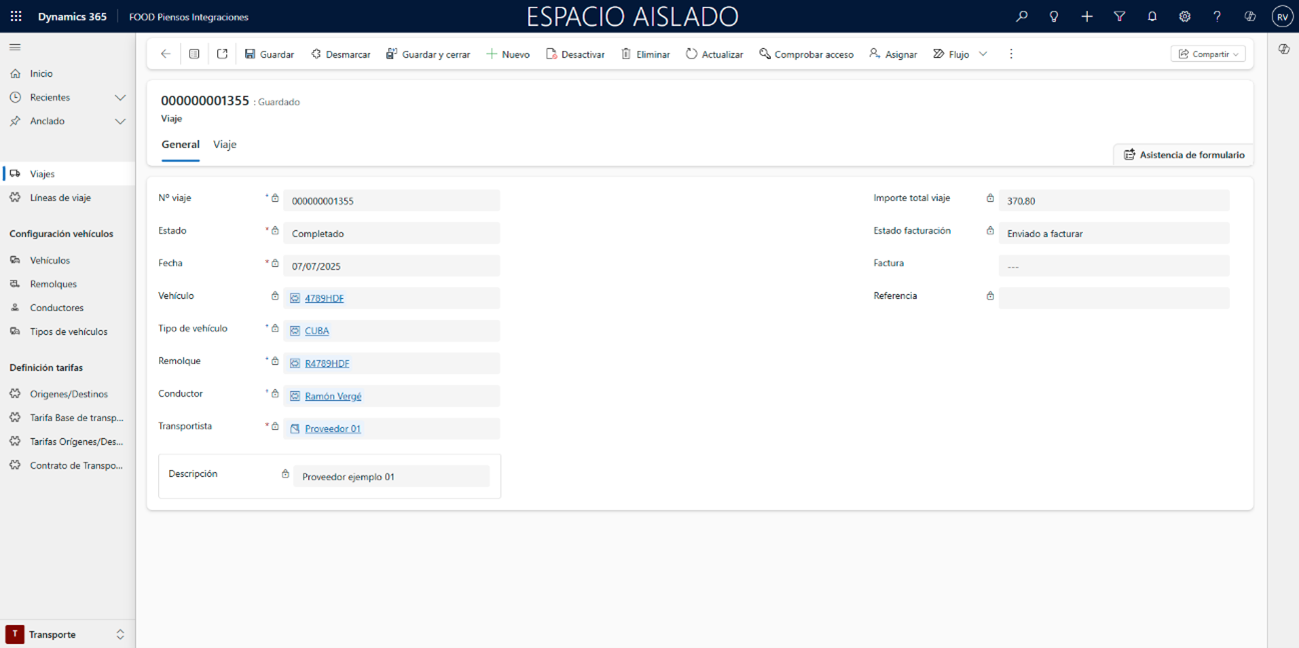
Si está configurado, se activará un flujo que generará automáticamente un pedido en su ERP. Una vez creado el pedido, el Estado facturación = Enviado a facturar.
De facturarlo en el ERP, en FOOD el Estado facturación = Facturado además que el campo Factura mostrará el número correspondiente generado por el ERP.
Por otro lado, con el viaje en estado Enviado a facturar, si decide no facturar o cancelar el pedido, será necesario desmarcar manualmente los registros desde FOOD pulsando Desmarcar (el botón solo está disponible para viajes completados que se encuentren en estado enviado a facturar).
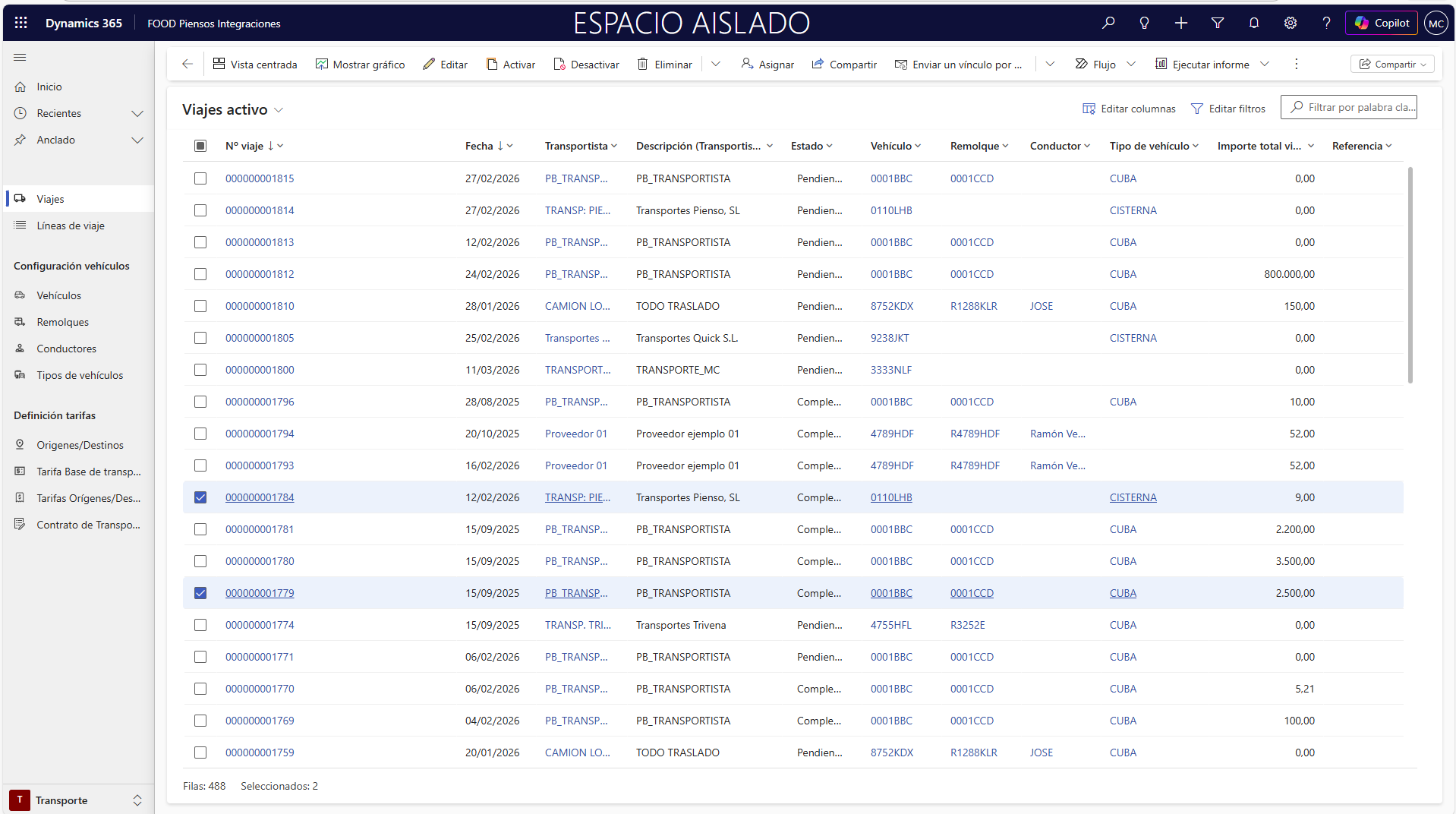
Tenga en cuenta que tanto el marcado como el desmarcado para facturar pueden realizarse también desde la tabla principal de viajes, y aplicarse a múltiples registros a la vez.
IMPORTANTE — Funcionamiento con “Importe manual”
Un viaje con Importe manual = Sí debe poder registrarse siempre, aunque no existan distancias, conceptos o suplementos configurados.
1. Caso sin distancias pero con conceptos y suplementos
Resultado:
- El viaje se registra correctamente.
- Se genera la transacción del diario.
- Se calcula el importe según los conceptos/suplementos existentes.
2. Caso sin distancias, sin conceptos y sin suplementos
Un viaje con Importe manual
Resultado esperado:
- El viaje debe registrarse.
- Debe generarse la transacción usando el Importe manual.
Resultado actual:
- El viaje queda registrado, pero no se genera la transacción.

Estado final del viaje registrado sin datos:


Nota final
Cuando Importe manual = Sí, el sistema debe:
- Registrar siempre el viaje.
- Generar siempre la transacción asociada.
Incluso cuando no existan distancias, conceptos ni suplementos configurados.