Transporte
1. Introducción
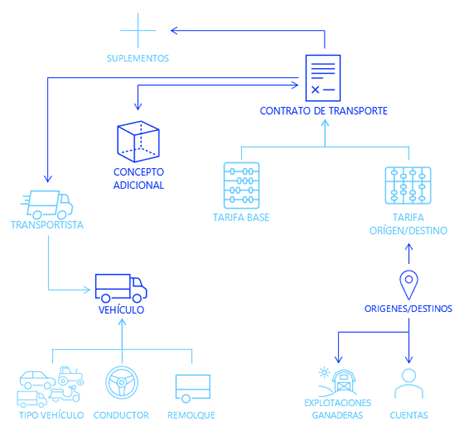
El área de Transporte permite configurar todos los elementos necesarios para automatizar la creación de viajes y el cálculo de sus costes dentro de FOOD Piensos Integraciones.
Mediante esta configuración, el sistema determina qué transportistas pueden operar, qué vehículos utilizan, las tarifas aplicables y los contratos que regulan los precios.
A través de este módulo se definen:
- Transportistas: Proveedores habilitados para ofrecer servicios de transporte.
- Vehículos, remolques y conductores, vinculados a dichos transportistas.
- Tarifas de transporte, ya sean por Origen/Destino o por Tarifa Base (distancia, peso, descuentos, etc.).
- Contratos de transporte, herramienta clave para automatizar el cálculo del viaje en las operaciones.
Todos estos elementos se utilizarán posteriormente en operaciones como la Entrada de diarios, Venta, Compra, Entrega Granja, etc., garantizando el cálculo automatizado del coste del viaje y ofreciendo trazabilidad completa.
Primero se configuran los elementos básicos (vehículos, tipos, remolques y conductores), todos ellos dependientes de cuentas previamente creadas como proveedores.
Después se definen los distintos tipos de tarifas disponibles y sus criterios de cálculo.
Por último, se crean los contratos de transporte, mediante los cuales se indicará qué tarifa se aplica, para qué productos y bajo qué condiciones.
Una vez terminada esta configuración, el sistema será capaz de determinar el coste del transporte en cualquier operación que involucre movimiento de mercancías.
2. Transportista
Los transportistas son cuentas configuradas como proveedores y habilitadas específicamente para ofrecer servicios de transporte.
Durante los procesos que involucran movimientos de mercancía, estos transportistas serán los responsables de ejecutar los viajes.
La creación de cuentas ya fue explicada en la ruta DCuentas FOOD Piensos Integraciones, pero aquí se detallan las consideraciones específicas para transportistas.
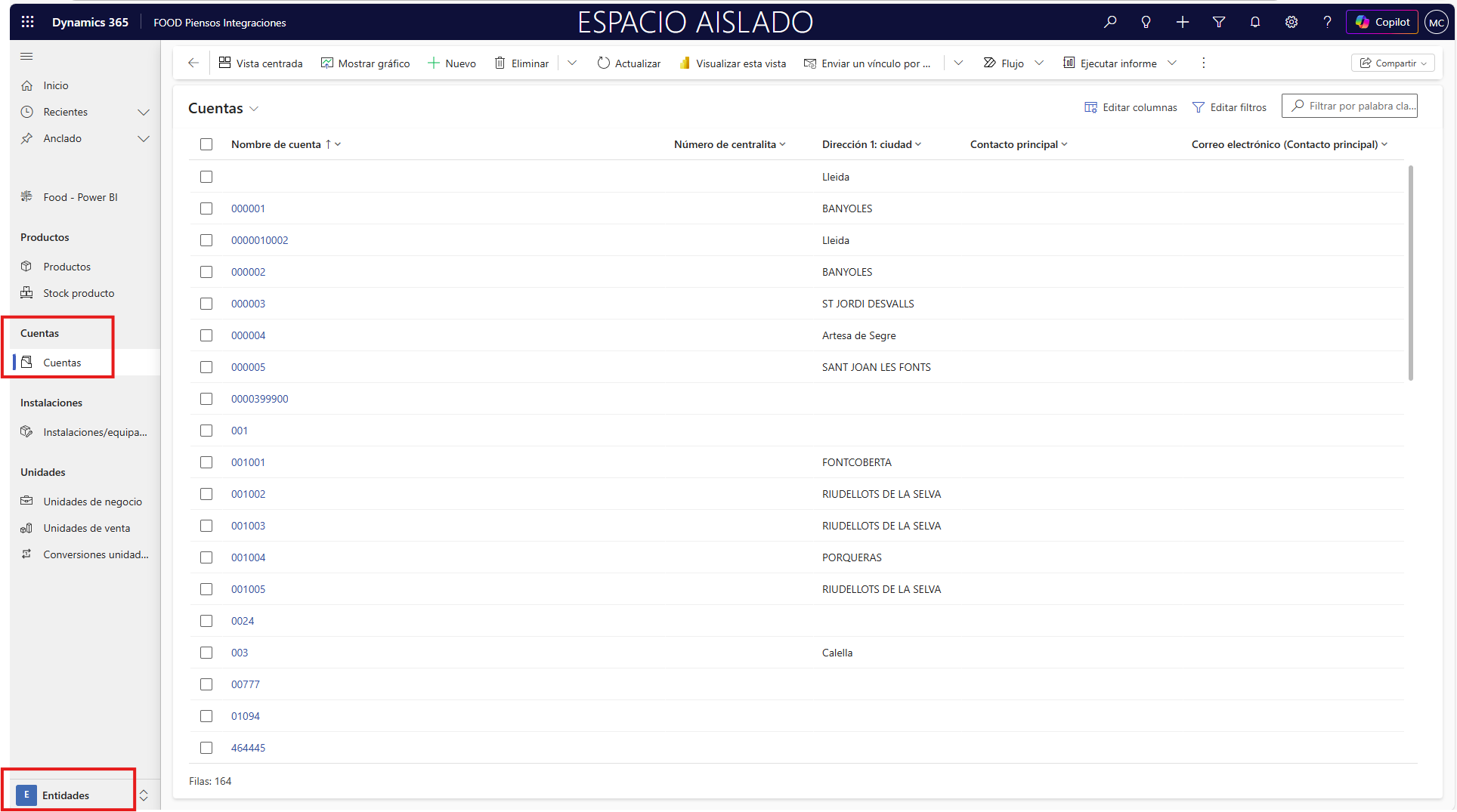
Para habilitarlos: Menú principal → Entidades → Cuentas.
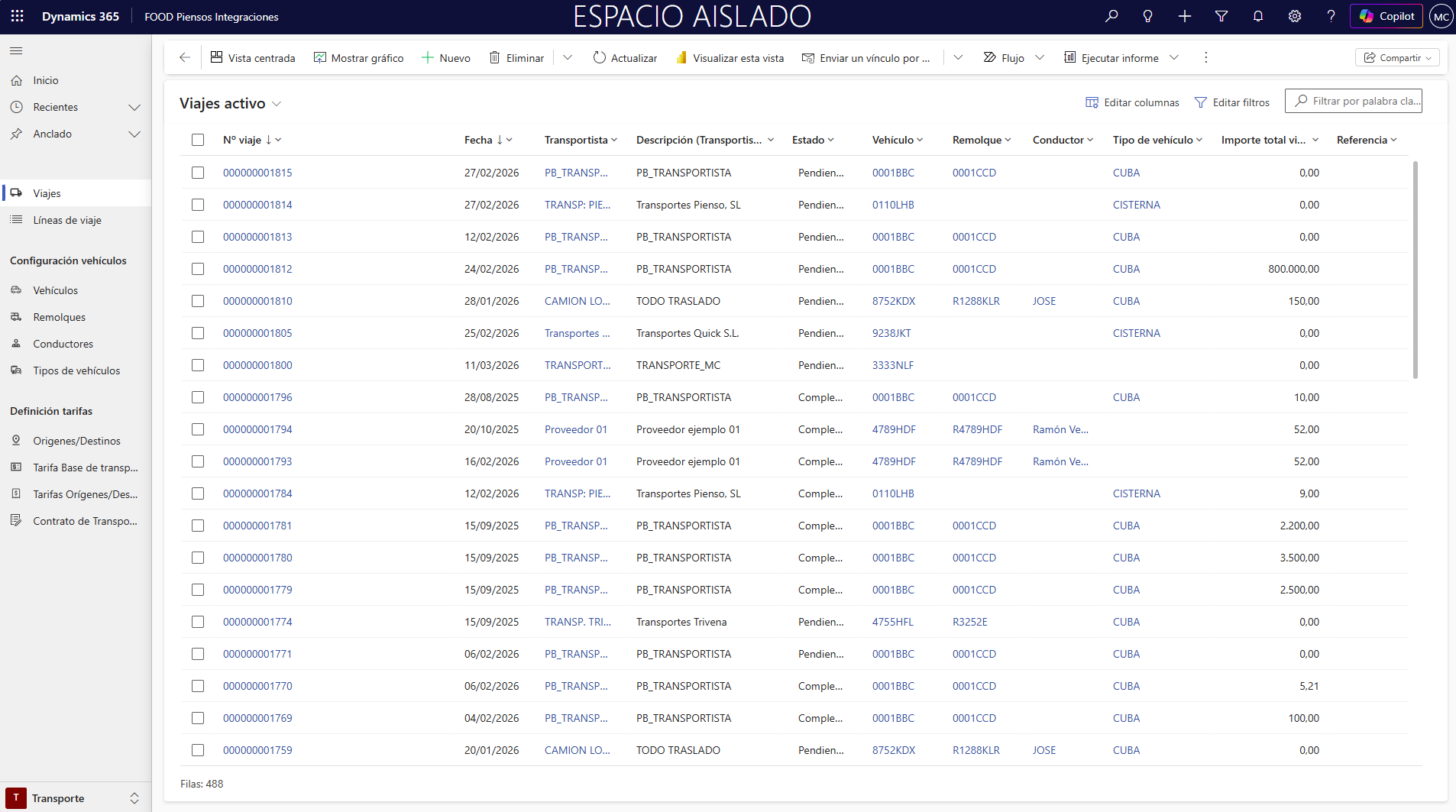
Seleccione la cuenta del Proveedor que actuará como transportista o créela desde cero con +Nuevo.
Una vez dentro, acceda a la pestaña Transporte:
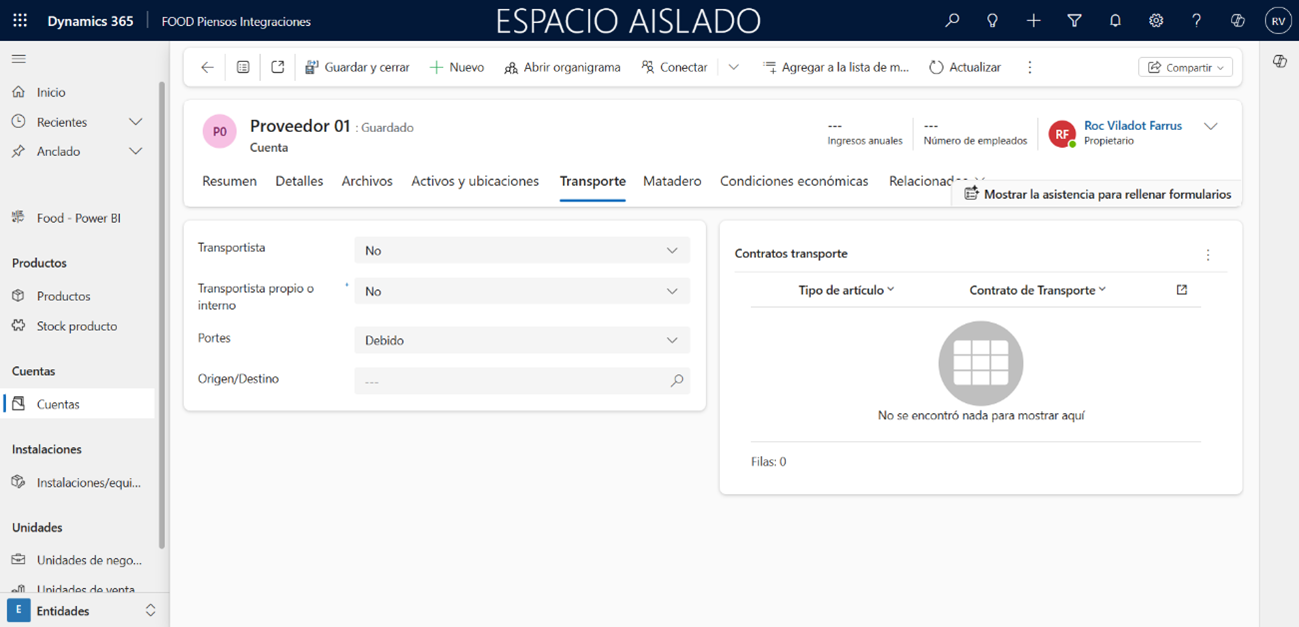
Allí deberá indicar Sí en el campo Transportista.
Este campo solo aparece si la cuenta está configurada como Proveedor en la pestaña Resumen.
Pulse Guardar y cerrar para confirmar.
3. Configuración Vehículos
Para generar los viajes y sus importes, primero deben configurarse todos los elementos relacionados con los vehículos.
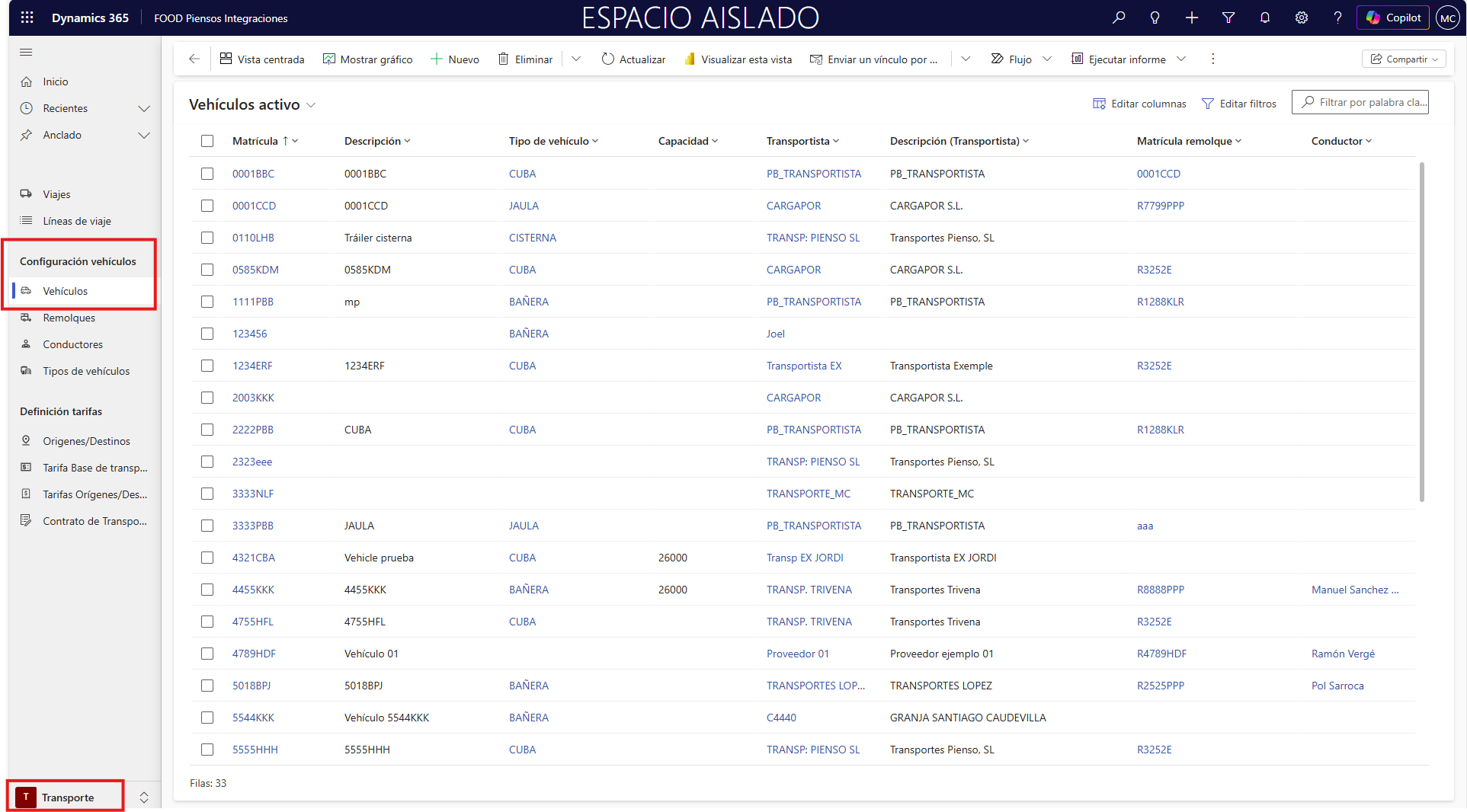
Acceso: Menú principal → Transporte → Configuración Vehículos.
3.1 Tipos de vehículos
Ruta: Transporte > Configuración Vehículos > Tipos de vehículos
Pulse +Nuevo.
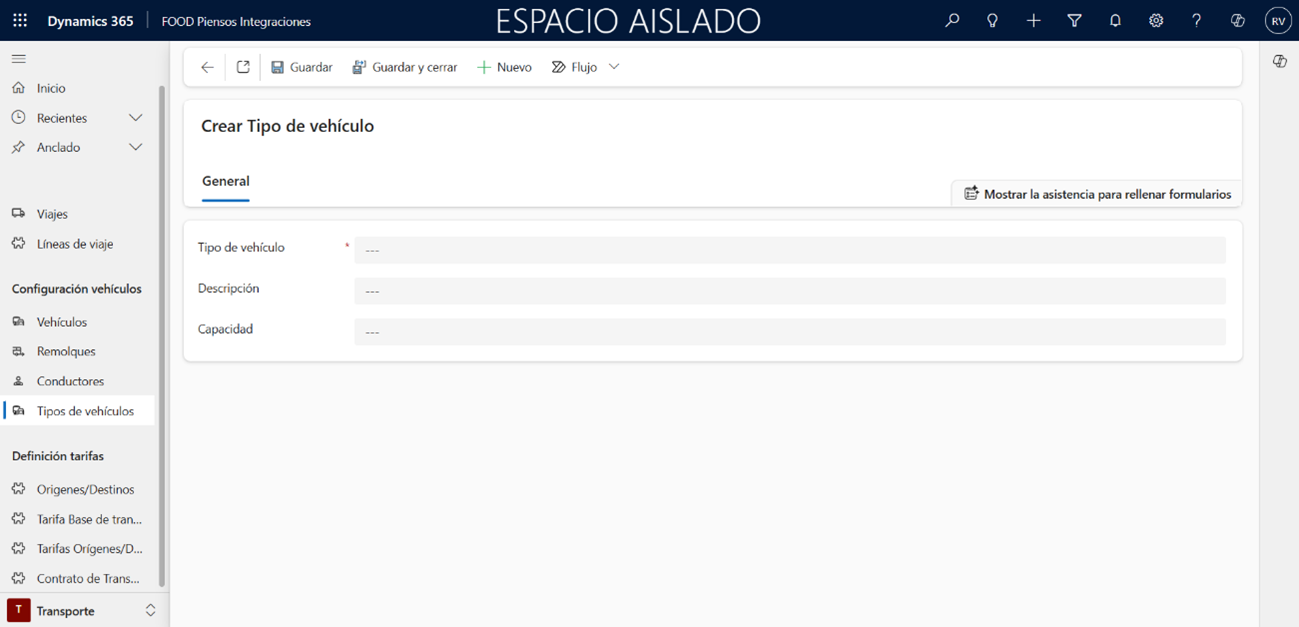
Complete:
- Tipo de vehículo: Identificativo.
- Capacidad: Campo informativo (sin funcionalidad).
Guarde con Guardar y cerrar.
3.2 Remolques
Ruta: Transporte > Configuración Vehículos > Remolques
Pulse +Nuevo
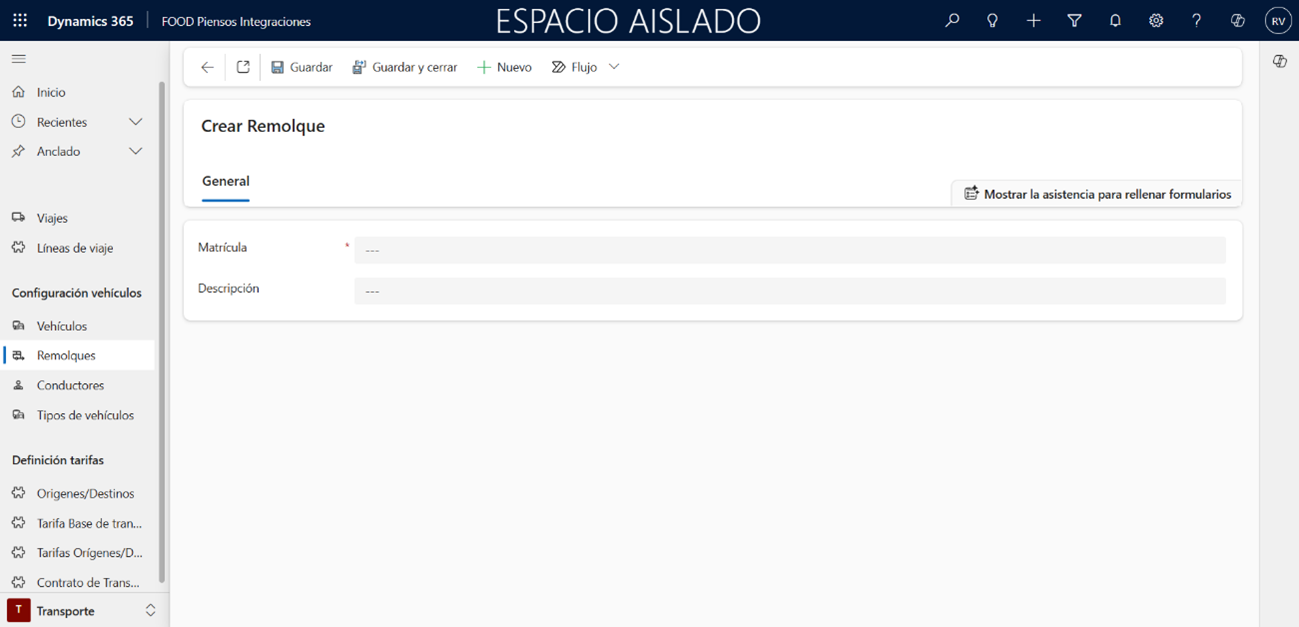
Complete y guarde.
3.3 Conductores
Ruta: Transporte > Configuración Vehículos > Conductores
Pulse +Nuevo.
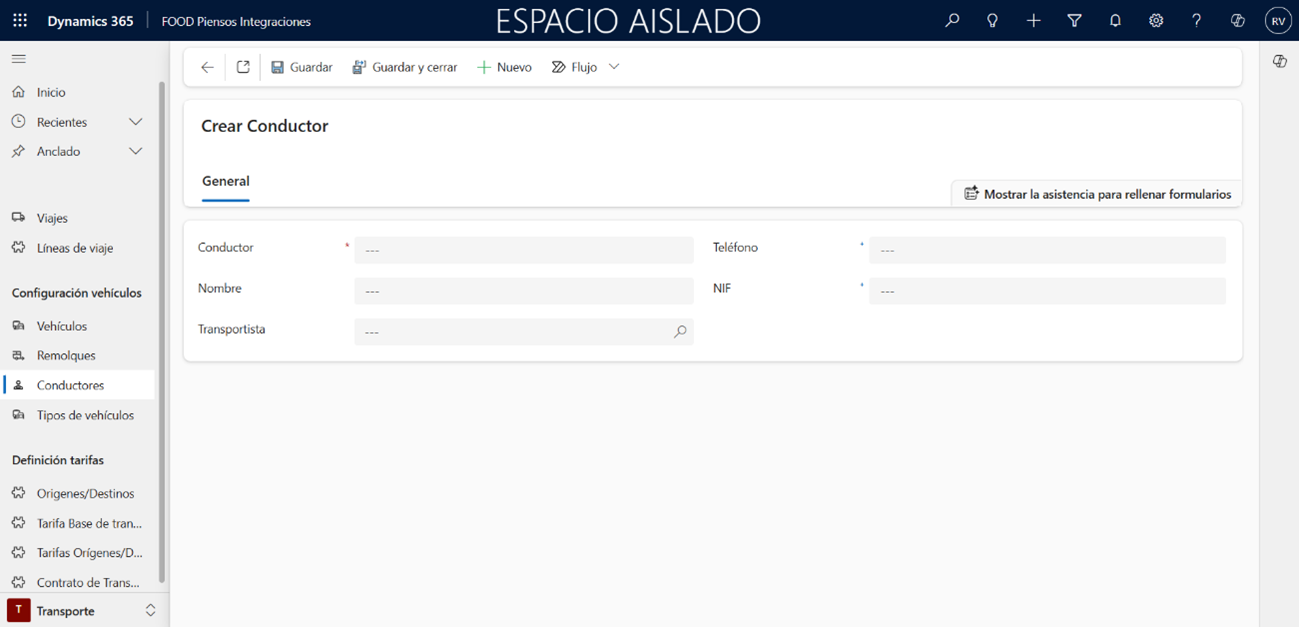
Complete:
- Conductor
- Transportista: Debe estar definido como “Transportista = Sí”.
Guarde con Guardar y cerrar.
3.4 Vehículos
Ruta: Transporte > Configuración Vehículos > Vehículos
Pulse +Nuevo.
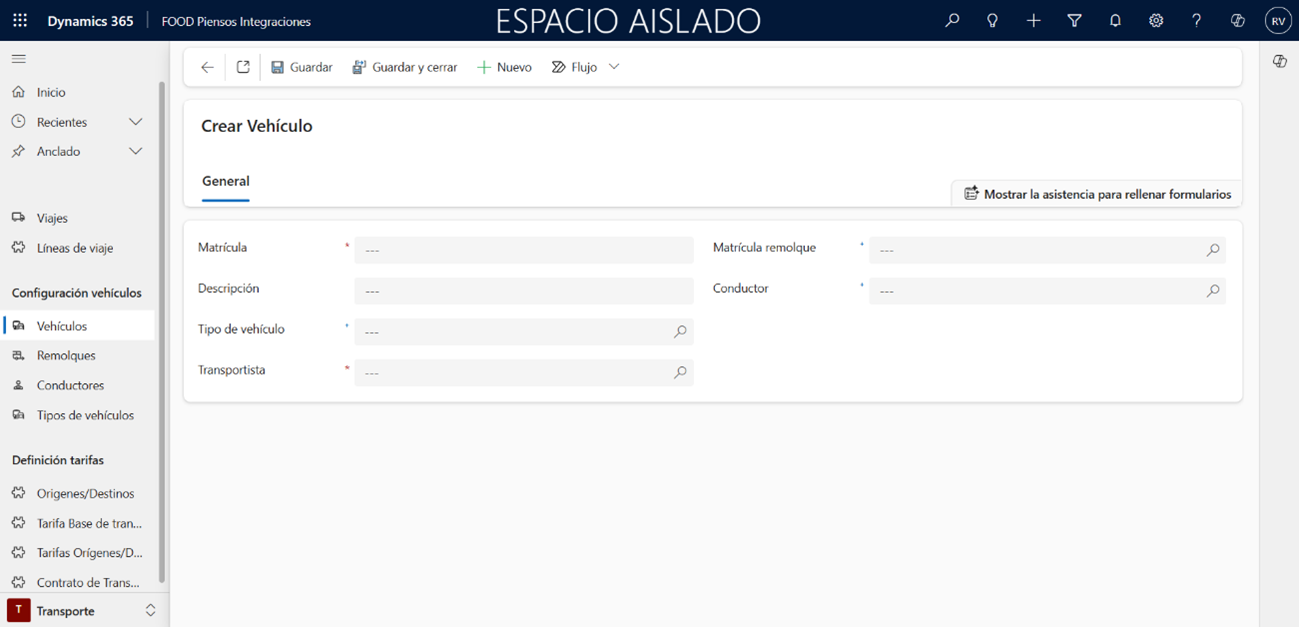
Complete:
- Matrícula
- Tipo de vehículo
- Transportista
- Matrícula remolque (opcional)
- Conductor
Los valores seleccionados se heredarán automáticamente en los viajes.
Guarde con Guardar y cerrar.
4. Definición tarifas
El transporte puede calcularse mediante dos tipos de tarifas:
- Tarifa Origen/Destino
- Tarifa Base (distancia, peso, descuentos)
Cada tarifa deberá asignarse posteriormente a un contrato para que pueda aplicarse en las operaciones.
4.1 Tarifas Origen/Destino
4.1.1 Orígenes/Destinos
Antes de definir las tarifas es necesario crear los puntos utilizados como origen o destino.
Ruta: Menú principal → Transporte → Orígenes/Destinos.
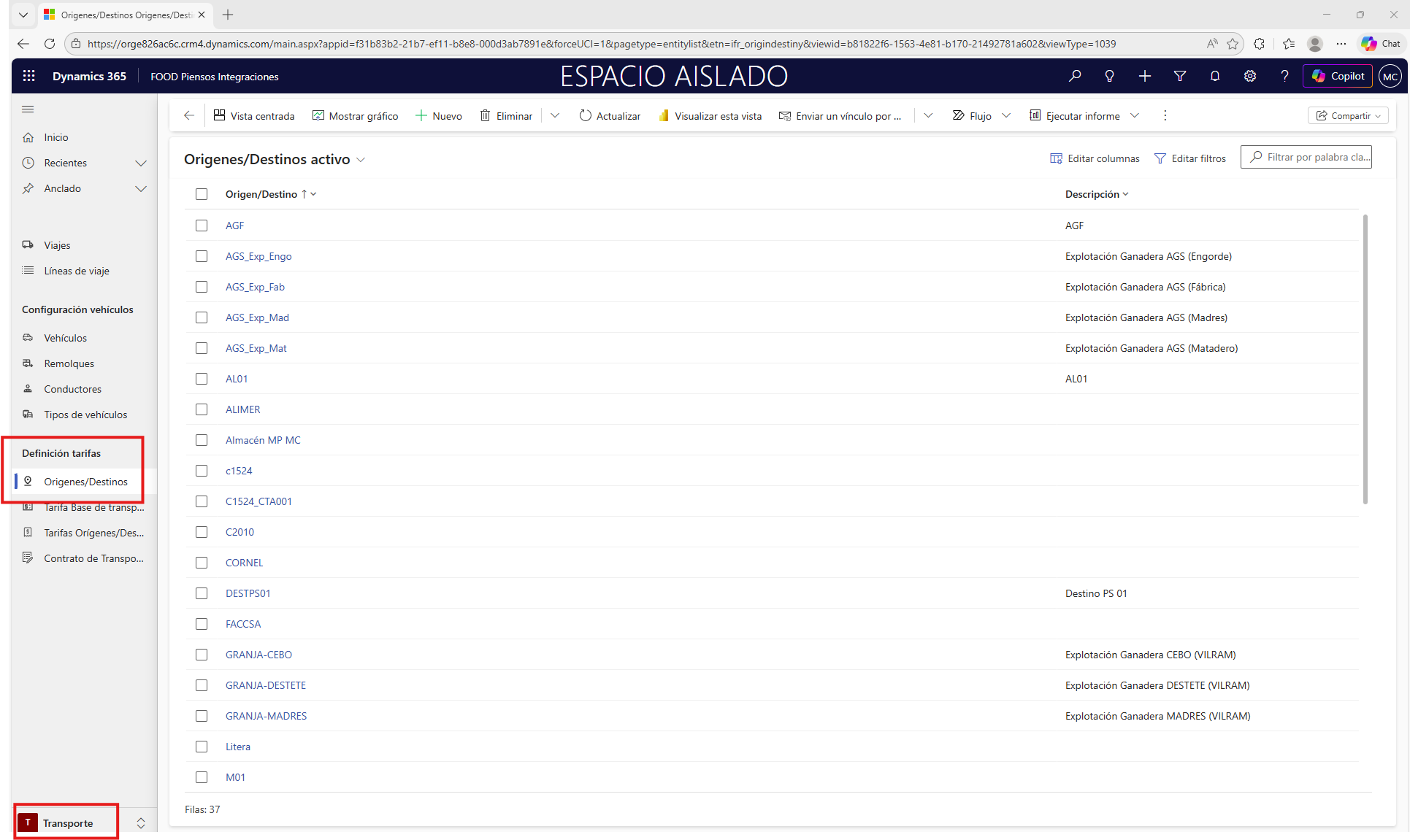

Pulse +Nuevo y complete los campos.
4.1.2 Explotaciones ganaderas
Ruta: Explot. Ganadera > Común > Explotaciones ganaderas
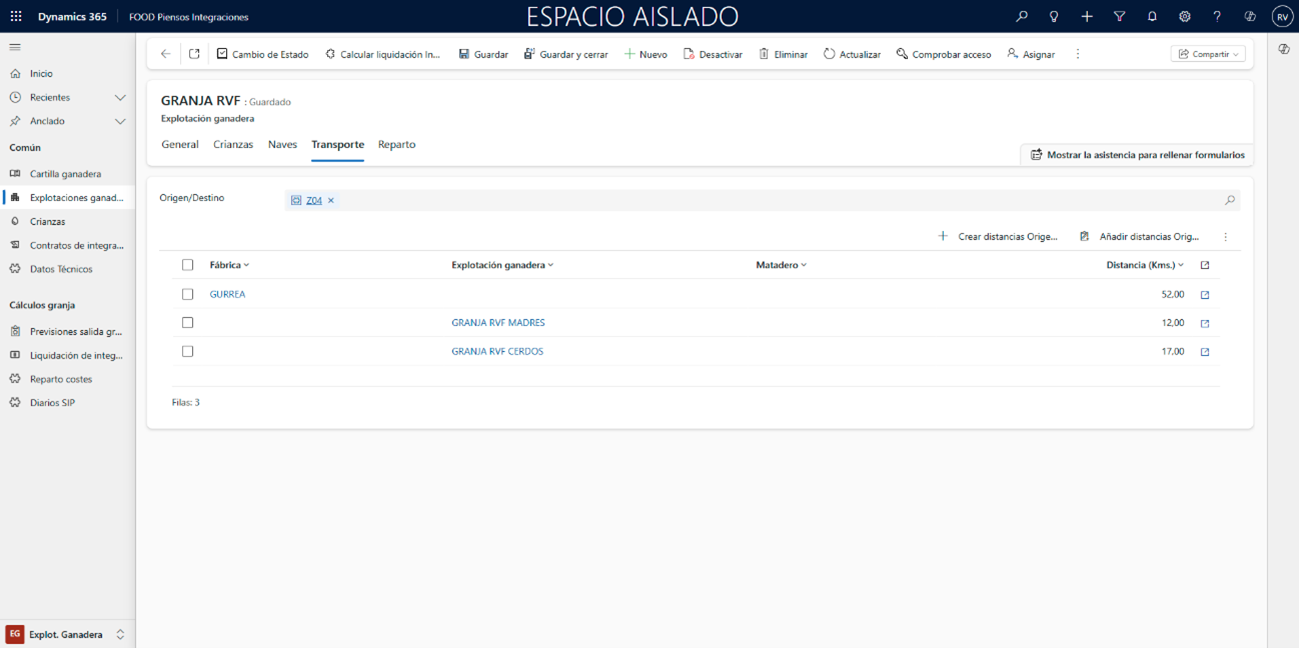
4.1.3 Cuentas
Ruta: Entidades > Cuentas > Cuentas
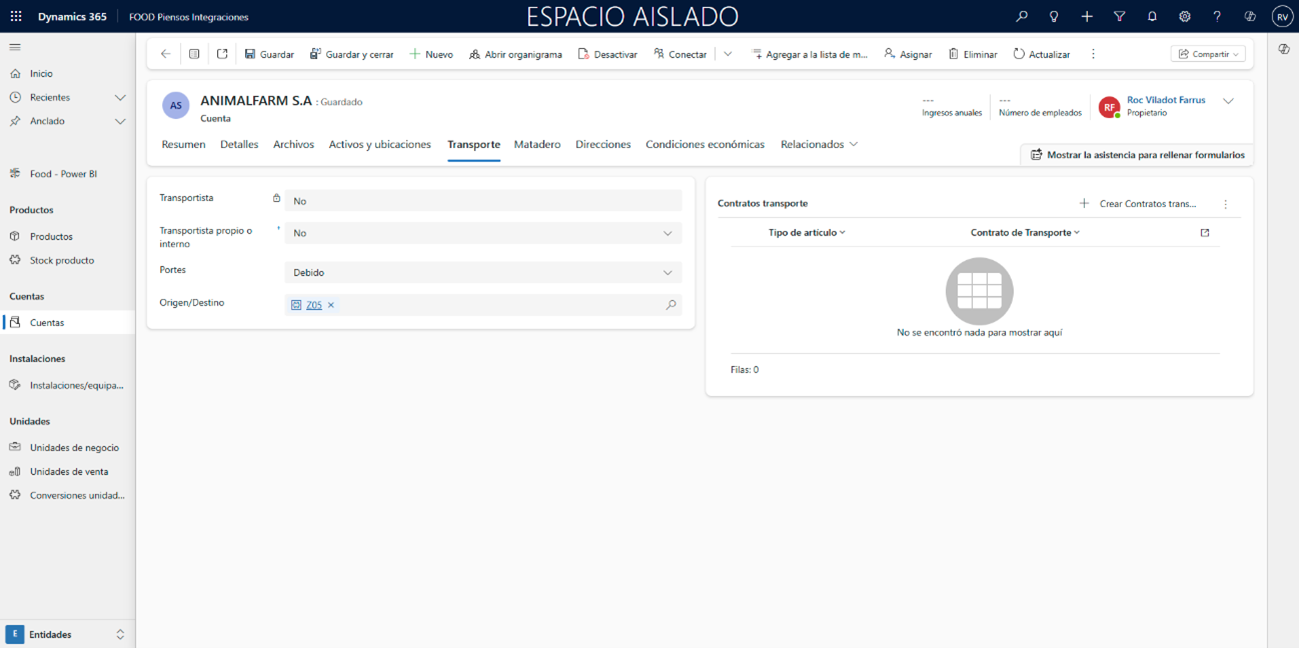
4.1.4 Tarifas Orígenes/Destinos
Ruta: Transporte → Tarifas Orígenes/Destinos.
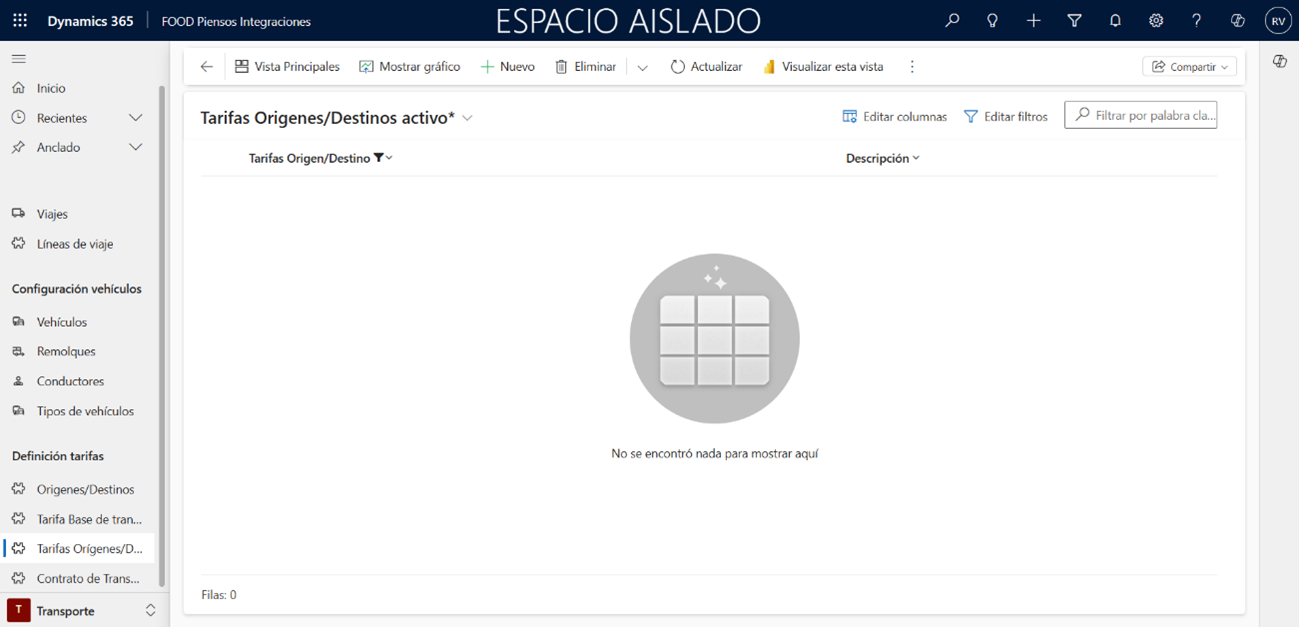
Pulse +Nuevo.
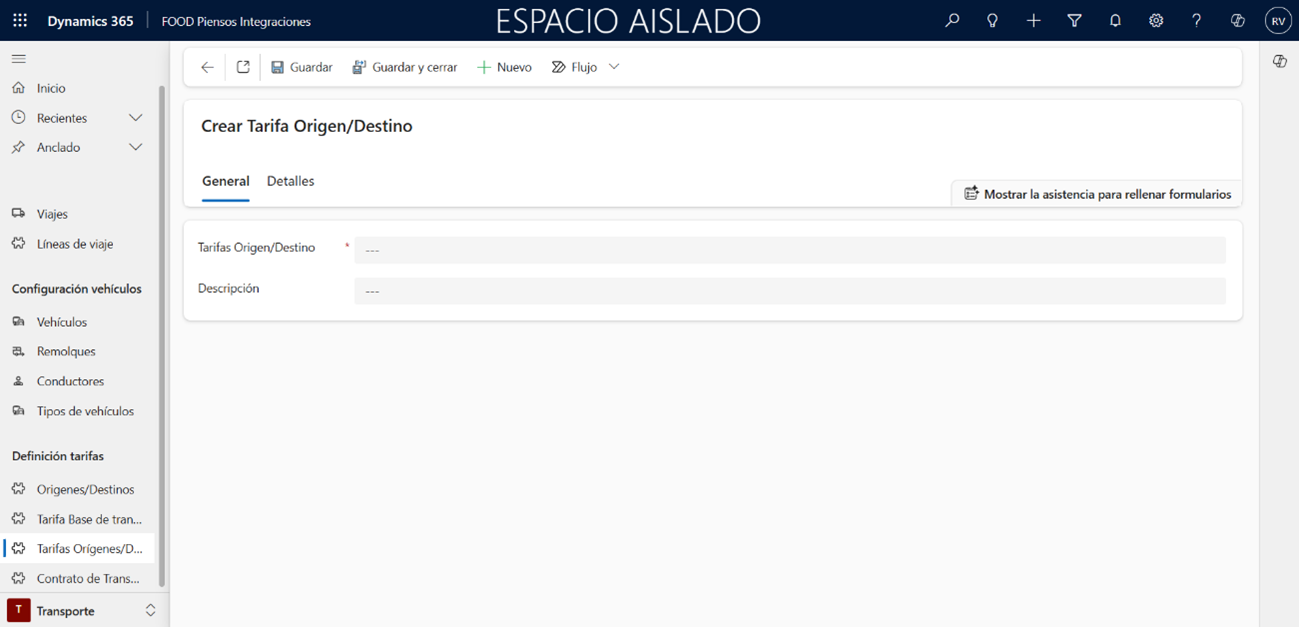
Complete la pestaña General y guarde para habilitar Detalles.
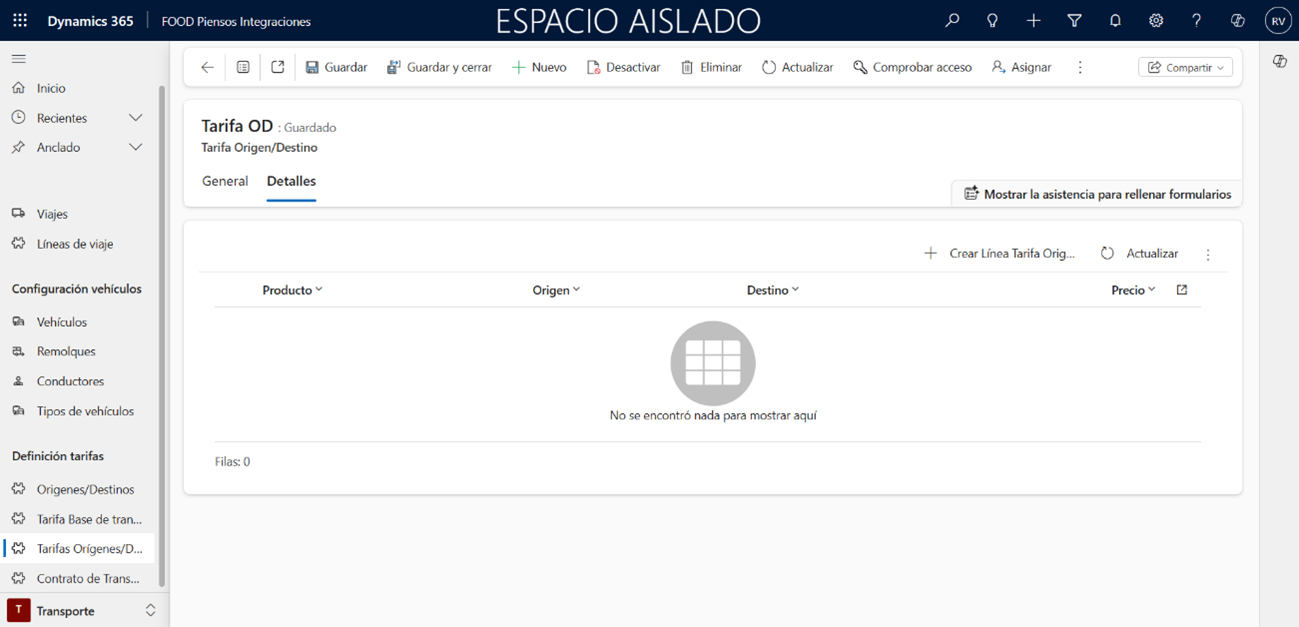
En Detalles, pulse Crear Línea Tarifa Origen/Destino
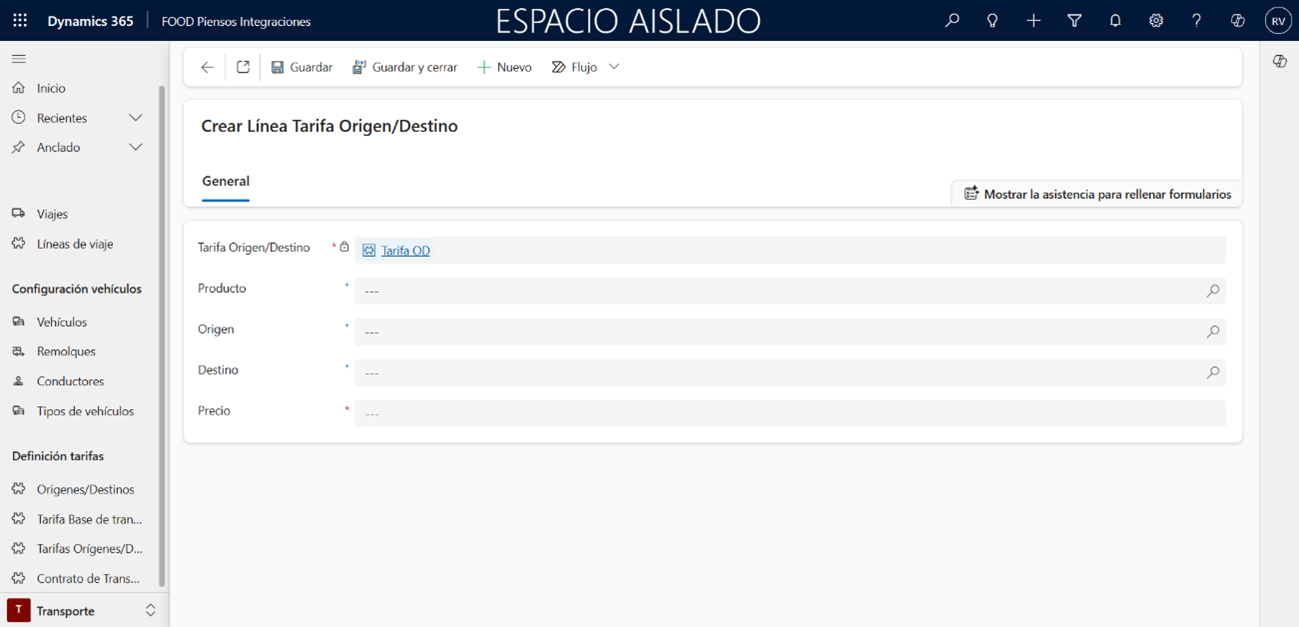
Debe indicar:
- Precio (obligatorio)
- Producto (opcional)
- Origen (opcional)
- Destino (opcional)
Reglas clave:
- Una línea solo se aplica si cumple todos los campos informados.
- Si varias líneas coinciden, se aplica la más específica (más campos rellenados).
- El Destino tiene mayor prioridad que el resto.
Guarde con Guardar y cerrar.
4.2 Tarifa Base de transporte
Ruta: Transporte > Tarifa Base de transporte
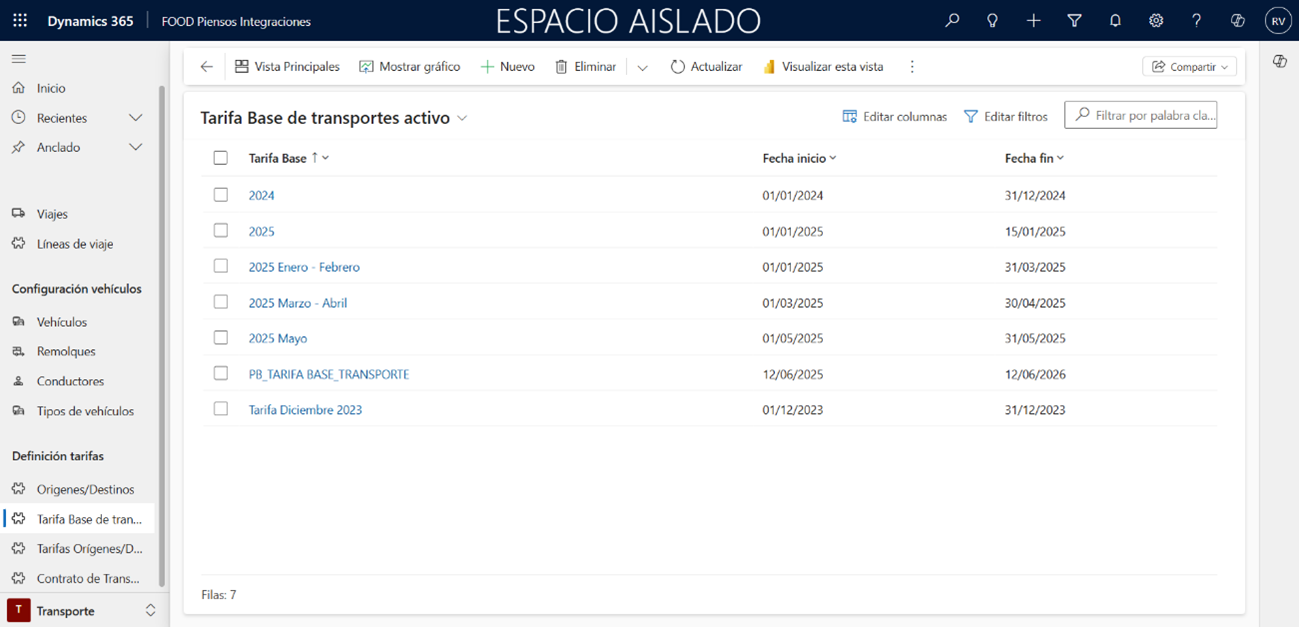
Pulse +Nuevo.
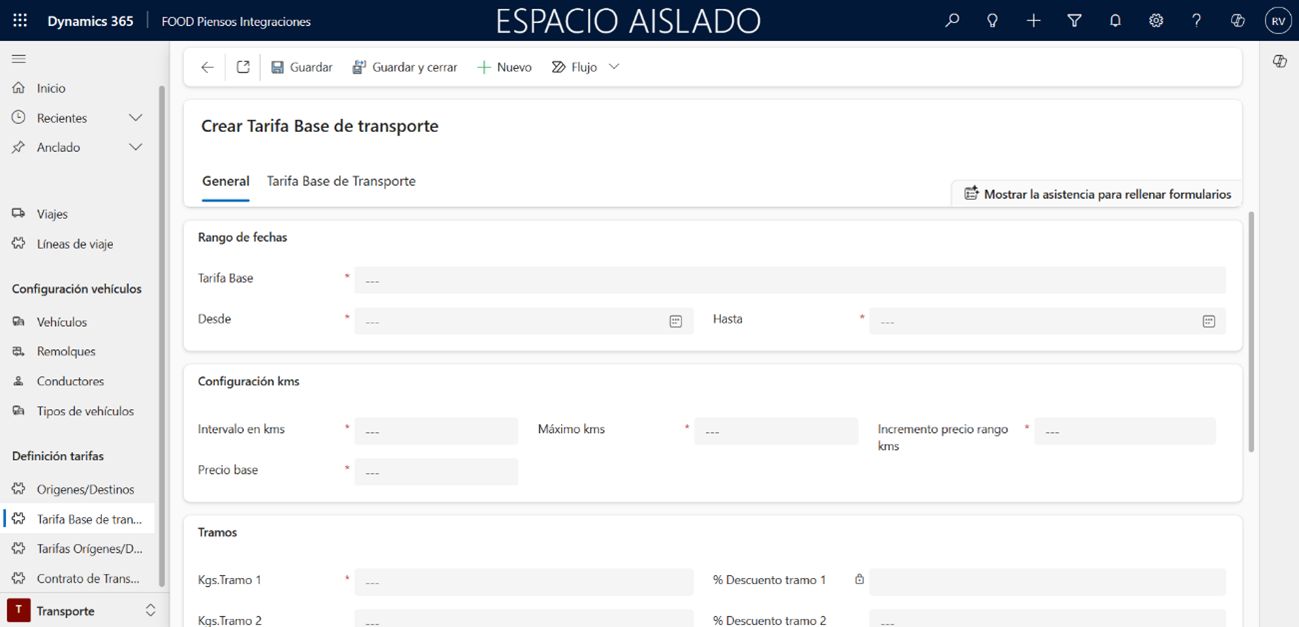
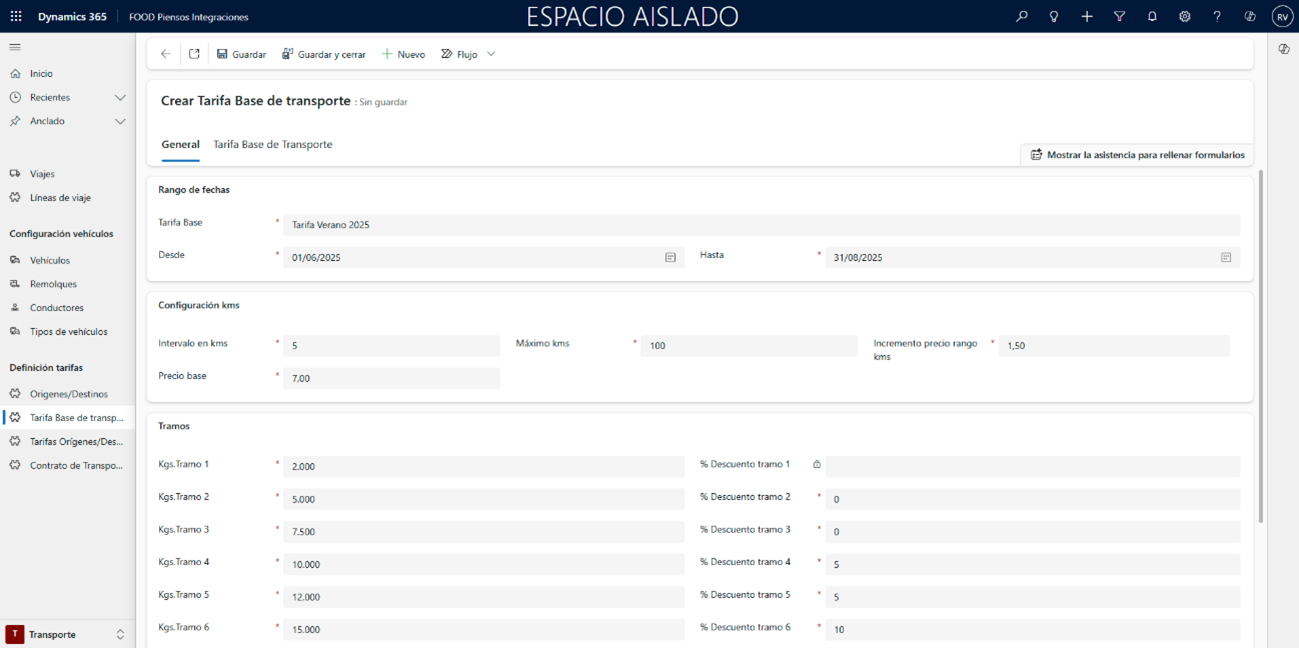
Complete:
- Identificador
- Fechas (desde/hasta)
- Intervalo en kms
- Máximo kms
- Incremento por kms
- Precio base
Hasta 10 tramos por peso, cada uno con su % descuento.
Guarde y pulse Calcular Tarifa Base de Transporte.
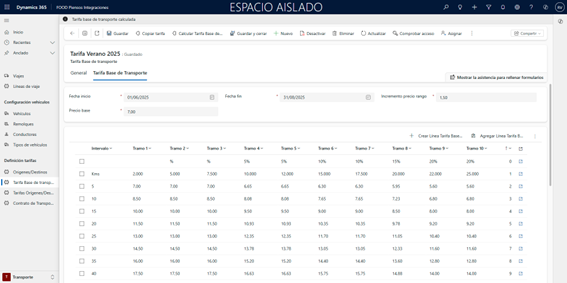
La tarifa se genera como una matriz:
- Vertical → kilómetros
- Horizontal → kilos
- Cruce → precio resultante
~4.2.1 Copiar Tarifas
Pulse Copiar Tarifa
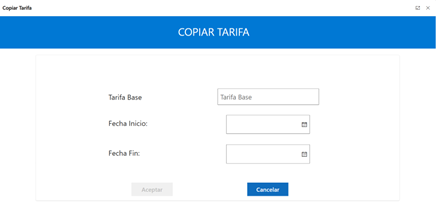
Evite solapar fechas.
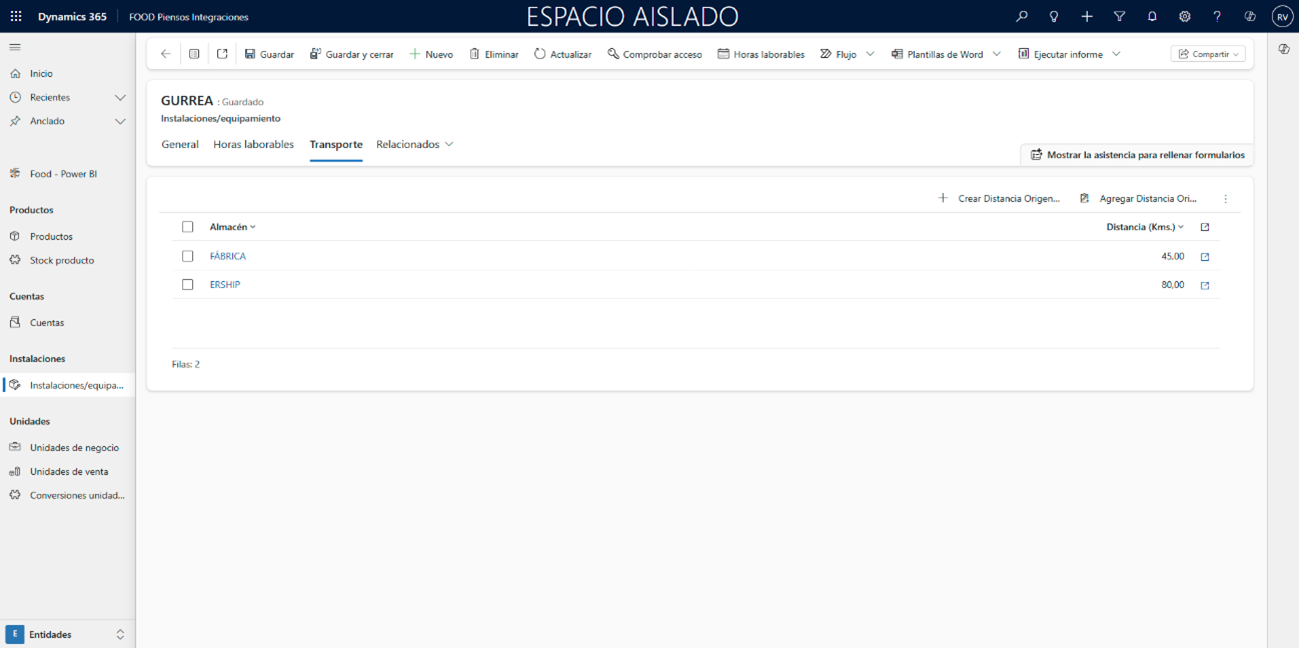
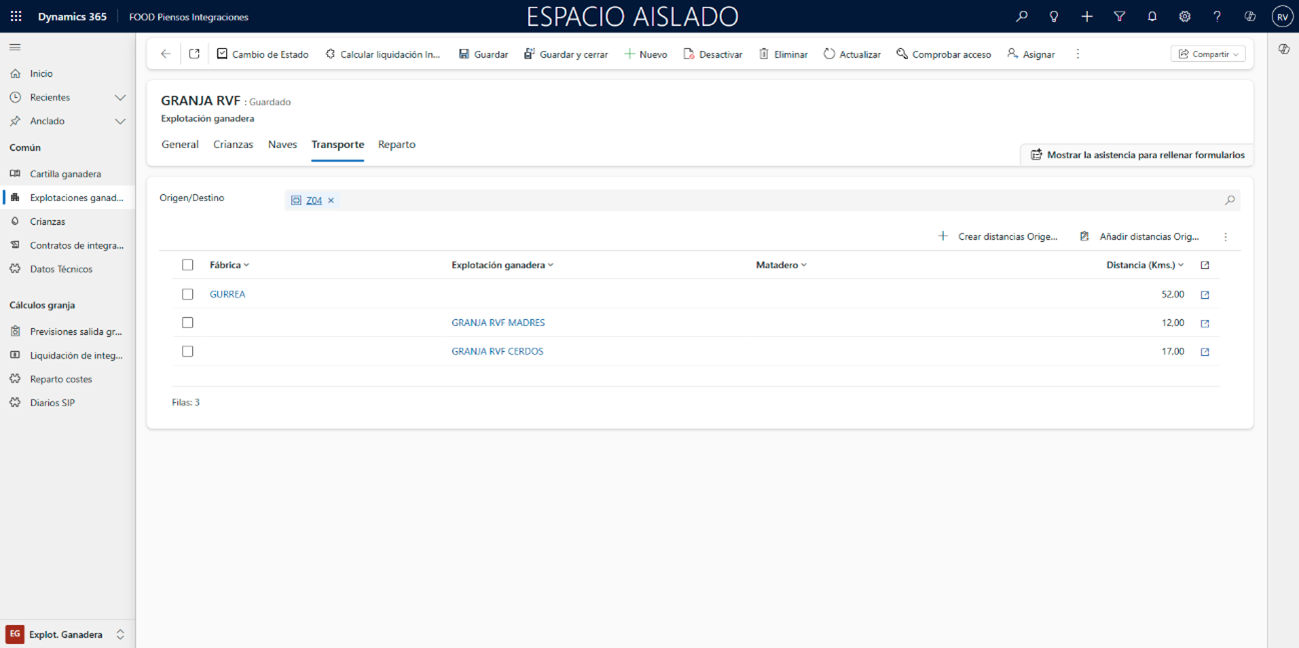
4.2.2 Distancias utilizadas en las tarifas base
Pueden informarse desde dos puntos:
Instalaciones/equipamientos
4.2.3 Explotaciones ganaderas
5. Contrato de transporte
5.1 Creación
Ruta: Menú principal → Transporte → Contrato de transportes
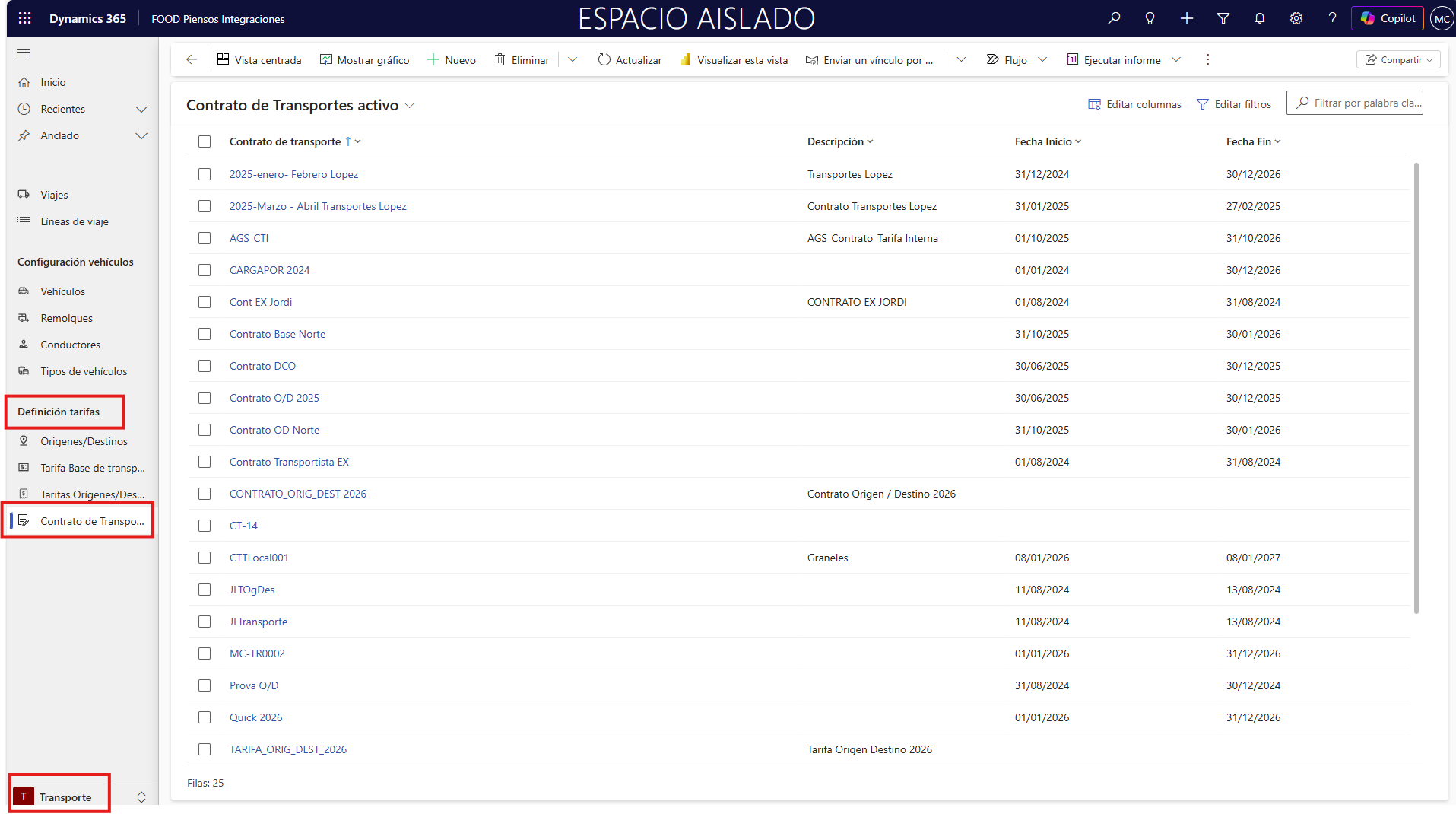
Pulse +Nuevo:
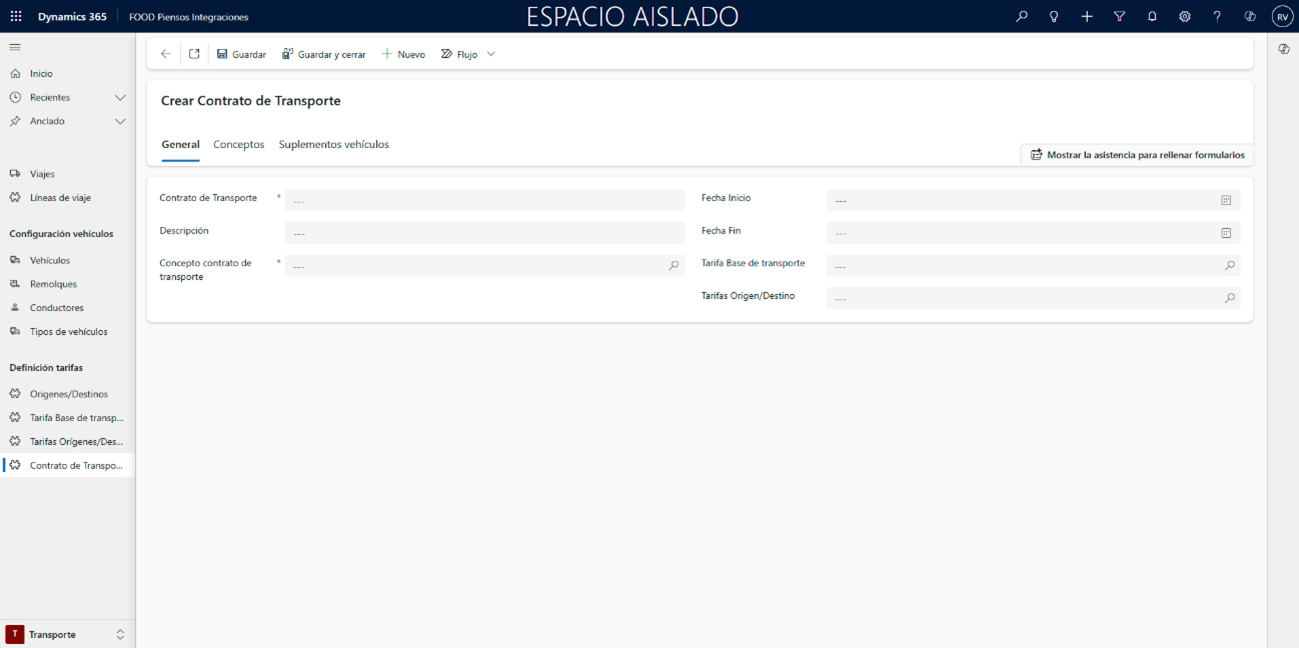
Complete:
- Identificador
- Concepto contrato de transporte
- Fechas
- Tarifa Base o Tarifa Origen/Destino
(solo una puede seleccionarse)
Si la tarifa no está vigente en la fecha del viaje → el contrato no se aplica.
Guarde y acceda a Conceptos:
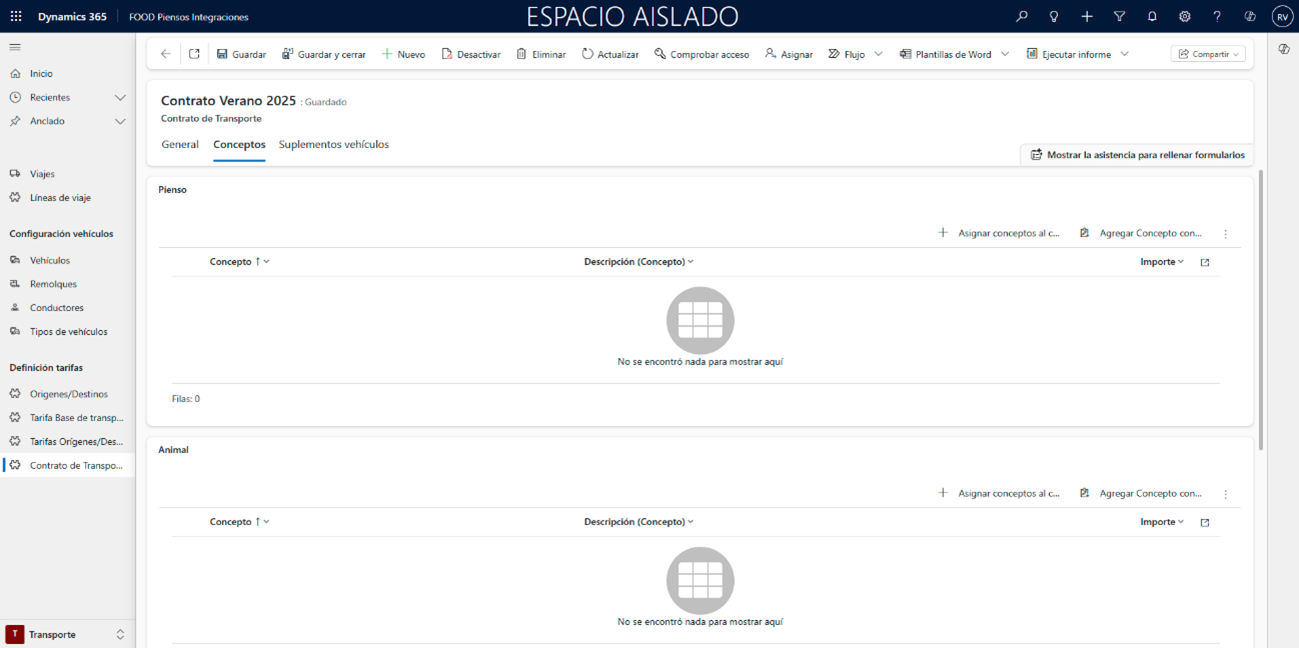
Puede:
- Agregar conceptos contrato existente
- Asignar conceptos al contrato
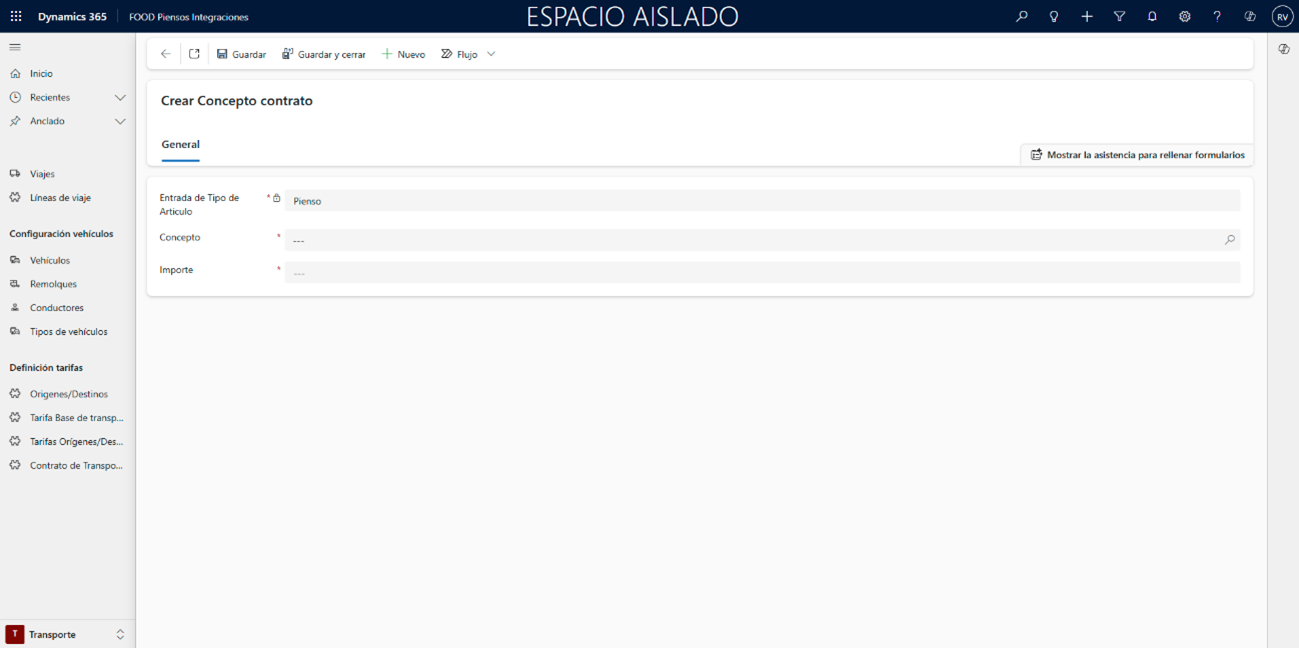
Complete:
- Tipo artículo (Pienso, Animal, MP)
- Concepto adicional
- Importe
5.1.1 Suplementos vehículo
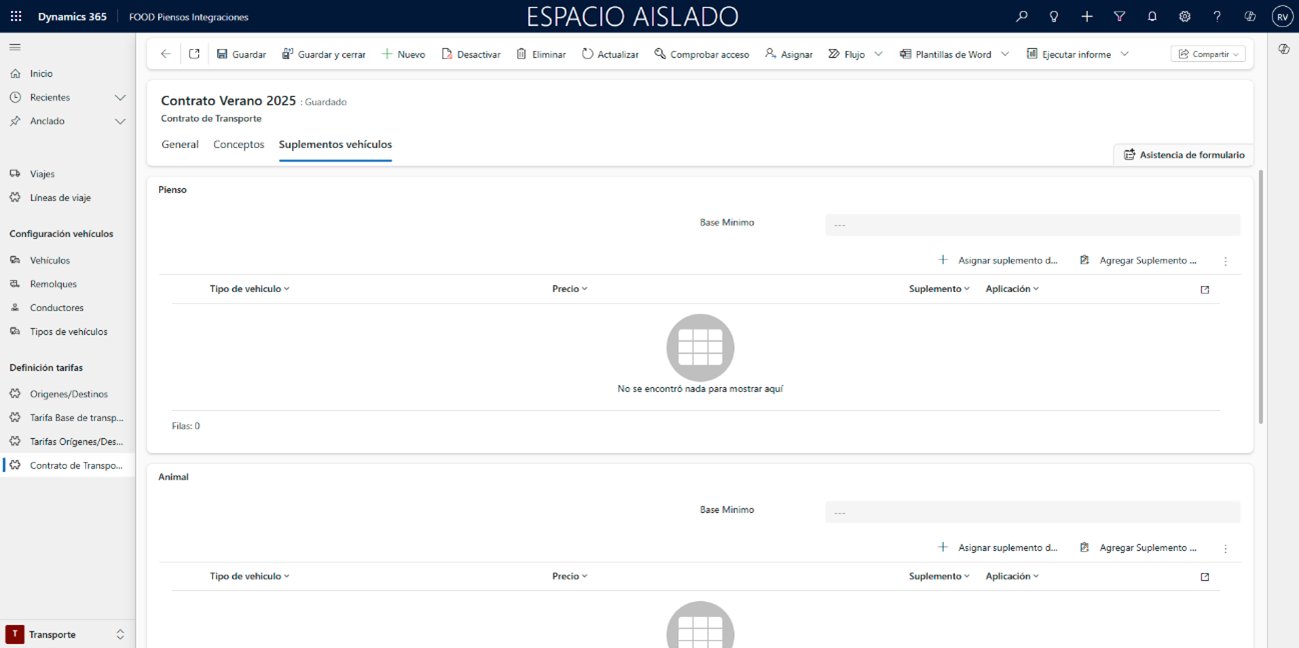
Primero configure Base mínimo para:
- Pienso
- Animal
- Materia Prima
Luego pulse: Agregar Suplemento de vehículo o Asignar suplemento de vehículo
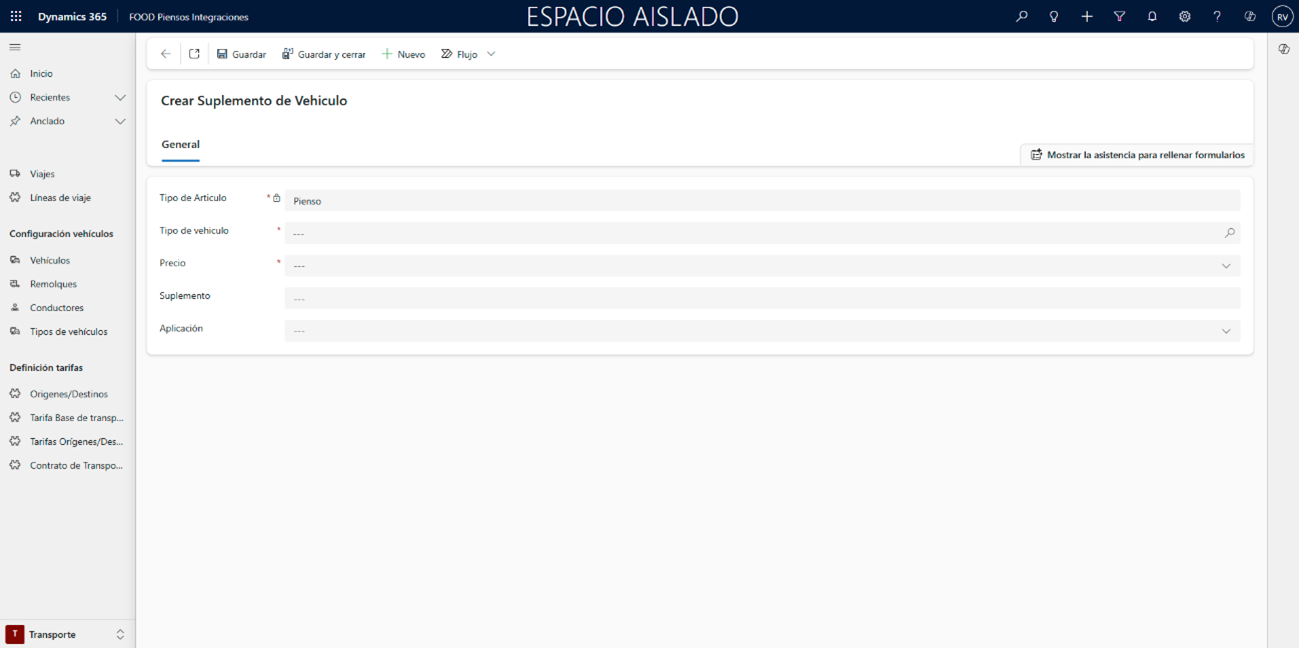
Complete:
- Tipo artículo
- Tipo de vehículo
- Precio (Base o Base+Suplemento)
- Suplemento
- Aplicación (Precio o Importe)
Guarde y cierre.
5.2 Asignación del contrato al transportista
Ruta: Menú principal → Entidades → Cuentas
Seleccione una cuenta con Transportista = Sí → pestaña Transporte
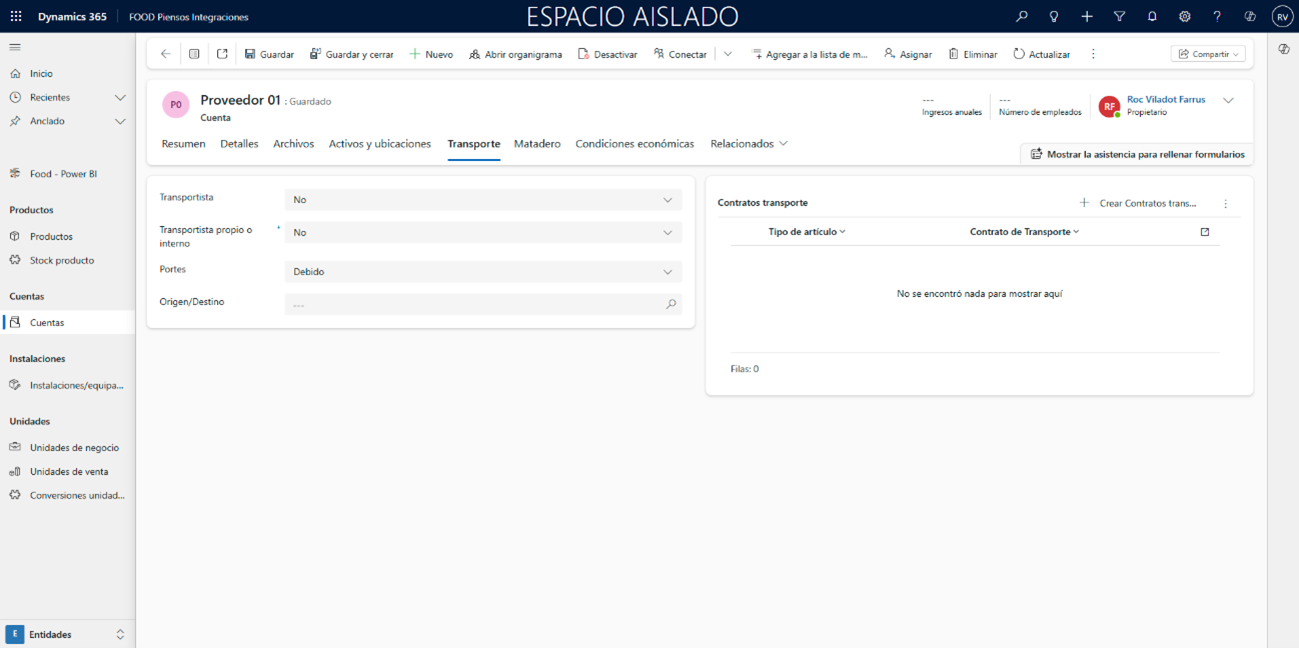
Aquí puede:
- Agregar Contratos transporte
- Crear Contratos transporte
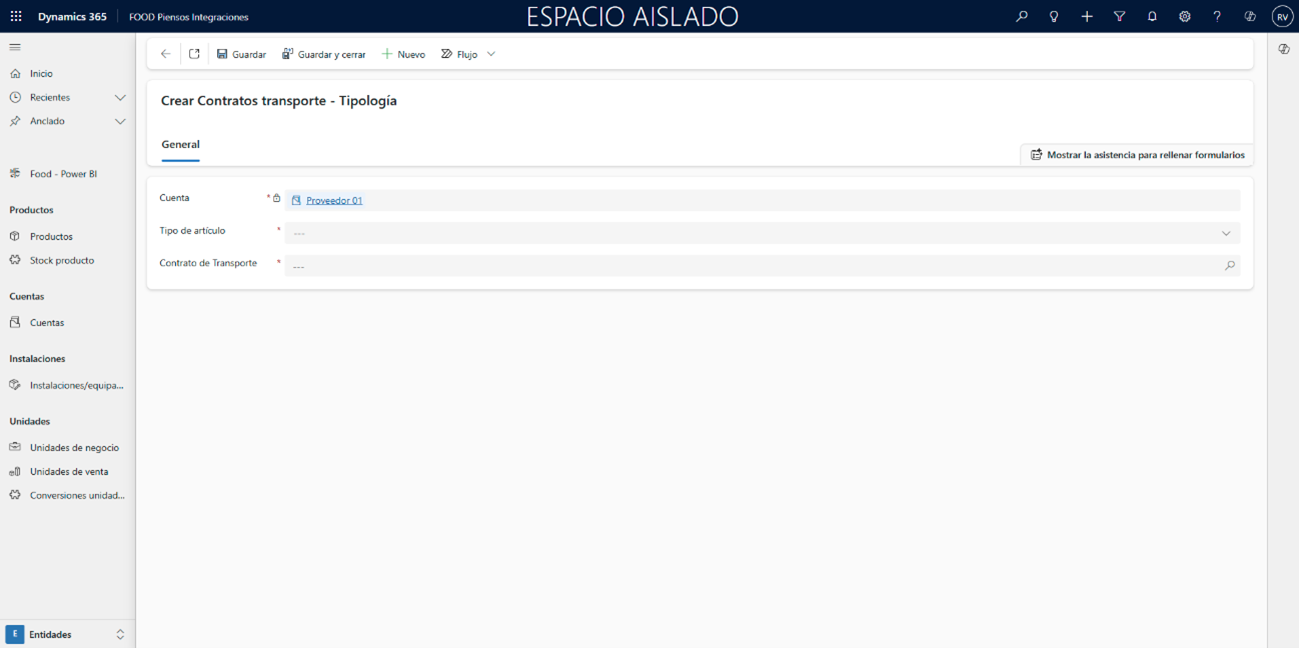
Complete:
- Cuenta (autorrellenada)
- Tipo de artículo
- Contrato de transporte
Puede añadir más contratos siempre que sean para tipos de artículo distintos.
A partir de este momento, cuando se realicen operaciones con ese transportista, producto y fechas válidas, el sistema calculará automáticamente el precio del viaje.
6. Líneas de diario sin viaje asignado
Puede darse el caso de que algunas de las líneas de los diarios no tengan un viaje asignado.
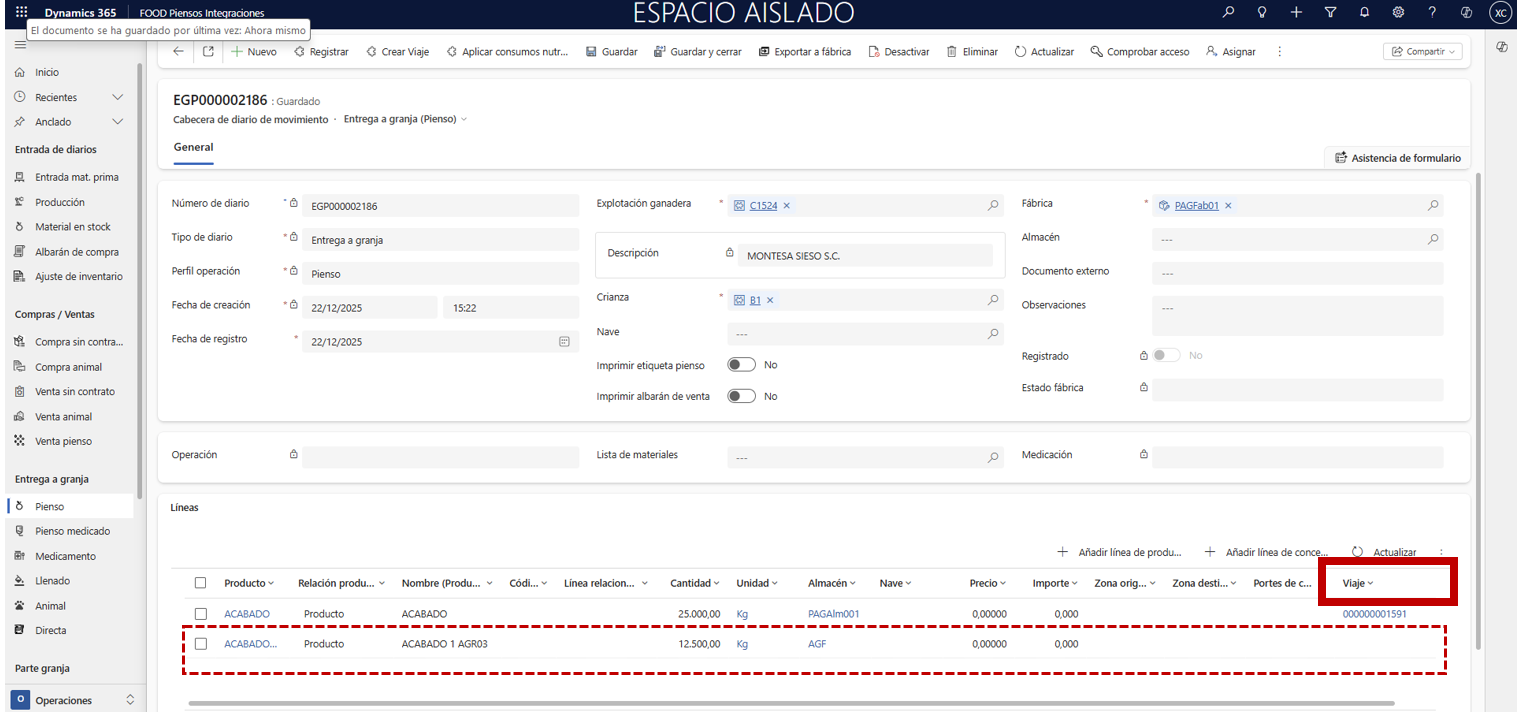
Si accedemos al viaje:
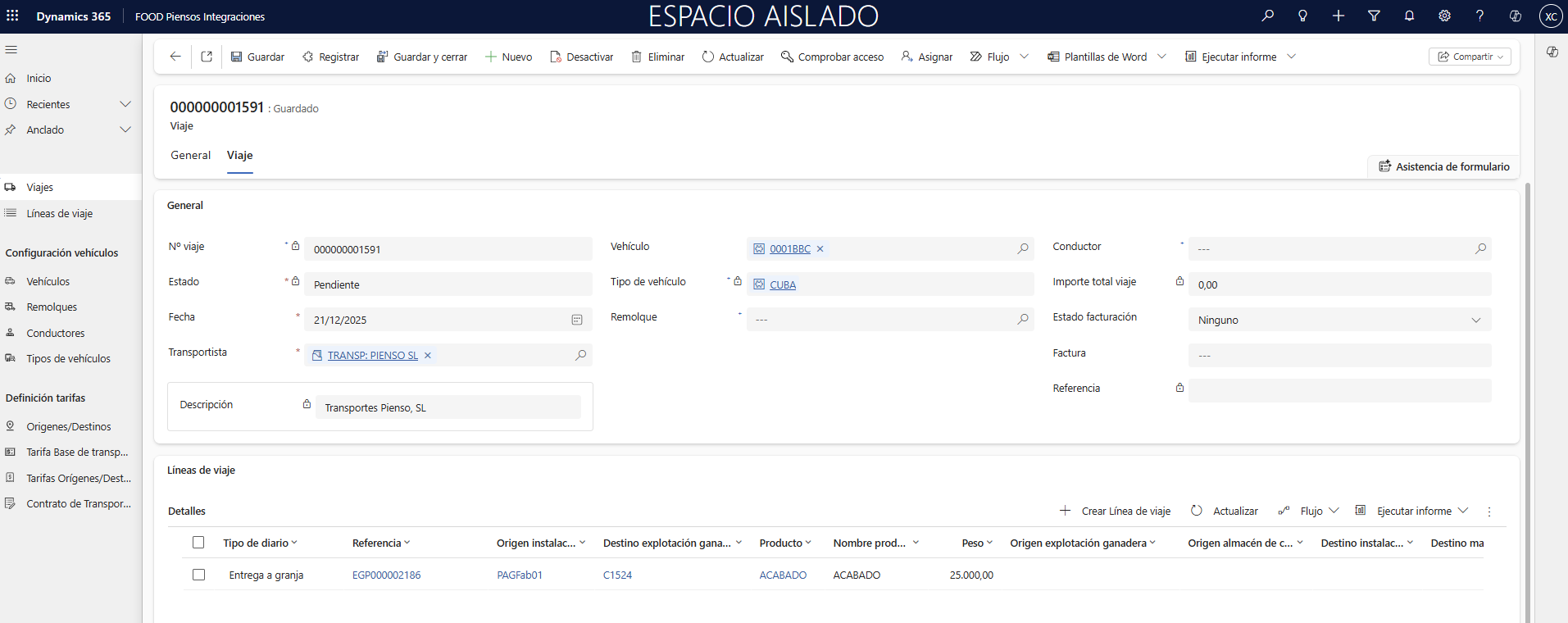
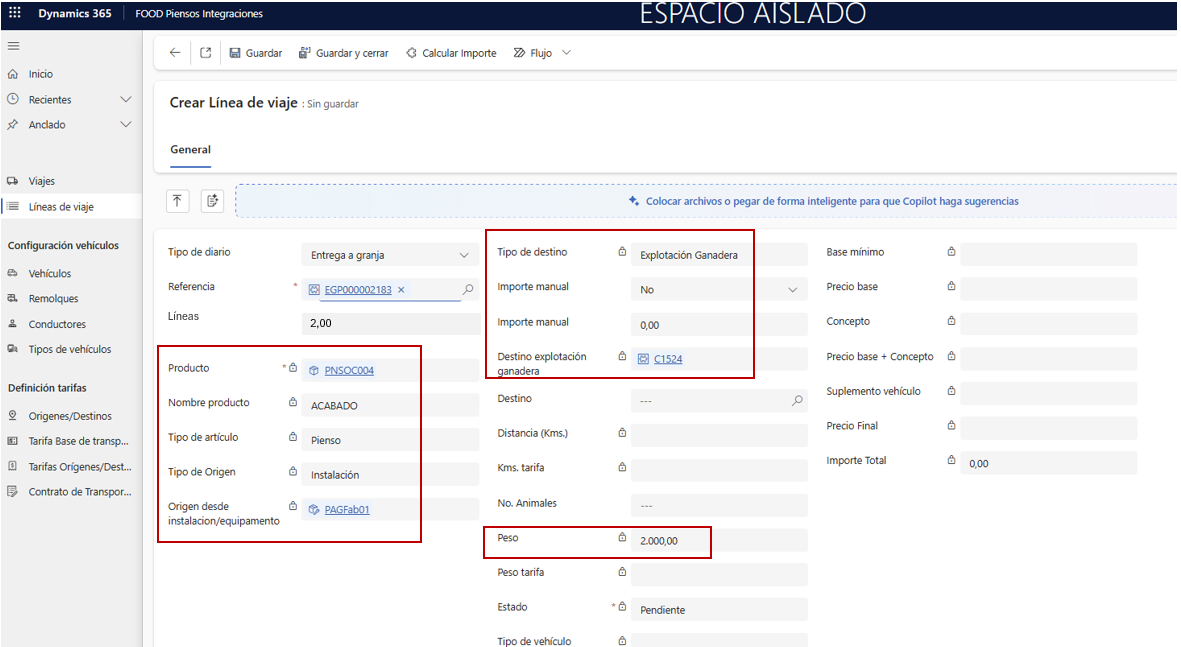
Una vez seleccionamos el botón +Crear línea de viaje:
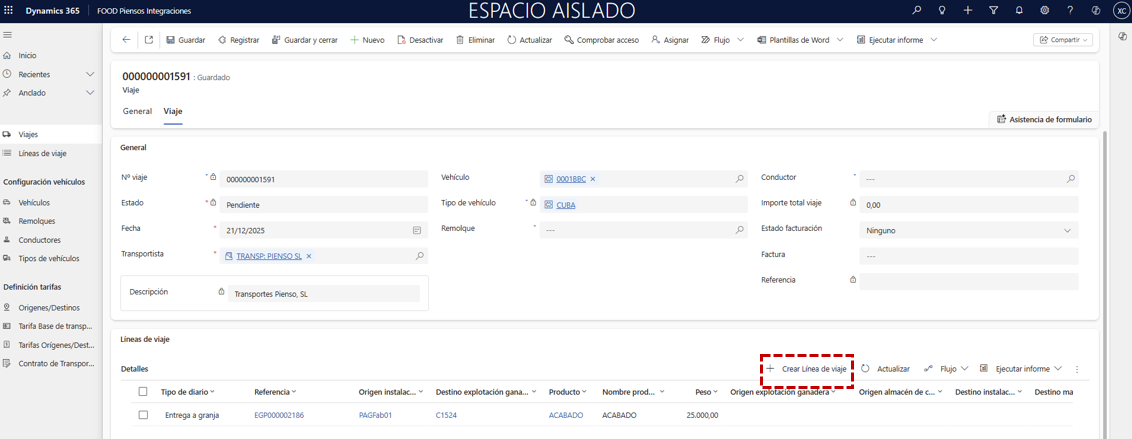
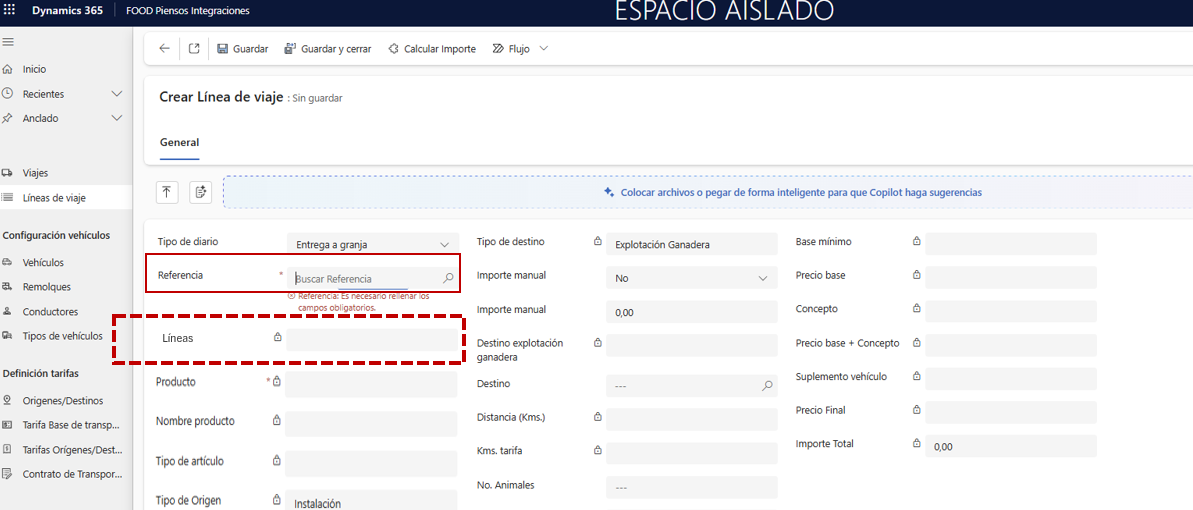
En el campo Referencia, escogeríamos el número de diario, y se debe implementar el campo Líenas, donde se debería poder escoger la línea o líneas del diario seleccionado que no tengan un viaje asignado:
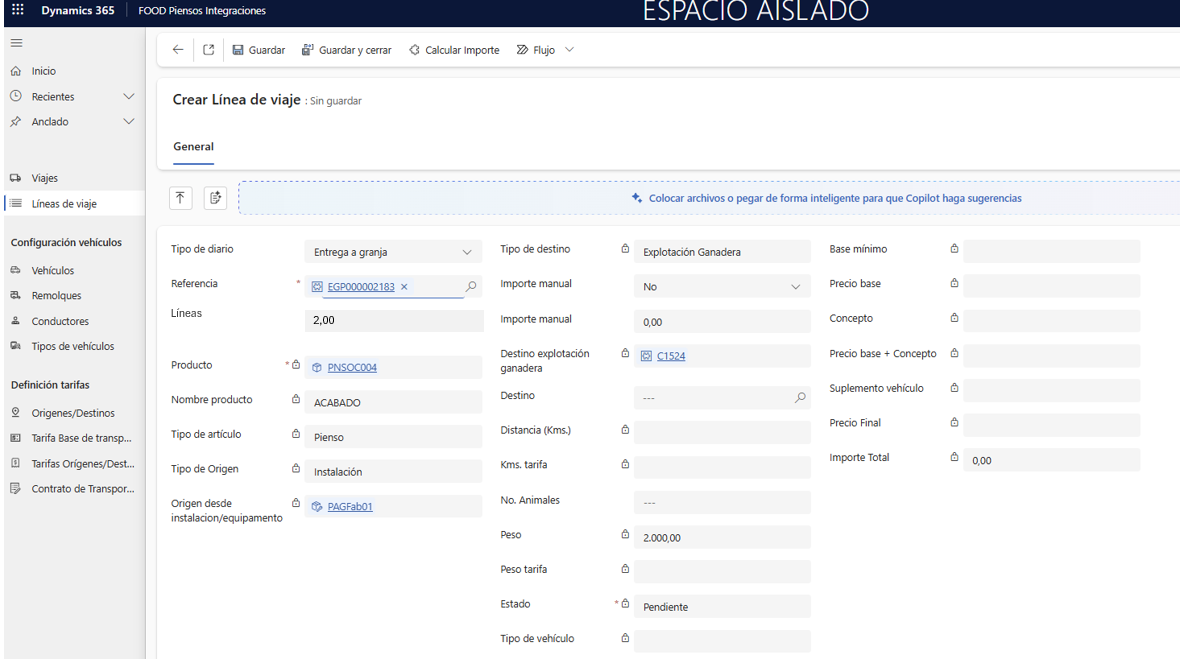
Una vez escogida la línea, se deberá arrastrar la información de los siguientes campos:
Líneas con "Concepto adicional" y asignación de viajes
En algunas operaciones, el diario puede incluir:
- una línea con un Producto, y
- otra línea cuyo Tipo de artículo = Concepto adicional.
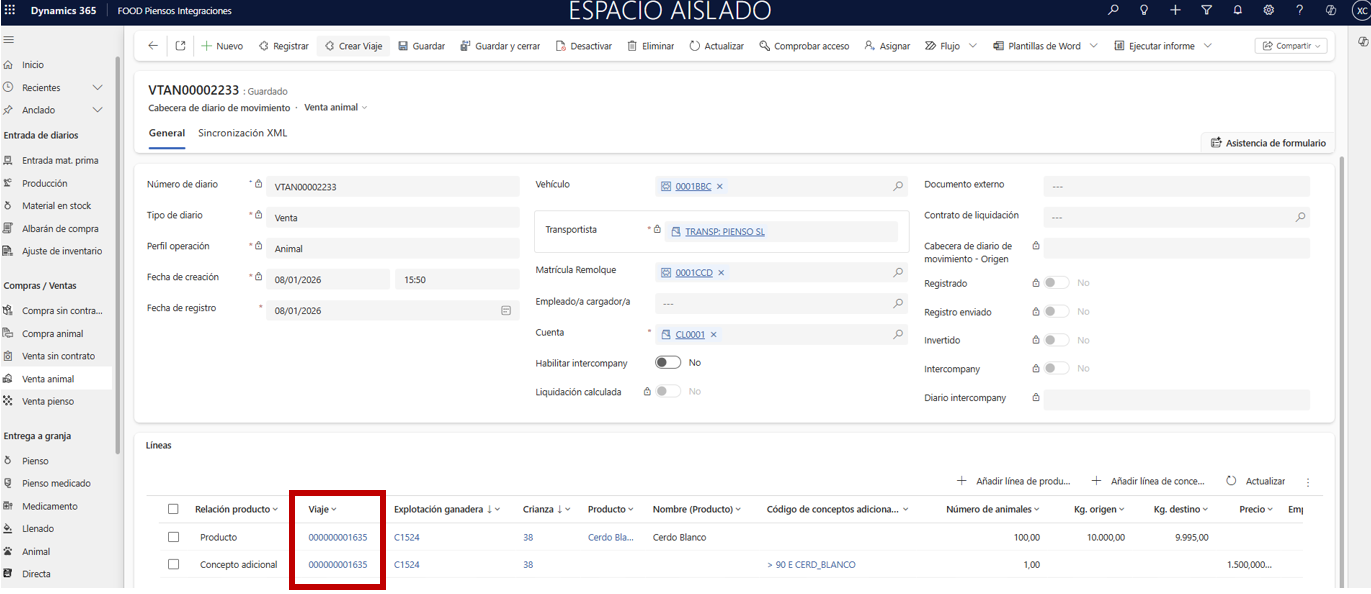
Si se pulsa el botón Crear viaje, el sistema actualmente:
- crea un viaje, y
- lo asigna a ambas líneas
Esto es incorrecto:
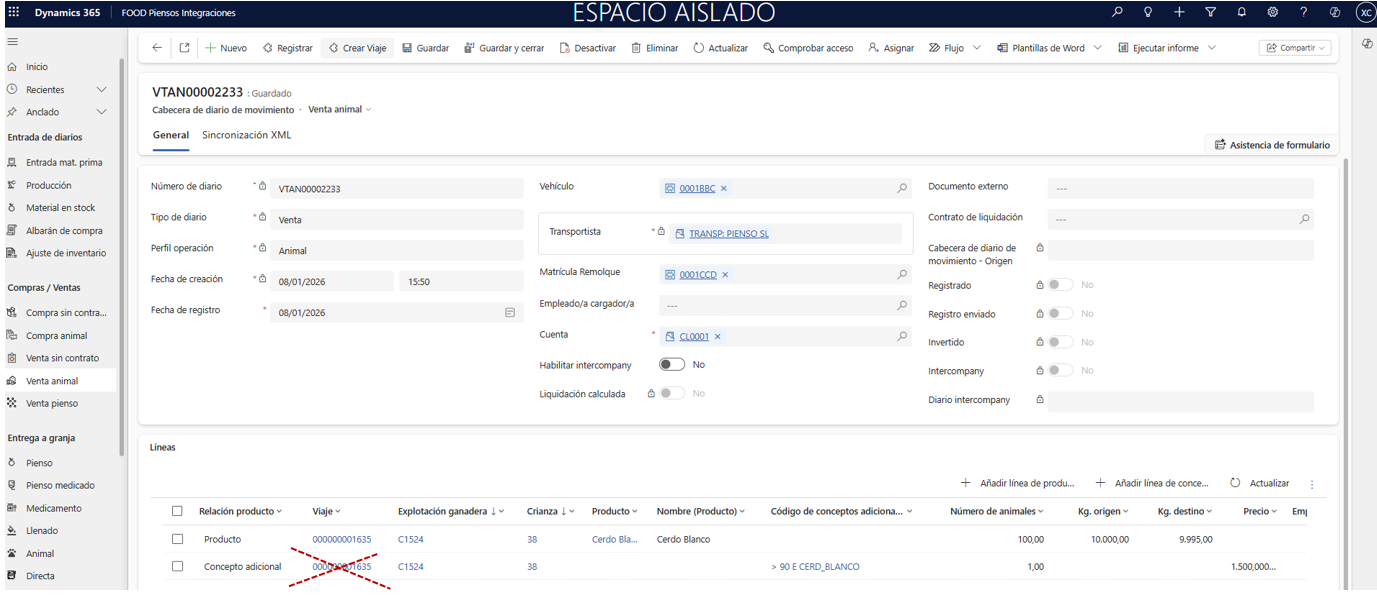
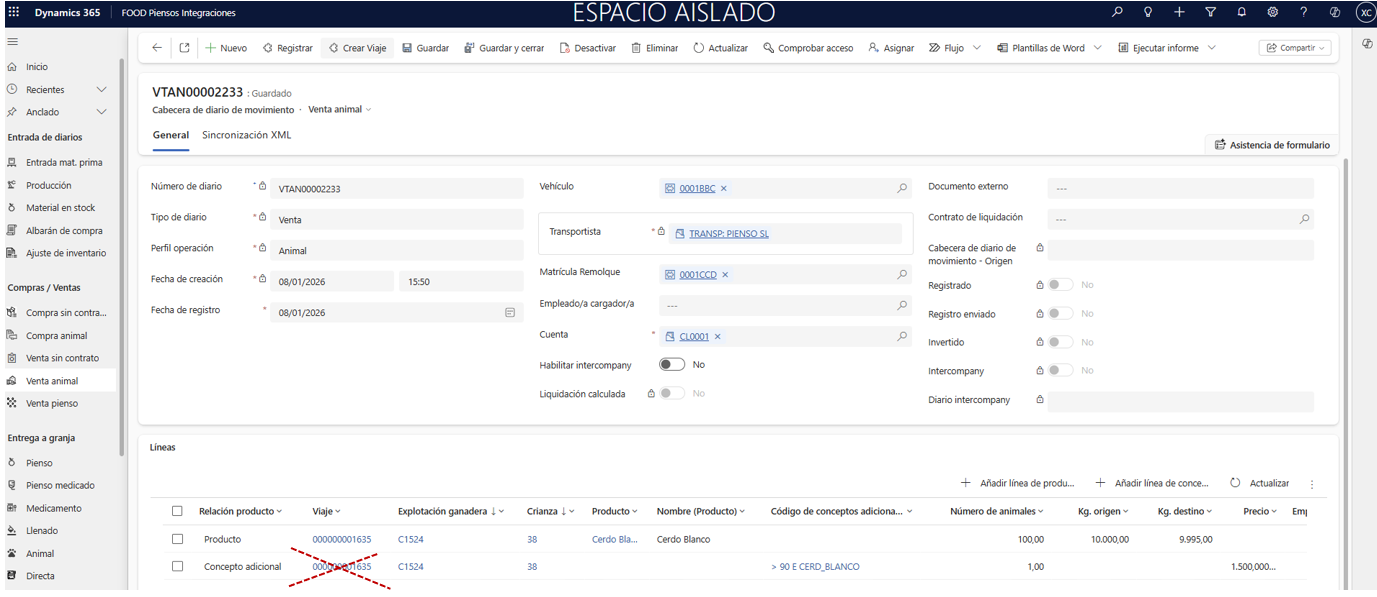
- Una línea con “Concepto adicional” no debe tener un viaje asociado.
- Solo debe asignarse viaje a las líneas cuyo tipo de artículo no sea “Concepto adicional”.
Ejemplo del comportamiento incorrecto:
Ejemplo del comportamiento correcto esperado:
Con este módulo finaliza la configuración del área de Transporte dentro del entorno.
A partir de aquí puede continuar con la ruta: Entrada de diarios FOOD Piensos Integraciones
O bien profundizar en el módulo operativo de viajes: Viajes FOOD Piensos Integraciones